Zdarzenia
31 mar, 23 - 2 kwi, 23
Największe wydarzenie szkoleniowe usługi Fabric, Power BI i SQL. 31 marca – 2 kwietnia. Użyj kodu FABINSIDER, aby zaoszczędzić $400.
Zarejestruj się już dziśTa przeglądarka nie jest już obsługiwana.
Przejdź na przeglądarkę Microsoft Edge, aby korzystać z najnowszych funkcji, aktualizacji zabezpieczeń i pomocy technicznej.
Usługa Azure Private Link umożliwia dostęp do usług platformy Azure (na przykład Azure Service Bus, Azure Storage i Azure Cosmos DB) oraz hostowanych przez platformę Azure usług klientów/partnerów za pośrednictwem prywatnego punktu końcowego w sieci wirtualnej.
Prywatny punkt końcowy to interfejs sieciowy, który nawiązuje prywatne i bezpieczne połączenie z usługą obsługiwaną przez usługę Azure Private Link. Prywatny punkt końcowy używa prywatnego adresu IP z sieci wirtualnej, efektywnie przenosząc usługę do sieci wirtualnej. Cały ruch do usługi może być kierowany przez prywatny punkt końcowy. Nie jest wówczas wymagane użycie bram, urządzeń NAT, połączeń ExpressRoute, połączeń VPN ani publicznych adresów IP. Ruch między siecią wirtualną a usługą odbywa się za pośrednictwem sieci szkieletowej firmy Microsoft, eliminując ekspozycję z publicznego Internetu. Możesz nawiązać połączenie z wystąpieniem zasobu platformy Azure, zapewniając najwyższy poziom szczegółowości kontroli dostępu.
Aby uzyskać więcej informacji, zobacz Co to jest usługa Azure Private Link?
Ta funkcja jest obsługiwana w warstwie Premium usługi Azure Service Bus. Aby uzyskać więcej informacji na temat warstwy Premium, zobacz artykuł Service Bus Premium and Standard messaging tiers (Warstwy obsługi komunikatów w warstwie Premium i Standardowa).
Implementowanie prywatnych punktów końcowych może uniemożliwić innym usługom platformy Azure interakcję z usługą Service Bus. W ramach wyjątku można zezwolić na dostęp do zasobów usługi Service Bus z określonych zaufanych usług nawet wtedy, gdy prywatne punkty końcowe są włączone. Aby uzyskać listę zaufanych usług, zobacz Zaufane usługi.
Następujące usługi firmy Microsoft muszą znajdować się w sieci wirtualnej
Określ co najmniej jedną regułę adresu IP lub regułę sieci wirtualnej dla przestrzeni nazw, aby zezwolić na ruch tylko z określonych adresów IP lub podsieci sieci wirtualnej. Jeśli nie ma reguł adresów IP i sieci wirtualnej, przestrzeń nazw może być dostępna za pośrednictwem publicznego Internetu (przy użyciu klucza dostępu).
Aby zintegrować przestrzeń nazw usługi Service Bus z usługą Azure Private Link, potrzebne są następujące jednostki lub uprawnienia:
Prywatny punkt końcowy i sieć wirtualna muszą znajdować się w tym samym regionie. Po wybraniu regionu prywatnego punktu końcowego przy użyciu portalu automatycznie filtruje tylko sieci wirtualne, które znajdują się w tym regionie. Przestrzeń nazw usługi Service Bus może być w innym regionie. Prywatny punkt końcowy używa prywatnego adresu IP w sieci wirtualnej.
Podczas tworzenia przestrzeni nazw można zezwolić tylko na dostęp publiczny (ze wszystkich sieci) lub tylko prywatny (tylko za pośrednictwem prywatnych punktów końcowych) do przestrzeni nazw.
Jeśli wybierzesz opcję Dostęp prywatny na stronie Sieć kreatora tworzenia przestrzeni nazw, możesz dodać prywatny punkt końcowy na stronie, wybierając przycisk + Prywatny punkt końcowy. Zobacz następną sekcję, aby uzyskać szczegółowe instrukcje dotyczące dodawania prywatnego punktu końcowego.
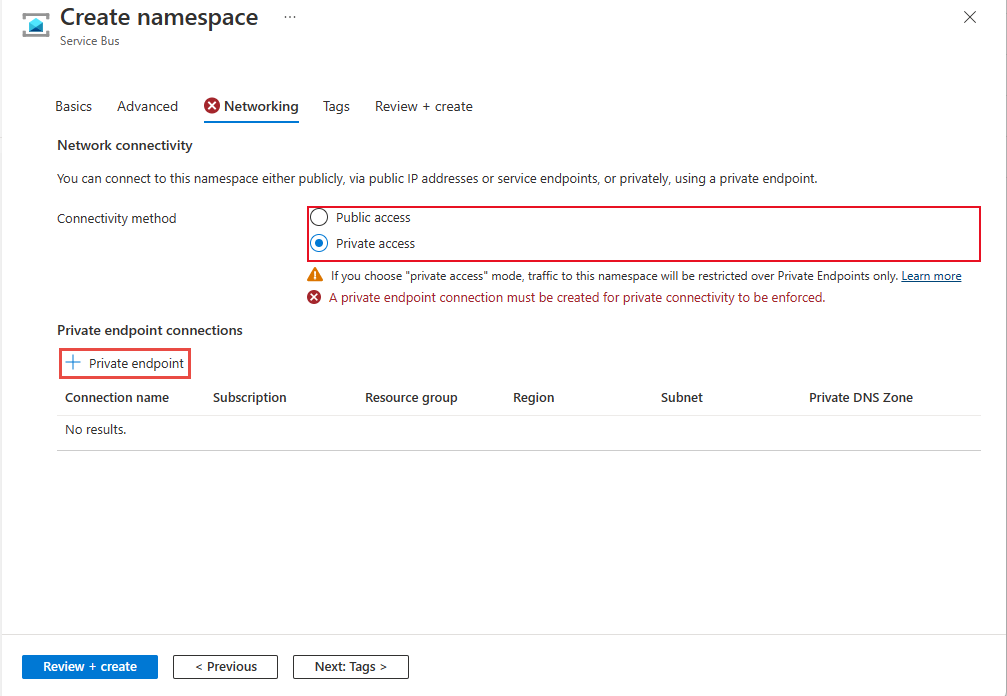
Jeśli masz już istniejącą przestrzeń nazw, możesz utworzyć prywatny punkt końcowy, wykonując następujące kroki:
Zaloguj się w witrynie Azure Portal.
Na pasku wyszukiwania wpisz service bus.
Wybierz przestrzeń nazw z listy, do której chcesz dodać prywatny punkt końcowy.
W menu po lewej stronie wybierz opcję Sieć w obszarze Ustawienia.
Uwaga
Zostanie wyświetlona karta Sieć tylko dla przestrzeni nazw w warstwie Premium .
Na stronie Sieć w obszarze Dostęp do sieci publicznej wybierz pozycję Wyłączone, jeśli chcesz, aby dostęp do przestrzeni nazw był uzyskiwany tylko za pośrednictwem prywatnych punktów końcowych.
W obszarze Zezwalaj na obejście tej zapory przez zaufane usługi firmy Microsoft wybierz pozycję Tak, jeśli chcesz zezwolić na obejście tej zapory przez zaufane usługi firmy Microsoft.
Wybierz pozycję Zapisz na pasku narzędzi.
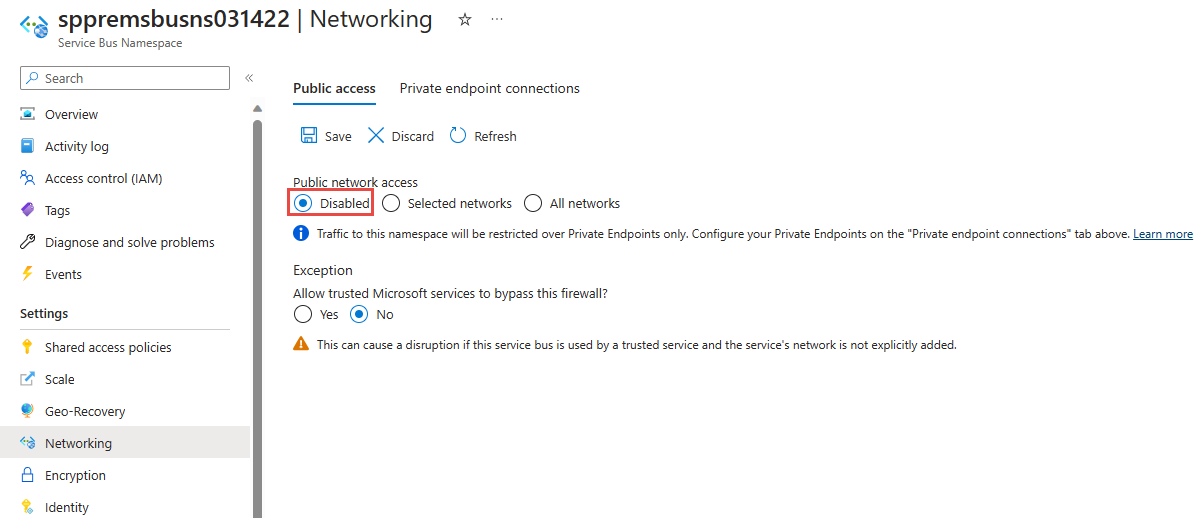
Aby zezwolić na dostęp do przestrzeni nazw za pośrednictwem prywatnych punktów końcowych, wybierz kartę Połączenia prywatnego punktu końcowego w górnej części strony
Wybierz przycisk + Prywatny punkt końcowy w górnej części strony.
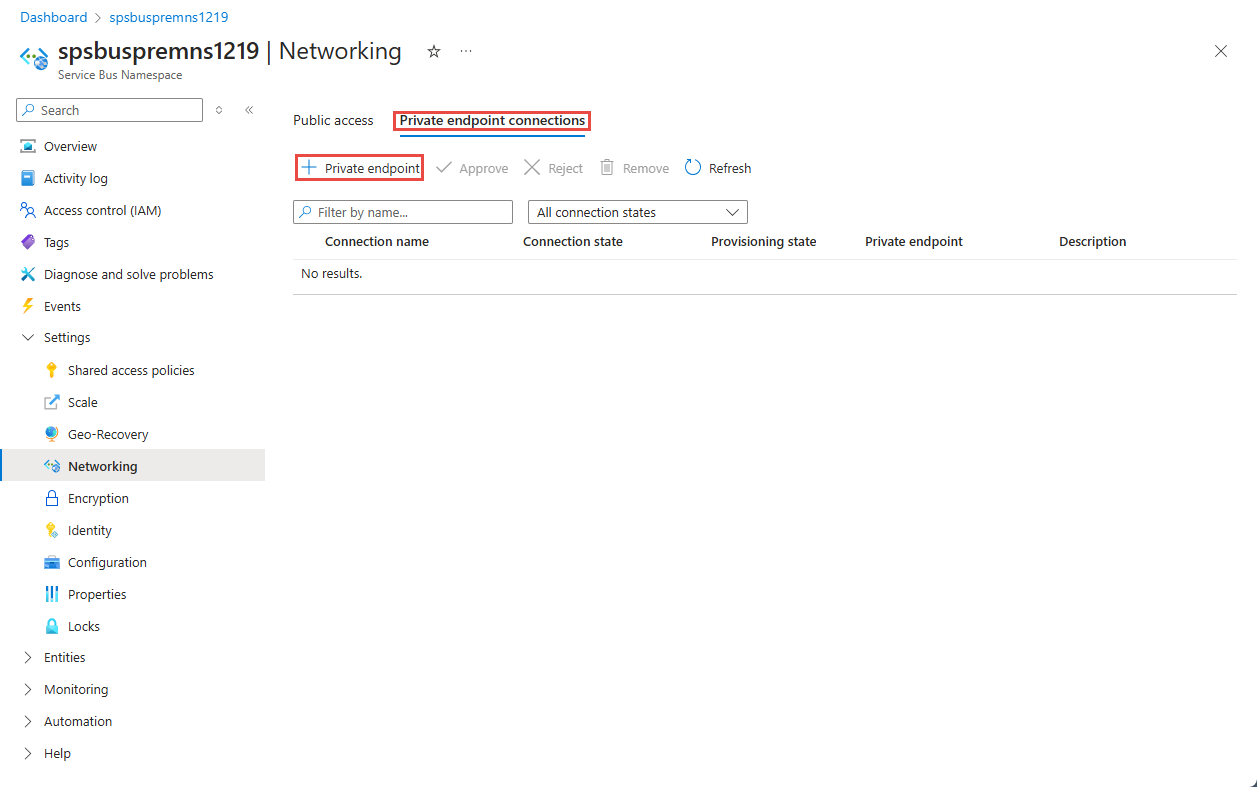
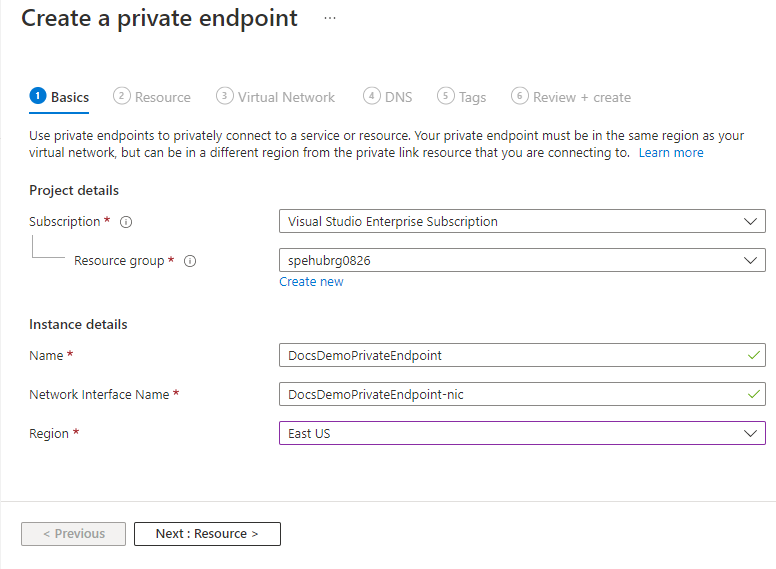
Na stronie Podstawowe wykonaj następujące kroki:
Wybierz subskrypcję platformy Azure, w której chcesz utworzyć prywatny punkt końcowy.
Wybierz grupę zasobów dla zasobu prywatnego punktu końcowego.
Wprowadź nazwę prywatnego punktu końcowego.
Wprowadź nazwę interfejsu sieciowego.
Wybierz region dla prywatnego punktu końcowego. Prywatny punkt końcowy musi znajdować się w tym samym regionie co sieć wirtualna, ale może znajdować się w innym regionie niż zasób łącza prywatnego, z którym nawiązujesz połączenie.
Wybierz przycisk Dalej: Zasób > w dolnej części strony.
Na stronie Zasób przejrzyj ustawienia i wybierz pozycję Dalej: Sieć wirtualna w dolnej części strony.
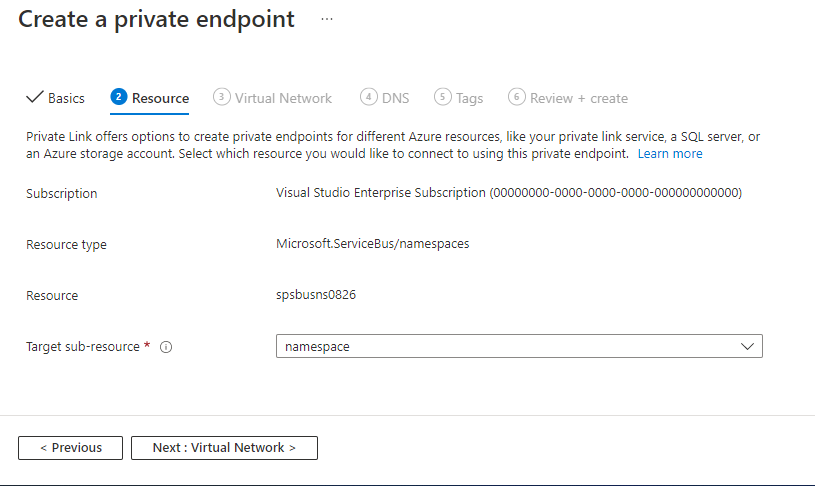
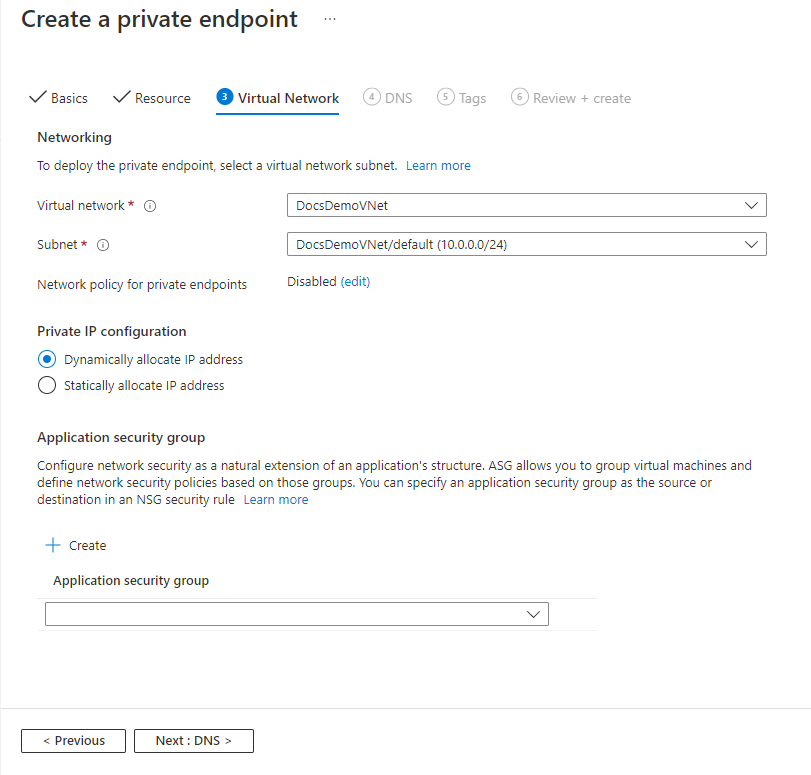
Na stronie Sieć wirtualna wybierz podsieć w sieci wirtualnej, w której chcesz wdrożyć prywatny punkt końcowy.
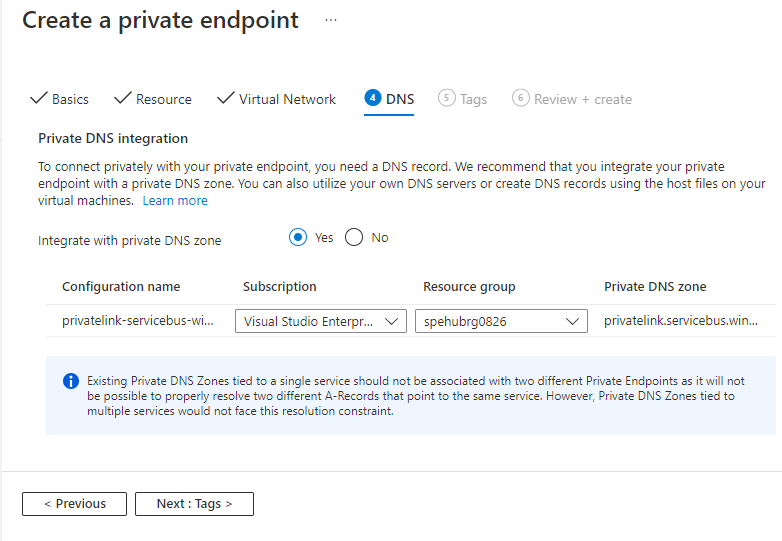
Na stronie DNS wybierz, czy prywatny punkt końcowy ma być zintegrowany z prywatną strefą DNS, a następnie wybierz pozycję Dalej: Tagi.
Na stronie Tagi utwórz wszystkie tagi (nazwy i wartości), które chcesz skojarzyć z zasobem prywatnego punktu końcowego. Następnie wybierz przycisk Przejrzyj i utwórz w dolnej części strony.
W obszarze Przeglądanie + tworzenie przejrzyj wszystkie ustawienia i wybierz pozycję Utwórz , aby utworzyć prywatny punkt końcowy.
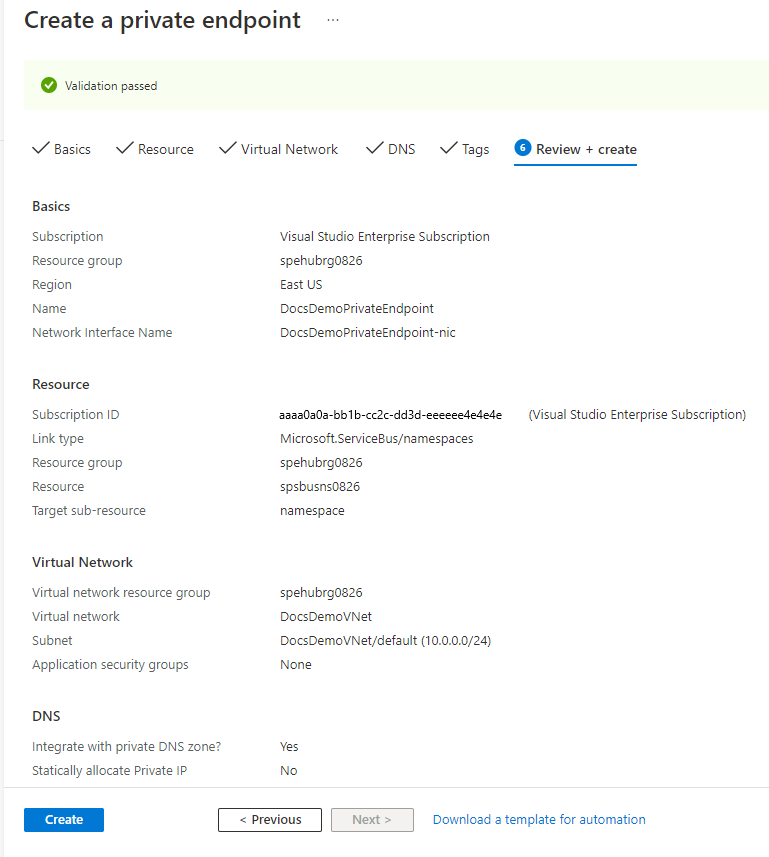
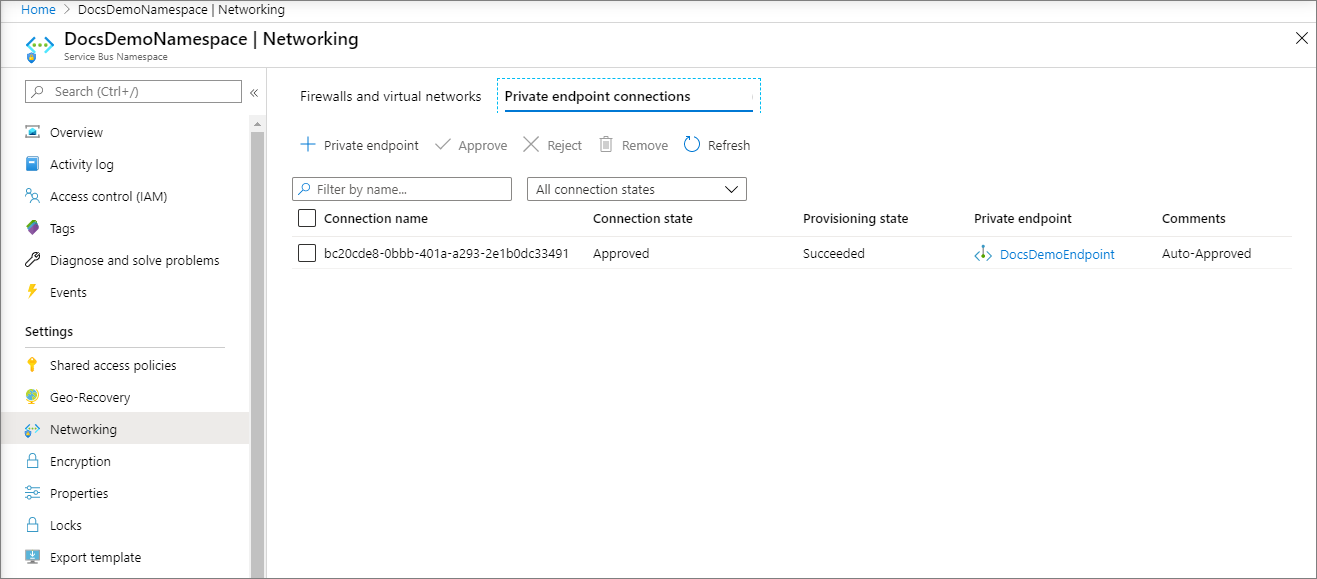
Upewnij się, że prywatny punkt końcowy został utworzony. Jeśli jesteś właścicielem zasobu, na stronie Sieć przestrzeni nazw usługi Service Bus połączenie punktu końcowego powinno zostać automatycznie zatwierdzone. Jeśli jest w stanie oczekiwania , zobacz sekcję Zarządzanie prywatnymi punktami końcowymi przy użyciu witryny Azure Portal .
Po włączeniu ustawienia Zezwalaj na zaufane usługi firmy Microsoft obejście tego ustawienia zapory następujące usługi otrzymują dostęp do zasobów usługi Service Bus.
| Zaufana usługa | Obsługiwane scenariusze użycia |
|---|---|
| Azure Event Grid | Umożliwia usłudze Azure Event Grid wysyłanie zdarzeń do kolejek lub tematów w przestrzeni nazw usługi Service Bus. Należy również wykonać następujące czynności:
Aby uzyskać więcej informacji, zobacz Dostarczanie zdarzeń przy użyciu tożsamości zarządzanej |
| Azure Stream Analytics | Umożliwia zadanie usługi Azure Stream Analytics wyprowadzanie danych do kolejek usługi Service Bus do tematów. Ważne: Zadanie usługi Stream Analytics należy skonfigurować tak, aby używało tożsamości zarządzanej do uzyskiwania dostępu do przestrzeni nazw usługi Service Bus. Dodaj tożsamość do roli Nadawca danych usługi Azure Service Bus w przestrzeni nazw usługi Service Bus. |
| Azure IoT Hub | Umożliwia usłudze IoT Hub wysyłanie komunikatów do kolejek lub tematów w przestrzeni nazw usługi Service Bus. Należy również wykonać następujące czynności:
|
| Usługa Azure API Management | Usługa API Management umożliwia wysyłanie komunikatów do kolejki/tematu usługi Service Bus w przestrzeni nazw usługi Service Bus.
|
| Azure IoT Central | Umożliwia usłudze IoT Central eksportowanie danych do kolejek lub tematów usługi Service Bus w przestrzeni nazw usługi Service Bus. Należy również wykonać następujące czynności:
|
| Azure Digital Twins | Umożliwia usłudze Azure Digital Twins wyjście danych do tematów usługi Service Bus w przestrzeni nazw usługi Service Bus. Należy również wykonać następujące czynności:
|
| Azure Monitor (ustawienia diagnostyczne i grupy akcji) | Umożliwia usłudze Azure Monitor wysyłanie informacji diagnostycznych i powiadomień o alertach do usługi Service Bus w przestrzeni nazw usługi Service Bus. Usługa Azure Monitor może odczytywać i zapisywać dane w przestrzeni nazw usługi Service Bus. |
| Azure Synapse | Umożliwia usłudze Azure Synapse nawiązywanie połączenia z usługą Service Bus przy użyciu tożsamości zarządzanej obszaru roboczego usługi Synapse. Dodaj rolę Nadawca danych, Odbiorca lub Właściciel usługi Azure Service Bus do tożsamości w przestrzeni nazw usługi Service Bus. |
Inne zaufane usługi dla usługi Azure Service Bus można znaleźć poniżej:
Aby zezwolić zaufanym usługom na dostęp do przestrzeni nazw, przejdź do karty Dostęp publiczny na stronie Sieć i wybierz pozycję Tak w polu Zezwalaj na zaufane usługi firmy Microsoft obejście tej zapory?.
W poniższym przykładzie pokazano, jak za pomocą programu Azure PowerShell utworzyć połączenie prywatnego punktu końcowego z przestrzenią nazw usługi Service Bus.
Prywatny punkt końcowy i sieć wirtualna muszą znajdować się w tym samym regionie. Przestrzeń nazw usługi Service Bus może być w innym regionie. Prywatny punkt końcowy używa prywatnego adresu IP w sieci wirtualnej.
$rgName = "<RESOURCE GROUP NAME>"
$vnetlocation = "<VNET LOCATION>"
$vnetName = "<VIRTUAL NETWORK NAME>"
$subnetName = "<SUBNET NAME>"
$namespaceLocation = "<NAMESPACE LOCATION>"
$namespaceName = "<NAMESPACE NAME>"
$peConnectionName = "<PRIVATE ENDPOINT CONNECTION NAME>"

# create resource group
New-AzResourceGroup -Name $rgName -Location $vnetLocation

# create virtual network
$virtualNetwork = New-AzVirtualNetwork `
                    -ResourceGroupName $rgName `
                    -Location $vnetlocation `
                    -Name $vnetName `
                    -AddressPrefix 10.0.0.0/16

# create subnet with endpoint network policy disabled
$subnetConfig = Add-AzVirtualNetworkSubnetConfig `
                    -Name $subnetName `
                    -AddressPrefix 10.0.0.0/24 `
                    -PrivateEndpointNetworkPoliciesFlag "Disabled" `
                    -VirtualNetwork $virtualNetwork

# update virtual network
$virtualNetwork | Set-AzVirtualNetwork

# create premium service bus namespace
$namespaceResource = New-AzResource -Location $namespaceLocation -ResourceName $namespaceName -ResourceGroupName $rgName -Sku @{name = "Premium"; capacity = 1} -Properties @{} -ResourceType "Microsoft.ServiceBus/namespaces" -

# create a private link service connection
$privateEndpointConnection = New-AzPrivateLinkServiceConnection `
                                -Name $peConnectionName `
                                -PrivateLinkServiceId $namespaceResource.ResourceId `
                                -GroupId "namespace"

# get subnet object that you will use in the next step
$virtualNetwork = Get-AzVirtualNetwork -ResourceGroupName  $rgName -Name $vnetName
$subnet = $virtualNetwork | Select -ExpandProperty subnets `
                                | Where-Object  {$_.Name -eq $subnetName}

# now, create private endpoint
$privateEndpoint = New-AzPrivateEndpoint -ResourceGroupName $rgName  `
                                -Name $vnetName   `
                                -Location $vnetlocation `
                                -Subnet  $subnet   `
                                -PrivateLinkServiceConnection $privateEndpointConnection

(Get-AzResource -ResourceId $namespaceResource.ResourceId -ExpandProperties).Properties
Podczas tworzenia prywatnego punktu końcowego połączenie musi zostać zatwierdzone. Jeśli zasób, dla którego tworzysz prywatny punkt końcowy, znajduje się w katalogu, możesz zatwierdzić żądanie połączenia, pod warunkiem, że masz wystarczające uprawnienia. Jeśli łączysz się z zasobem platformy Azure w innym katalogu, musisz poczekać, aż właściciel tego zasobu zatwierdzi żądanie połączenia.
Istnieją cztery stany aprowizacji:
| Akcja w usłudze | Stan prywatnego punktu końcowego odbiorcy usługi | Opis |
|---|---|---|
| None | Oczekiwanie | Połączenie jest tworzone ręcznie i oczekuje na zatwierdzenie od właściciela zasobu usługi Private Link. |
| Zatwierdzanie | Zatwierdzona | Połączenie zostało automatycznie lub ręcznie zatwierdzone i jest gotowe do użycia. |
| Odrzuć | Odrzucona | Połączenie zostało odrzucone przez właściciela zasobu łącza prywatnego. |
| Usuń | Odłączony | Połączenie zostało usunięte przez właściciela zasobu łącza prywatnego. Prywatny punkt końcowy staje się informacyjny i powinien zostać usunięty w celu oczyszczenia. |
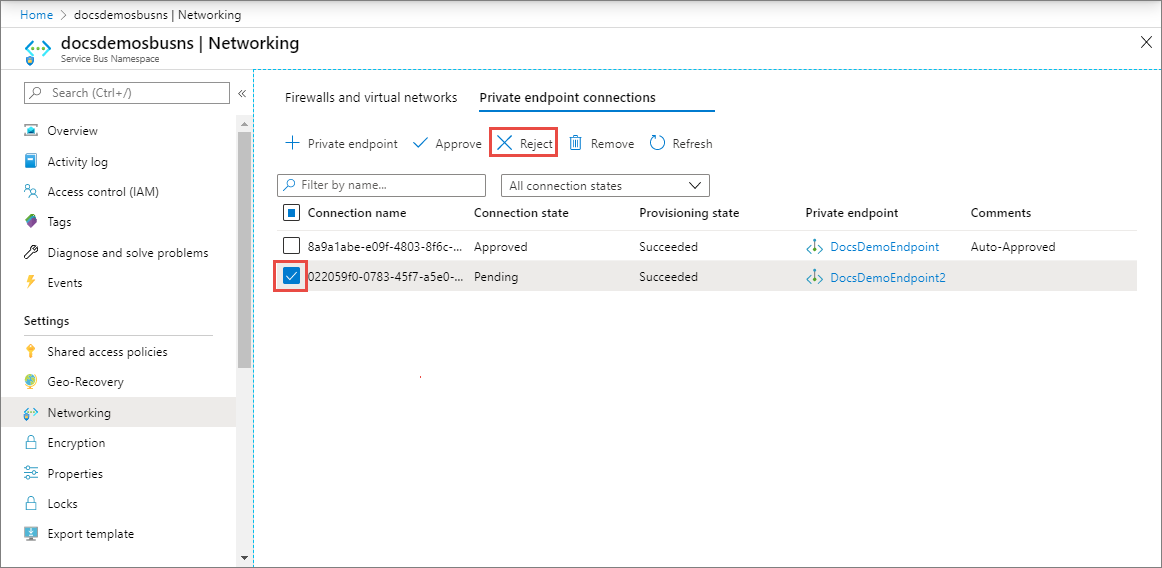
Jeśli istnieją jakiekolwiek połączenia prywatnego punktu końcowego, które chcesz odrzucić, niezależnie od tego, czy jest to oczekujące żądanie, czy istniejące połączenie, które zostało zatwierdzone wcześniej, wybierz połączenie punktu końcowego i wybierz przycisk Odrzuć .
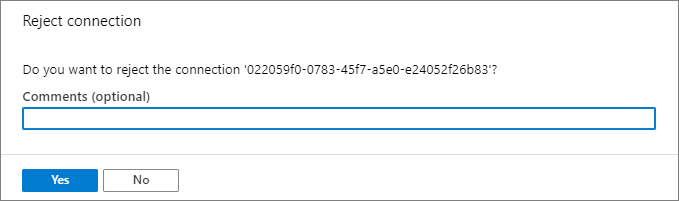
Na stronie Odrzucanie połączenia wprowadź opcjonalny komentarz i wybierz pozycję Tak. Jeśli wybierzesz pozycję Nie, nic się nie stanie.
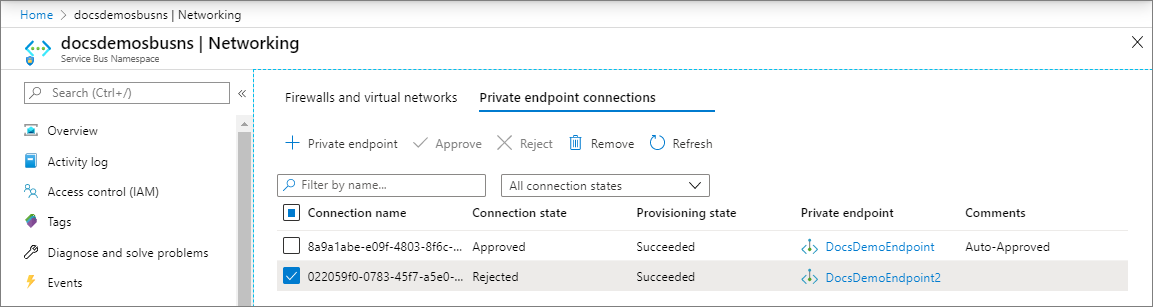
Na liście powinien zostać wyświetlony stan połączenia zmieniony Odrzucono.
Aby usunąć połączenie prywatnego punktu końcowego, wybierz je na liście, a następnie wybierz pozycję Usuń na pasku narzędzi.
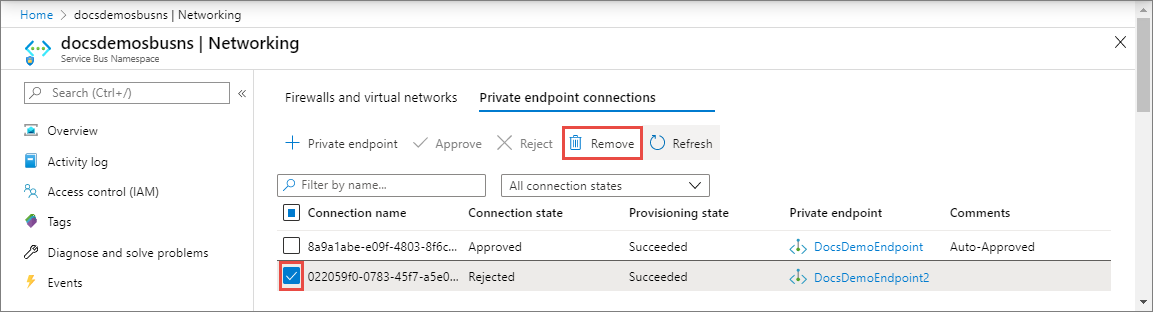
Na stronie Usuwanie połączenia wybierz pozycję Tak, aby potwierdzić usunięcie prywatnego punktu końcowego. Jeśli wybierzesz pozycję Nie, nic się nie stanie.

Powinien zostać wyświetlony stan zmieniony na Rozłączone. Następnie punkt końcowy zniknie z listy.
Należy sprawdzić, czy zasoby w sieci wirtualnej prywatnego punktu końcowego łączą się z przestrzenią nazw usługi Service Bus za pośrednictwem prywatnego adresu IP i że mają prawidłową integrację prywatnej strefy DNS.
Najpierw utwórz maszynę wirtualną, wykonując kroki opisane w temacie Tworzenie maszyny wirtualnej z systemem Windows w witrynie Azure Portal
Na karcie Sieć :
Połącz się z maszyną wirtualną, otwórz wiersz polecenia i uruchom następujące polecenie:
nslookup <service-bus-namespace-name>.servicebus.windows.net
Powinien zostać wyświetlony wynik podobny do poniższego.
Non-authoritative answer:
Name:    <service-bus-namespace-name>.privatelink.servicebus.windows.net
Address:  10.0.0.4 (private IP address associated with the private endpoint)
Aliases:  <service-bus-namespace-name>.servicebus.windows.net
nslookup operacje kończą się powodzeniem względem publicznego punktu końcowego, mimo że dostęp publiczny jest wyłączony.Aby uzyskać więcej informacji, zobacz Azure Private Link Service: Limitations (Usługa Azure Private Link: ograniczenia)
Zdarzenia
31 mar, 23 - 2 kwi, 23
Największe wydarzenie szkoleniowe usługi Fabric, Power BI i SQL. 31 marca – 2 kwietnia. Użyj kodu FABINSIDER, aby zaoszczędzić $400.
Zarejestruj się już dziśSzkolenie
Moduł
Projektowanie i implementowanie prywatnego dostępu do usług platformy Azure - Training
Nauczysz się projektować i implementować prywatny dostęp do usług platformy Azure za pomocą usługi Azure Private Link i punktów końcowych usługi sieci wirtualnej.
Certyfikacja
Certyfikat firmy Microsoft: Azure Network Engineer Associate - Certifications
Pokazuj projekt, implementację i konserwację infrastruktury sieci platformy Azure, równoważenia obciążenia ruchu, routingu sieciowego i nie tylko.