Notatka
Dostęp do tej strony wymaga autoryzacji. Może spróbować zalogować się lub zmienić katalogi.
Dostęp do tej strony wymaga autoryzacji. Możesz spróbować zmienić katalogi.
Usługa Azure Synapse Analytics oferuje różne aparaty analityczne ułatwiające pozyskiwanie, przekształcanie, modelowanie i analizowanie danych. Dedykowana pula SQL oferuje możliwości obliczeniowe i magazynowe oparte na języku T-SQL. Po utworzeniu dedykowanej puli SQL w obszarze roboczym usługi Synapse można ładować, modelować, przetwarzać i dostarczać dane w celu uzyskania szybszych analiz analitycznych.
Z tego przewodnika Szybki start dowiesz się, jak utworzyć dedykowaną pulę SQL w obszarze roboczym usługi Synapse przy użyciu witryny Azure Portal.
Jeśli nie masz subskrypcji platformy Azure, przed rozpoczęciem utwórz bezpłatne konto.
Wymagania wstępne
- Konieczna jest subskrypcja platformy Azure. W razie potrzeby utwórz bezpłatne konto platformy Azure
- Obszar roboczy usługi Synapse
Zaloguj się do witryny Azure Portal
Zaloguj się do witryny Azure Portal.
Przejdź do obszaru roboczego usługi Synapse
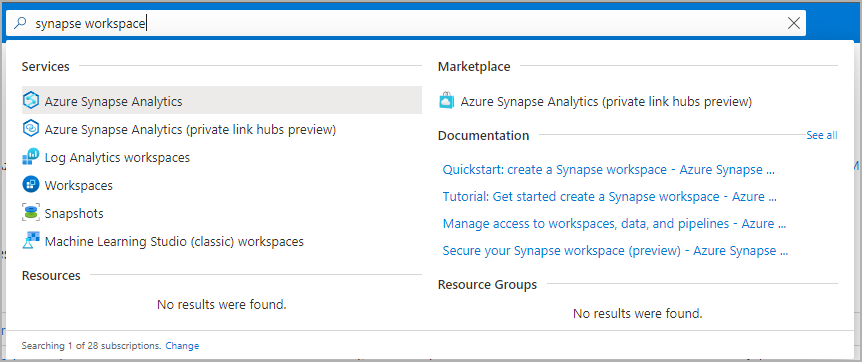
- Przejdź do obszaru roboczego usługi Synapse, w którym zostanie utworzona dedykowana pula SQL, wpisując nazwę usługi (lub nazwę zasobu bezpośrednio) na pasku wyszukiwania.
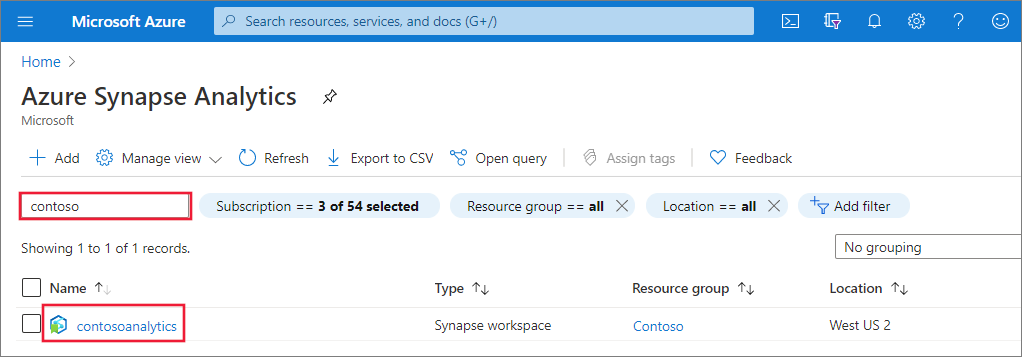
- Z listy obszarów roboczych wpisz nazwę (lub część nazwy) obszaru roboczego do otwarcia. W tym przykładzie użyjemy obszaru roboczego o nazwie contosoanalytics.
Tworzenie nowej dedykowanej puli SQL
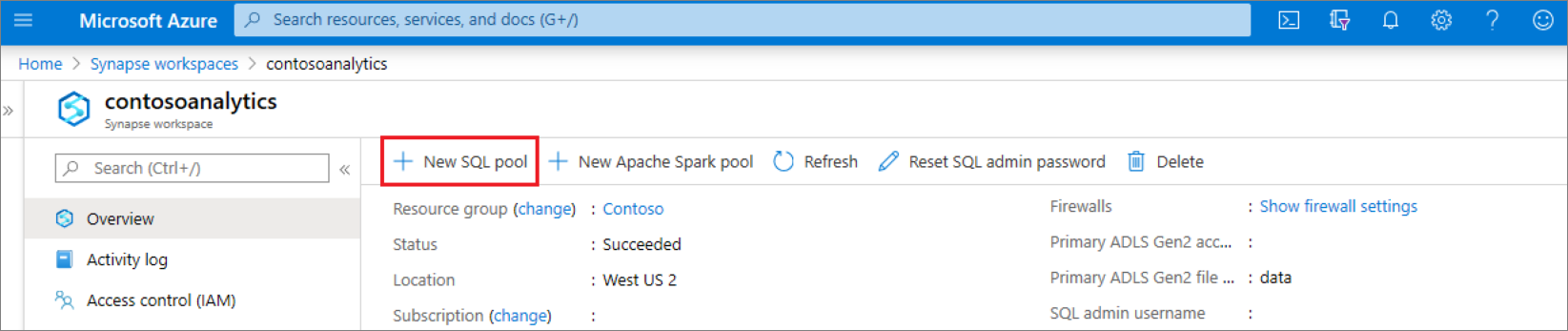
W obszarze roboczym usługi Synapse, w którym chcesz utworzyć dedykowaną pulę SQL, wybierz pozycję Nowe dedykowane polecenie puli SQL na górnym pasku.
Wprowadź następujące szczegóły na karcie Podstawy :
Ustawienie Sugerowana wartość Opis Nazwa dedykowanej puli SQL Dowolna prawidłowa nazwa Nazwa dedykowanej puli SQL. poziom wydajności DW100c Ustaw na najmniejszy rozmiar, aby zmniejszyć koszty dla tego przewodnika Szybki start Proces tworzenia dedykowanej puli SQL — karta Podstawowe.
Ważne
Należy pamiętać, że istnieją określone ograniczenia dotyczące nazw, których mogą używać dedykowane pule SQL. Nazwy nie mogą zawierać znaków specjalnych, muszą zawierać 60 lub mniej znaków, nie zawierać wyrazów zarezerwowanych i być unikatowe w obszarze roboczym.
Wybierz pozycję Dalej: Dodatkowe ustawienia.
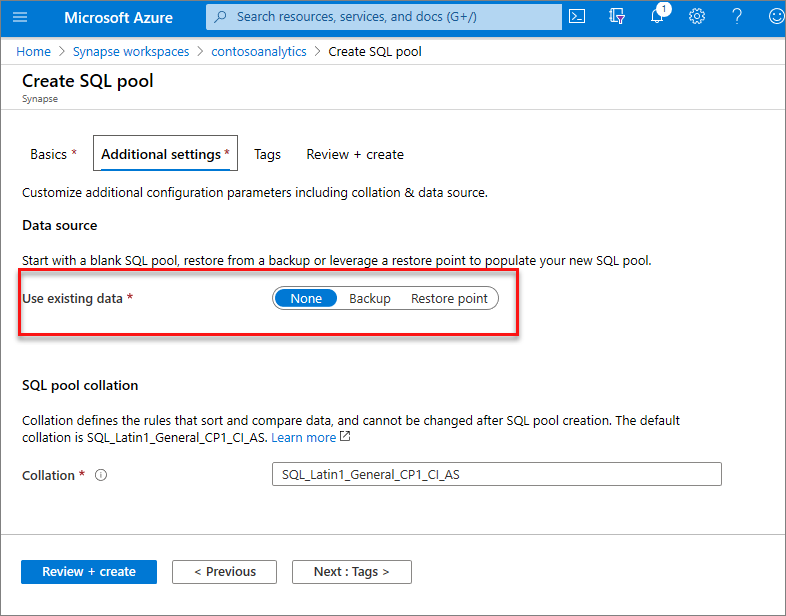
Wybierz pozycję Brak , aby aprowizować dedykowaną pulę SQL bez danych. Pozostaw zaznaczone sortowanie domyślne.
Jeśli chcesz przywrócić swoją dedykowaną pulę SQL z punktu przywracania, wybierz Punkt przywracania. Aby uzyskać więcej informacji o przywracaniu, zobacz Jak: Przywracanie istniejącej dedykowanej puli SQL.
Wybierz opcję Recenzja i utwórz.
Upewnij się, że szczegóły wyglądają poprawnie w oparciu o to, co zostało wcześniej wprowadzone. Wybierz Utwórz.
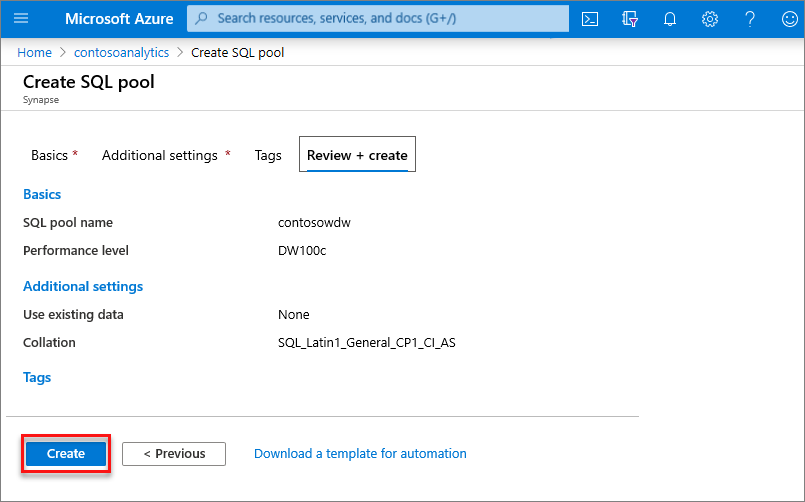
W tym momencie rozpocznie się proces dostarczenia zasobów.
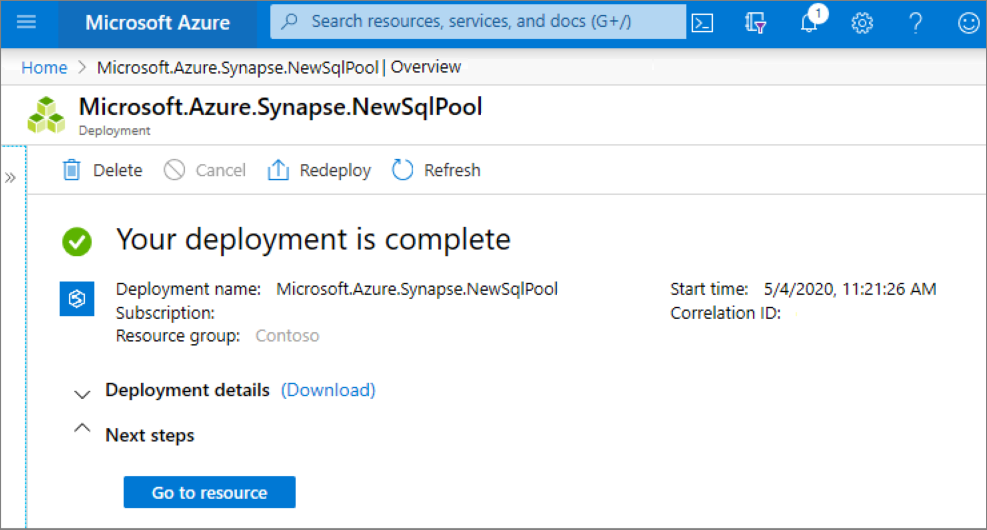
Po zakończeniu aprowizacji przejście z powrotem do obszaru roboczego spowoduje wyświetlenie nowego wpisu dla nowo utworzonej dedykowanej puli SQL.
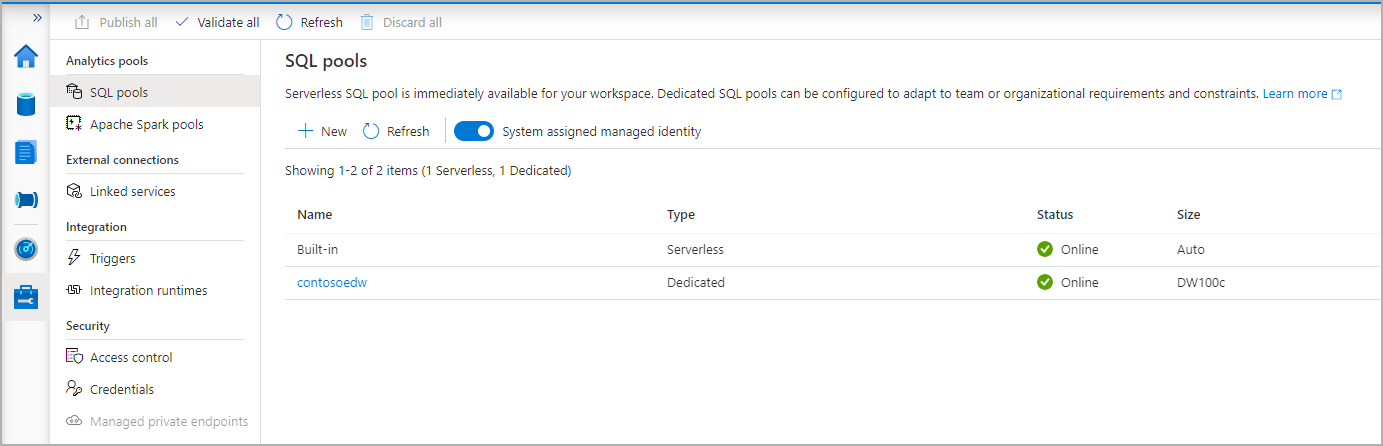
Po utworzeniu dedykowanej puli SQL będzie ona dostępna w obszarze roboczym do ładowania danych, przetwarzania strumieni, odczytywania z jeziora itp.
Czyszczenie zasobów
Wykonaj poniższe kroki, aby usunąć dedykowaną pulę SQL z obszaru roboczego.
Ostrzeżenie
Usunięcie dedykowanej puli SQL spowoduje usunięcie aparatu analizy i danych przechowywanych w bazie danych usuniętej dedykowanej puli SQL z obszaru roboczego. Nie będzie już możliwe nawiązanie połączenia z dedykowaną pulą SQL, a wszystkie zapytania, potoki oraz notesy, które odczytują lub zapisują do tej dedykowanej puli SQL, przestaną działać.
Jeśli chcesz usunąć dedykowaną pulę SQL, wykonaj następujące kroki:
- Przejdź do bloku Pule SQL w bloku obszaru roboczego
- Wybierz dedykowaną pulę SQL do usunięcia (w tym przypadku contosowdw)
- Po wybraniu naciśnij Delete
- Potwierdź usunięcie i naciśnij przycisk Usuń.
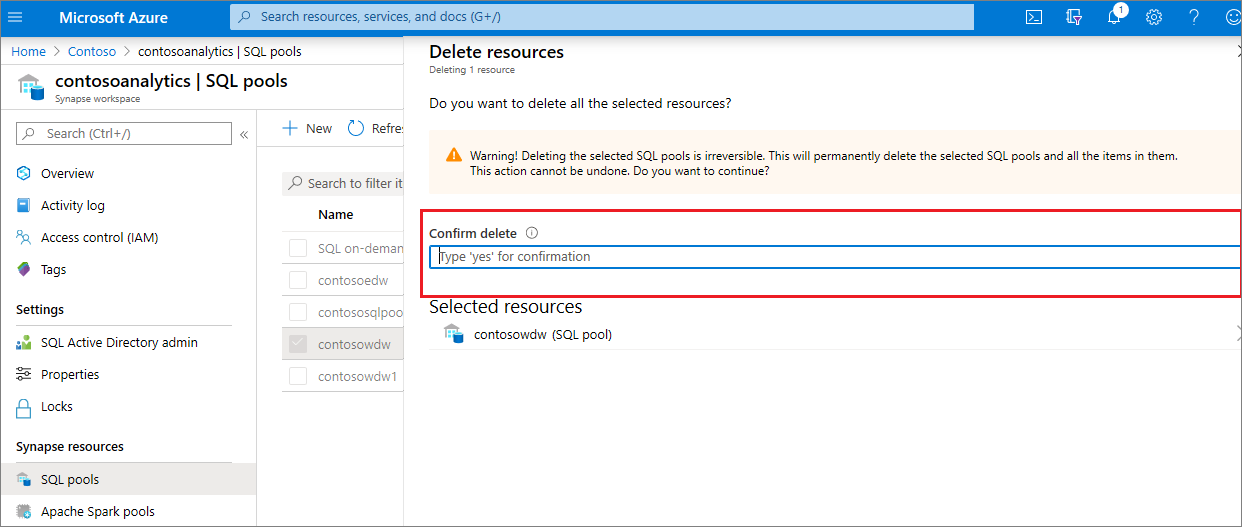
- Po pomyślnym zakończeniu procesu dedykowana pula SQL nie będzie już wyświetlana w zasobach obszaru roboczego.