Notatka
Dostęp do tej strony wymaga autoryzacji. Może spróbować zalogować się lub zmienić katalogi.
Dostęp do tej strony wymaga autoryzacji. Możesz spróbować zmienić katalogi.
W tym artykule opisano dostępne opcje raportowania w silniku optymalizacji Azure (AOE). Obejmuje ona raporty usługi Power BI i skoroszyty usługi Log Analytics, które wizualizują zaawansowane rekomendacje i szczegółowe informacje generowane przez usługę AOE.
Raport zaleceń usługi Power BI
Usługa AOE zawiera raport usługi Power BI do wizualizacji zaleceń. Aby go użyć, musisz najpierw zmienić połączenie źródła danych do bazy danych SQL, który wdrożyłeś za pomocą AOE. W górnym menu usługi Power BI wybierz pozycję Przekształć ustawienia źródła danych>.
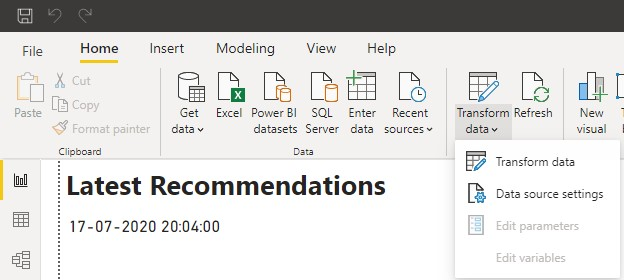
Następnie wybierz pozycję Zmień źródło i zmień adres URL serwera bazy danych SQL. Upewnij się, że reguły zapory SQL zezwalają na połączenie i logować się przy użyciu konta służbowego firmy Microsoft z uprawnieniami do bazy danych SQL.
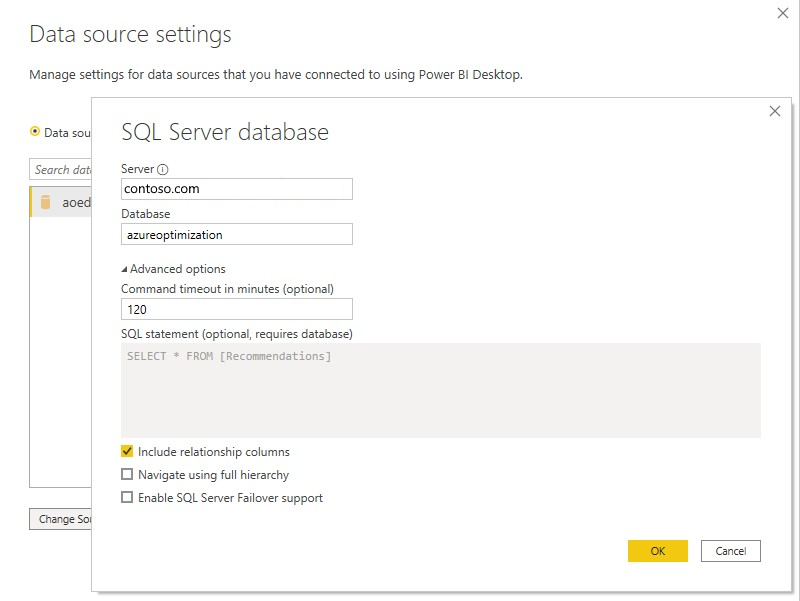
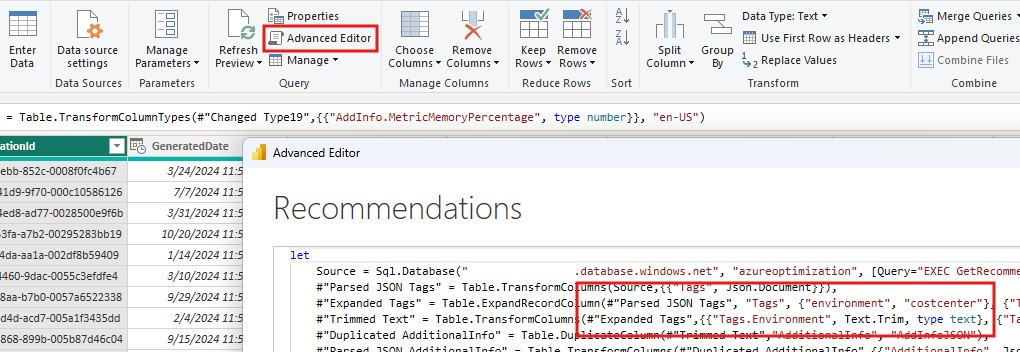
Raport został utworzony dla scenariusza, w którym masz zastosowany tag environment dla swoich zasobów. Jeśli chcesz go zmienić lub dodać nowe tagi, otwórz ponownie menu Przekształć dane, ale teraz wybierz podopcję Przekształć dane . Otworzy się nowe okno. Jeśli wybierzesz przycisk dalej w opcji "Edytor zaawansowany", możesz edytować logikę przekształcania danych i zaktualizować instrukcje przetwarzania tagów.
Raport zawiera kilka stron opisanych w poniższych sekcjach.
Przegląd — najnowsze zalecenia
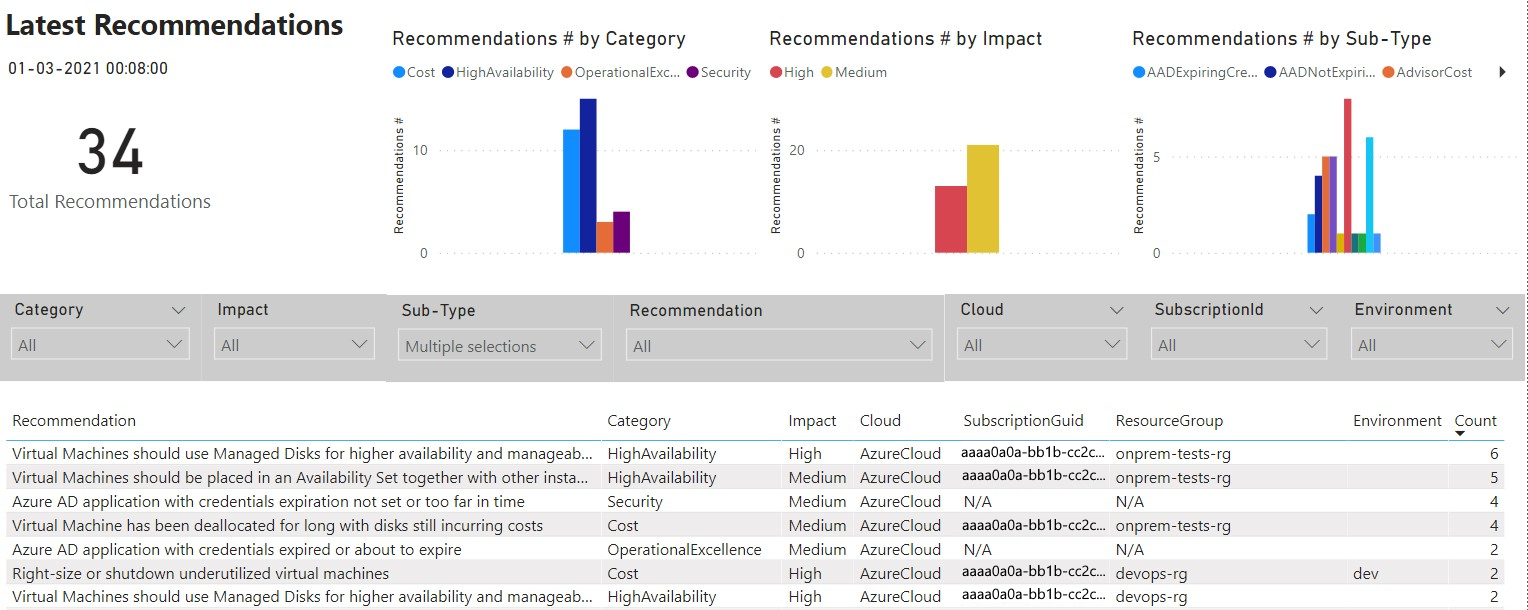
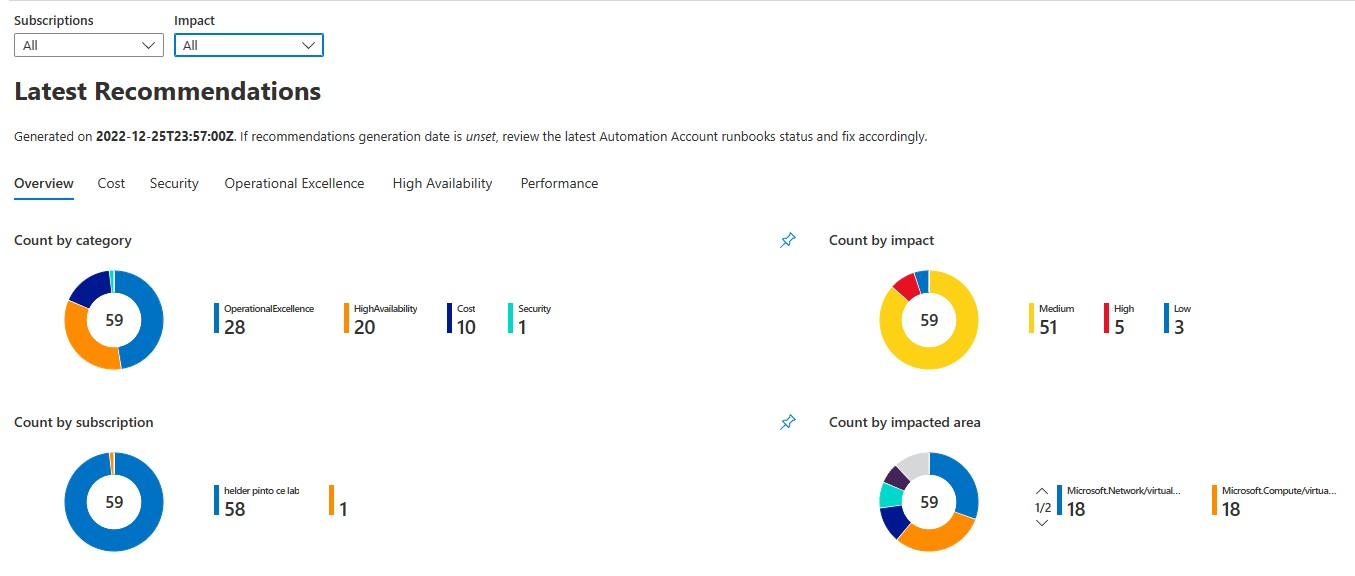
Na początkowej stronie przedstawiono podsumowanie najnowszych dostępnych zaleceń, które można filtrować według wielu perspektyw. Jeśli ta strona jest pusta, należy odświeżyć ją, aby uzyskać zalecenia z zeszłotygodniowego tygodnia. Jeśli po odświeżeniu wciąż pokazuje, że jest pusty, mogą istnieć problemy po stronie źródłowej z runbookami automatyzacji AOE.
Koszt — omówienie zaleceń dotyczących kosztów
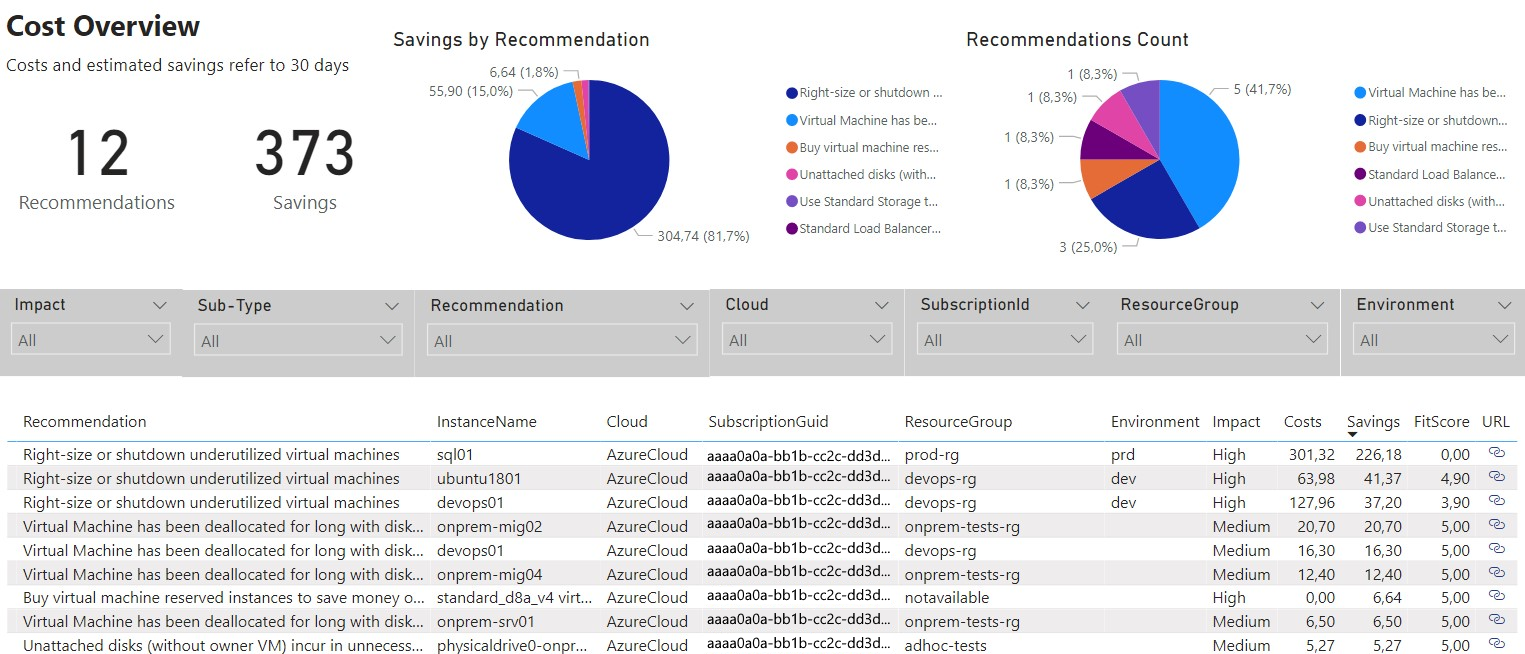
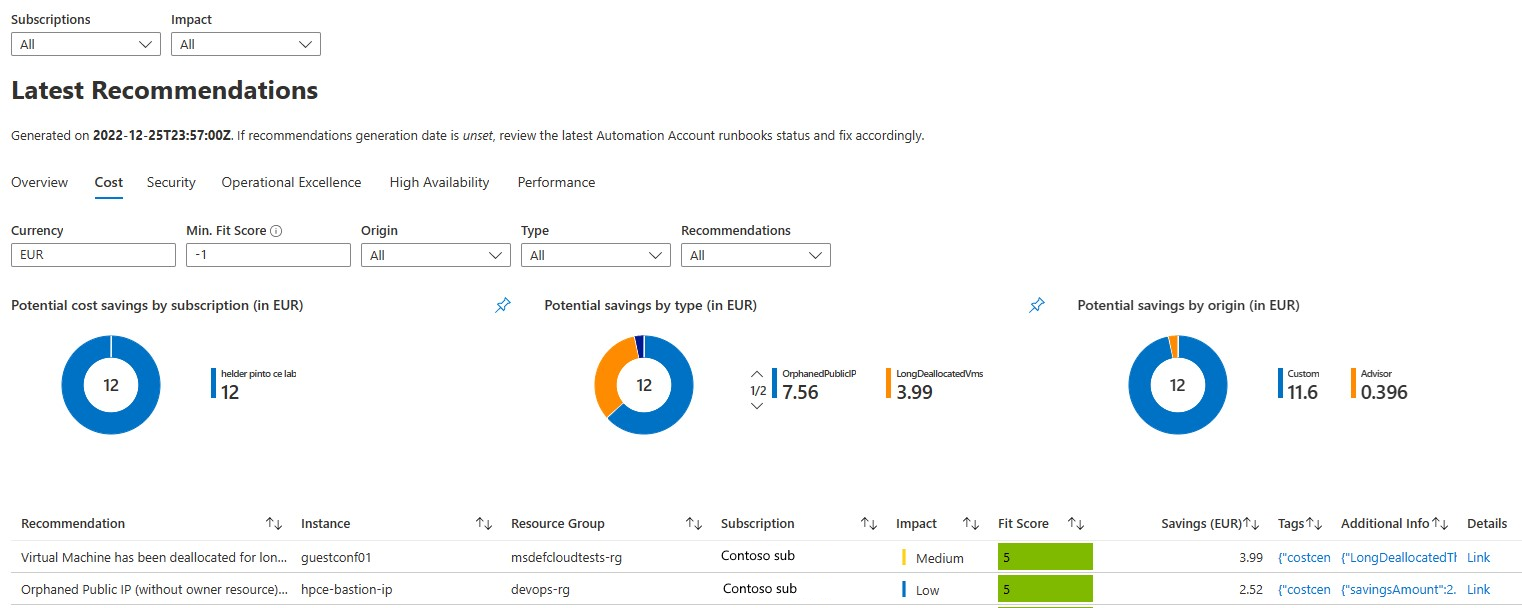
Na stronie Koszt są wyświetlane najnowsze zalecenia dotyczące kosztów wygenerowane przez usługę AOE (wraz z usługą Azure Advisor). Te zalecenia są sortowane według potencjalnych miesięcznych oszczędności. Dla każdego zalecenia znajduje się link do strony witryny Azure Portal z bardziej szczegółowymi informacjami i oceną dopasowania, która informuje o tym, jak rekomendacja pasuje do charakterystyki środowiska. W przypadku rekomendacji niestandardowych AOE wynik dopasowania jest również miarą dokładności. Im bliżej wyniku 5, tym bardziej dopasowane/dokładne jest zalecenie.
Omówienie i eksploracja VM Right-Size
Strona Przegląd odpowiedniego rozmiaru maszyn wirtualnych zapewnia ogólne zrozumienie proporcji zaleceń dotyczących odpowiedniego rozmiaru maszyn wirtualnych według usługi Azure Advisor. Szybko zobaczymy, jak charakterystyki obciążeń obsługują zalecane jednostki SKU docelowe o odpowiednim rozmiarze. Jeśli masz maszyny wirtualne wysyłające wymagane liczniki wydajności do usługi Log Analytics, uzyskasz jaśniejszy wgląd w zakres obsługi poszczególnych zaleceń. W poniższym przykładzie mamy nieznane informacje, ponieważ jedna z maszyn wirtualnych nie wysyłała metryk wydajności do obszaru roboczego usługi Log Analytics.
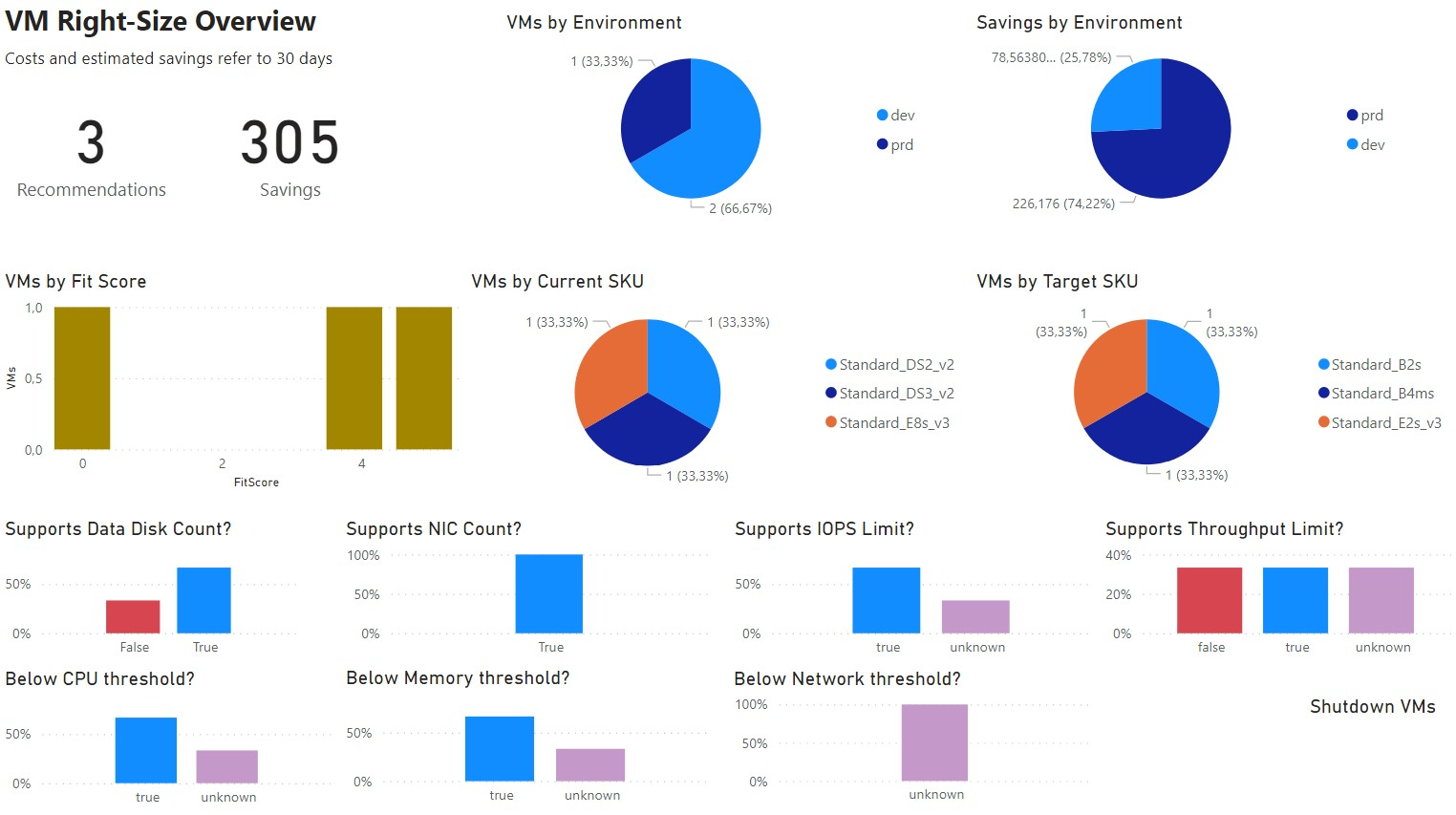
Strona Eksploracja odpowiedniego rozmiaru maszyny wirtualnej umożliwia filtrowanie i dokładną analizę zaleceń dotyczących odpowiedniego rozmiaru maszyn wirtualnych w Azure Advisor z różnych perspektyw.
Inne dobrze zaprojektowane filary
Podobnie jak na stronie Koszt, istnieją inne najnowsze strony z zaleceniami dla każdego z pozostałych filarów dobrze zaprojektowanych filarów: Wysoka dostępność (niezawodność), bezpieczeństwo, wydajność i doskonałość operacyjna.
Szczegóły i historia rekomendacji
Po wybraniu rekomendacji na jednej z pięciu stron dobrze zaprojektowanych filarów możesz kliknąć ją prawym przyciskiem myszy i przejść do szczegółów zalecenia. Dostępne są dwie opcje: Szczegóły rekomendacji i Historia rekomendacji.
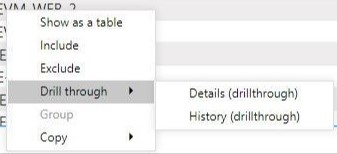
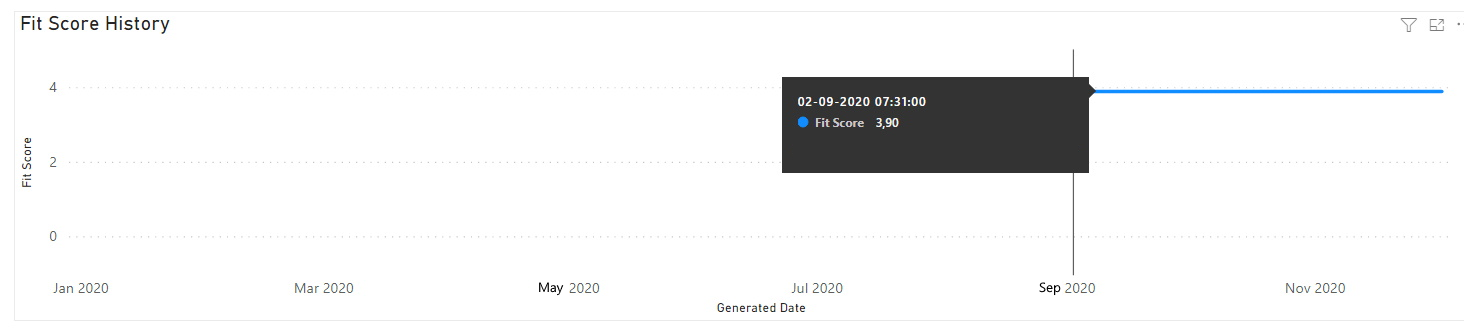
Opcja Szczegóły zalecenia umożliwia przejście do strony, na której można wyświetlić wszystkie szczegóły tego konkretnego zalecenia. Możesz wrócić do listy zaleceń, klikając strzałkę w lewym górnym rogu (przytrzymując w dół CTRL). Na stronie Historia rekomendacji pokazano, jak długo rekomendacja była aktywna w ciągu ostatniego roku i jak wynik dopasowania ewoluował.
Skoroszyty
Skoroszyty Log Analytics firmy AOE umożliwiają badanie wielu perspektyw na temat danych zbieranych każdego dnia. To na przykład:
- Anomalie zwiększające koszty
- Microsoft Entra ID, główne zasoby Azure Resource Manager i przypisane role
- Jak zasoby są dystrybuowane
- Uzyskiwanie szczegółowych informacji na temat wykorzystania zobowiązań w Azure (obsługuje tylko klientów EA i MCA)
Aby uzyskać więcej informacji, zobacz następujące informacje, aby zapoznać się z krótkim opisem każdego skoroszytu.
Zalecenia
Skoroszyt "Zalecenia" to raport, od którego należy rozpocząć podróż związaną z optymalizacją platformy Azure w oparciu o AOE. Raportuje on zalecenia dotyczące optymalizacji generowane co tydzień zarówno przez usługę AOE, jak i usługę Azure Advisor, w pięciu filarach dobrze zaprojektowanej struktury — koszt, doskonałość operacyjna, wydajność, niezawodność i bezpieczeństwo.
Szczegółowe informacje dotyczące zobowiązań platformy Azure
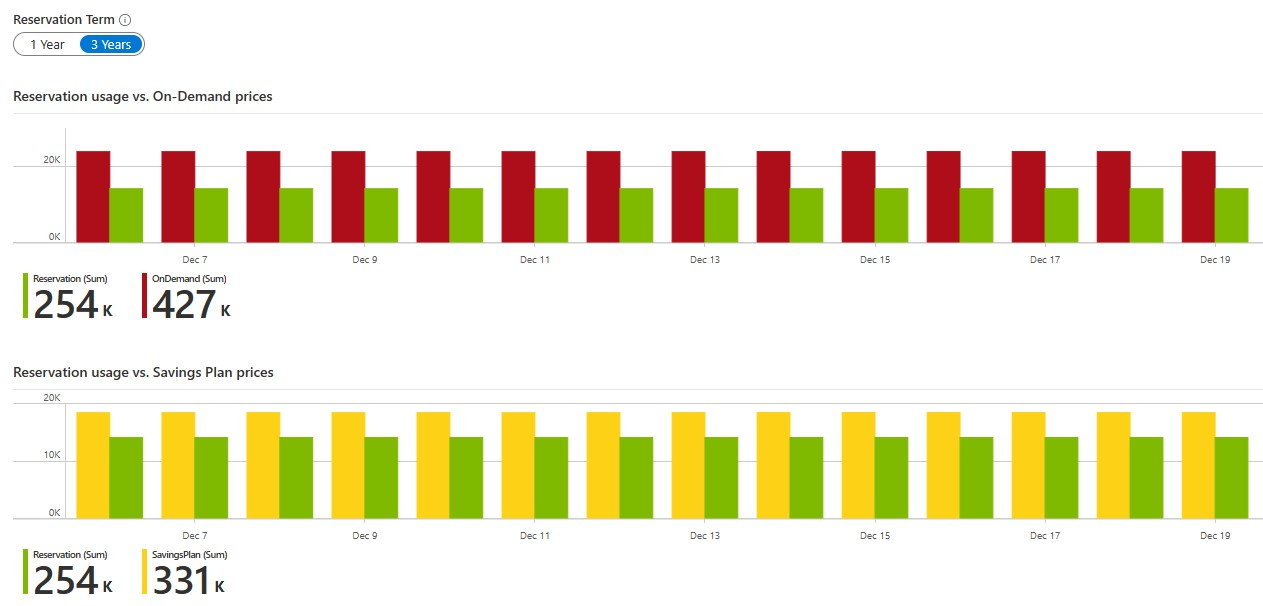
Aby uzyskać pełną analizę wydajności oraz symulacje zakupów Rezerwacji i Planów Oszczędnościowych platformy Azure, dostępnych jest kilka skoroszytów.
- Symulacja korzyści umożliwia symulacje planów oszczędnościowych i zobowiązań dotyczących rezerwacji i pokrycia na podstawie historii użycia maszyn wirtualnych na żądanie.
- Użycie korzyści raporty dotyczące wykorzystania różnych modeli cenowych (plany oszczędnościowe, rezerwacje, spot i na żądanie) oraz porównanie oszczędności, jakie każdy model cenowy osiąga w stosunku do innych.
- Potencjał Rezerwacji raport dotyczący użycia maszyn wirtualnych na żądanie oraz ich potencjału do zobowiązań związanych z rezerwacjami, z analizą historyczną i szczegółowymi informacjami o zasobach potencjalnie wykorzystujących te rezerwacje.
- Raporty zużycia rezerwacji przedstawiają informacje o wykorzystaniu rezerwacji, umożliwiają agregację według tagów zasobów i dostarczają głębszego wglądu w rzeczywiste oszczędności (uwzględniając niewykorzystane rezerwacje).
- Raporty użycia planów oszczędnościowych informują o wykorzystaniu planów oszczędnościowych i umożliwiają agregację danych według tagów zasobów, a także pozyskanie informacji o rzeczywistych oszczędnościach (w tym także nieużywane plany oszczędnościowe).
Sprawdź ten wpis w blogu, aby uzyskać pełny opis każdego skoroszytu.
Rosnące koszty
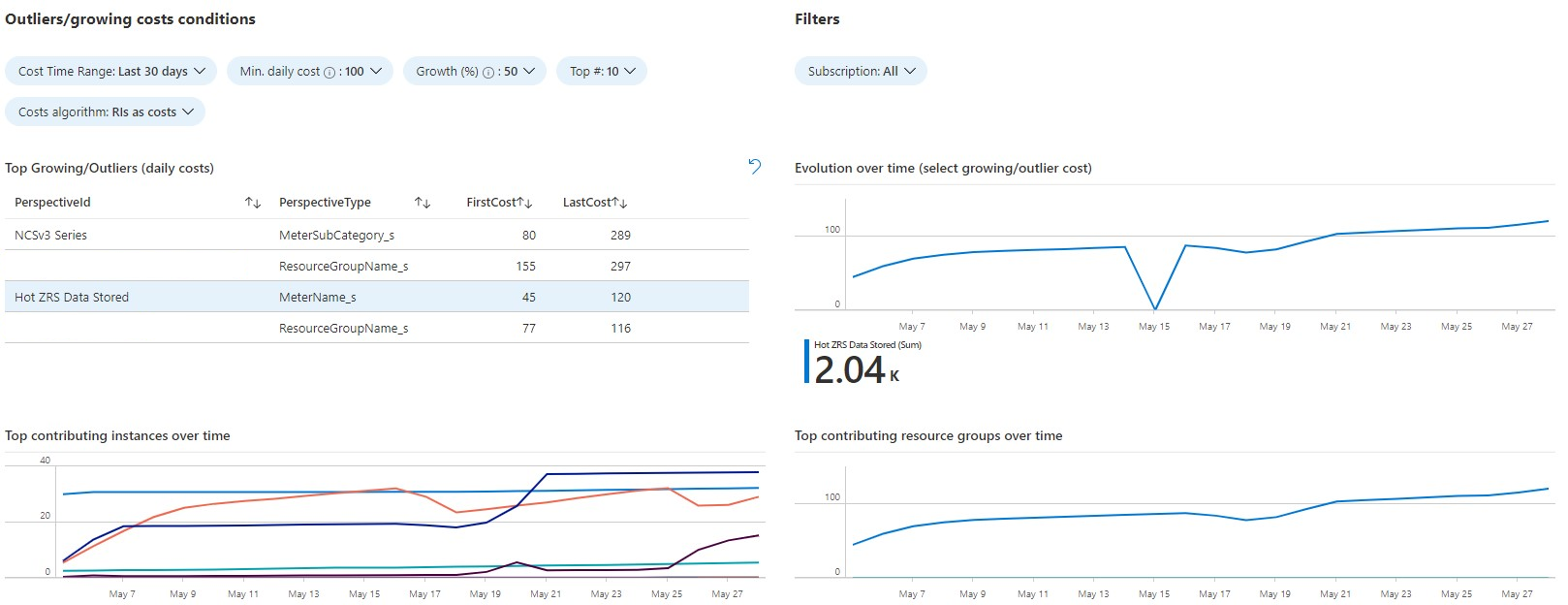
Raport z arkusza roboczego Rosnące koszty przedstawia anomalie wzrostu użycia wykryte w różnych perspektywach: subskrypcji, kategorii miernika, podkategorii miernika, nazwie miernika, grupie zasobów czy poszczególnych zasobach.
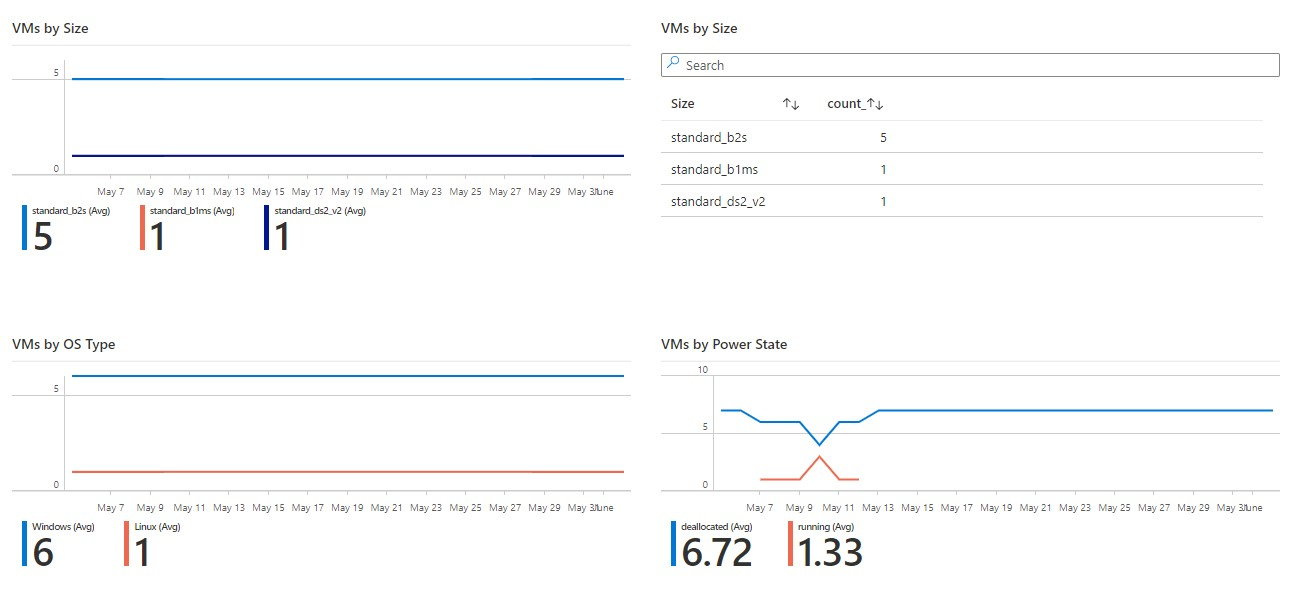
Spis zasobów
Skoroszyt spisu zasobów raportuje dystrybucję najbardziej odpowiednich typów zasobów platformy Azure (głównie IaaS) w różnych perspektywach, w tym jej ewolucję historyczną.
Tożsamości i role
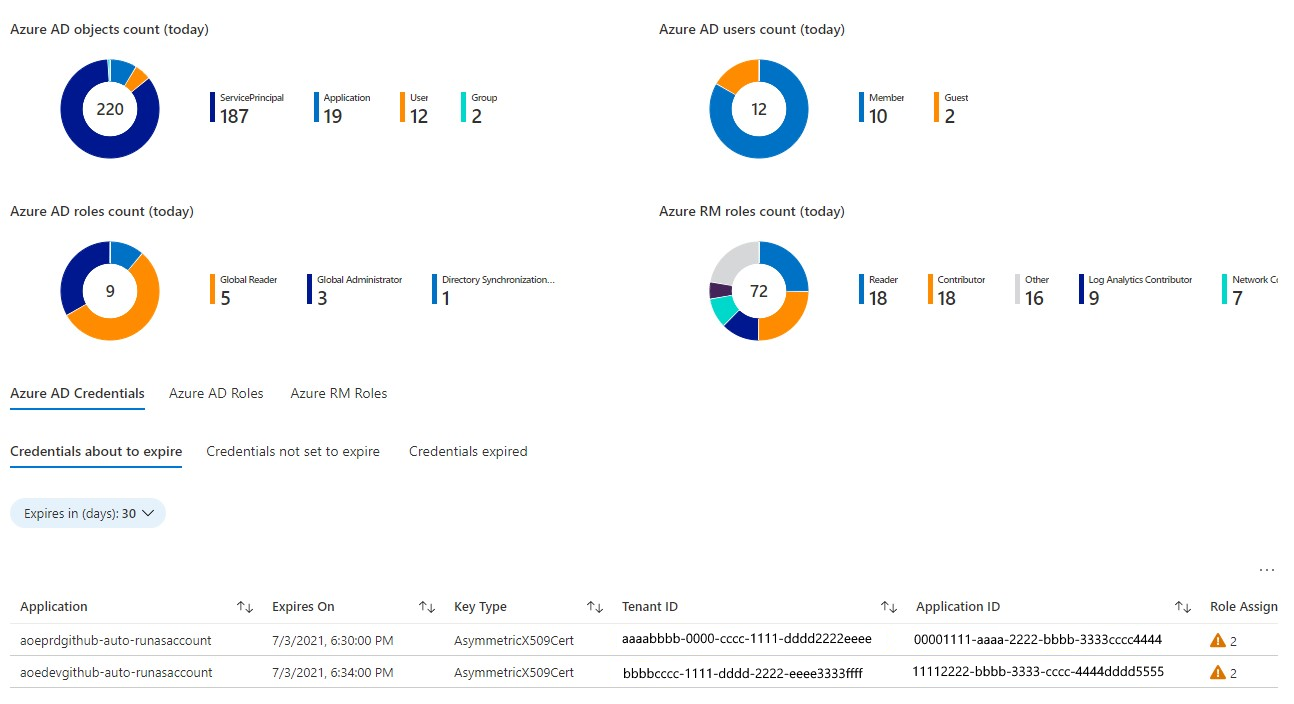
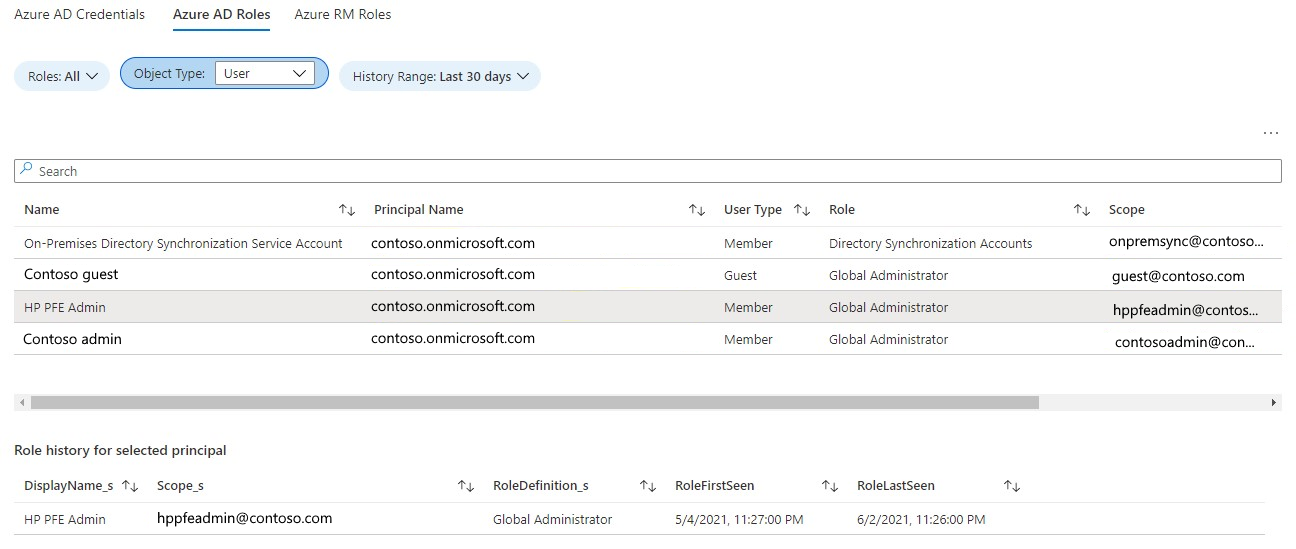
Skoroszyt Tożsamości i Ról raportuje na temat obiektów Microsoft Entra ID (użytkowników, grup i aplikacji) oraz ich odpowiednich ról w dzierżawie i zasobach platformy Azure. Aby uzyskać bardziej szczegółową analizę tego skoroszytu, zapoznaj się z tym wpisem w blogu.
Przechowywanie blokowych obiektów blob
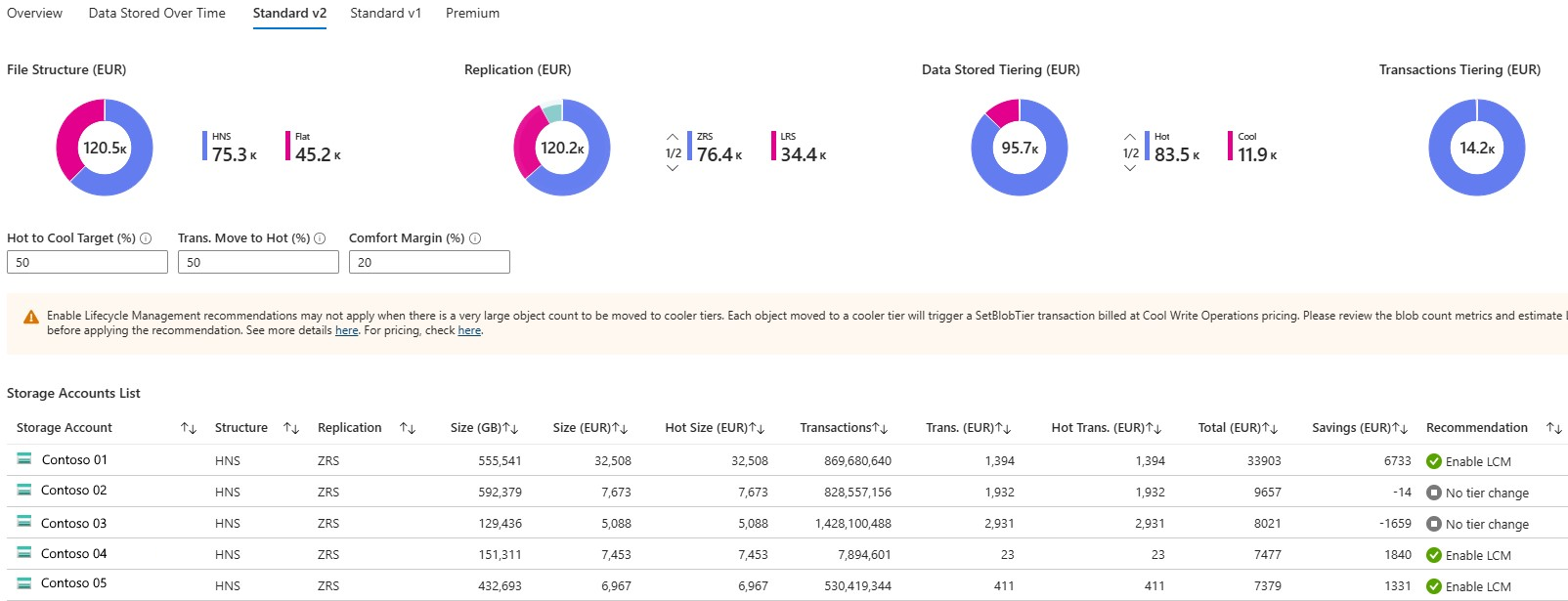
Workbook dotyczący użycia magazynu blokowych obiektów blob raportuje o dystrybucji użycia magazynu blokowych obiektów blob w różnych typach kont magazynowych, strukturach plików, opcjach replikacji i warstwach; umożliwia symulowanie oszczędności przy przechodzeniu z poziomu gorącego na chłodny.
Zgodność z zasadami
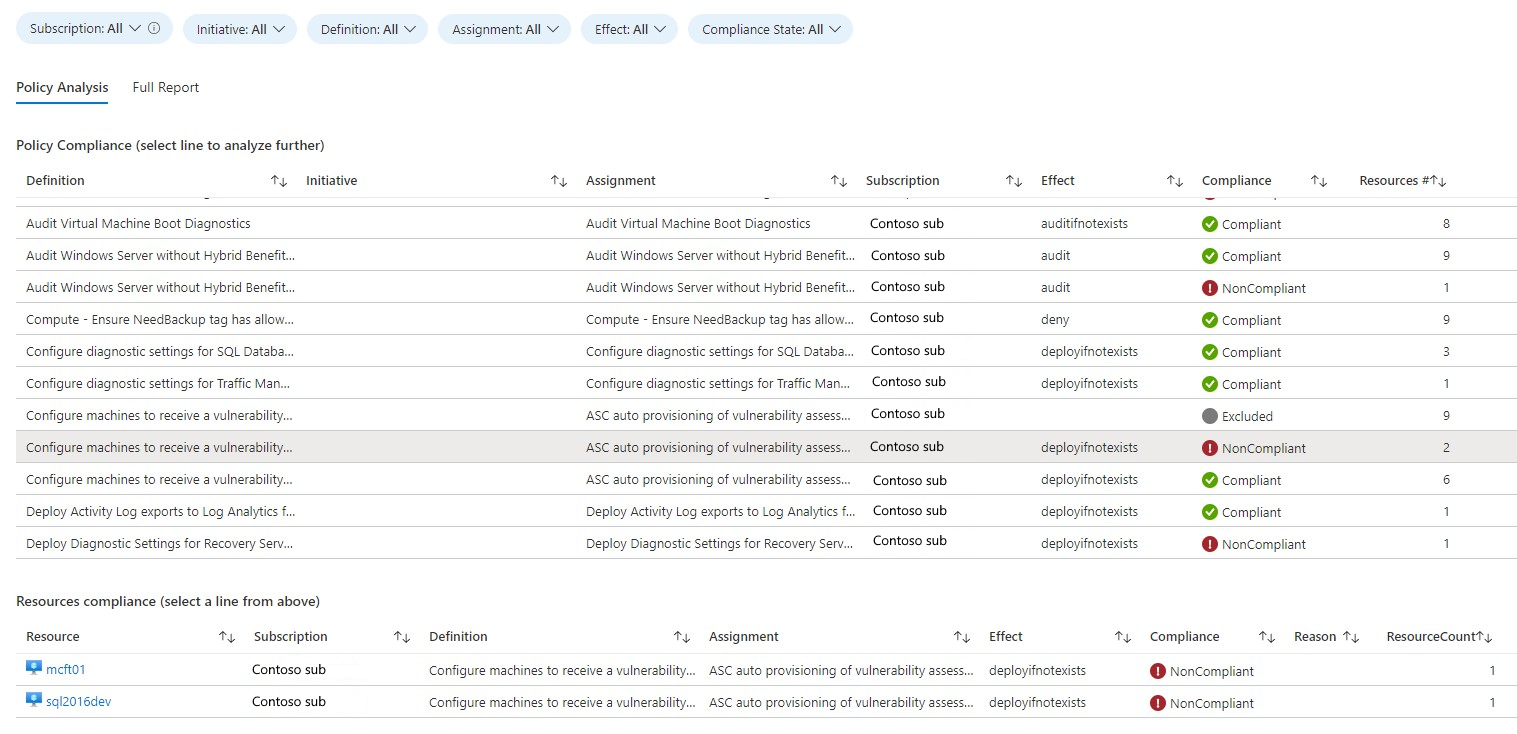
Arkusz zgodności usługi Azure Policy raportuje stan zgodności w całej dzierżawie z perspektywą historyczną oraz umożliwia filtrowanie i grupowanie według tagów zasobów.
Powiązana zawartość
Powiązane możliwości FinOps
Powiązane produkty:
Powiązane rozwiązania: