Notatka
Dostęp do tej strony wymaga autoryzacji. Może spróbować zalogować się lub zmienić katalogi.
Dostęp do tej strony wymaga autoryzacji. Możesz spróbować zmienić katalogi.
W tym artykule omówiono, jak migrować wystąpienie klastra Always On (FCI) do SQL Server na maszynach wirtualnych Azure przy użyciu narzędzia do migracji serwera (Azure Migrate: Server Migration tool). Za pomocą narzędzia do migracji można migrować każdy węzeł w wystąpieniu klastra trybu failover do maszyny wirtualnej Azure hostującej SQL Server, a także metadane klastra i wystąpienia FCI.
W tym artykule dowiesz się, jak:
- Przygotuj Azure i środowisko źródłowe do migracji.
- Uruchom replikowanie maszyn wirtualnych.
- Monitorowanie replikacji.
- Uruchom pełną migrację maszyny wirtualnej.
- Skonfiguruj ponownie klaster przełączania awaryjnego SQL przy użyciu dysków udostępnionych Azure.
W tym przewodniku użyto podejścia do migracji opartego na agencie Azure Migrate, które traktuje dowolny serwer lub maszynę wirtualną jako serwer fizyczny. Podczas migrowania maszyn fizycznych Azure Migrate: Migracja serwera używa tej samej architektury replikacji co odzyskiwanie po awarii oparte na agencie w usłudze Azure Site Recovery, a niektóre komponenty korzystają z tej samej bazy kodu. Część zawartości może zawierać linki do dokumentacji Site Recovery.
Wymagania wstępne
Przed rozpoczęciem tego samouczka należy:
- Subskrypcja Azure. W razie potrzeby utwórz bezpłatne konto.
- Zainstaluj moduł Azure PowerShell
Az. - Pobierz skrypty przykładów programu PowerShell z repozytorium GitHub.
Przygotuj Azure
Przygotowanie Azure do migracji za pomocą migracji serwera.
| Zadanie | Szczegóły |
|---|---|
| Tworzenie projektu Azure Migrate | Twoje konto Azure musi mieć uprawnienia Współautora lub Właściciela, aby utworzyć nowy projekt. |
| Wersyfikowanie uprawnień dla konta Azure | Twoje konto platformy Azure wymaga uprawnień współautora lub właściciela subskrypcji platformy Azure, uprawnień do rejestrowania aplikacji w usłudze Microsoft Entra ID (dawniej Azure Active Directory) oraz uprawnień administratora dostępu użytkowników w subskrypcji platformy Azure w celu utworzenia usługi Key Vault, utworzenia maszyny wirtualnej i zapisu na dysku zarządzanym platformy Azure. |
| Kongurowanie sieci wirtualnej Azure | Skonfiguruj Azure sieć wirtualną. Podczas replikacji do Azure maszyny wirtualne Azure są tworzone i dołączane do sieci wirtualnej Azure określonej podczas konfigurowania migracji. |
Aby sprawdzić, czy masz odpowiednie uprawnienia, wykonaj następujące kroki:
- W portalu Azure otwórz subskrypcję i wybierz pozycję Kontrolka dostępu (IAM).
- W obszarze Sprawdź dostęp znajdź odpowiednie konto i wybierz je, aby wyświetlić uprawnienia.
- Musisz mieć uprawnienia współautora lub właściciela .
- Jeśli właśnie utworzono bezpłatne konto Azure, jesteś właścicielem subskrypcji.
- Jeśli nie jesteś właścicielem subskrypcji, poproś właściciela o przypisanie roli.
Jeśli musisz przypisać uprawnienia, wykonaj kroki opisane w Prepare dla konta użytkownika Azure.
Przygotowanie do migracji
Aby przygotować się do migracji serwera, należy zweryfikować ustawienia serwera i przygotować się do wdrożenia urządzenia replikacji.
Sprawdzanie wymagań dotyczących maszyny
Upewnij się, że maszyny spełniają wymagania dotyczące migracji do Azure.
- Sprawdź wymagania dotyczące serwera.
- Sprawdź, czy maszyny źródłowe replikowane do Azure są zgodne z wymaganiami maszyn wirtualnych Azure.
- Niektóre źródła Windows wymagają kilku dodatkowych zmian. Migracja źródła przed wprowadzeniem tych zmian może uniemożliwić rozruch maszyny wirtualnej w Azure. W przypadku niektórych systemów operacyjnych Azure Migrate automatycznie wprowadza te zmiany.
Przygotowanie do replikacji
Azure Migrate: Migracja serwera używa urządzenia replikacji do replikowania maszyn w Azure. Urządzenie replikacji uruchamia następujące składniki:
- Serwer konfiguracji: Serwer konfiguracji koordynuje komunikację między środowiskiem lokalnym i Azure oraz zarządza replikacją danych.
- Serwer przetwarzania: serwer przetwarzania działa jako brama replikacji. Odbiera dane replikacji; optymalizuje go za pomocą buforowania, kompresji i szyfrowania oraz wysyła go do konta magazynu pamięci podręcznej w Azure.
Przygotuj się do wdrożenia urządzenia w następujący sposób:
- Utwórz maszynę Windows Server 2016 do hostowania urządzenia replikacji. Przejrzyj wymagania dotyczące maszyny.
- Urządzenie replikacji używa programu MySQL. Zapoznaj się z opcjami instalowania bazy danych MySQL na urządzeniu.
- Przejrzyj adresy URL Azure wymagane do uzyskania dostępu do chmury publicznej i rządowej.
- Zapoznaj się z wymaganiami dotyczącymi dostępu do portów dla urządzenia replikacji.
Uwaga / Notatka
Urządzenie replikacji powinno być zainstalowane na maszynie innej niż maszyna źródłowa replikowana lub migrowana, a nie na żadnej maszynie, na której zainstalowano wcześniej urządzenie Azure Migrate odnajdywania i oceny.
Pobieranie instalatora urządzenia replikacji
Aby pobrać instalatora urządzenia replikacji, wykonaj następujące kroki:
W projekcie Azure Migrate >Servers w Azure Migrate: Server Migration wybierz Discover.
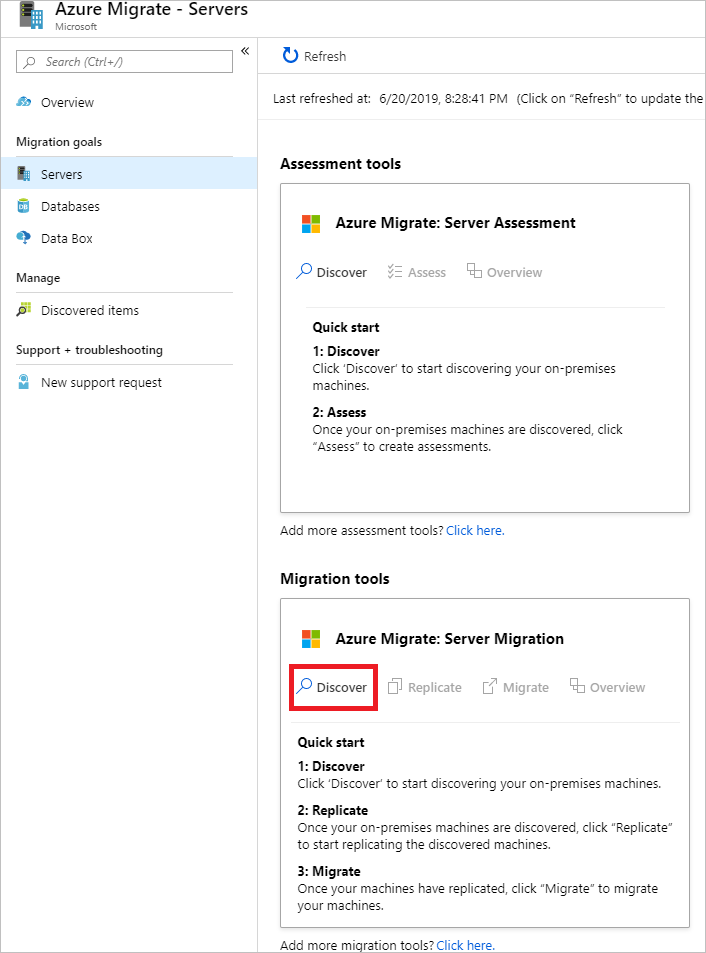
W Wyszukiwaniu maszyn>Czy twoje maszyny są zwirtualizowane?, wybierz Fizyczne lub inne (AWS, GCP, Xen itp.).
W regionie Target wybierz region Azure, do którego chcesz przeprowadzić migrację maszyn.
Wybierz pozycję Potwierdź, że region docelowy migracji to nazwa regionu.
Wybierz pozycję Utwórz zasoby. Spowoduje to utworzenie skrytki Azure Site Recovery w tle.
- Jeśli migracja została już skonfigurowana przy użyciu Azure Migrate Server Migration, nie można skonfigurować opcji docelowej, ponieważ zasoby zostały wcześniej skonfigurowane.
- Nie można zmienić regionu docelowego dla tego projektu po wybraniu tego przycisku.
- Wszystkie kolejne migracje dotyczą tego regionu.
W obszarze Czy chcesz zainstalować nowe urządzenie replikacji?, wybierz pozycję Zainstaluj urządzenie replikacji.
W części Pobierz i zainstaluj oprogramowanie urządzenia replikacji, pobierz instalator urządzenia oraz klucz rejestracji. Aby zarejestrować urządzenie, potrzebujesz klucza. Klucz jest ważny przez pięć dni po jego pobraniu.

Skopiuj plik instalacyjny urządzenia i plik klucza do maszyny Windows Server 2016 utworzonej dla urządzenia.
Po zakończeniu instalacji kreator konfiguracji urządzenia zostanie uruchomiony automatycznie (możesz również uruchomić kreatora ręcznie przy użyciu skrótu cspsconfigtool utworzonego na pulpicie komputera urządzenia). Użyj karty Zarządzanie kontami kreatora, aby utworzyć konto testowe z następującymi szczegółami:
- "gość" jako przyjazna nazwa
- "nazwa użytkownika" jako nazwa użytkownika
- "hasło" jako hasło dla konta.
To fikcyjne konto jest używane na etapie Włączania replikacji.
Po zakończeniu instalacji i ponownym uruchomieniu urządzenia w obszarze Odnajdywanie maszyn wybierz nowe urządzenie w obszarze Wybierz serwer konfiguracji i wybierz pozycję Finalizuj rejestrację. Zakończenie rejestracji wykonuje kilka końcowych zadań w celu przygotowania urządzenia do replikacji.


Zainstaluj usługę Mobility
Zainstaluj agenta Mobility service na serwerach, które chcesz zmigrować. Programy instalacyjne agentów są dostępne na urządzeniu replikacji. Znajdź odpowiedniego instalatora i zainstaluj agenta na każdej maszynie, którą chcesz zmigrować.
Aby zainstalować Mobility service, wykonaj następujące kroki:
Zaloguj się do urządzenia replikacji.
Przejdź do strony
%ProgramData%\ASR\home\svsystems\pushinstallsvc\repository.Znajdź instalatora dla systemu operacyjnego i wersji maszyny. Przejrzyj obsługiwane systemy operacyjne.
Skopiuj plik instalatora do maszyny, którą chcesz przeprowadzić migrację.
Upewnij się, że masz hasło wygenerowane podczas wdrażania urządzenia.
- Zapisz plik w tymczasowym pliku tekstowym na maszynie.
- Hasło można uzyskać na urządzeniu replikacji. W wierszu polecenia uruchom polecenie
C:\ProgramData\ASR\home\svsystems\bin\genpassphrase.exe -v, aby wyświetlić bieżące hasło. - Nie wygeneruj ponownie hasła. Spowoduje to przerwanie łączności i konieczne jest ponowne wyrejestrowanie urządzenia replikacji.
- W parametrze /Platform określ VMware zarówno dla maszyn VMware, jak i maszyn fizycznych.
Połącz się z maszyną i wyodrębnij zawartość pliku instalatora do folderu lokalnego (takiego jak c:\temp). Uruchom to w wierszu polecenia administratora:
ren Microsoft-ASR_UA*Windows*release.exe MobilityServiceInstaller.exe
MobilityServiceInstaller.exe /q /x:C:\Temp\Extracted
cd C:\Temp\Extracted
Uruchom Instalatora usługi mobilności:
UnifiedAgent.exe /Role "MS" /Platform "VmWare" /SilentZarejestruj agenta przy użyciu urządzenia replikacji:
cd C:\Program Files (x86)\Microsoft Azure Site Recovery\agent
UnifiedAgentConfigurator.exe  /CSEndPoint <replication appliance IP address> /PassphraseFilePath <Passphrase File Path>
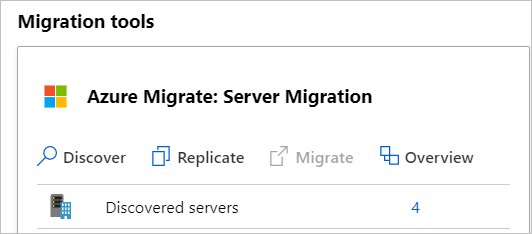
Może minąć trochę czasu po instalacji, zanim odnalezione maszyny pojawią się w Azure Migrate: Server Migration. Po odnalezieniu maszyn wirtualnych liczba odnalezionych serwerów rośnie.
Przygotowywanie maszyn źródłowych
Aby przygotować maszyny źródłowe, potrzebne są informacje z klastra.
Ostrzeżenie
Zachowaj własność dysku w całym procesie replikacji do momentu ostatecznego przełączenia. Jeśli nastąpiła zmiana własności dysku, istnieje prawdopodobieństwo, że woluminy mogą zostać uszkodzone, a replikacja będzie musiała zostać ponowiona. Ustaw preferowanego właściciela dla każdego dysku, aby uniknąć przeniesienia własności podczas procesu replikacji.
Unikaj poprawiania działań i ponownego uruchamiania systemu podczas procesu replikacji, aby uniknąć przeniesienia własności dysku.
Aby przygotować maszyny źródłowe, wykonaj następujące czynności:
Identyfikowanie własności dysku: Zaloguj się do jednego z węzłów klastra i otwórz Menedżera klastra trybu failover. Zidentyfikuj węzeł właściciela dysków, aby określić dyski, które mają być migrowane z każdym serwerem.
Pobieranie informacji o klastrze:
Get-ClusterInfo.ps1Uruchom skrypt w węźle klastra, aby pobrać informacje o zasobach klastra. Skrypt wyświetli nazwę roli, nazwę zasobu, adres IP i port sondy wCluster-Config.csvpliku. Użyj tego pliku CSV, aby utworzyć i przypisać zasób w Azure w dalszej części tego artykułu../Get-ClusterInfo.ps1
Tworzenie modułu równoważenia obciążenia
Aby klastry i role klastra odpowiadały prawidłowo na żądania, wymagane jest równoważenie obciążenia Azure. Bez modułu równoważenia obciążenia inne maszyny wirtualne nie mogą uzyskać dostępu do adresu IP klastra, ponieważ nie są rozpoznawane jako należące do sieci lub klastra.
Wypełnij kolumny w
Cluster-Config.csvpliku:Nagłówek kolumny Opis NewIPOkreśl adres IP w Azure sieci wirtualnej (lub podsieci) dla każdego zasobu w pliku CSV. ServicePortOkreśl port usługi, który ma być używany przez każdy zasób w pliku CSV. W przypadku zasobu klastra SQL użyj tej samej wartości dla portu usługi co port sondy w pliku CSV. W przypadku innych ról klastra używane wartości domyślne to 1433, ale nadal można używać numerów portów skonfigurowanych w bieżącej konfiguracji. Uruchom skrypt,
Create-ClusterLoadBalancer.ps1aby utworzyć moduł równoważenia obciążenia przy użyciu następujących obowiązkowych parametrów:Parameter Typ Opis ConfigFilePathMandatory Określ ścieżkę pliku Cluster-Config.csv, który został wypełniony w poprzednim kroku.ResourceGroupNameMandatory Określ nazwę grupy zasobów, w której ma zostać utworzony moduł równoważenia obciążenia. VNetNameMandatory Określ nazwę Azure sieci wirtualnej, z którą będzie skojarzony moduł równoważenia obciążenia. SubnetNameMandatory Określ nazwę podsieci w Azure sieci wirtualnej, z którą będzie skojarzony moduł równoważenia obciążenia. VNetResourceGroupNameMandatory Określ nazwę grupy zasobów dla sieci wirtualnej Azure, z którą będzie skojarzony moduł równoważenia obciążenia. LocationMandatory Określ lokalizację, w której ma zostać utworzony moduł równoważenia obciążenia. LoadBalancerNameMandatory Określ nazwę modułu równoważenia obciążenia do utworzenia. ./Create-ClusterLoadBalancer.ps1 -ConfigFilePath ./cluster-config.csv -ResourceGroupName $resourcegroupname -VNetName $vnetname -subnetName $subnetname -VnetResourceGroupName $vnetresourcegroupname -Location "eastus" -LoadBalancerName $loadbalancername
Replika maszyn
Teraz wybierz maszyny do migracji. Można replikować maksymalnie 10 maszyn razem. Jeśli chcesz replikować więcej, zreplikuj je jednocześnie w partiach 10.
W projekcie Azure Migrate >ServersAzure Migrate: Server Migration wybierz Replicate.
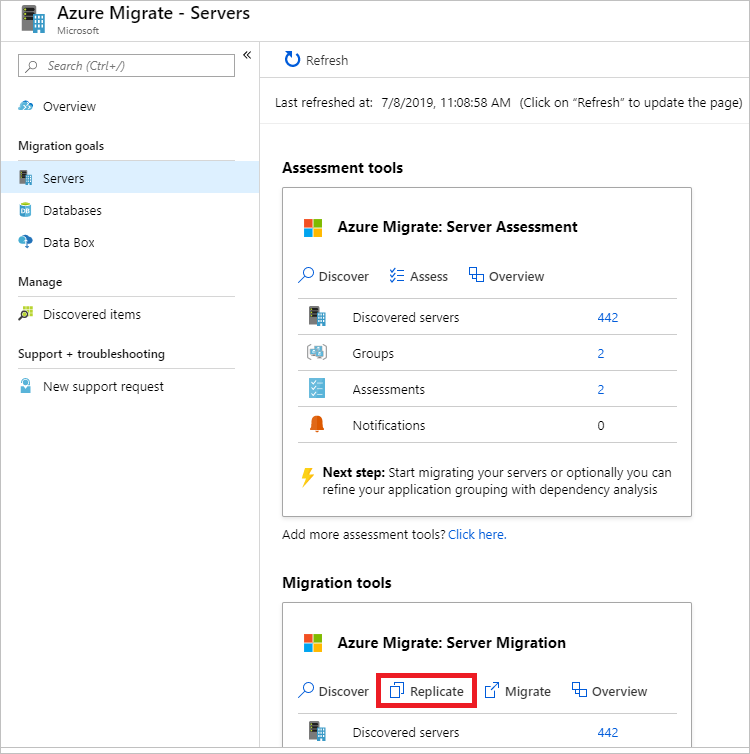
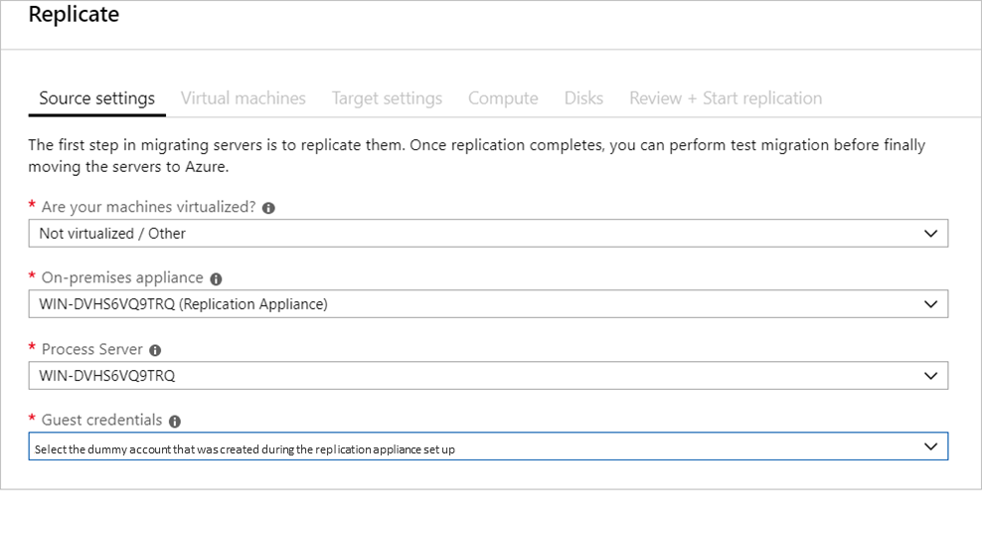
W sekcji Replicate, >Ustawienia źródła>Czy maszyny są zwirtualizowane?, wybierz pozycję Fizyczne lub inne (AWS, GCP, Xen itp.)
W lokalne urządzenie wybierz nazwę urządzenia Azure Migrate, które skonfigurowałeś.
Na serwerze przetwarzania wybierz nazwę urządzenia replikacji.
W obszarze Poświadczenia gościa wybierz fikcyjne konto utworzone wcześniej podczas instalacji instalatora replikacji. Następnie wybierz pozycję Dalej: Maszyny wirtualne.
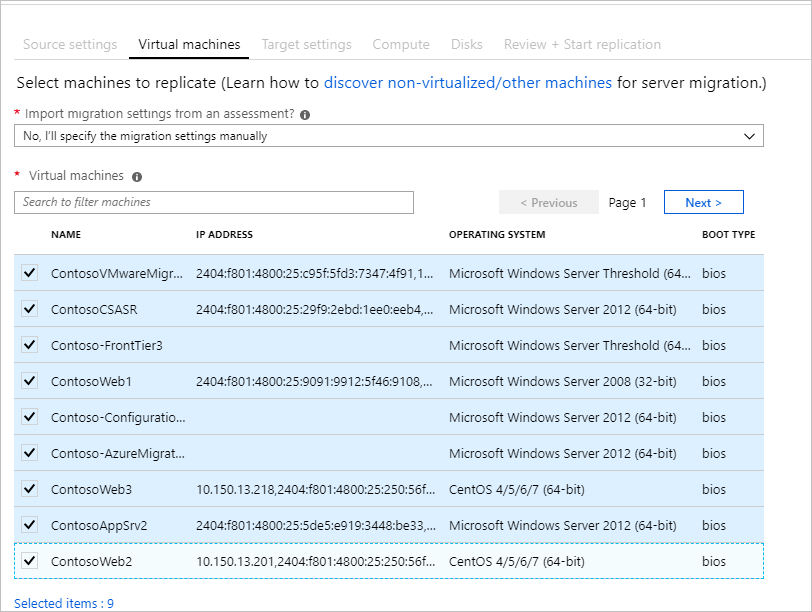
W Virtual Machines w Importuj ustawienia migracji z oceny? pozostaw ustawienie domyślne No, określę ustawienia migracji ręcznie.
Zaznacz każdą maszynę wirtualną, którą chcesz zmigrować. Następnie wybierz pozycję Dalej: Ustawienia docelowe.
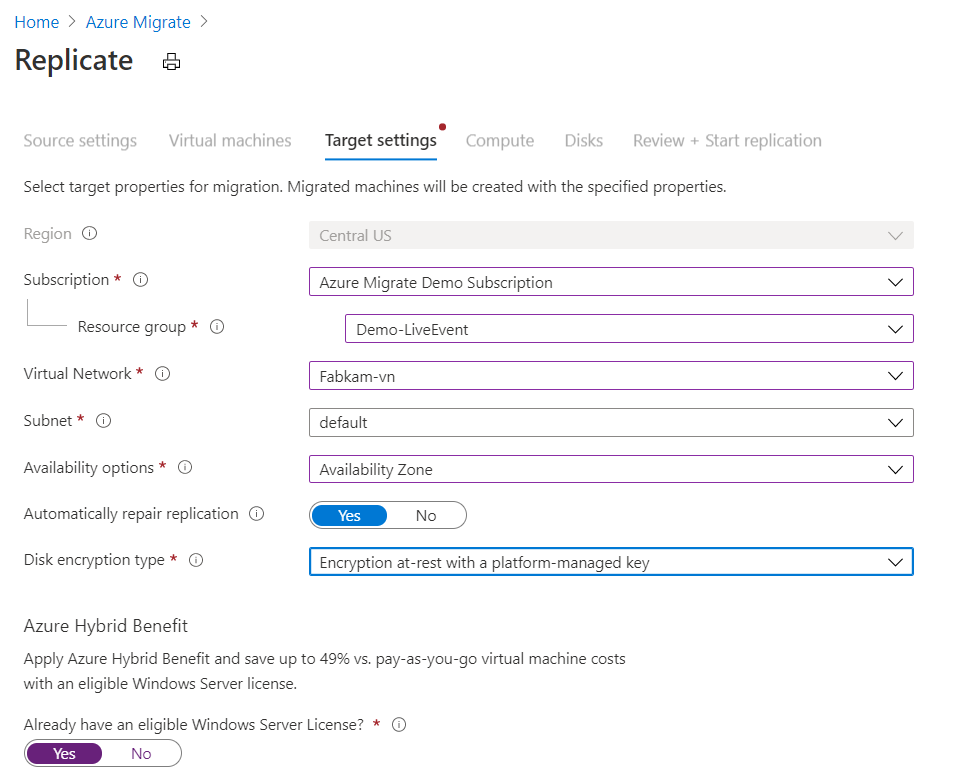
W ustawieniach Target wybierz subskrypcję i region docelowy, do którego migrujesz, i określ grupę zasobów, w której będą znajdować się Azure maszyny wirtualne po migracji.
W Virtual Network wybierz sieć wirtualną/podsieć Azure, do której Azure maszyny wirtualne zostaną dołączone po migracji.
W Opcjach dostępności wybierz:
- Strefa dostępności, aby przypiąć zmigrowany komputer do określonej strefy dostępności w regionie. Użyj tej opcji, aby rozłożyć serwery tworzące wielowęzłową warstwę aplikacyjną w Availability Zones. Jeśli wybierzesz tę opcję, musisz określić strefę dostępności do użycia dla każdej z wybranych maszyn na karcie Obliczenia. Ta opcja jest dostępna tylko wtedy, gdy region docelowy wybrany do migracji obsługuje Availability Zones
- Zestaw dostępności umożliwiający umieszczenie migrowanej maszyny w zestawie dostępności. Wybrana docelowa grupa zasobów musi mieć co najmniej jeden zestaw dostępności, aby można było użyć tej opcji.
- Opcja nadmiarowości infrastruktury nie jest wymagana, jeśli nie potrzebujesz żadnej z tych konfiguracji dostępności dla migrowanych maszyn.
W typie szyfrowania dysku wybierz:
- Szyfrowanie danych w spoczynku przy użyciu klucza zarządzanego przez platformę
- Szyfrowanie danych w spoczynku za pomocą klucza zarządzanego przez klienta
- Podwójne szyfrowanie przy użyciu kluczy zarządzanych przez platformę i zarządzanych przez klienta
Uwaga / Notatka
Aby replikować maszyny wirtualne za pomocą CMK, należy utworzyć zestaw szyfrowania dysku w docelowej grupie zasobów. Obiekt zestawu szyfrowania dysku mapuje Managed Disks na Key Vault, który zawiera klucz CMK do użycia w SSE.
W Azure Hybrid Benefit:
- Wybierz No jeśli nie chcesz stosować Azure Hybrid Benefit. Następnie wybierz Dalej.
- Wybierz Yes jeśli masz maszyny Windows Server objęte aktywnym pakietem Software Assurance lub subskrypcjami Windows Server i chcesz zastosować korzyść dla migrujących maszyn. Następnie wybierz Dalej.
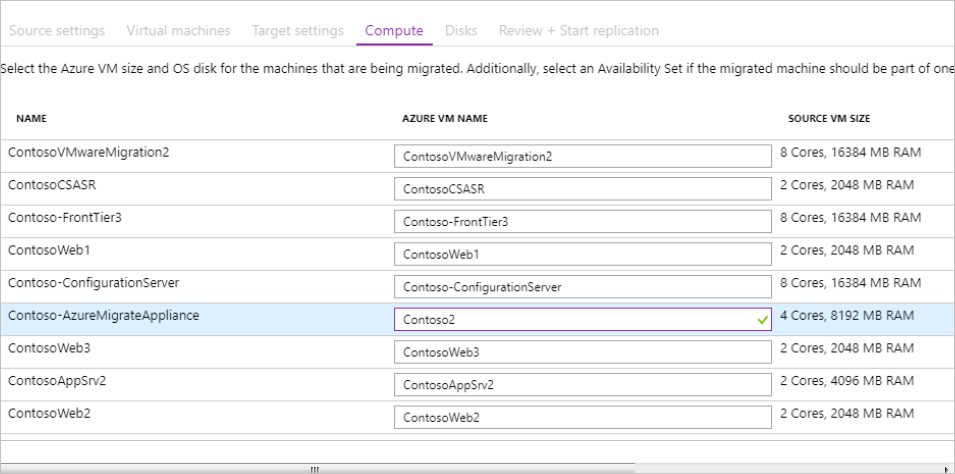
W obszarze Obliczenia przejrzyj nazwę maszyny wirtualnej, rozmiar, typ dysku systemu operacyjnego i konfigurację dostępności (jeśli wybrano w poprzednim kroku). Maszyny wirtualne muszą być zgodne z wymaganiami Azure.
- Rozmiar maszyny wirtualnej: jeśli używasz zaleceń dotyczących oceny, lista rozwijana Rozmiar maszyny wirtualnej zawiera zalecany rozmiar. W przeciwnym razie Azure Migrate wybiera rozmiar na podstawie najbliższego dopasowania w subskrypcji Azure. Alternatywnie, wybierz ręczny rozmiar w rozmiarze maszyny wirtualnej Azure.
- Dysk systemu operacyjnego: określ dysk systemu operacyjnego (rozruchu) dla maszyny wirtualnej. Dysk systemu operacyjnego to dysk, na którym jest zainstalowany program ładujący i instalator systemu operacyjnego.
- Strefa dostępności: określ strefę dostępności do użycia.
- Grupa dostępności: określ grupę dostępności, której chcesz użyć.
W Disks określ, czy dyski maszyn wirtualnych mają być replikowane do Azure, a następnie wybierz typ dysku (dyski SSD/HDD w warstwie Standardowa lub dyski zarządzane w warstwie Premium) w Azure. Następnie wybierz Dalej.
- Użyj utworzonej wcześniej listy, aby wybrać dyski do replikacji z każdym serwerem. Wyklucz inne dyski z replikacji.

W obszarze Przeglądanie i uruchamianie replikacji przejrzyj ustawienia, a następnie wybierz pozycję Replikuj , aby rozpocząć replikację początkową dla serwerów.

Uwaga / Notatka
Ustawienia replikacji można aktualizować w dowolnym momencie przed rozpoczęciem replikacji, Zarządzaj>maszynami replikującymi. Ustawień nie można zmienić po rozpoczęciu replikacji.
Śledzenie i monitorowanie
Replikacja jest kontynuowana w następującej sekwencji:
- Po wybraniu pozycji Replikuj zadanie uruchom replikację rozpoczyna się.
- Po pomyślnym zakończeniu zadania Start Replication maszyny rozpoczynają początkową replikację do Azure.
- Po zakończeniu replikacji początkowej rozpoczyna się replikacja różnicowa. Przyrostowe zmiany dysków lokalnych są okresowo replikowane do dysków repliki na platformie Azure.
- Po zakończeniu replikacji początkowej skonfiguruj elementy obliczeniowe i sieciowe dla każdej maszyny wirtualnej. Klastry zwykle mają wiele kart sieciowych, ale do migracji wymagana jest tylko jedna karta sieciowa (ustaw pozostałe jako "nie tworzyć").
Stan zadania można śledzić w powiadomieniach portalu.
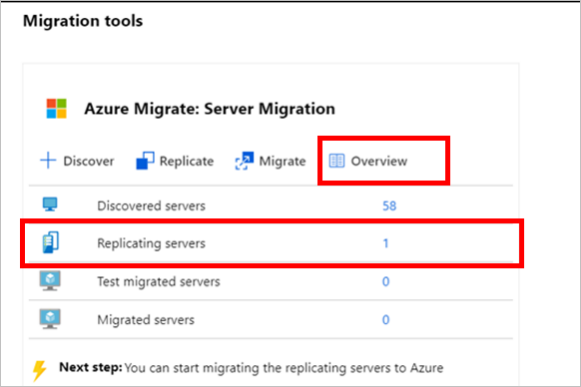
Stan replikacji można monitorować, wybierając pozycję Replicating servers w Azure Migrate: Server Migration.
Migrowanie maszyn wirtualnych
Po replikacji maszyn są one gotowe do migracji. Aby przeprowadzić migrację serwerów, wykonaj następujące kroki:
W projekcie Azure Migrate >Servers>Azure Migrate: Server Migration wybierz pozycję Replicating servers.
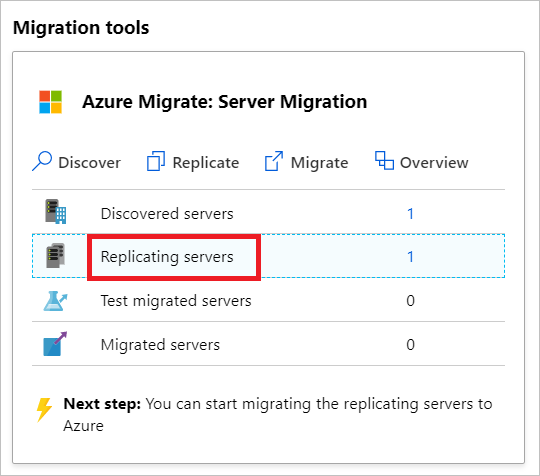
Aby upewnić się, że zmigrowany serwer jest zsynchronizowany z serwerem źródłowym, zatrzymaj zasób SQL Server (w Failover Cluster Manager>Roles>Inne zasoby), jednocześnie zapewniając, że dyski klastra są online.
W Replicating machines> wybierz nazwę serwera >Overview, upewnij się, że ostatni zsynchronizowany znacznik czasu jest po zatrzymaniu zasobu SQL Server na serwerach, które mają zostać zmigrowane, przed przejściem do następnego kroku. Powinno to potrwać tylko kilka minut.
W Replikowanie maszyn kliknij prawym przyciskiem myszy maszynę wirtualną, a następnie wybierz >Migrate.
W obszarze Migrowanie>Zamknij maszyny wirtualne i przeprowadź planowaną migrację bez utraty danych, wybierz pozycję Nie>OK.
Uwaga / Notatka
W przypadku migracji serwera fizycznego zamknięcie maszyny źródłowej nie jest obsługiwane automatycznie. Zaleca się wyłączenie aplikacji w ramach okna migracji (nie zezwalaj aplikacjom na akceptowanie żadnych połączeń), a następnie zainicjowanie migracji (serwer musi być uruchomiony, więc pozostałe zmiany można zsynchronizować) przed zakończeniem migracji.
Zostanie uruchomione zadanie migracji maszyny wirtualnej. Śledź zadanie w powiadomieniach Azure.
Po zakończeniu zadania możesz wyświetlić maszynę wirtualną i zarządzać nią na stronie Virtual Machines.
Ponowne konfigurowanie klastra
Po przeprowadzeniu migracji maszyn wirtualnych ponownie skonfiguruj klaster. Wykonaj te kroki:
Zamknij zmigrowane serwery w Azure.
Dodaj zmigrowane maszyny do puli zaplecza modułu równoważenia obciążenia. Przejdź do Load Balancer>pule zaplecza.
Wybierz pulę zaplecza i dodaj zmigrowane maszyny.
Skonfiguruj ponownie zmigrowane dyski serwerów jako dyski udostępnione, uruchamiając
Create-SharedDisks.ps1skrypt. Skrypt jest interaktywny i wyświetli monit o listę maszyn, a następnie wyświetli dostępne dyski do wyodrębnienia (tylko dyski danych). Raz zostanie wyświetlony monit o wybranie maszyn zawierających dyski, które mają zostać przekształcone w dyski udostępnione. Po dokonaniu wyboru, pojawi się ponowne zapytanie, raz dla każdej maszyny, o wybór konkretnych dysków.Parameter Typ Opis ResourceGroupNameMandatory Określ nazwę grupy zasobów zawierającej zmigrowane serwery. NumberofNodesOpcjonalnie Określ liczbę węzłów w klastrze trybu failover. Ten parametr służy do identyfikowania odpowiedniego SKU do utworzenia udostępnionych dysków. Domyślnie skrypt zakłada, że liczba węzłów w klastrze to 2. DiskNamePrefixOpcjonalnie Określ prefiks, który chcesz dodać do nazw dysków udostępnionych. ./Create-SharedDisks.ps1 -ResourceGroupName $resourcegroupname -NumberofNodes $nodesincluster -DiskNamePrefix $disknameprefixDołącz dyski udostępnione do zmigrowanych serwerów, uruchamiając
Attach-SharedDisks.ps1skrypt.Parameter Typ Opis ResourceGroupNameMandatory Określ nazwę grupy zasobów zawierającej zmigrowane serwery. StartingLunNumberOpcjonalnie Określ początkowy numer LUN, który jest dostępny dla dysków udostępnianych do dołączania. Domyślnie skrypt próbuje dołączyć dyski udostępnione do jednostki LUN rozpoczynającej 0. ./Attach-ShareDisks.ps1 -ResourceGroupName $resourcegroupnameUruchom zmigrowane serwery w Azure i zaloguj się do dowolnego węzła.
Skopiuj plik
Cluster-Config.csvi uruchom skryptUpdate-ClusterConfig.ps1, przekazując plik CSV jako parametr. Dzięki temu zasoby klastra zostaną zaktualizowane o nową konfigurację klastra, aby działał w Azure../Update-ClusterConfig.ps1 -ConfigFilePath $filepath
Instancja klastra przełączania awaryjnego SQL Server jest gotowa.
Kończenie migracji
- Po zakończeniu migracji kliknij prawym przyciskiem myszy migrację maszyny wirtualnej >Zatrzymaj. Wykonuje to następujące czynności:
- Zatrzymuje replikację maszyny lokalnej.
- Usuwa maszynę z liczby serwerów replikujących w Azure Migrate: Migracja serwera.
- Czyści informacje o stanie replikacji dla maszyny.
- Zainstaluj agenta maszyny wirtualnej Azure for Windows na migrowanych maszynach.
- Wykonaj wszelkie dostosowania aplikacji po migracji, takie jak aktualizowanie parametrów połączenia bazy danych i konfiguracje serwera internetowego.
- Przeprowadź końcowe testy akceptacyjne aplikacji i migracji w zmigrowanej aplikacji uruchomionej w Azure.
- Przełącz ruch na zmigrowaną instancję maszyny wirtualnej Azure.
- Usuń lokalne maszyny wirtualne z lokalnego spisu maszyn wirtualnych.
- Usuń lokalne maszyny wirtualne z lokalnych kopii zapasowych.
- Zaktualizuj dowolną wewnętrzną dokumentację, aby wyświetlić nową lokalizację i adres IP maszyn wirtualnych Azure.
Najlepsze rozwiązania dotyczące po migracji
- W przypadku SQL Server:
- Zainstaluj rozszerzenie agenta IaaS SQL Server aby zautomatyzować zadania zarządzania i administrowania. Rozszerzenie SQL IaaS Agent obsługuje tylko ograniczoną funkcjonalność na wystąpieniach klastrowych dla przełączania awaryjnego SQL Server.
- Optimize wydajność SQL Server na maszynach wirtualnych Azure.
- Zapoznaj się z cennikiem SQL Server na platformie Azure.
- W celu zwiększenia bezpieczeństwa:
- Zablokuj i ogranicz dostęp do ruchu przychodzącego za pomocą Microsoft Defender for Cloud — zarządzanie w odpowiednim czasie.
- Ogranicz ruch sieciowy do punktów końcowych zarządzania przy użyciu sieciowych grup zabezpieczeń.
- Wdróż Azure Disk Encryption, aby ułatwić zabezpieczanie dysków i zabezpieczanie danych przed kradzieżą i nieautoryzowanym dostępem.
- Przeczytaj więcej na temat zabezpieczania zasobów IaaS i odwiedź Microsoft Defender for Cloud.
- Monitorowanie i zarządzanie:
- Rozważ wdrożenie usługi Microsoft Cost Management w celu monitorowania użycia zasobów i wydatków.