Notatka
Dostęp do tej strony wymaga autoryzacji. Może spróbować zalogować się lub zmienić katalogi.
Dostęp do tej strony wymaga autoryzacji. Możesz spróbować zmienić katalogi.
Ten artykuł zawiera instrukcje podłączania rozwiązania Azure Data Lake Storage Gen2 do magazynu encji środowiska Dynamics 365 Commerce. Ten krok jest wymagany przed włączeniem zaleceń dotyczących produktów.
W rozwiązaniu Dynamics 365 Commerce magazyn jednostek środowiska agreguje dane niezbędne do obliczania zaleceń, produktów i transakcji. Aby te dane były dostępne dla innych usług Dynamics 365, takich jak analiza danych, analiza biznesowa i spersonalizowane rekomendacje, należy połączyć środowisko z rozwiązaniem Azure Data Lake Storage Gen2 należącym do klienta.
Po ukończeniu powyższych kroków wszystkie dane klienta w magazynie encji środowiska są automatycznie odzwierciedlane w rozwiązaniu Azure Data Lake Storage Gen 2 klienta. Jeśli funkcje rekomendacji są włączone za pośrednictwem obszaru roboczego Zarządzanie funkcjami w Commerce headquarters, stos rekomendacji otrzyma dostęp do tego samego rozwiązania Azure Data Lake Storage Gen2.
W trakcie całego procesu dane klientów pozostają chronione i pod ich kontrolą.
Wymagania wstępne
Magazyn encji środowiska Dynamics 365 Commerce musi być połączony z kontem usługi Azure Data Lake Gen Storage Gen2 i usługami towarzyszącymi.
Aby uzyskać więcej informacji na temat Azure Data Lake Storage Gen2 i sposobu jej konfigurowania, zobacz Azure Data Lake Storage Gen2 oficjalną dokumentację.
Kroki konfiguracji
W tej sekcji omówiono kroki konfiguracji niezbędne do włączenia Azure Data Lake Storage Gen2 w środowisku w odniesieniu do zaleceń dotyczących produktów. Aby uzyskać bardziej szczegółowe omówienie kroków wymaganych do włączenia Azure Data Lake Storage Gen2, zapoznaj się z tematem Udostępnianie magazynu encji jako Data Lake.
Włączanie Azure Data Lake Storage w środowisku
- Zaloguj się do portalu administracyjnego środowiska.
- Wyszukaj pozycję Parametry systemowe i przejdź do karty Połączenia danych .
- Określ opcję Włącz integrację danych w usłudze Data Lake.
- Wprowadź następujące wymagane informacje:
- Identyfikator aplikacji, wpis tajny aplikacji i nazwa DNS — wymagane do nawiązania połączenia z usługą KeyVault, w której jest przechowywany wpis tajny usługi Azure Data Lake Storage.
- Secret name — nazwa sekretu przechowywana w usłudze KeyVault i używana do uwierzytelniania z Azure Data Lake Storage.
- Zapisz swoje zmiany.
Testowanie połączenia Azure Data Lake Storage
- Przetestuj połączenie z usługą KeyVault przy użyciu linku Test Azure Key Vault.
- Przetestuj połączenie z Azure Data Lake Storage przy użyciu linku Test Azure Storage.
Uwaga / Notatka
Jeśli którykolwiek z testów nie powiedzie się, upewnij się, że wszystkie informacje o usłudze KeyVault są poprawne, a następnie spróbuj ponownie.
Po pomyślnym zakończeniu testów połączenia należy włączyć automatyczne odświeżanie dla repozytorium jednostek.
Aby włączyć automatyczne odświeżanie dla Entity store, wykonaj następujące kroki:
- Wyszukaj Magazynu jednostek.
- Na liście po lewej stronie przejdź do wpisu RetailSales, a następnie wybierz opcję Edytuj.
- Upewnij się, że opcja Włączone automatyczne odświeżanie jest Włączona, wybierz opcję Odśwież, a następnie wybierz opcję Zapisz.
Poniższy obraz przedstawia przykład magazynu jednostki z włączonym automatycznym odświeżaniem.
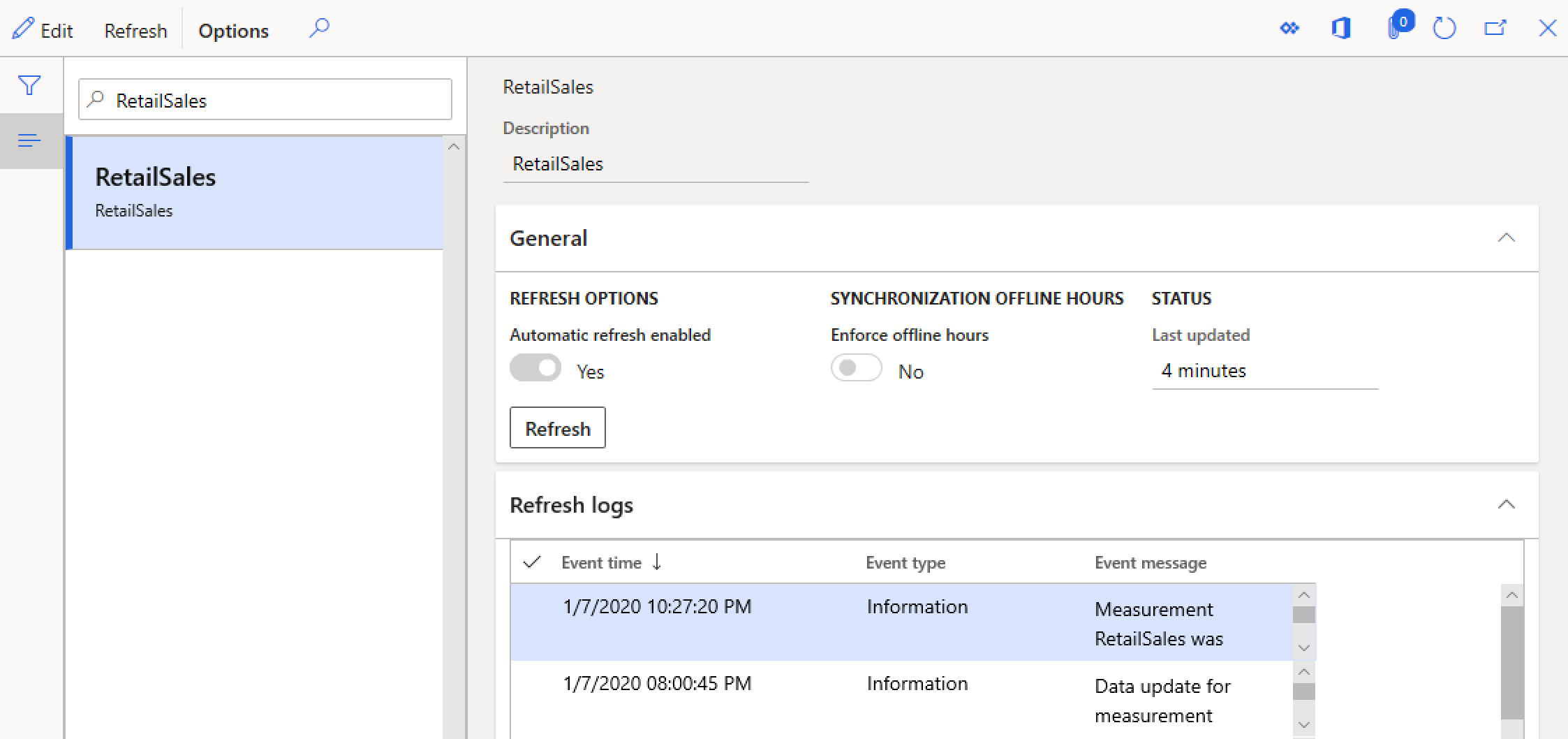
Azure Data Lake Storage jest teraz skonfigurowane dla tego środowiska.
Jeśli jeszcze nie wykonasz kroków dotyczących włączania zaleceń dotyczących produktów i personalizacji środowiska, wykonaj te kroki.
Dodatkowe zasoby
Udostępnianie magazynu jednostek w usłudze Data Lake
Omówienie rekomendacji produktów
Włączanie rekomendacji spersonalizowanych
Rezygnowanie z rekomendacji spersonalizowanych
Włączanie rekomendacji dotyczących „kupowania podobnie wyglądających produktów”
Dodawanie rekomendacji produktu w punkcie sprzedaży
Dodawanie rekomendacji do ekranu transakcji
Dostosowywanie wyników rekomendacji AI-ML
Ręczne tworzenie zaleceń pod opieką