Notatka
Dostęp do tej strony wymaga autoryzacji. Może spróbować zalogować się lub zmienić katalogi.
Dostęp do tej strony wymaga autoryzacji. Możesz spróbować zmienić katalogi.
Planowanie placówek dotyczy prac wykonywanych w Twojej lokalizacji — klient przyjeżdża do Ciebie. Korzystaj z planowania wizyt w placówce, gdy klienci przynoszą urządzenia lub pojazdy do centrum napraw, wizyty odbywają się w biurze firmy lub klinice, albo gdy musisz zarezerwować fizyczne przestrzenie, takie jak pokoje, zatoki czy doki.
Szybkie planowanie wizyt w placówce
| Krok | Co robisz | Kluczowy szczegół |
|---|---|---|
| 1. Stwórz zasób obiektu | Stwórz rezerwowalne źródło z typem Facility i ważnym adresem. | Lokalizacja obiektu wynika z jednostki organizacyjnej. |
| 2. Utworzyć wymóg | Stwórz wymaganie (zazwyczaj w grupie wymagań) z ustawieniem Miejsca Pracy na Obiekt. | Czas podróży jest obliczany od klienta do obiektu. |
| 3. Zarezerwuj placówkę | Skorzystaj z asystenta harmonogramu lub tablicy planów, aby umówić wizytę. | Asystent filtruje tylko zasoby typu obiektu. |
Prerequisites
- Rezerwowalny zasób z typem zasobu Facility oraz ważnym adresem (szerokość/długość geograficzna).
- Wymaganie, gdy Miejsce Pracy ustawione jest na Obiekt.
Krok 1: Stwórz zasób obiektu
Otwórz obszar Zasobów , wybierz Zasoby , a następnie wybierz Nowe.
Na zakładce Ogólne ustaw Typ Zasobu na Obiekt i wpisz nazwę obiektu oraz strefy czasowej.
W zakładce Harmonogram wpisz następujące informacje:
- Lokalizacja początkowa/końcowa: Adres jednostki organizacyjnej.
- Jednostka organizacyjna: Jednostka organizacyjna, w której znajduje się obiekt. Organizacja musi posiadać wartość szerokości i długości geograficznej odzwierciedlającą lokalizację obiektu.
- Wyświetlanie na tablicy rozkładów: Tak
- Włącz wyszukiwanie dostępności: Tak
Wybierz opcję Zapisz.
(Opcjonalnie) Dodaj powiązane cechy, terytorium, role zasobów oraz godziny pracy, aby odróżnić zasoby obiektu od innych obiektów i zasobów.
Na przykład, jeśli warsztat samochodowy korzysta z certyfikowanych mechaników lub oferuje usługi wahadłowe, możesz dodać ich jako cechy lub role zasobowe do zasobu obiektu. Te opcjonalne komponenty mogą wpływać na to, które zasoby obiektu są filtrowane i wyświetlane na tablicy harmonogramu lub które zasoby obiektu są zwracane podczas wyszukiwania przez asystenta harmonogramu.
Wybierz pozycję Zapisz & Zamknij.
Krok 2: Stwórz wymagania dotyczące obiektu
Przejdź do grup wymagań dotyczących harmonogramu > zasobów i wybierz Nowe. Wpisz nazwę wymagania i wybierz Zapisz.
W dolnym panelu wybierz grupę wymagań, a następnie Wymagania. Wprowadź czas i czas trwania wymaganego wymogu.
Wybierz wymagania, wpisz imię i nazwisko, a następnie otwórz formularz.
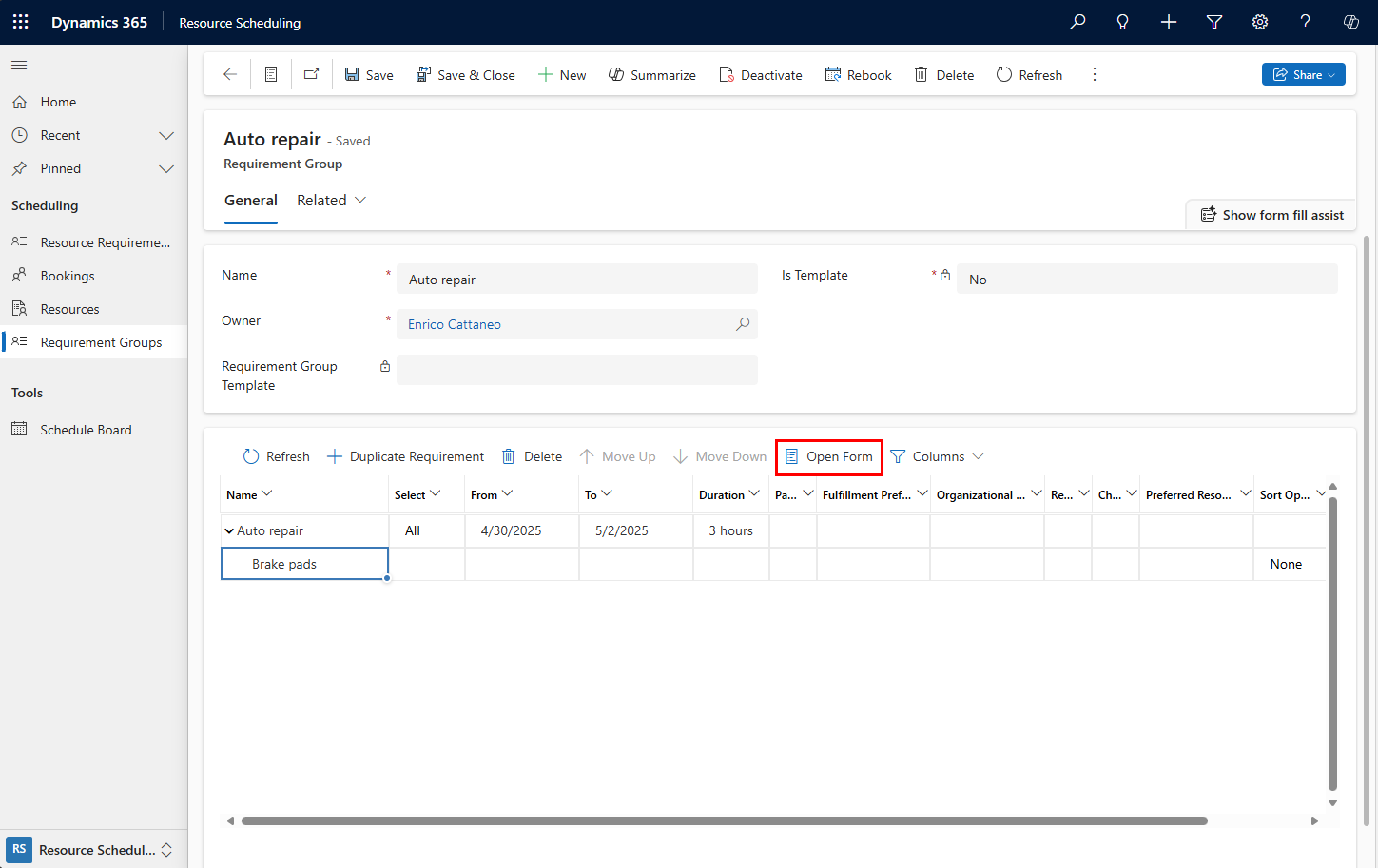
Na zakładce Ogólne wybierz Obiekt dla typu Zasobu , aby wskazać, że wymaganie wymaga posiadania obiektu. Asystent ds. harmonogramu poszukuje zasobów placówek, które spełnią ten wymóg.
W zakładce Harmonogram wpisz następujące informacje:
- Miejsce pracy: Obiekt wskazujący, że prace są prowadzone w obiekcie.
- Szerokość i długość geograficzna: Współrzędne szerokości i długości geograficznej lokalizacji klienta. Wartości te można wprowadzać poprzez przepływy pracy.
Wybierz pozycję Zapisz & Zamknij.
Krok 3: Zarezerwuj placówkę
Gdy rezerwujesz grupę wymagań dla obiektu, asystent harmonogramu automatycznie ustawia filtr Miejsca Pracy na Obiekt. Uwzględnia dostępność zasobów oraz inne ograniczenia wymagań, takie jak cechy, jednostki organizacyjne i kategorie.
Wymagania należące do grupy wymagań są planowane przez wybranie Book, aby uruchomić asystenta harmonogramu. Nie możesz przeciągać i upuszczać tych wymagań na tablicy harmonogramu. Jeśli Twój obiekt ma pojedyncze wymagania, możesz je utworzyć poprzez Wymagania Zasobów i korzystać z tablicy harmonogramu.
W grupie wymagań wybierz Book na pasku poleceń.
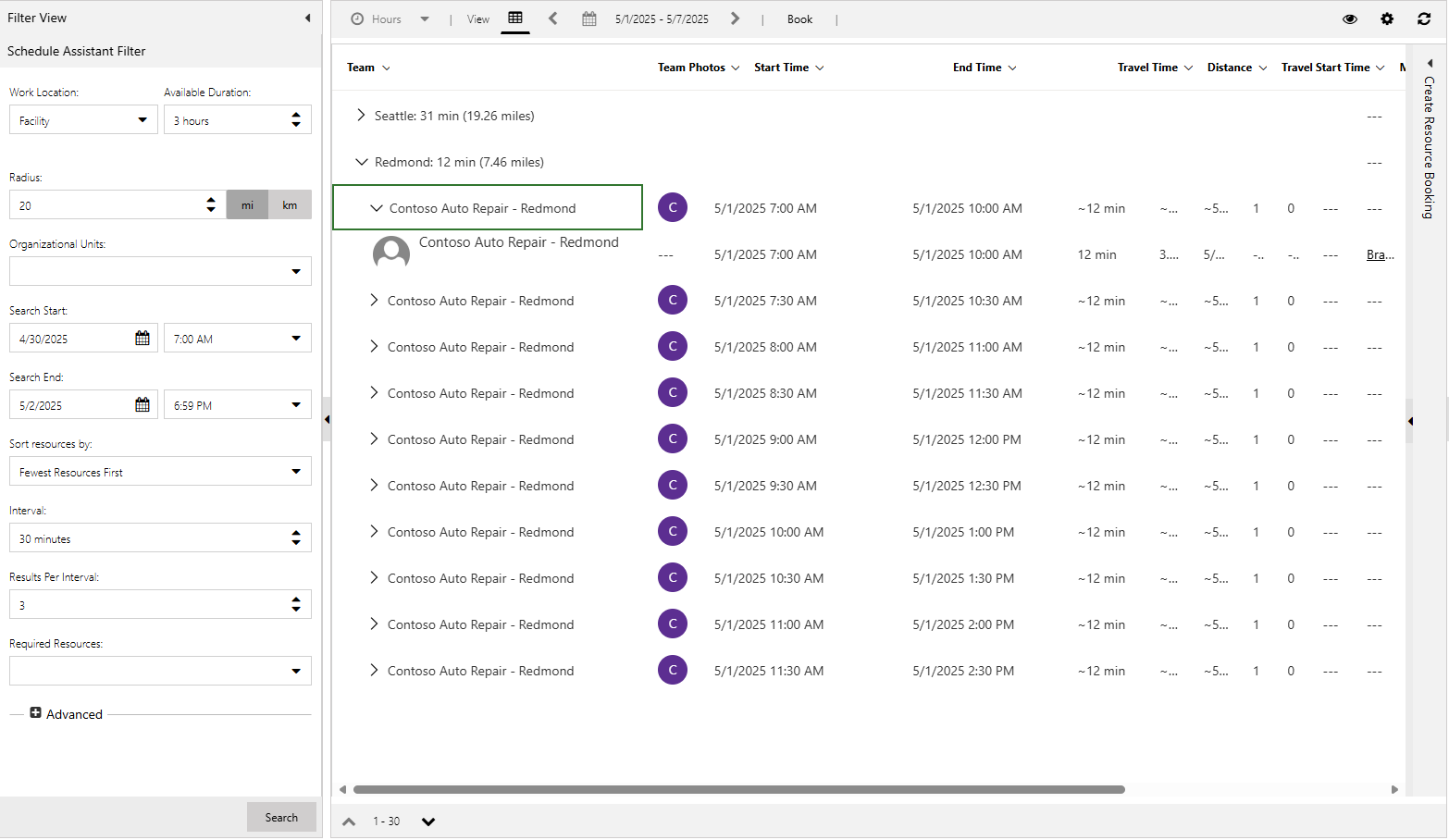
Obliczenia czasu i odległości obiektu reprezentują czas i odległość między zasobem obiektu (określonym przez lokalizację jednostki organizacyjnej) a lokalizacją klienta (określoną przez szerokość i długość wymagań).
Aby usunąć obliczenia czasu i odległości podróży z wyników asystenta harmonogramu, zmień filtr lokalizacji pracy na Location Neutralny.
Aby umówić się na wizytę, wybierz wyznaczony czas i wybierz opcję Rezerwacja i Wyjście.
Zobacz obiekt na tablicy harmonogramu
Aby zobaczyć zasoby obiektu na tablicy harmonogramu, wybierz Tablicę harmonogramu , a następnie filtruj według typu zasobów i/lub jednostek organizacyjnych. Obecnie nie ma konkretnego sposobu na wizualizację każdego zasobu związanego z obiektem na tablicy harmonogramu, więc korzystaj z filtrów zasobów.
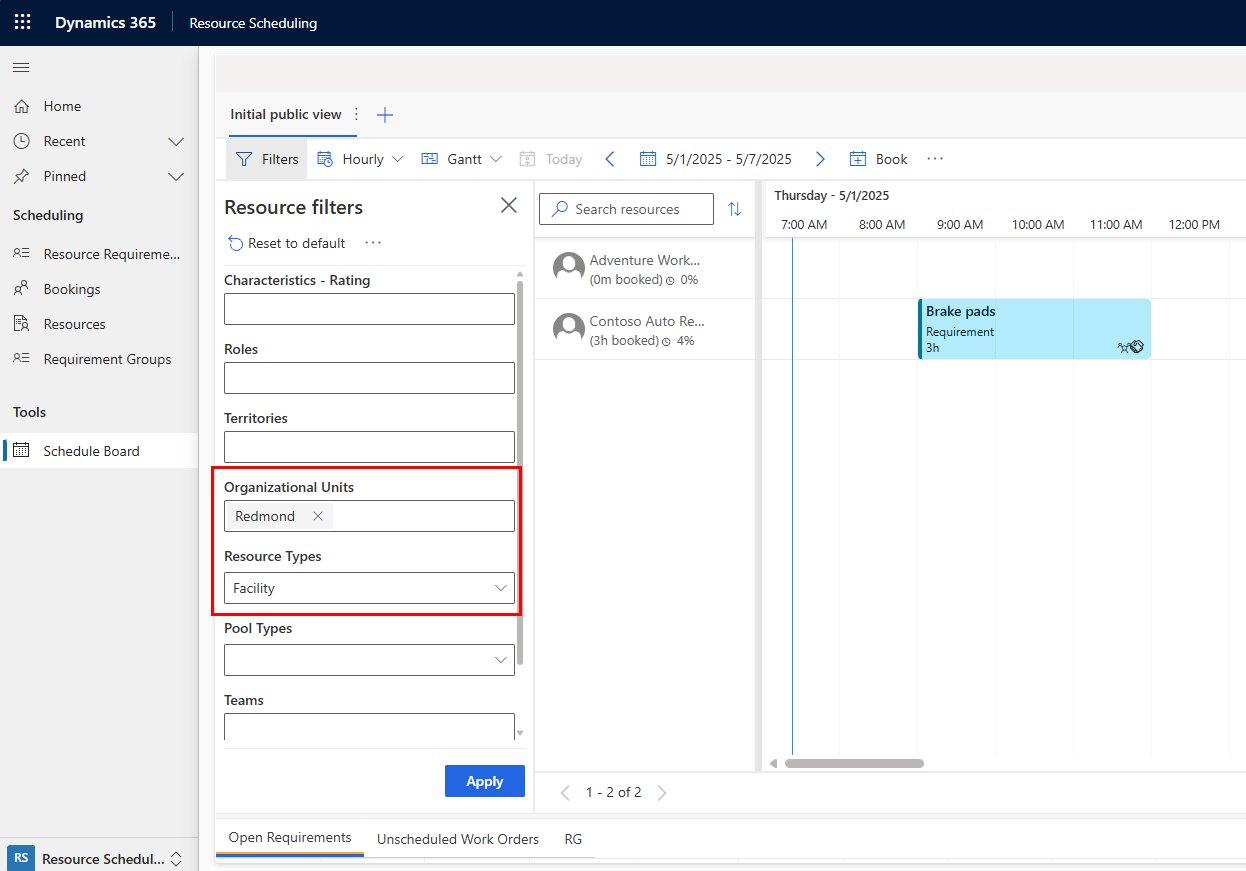
Zasoby obiektu są wyświetlane na mapie planu harmonogramu w zależności od lokalizacji powiązanej jednostki organizacyjnej.
Warianty obiektów
Wybierz konfigurację obiektu odpowiadającą twojemu scenariuszowi:
| Zmienność | Użyj, gdy | Jak to działa |
|---|---|---|
| Jeden obiekt o pojemności | Nie musisz śledzić konkretnych pomieszczeń czy zatok | Jeden zasób obiektu z ustawieniami przepustowości umożliwia jednoczesne rezerwacje. |
| Wiele obiektów | Musisz zaplanować konkretne pokoje lub stanowiska | Tworz indywidualne zasoby obiektu i łącz je poprzez jednostkę organizacyjną. |
| Pula obiektów | Chcesz odroczyć przydzielenie konkretnej placówki | Pula udogodnień; Rezerwuj do puli, później przypisz konkretną funkcję. |
Note
Lokalizacja puli obiektów: Lokalizacja puli obiektów jest pobierana z jednostki organizacyjnej nadrzędnej. Jeśli zasób obiektu jest członkiem puli obiektów, lokalizacja obiektu jest pobierana z zasobów puli. Na przykład, jeśli utworzysz obiekt w lokalizacji A i dodasz go do puli w miejscu B, obiekt jest uważany za zlokalizowany w lokalizacji B tak długo, jak pozostaje w puli.
Miejsce rezerwacji
Po wybraniu i zarezerwowaniu drużyny, szerokość i długość geograficzna lokalizacji zarezerwowanego obiektu/puli obiektów są zapisywane w rejestrze rezerwacji. Lokalizacja pracy jest ustalana na podstawie lokalizacji użytej podczas rezerwacji w asystencie harmonogramu. W następujących warunkach lokalizacja pracy, szerokość geograficzna i długość geograficzna są ustalane w rezerwacji:
- Jeśli rezerwacje są tworzone bez użycia asystenta harmonogramu.
- Jeśli miejsce pracy wymaganego jest ustawione na obiekt.
- Wymagania mają wartości szerokości i długości geograficznej.
Szczegółowe przykłady konfiguracji można znaleźć w przykładach harmonogramowania obiektów.