Notatka
Dostęp do tej strony wymaga autoryzacji. Może spróbować zalogować się lub zmienić katalogi.
Dostęp do tej strony wymaga autoryzacji. Możesz spróbować zmienić katalogi.
Pule zasobów pozwalają zarezerwować pracę do grupy zasobów zamiennych bez natychmiastowego przypisania określonej osoby. Użyj pul, jeśli chcesz zebrać wymagania centralnie i przypisać określone zasoby później, zarządzać pojemnością w grupie podobnych zasobów lub odroczyć decyzję o przypisaniu do momentu bliższego daty pracy.
Jeśli zasoby muszą współpracować jako zespół, zamiast tego użyj zespołów.
Zwięzłe przedstawienie harmonogramu puli
| Krok | Co robisz | Kluczowy szczegół |
|---|---|---|
| 1. Utwórz pulę | Utwórz zasób dostępny do rezerwacji z typem Pula, ustaw pojemność i dodaj członków. | Użyj tego samego typu zasobu w puli. |
| 2. Zarezerwuj wstęp na basen | Skorzystaj z asystenta harmonogramu, aby zarezerwować wymóg dla puli. | Asystent może podzielić pracę między wieloma członkami puli. |
| 3. Przypisywanie rezerwacje puli | Przypisz ponownie rezerwacje puli do określonych członków przed rozpoczęciem pracy. | Przeciągnij i upuść, zastąp lub rezerwuj ponownie. |
Wymagania wstępne
- Rezerwowane zasoby tworzone dla każdego elementu członkowskiego puli (zalecenie: ten sam typ zasobu w puli).
- Członkowie puli dodani z zakresami dat dotyczącymi ich członkostwa.
- Skonfigurowano lokalizację początkową i końcową (adres jednostki organizacyjnej dla lokalizacji fizycznej, lokalizacja niezależna od miejsca dla zdalnych).
Uwaga / Notatka
- Załogi i inne pule nie mogą być elementami podrzędnymi puli.
- Nie wybieraj opcji Adres zasobu dla lokalizacji początku/końca puli.
Krok 1. Tworzenie puli
Otwórz obszar Zasoby , wybierz pozycję Zasoby, a następnie wybierz pozycję Nowy.
Na karcie Ogólne ustaw wartość Typ zasobu na pulę i wybierz typ puli.
Wprowadź nazwę i wybierz strefę czasową.
Na karcie Planowanie wybierz lokalizację początkową i lokalizację końcową. Wybierz Adres jednostki organizacyjnej, aby reprezentować lokalizację fizyczną, w której działa pula, lub opcję Niezależne od lokalizacji dla puli zasobów, które działają zdalnie.
Uwaga / Notatka
Nie wybieraj opcji Adres zasobu .
Wybierz opcję Uzyskiwanie pojemności od członków grupy , a następnie wybierz pozycję Zapisz.
Ustalanie ustawienia dyspozycyjności Behavior Tak Pojemność puli obliczana dynamicznie na podstawie kalendarzy roboczych członków. Pojemność puli zmienia się podczas dodawania lub usuwania członków. Nie Stała pojemność puli, niezależna od zmian składowych. Pojemność można zmienić ręcznie. Dodaj atrybuty zasobów do rozważenia podczas planowania. Należy wziąć pod uwagę pulę jako standardowy zasób, ponieważ odnosi się do dodawania atrybutów, takich jak cechy lub terytoria.
Wybierz opcję Zapisz i zamknij.
Dodaj członków puli
Dodaj członków do puli. Lokalizacja członka basenu pochodzi z basenu.
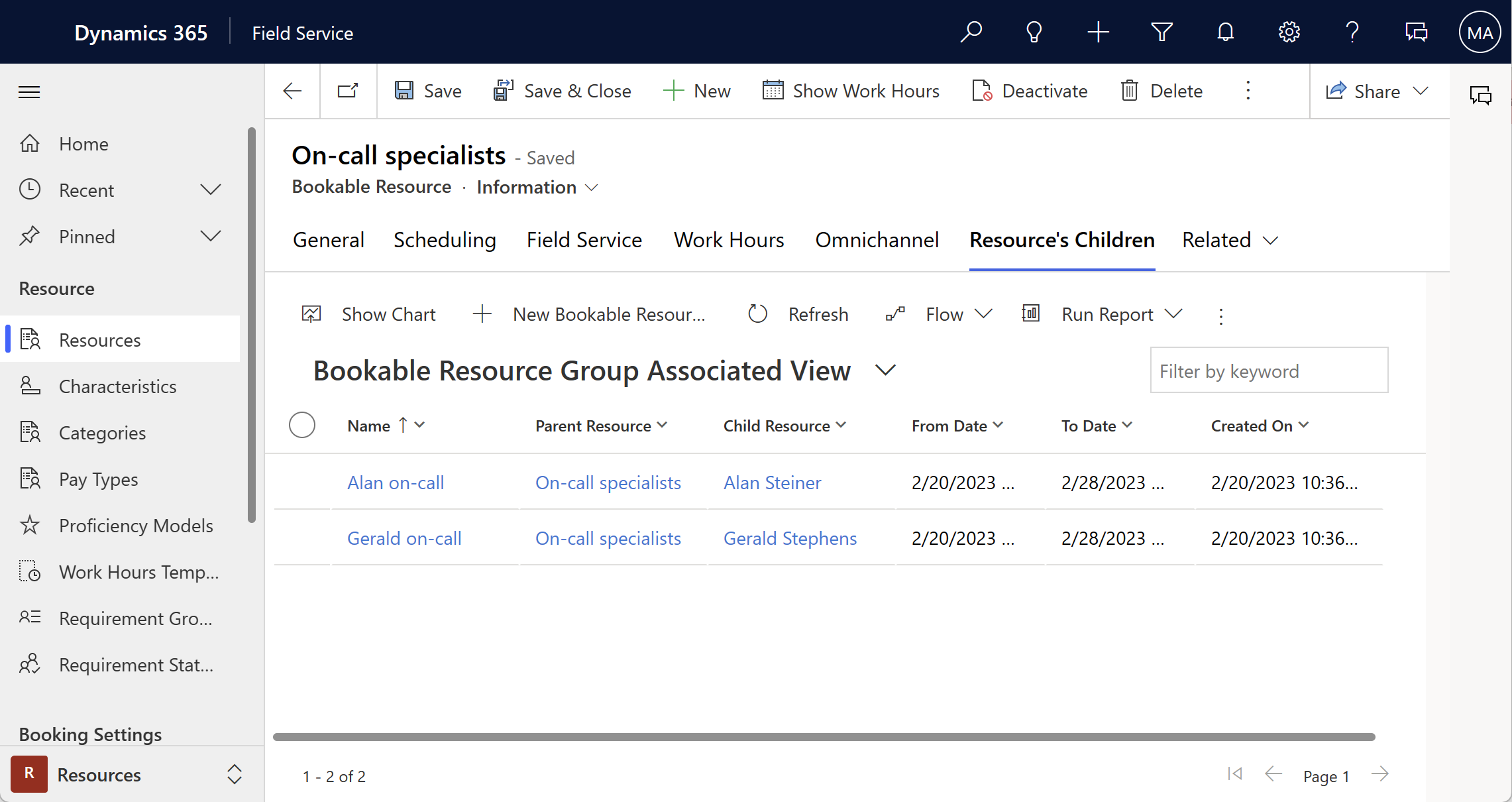
W rekordzie puli zasobów przejdź do Powiązane>Zasoby podrzędne.
Wybierz pozycję Nowa zarezerwowana grupa zasobów i wprowadź nazwę zasobu. Ta powiązana jednostka nosi nazwę BookableResourceGroup.
Wybierz zasób podrzędny i ustaw zakres dat dla członkostwa w puli. Nie można uczynić załóg i innych basenów dziećmi basenu.
Wybierz opcję Zapisz i zamknij. Dodaj innych członków puli zgodnie z potrzebami.
Krok 2: Rezerwowanie dla puli
Skorzystaj z asystenta harmonogramu, aby zarezerwować wymóg dla puli. System pokazuje zasoby pulowe jako dostępne, jeśli może rozłożyć planowany czas pracy na wiele zasobów podrzędnych. Jeśli na przykład chcesz zaplanować jednogodzinne zadanie i żaden pojedynczy zasób nie jest dostępny przez pełną godzinę, system sugeruje dwa zasoby dostępne przez 30 minut.
System nie pokazuje zasobów puli jako dostępnych, jeśli pula jest w pełni zarezerwowana na dany okres, nawet jeśli poszczególni członkowie nie są zarezerwowani.
Wybierz pozycję Zarezerwuj w formularzu wymagań, aby otworzyć asystenta harmonogramu. Asystent planowania pokazuje pulę i indywidualnych członków puli na podstawie konfiguracji wymagań.
Wybierz zasób puli i czas czasowy, a następnie wybierz Book & Exit.
Uwaga / Notatka
Asystent harmonogramu nie zwraca pul zasobów dla wymagań dotyczących pracy na miejscu.
Krok 3: Przypisywanie rezerwacji puli
Przed rozpoczęciem rzeczywistej pracy przypisz rezerwacje puli do określonych członków na tablicy harmonogramu. Rezerwacje przypisane do zasobów członków puli w godzinach wolnych od pracy są liczone dwukrotnie pod względem dyspozycyjności zasobu puli.
Na tablicy harmonogramu otwórz okienko Filtry . Ustaw filtr Typy zasobów na Pulę i wybierz pozycję Zastosuj.
Aby ustawić pulę jako widok domyślny dla wybranej karty tablicy harmonogramu, wybierz przycisk z trzema kropkami (...), następnie wybierz Zapisz jako domyślne.
Kliknij prawym przyciskiem myszy pulę zasobów i wybierz Wyświetl członków puli, aby zobaczyć pulę i jej członków.
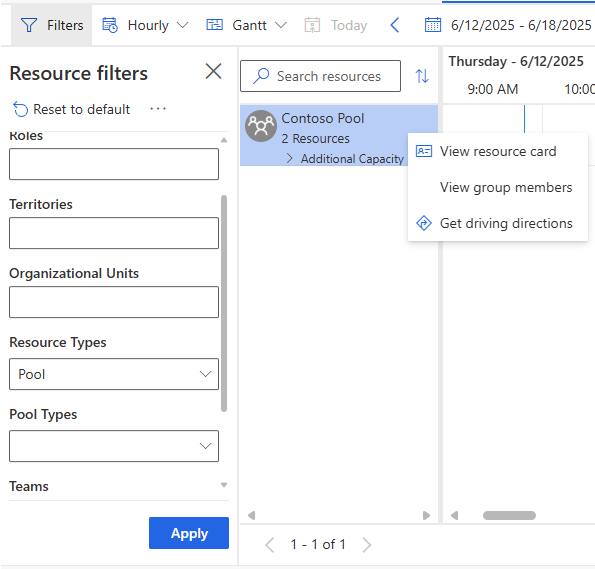
Aby przypisać rezerwację z puli do członka puli, wybierz jedną z poniższych opcji:
Przeciągnij i upuść: zaznacz i przeciągnij rezerwację z puli zasobów i upuść ją na jeden z elementów członkowskich puli.
Zamiennik: kliknij prawym przyciskiem myszy pulę zasobów, wybierz polecenie Rezerwuj zamiennik, a następnie wybierz element członkowski puli.
Ponowna rezerwacja: Kliknij prawym przyciskiem myszy rezerwację puli i wybierz polecenie Zarezerwuj ponownie. Edytuj kryteria filtrowania, aby wyszukiwać zasoby typu Kontakt, Użytkownik i Konto zamiast pul. Nowa rezerwacja używa domyślnego czasu trwania rezerwacji, więc w razie potrzeby dostosuj jej czas zakończenia. Następnie anuluj oryginalną rezerwację basenu.