Notatka
Dostęp do tej strony wymaga autoryzacji. Może spróbować zalogować się lub zmienić katalogi.
Dostęp do tej strony wymaga autoryzacji. Możesz spróbować zmienić katalogi.
Planowanie wykorzystania obiektów umożliwia rezerwowanie fizycznych przestrzeni — takich jak stanowiska naprawcze, sale zabiegowe czy pasy kontrolne — oraz, w razie potrzeby, przypisywanie do tych przestrzeni pracowników, którzy je obsługują. W tym artykule przedstawiono cztery typowe konfiguracje w kolejności złożoności.
W tych przykładach założono, że znasz podstawy. Jeśli nie, zacznij od planowania obiektu, który obejmuje zasoby obiektu, kroki rezerwacji i sposób wybierania odpowiedniej konfiguracji obiektu. Te przykłady opierają się na kilku podstawowych pojęciach. Dowiedz się więcej w:
- Lokalizacje pracy dla wymagań harmonogramowania: jak działa Lokalizacja pracy = zakład.
- Dodawanie godzin pracy: sposób , w jaki pojemność pozwala jednemu zasobowi na współbieżne rezerwacje.
- Planowanie pul zasobów: obiekt i pule osób.
- Planuj wiele zasobów za pomocą grup wymagań: grupy wymagań i Część tej samej grupy.
Jak zasoby odnoszą się do obiektu
Te scenariusze łączą zasoby z obiektem na dwa różne sposoby. Wiedza o tym, którego z nich używa dany scenariusz, pomaga wykonać poniższe kroki:
- Zasoby podrzędne określają, co zawiera pula — każde miejsce jest zasobem podrzędnym puli obiektu („te miejsca są częścią tej lokalizacji”).
- Powiązanie zasobów rezerwowalnych łączy dwa oddzielne zasoby, które działają razem — mechanika powiązanego z placówką („ta osoba pracuje w tym miejscu”).
W scenariuszu 3 wykorzystywane są elementy potomne, w scenariuszu 2 wykorzystywana jest asocjacja, a w scenariuszu 4 wykorzystywane są oba.
Przed rozpoczęciem
Pamiętaj o tych regułach dla każdego scenariusza:
- W przypadku wymagań, które nie są częścią grupy wymagań, asystent harmonogramu zwraca tylko zasoby obiektu lub puli obiektów, gdy Lokalizacja pracy jest ustawiona na Obiekt.
- Zasób nie może być jednocześnie powiązany z dwoma obiektami (jako element podrzędny lub powiązanie).
- Ręczne planowanie pojedynczego wymagania dotyczącego obiektu nie powoduje utworzenia rezerwacji dla innych zasobów związanych z tym obiektem.
Porównanie scenariuszy
Użyj tej tabeli, aby znaleźć scenariusz zgodny z twoją sytuacją, a następnie wykonaj jego kroki.
| Scenariusz 1 | Scenariusz 2 | Scenariusz 3 | Scenariusz 4 | |
|---|---|---|---|---|
| Spacje | Ogólne (pojemność) | Pojedynczy obiekt | Określone (podrzędne) | Określone (podrzędne) |
| Ludzie | — | Jedna konkretna osoba | — | Pula specjalistów |
| Korzysta z puli | No | No | Tak (udogodnienia) | Tak (obiekty i osoby) |
| Używa powiązania | No | Yes | No | Yes |
| Grupa wymagań | No | Yes | Yes | Yes |
| Ustawienie klucza | Pojemność = 5 | Część tego samego = drzewo zasobów | Część tej samej = ta sama lokalizacja | Część tego samego = drzewo zasobów |
Scenariusz 1. Planowanie pomieszczenia z pięcioma miejscami ogólnymi
Użyj tego scenariusza, gdy: przestrzenie są wymienne i musisz ograniczyć tylko liczbę rezerwacji jednocześnie.
Co utworzysz: pojedynczy zasób placówki o pojemności 5, dzięki czemu można go zarezerwować maksymalnie pięć razy w tym samym przedziale czasowym.
Warsztat samochodowy ma pięć identycznych zatok i harmonogramy nie muszą zarezerwować każdej zatoki specjalnie. Muszą jednak zagwarantować, że w każdym przedziale czasu dla wszystkich zatok nie będzie zarezerwowanych więcej niż 5 napraw.
Tworzenie zasobu typu pomieszczenie. Na karcie Godziny pracy włącz dyspozycyjność i ustaw ją na 5. Dowiedz się więcej w temacie Dodawanie godzin pracy.
Utwórz wymaganie dla obiektu z Lokalizacją Pracy ustawioną na Obiekt.
Zarezerwuj wymagania w pomieszczeniu. Zasób pomieszczenia jest wyświetlany jako dostępny i może zostać zarezerwowany dwukrotnie do limitu pojemności (w tym przypadku pięć razy).
Uwaga / Notatka
Planowanie dyspozycyjności nie jest przeznaczone do wielokrotnego rezerwowania tego samego wymagania, ale do rezerwowania wielu wymagań. Ponowna rezerwacja wcześniej zarezerwowanego wymagania powoduje anulowanie istniejącej rezerwacji i utworzenie nowej.
Scenariusz 2: Planowanie pomieszczenia i powiązanego zasobu
Użyj tego scenariusza, gdy: rezerwacja wymaga zarówno miejsca, jak i jednej konkretnej osoby, która tam pracuje.
To, co tworzysz: zasób placówki i zasób osoby, połączone za pomocą powiązania rezerwowalnych zasobów, a następnie rezerwowane razem jako grupa wymagań.
Warsztat samochodowy oferuje naprawy również w luksusowych samochodach. Mają mechanika, który specjalizuje się w luksusowych samochodach. Układający harmonogram chce zaplanować wyspecjalizowanego mechanika w swoim zakładzie. Zasób (użytkownik, klient lub kontakt) można skojarzyć z pomieszczeniem.
Utwórz zasób pomieszczenie dla autonaprawy.
Utwórz zasób reprezentujący wyspecjalizowanego mechanika.
- Ustaw typ zasobu na wartość Użytkownik, Konto lub Kontakt.
- Ustaw lokalizację początkową/końcową na wartość Adres jednostki organizacyjnej, a jako jednostkę organizacyjną ustaw jednostkę organizacyjną zasobu typu pomieszczenie (w tym przypadku warsztat samochodowy). Zalecamy to ustawienie, ale nie jest wymagane.
Skojarz wyspecjalizowany zasób mechanika z zasobem pomieszczenia.
- Z poziomu zasobu typu pomieszczenie wybierz kolejno pozycje Powiązane > >Skojarzenie zasobu, który można zarezerwować (zasób 2). Ta powiązana encja nosi nazwę Skojarzenie zasobu rezerwowalnego (msdyn_bookableresourceassociations).
- Wybierz pozycję Nowe skojarzenie zasobów z możliwością rezerwacji.
- Wprowadź nazwę, przedział czasu i wybierz zasób mechanika dla Zasób 1.
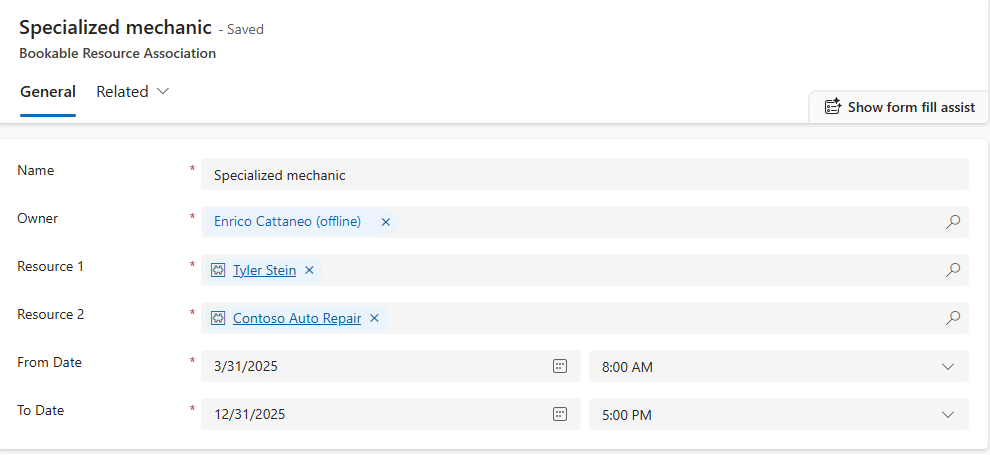
Uwaga / Notatka
Otwierasz skojarzenie w obiekcie, ale mechanik trafia do pola Resource 1. Sprawdź to dokładnie — można to łatwo odwrócić.
Utwórz grupę wymagań z jednym wymaganiem dla pomieszczenia (warsztat autonaprawy) i innym wymaganiem dla zasobu mechanika.
- Ustaw pozycję Wybierz na Wszystkie, aby spełnić wszystkie wymagania.
- Ustaw pozycję Część tej samej na Drzewo zasobów, aby zasoby z różnych lokalizacji nie były polecane do pracy w tym pomieszczeniu. Na przykład mechanik skojarzony z pomieszczeniem B nie powinien być sparowany z pomieszczeniem A.
- Ustaw czas trwania, cechy lub inne kryteria.
- Dla każdego wymagania ustaw wartość Lokalizacja pracy na Pomieszczenie oraz pola szerokości geograficznej i długości geograficznej dla lokalizacji klienta.
Rezerwowanie grupy wymagań. Zaplanowanie grupy wymagań powoduje utworzenie rezerwacji dla zasobu typu pomieszczenie i zasobu mechanik.
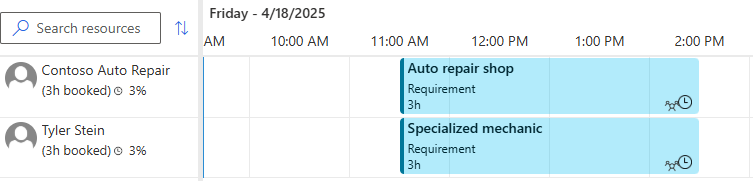
Uwaga / Notatka
Czas podróży i odległość są obliczane jako czas i odległość podróży klienta do pomieszczenia. Nie uwzględnia się kalkulacji dojazdu dla zasobu mechanika, ponieważ zakłada się, że mechanik jest w zakładzie o wymaganej godzinie.
Scenariusz 3. Planowanie pomieszczenia z trzema określonymi miejscami
Użyj tego scenariusza, gdy: musisz zarezerwować poszczególne przestrzenie, a nie tylko każdą otwartą przestrzeń.
Co tworzysz: pulę obiektów dla sklepu, gdzie każde stanowisko jest podrzędnym zasobem obiektu, rezerwowanym za pośrednictwem grupy wymagań.
Warsztat samochodowy chce zaplanować każdą pojedynczą zatokę w ich zakładzie. Utwórz pulę pomieszczeń do reprezentowania warsztatu samochodowego i każdej indywidualnej zatoki.
Utwórz zasób placówki dla warsztatu samochodowego, w którym Typ zasobu to Pula, a Typ puli to Placówka.
Utwórz kilka zasobów typu pomieszczenie reprezentujących poszczególne zatoki.
- Dla każdego zasobu w polu Typ zasobu wybierz wartość Pomieszczenie.
- W polach Lokalizacja początkowa/końcowa ustaw wartość Adres jednostki organizacyjnej i wybierz tę samą jednostkę organizacyjną co dla warsztatu samochodowego.
Dodaj każdą zatokę jako zasób podrzędny do puli zasobów pomieszczeń warsztatu naprawy.
- W zasobie puli pomieszczeń warsztatu naprawy wybierz pozycję Powiązane > Zasoby podrzędne.
- Wybierz pozycję Nowa grupa zasobów rezerwowanych i dodaj każdy zasób zatoki jako rekord podrzędny do puli pomieszczeń nadrzędnych.
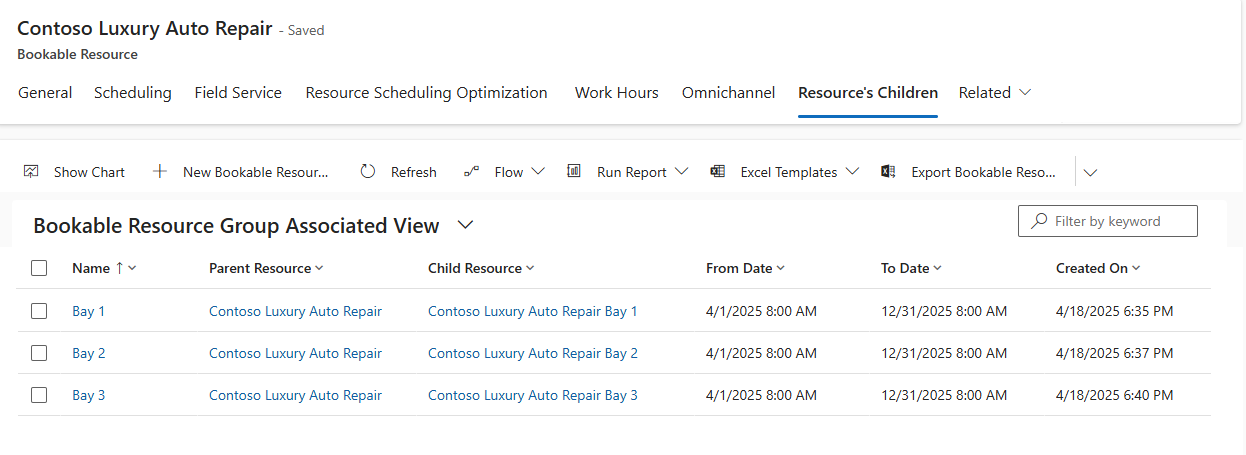
Tworzenie grupy wymagań. W tym przykładzie szukasz dwóch konkretnych stanowisk w tym samym warsztacie samochodowym. Utwórz dwa wymagania w grupie.
- W polu Część tej samej ustaw wartość Ta sama lokalizacja, aby zagwarantować, że wszystkie zatoki znajdują się pod tym samym adresem fizycznym.
- Ustaw czas trwania, cechy lub inne kryteria.
- Dla każdego wymagania sali ustaw typ zasobu na Pomieszczenie.
- Dla każdego wymagania ustaw wartość Lokalizacja pracy na Pomieszczenie oraz pola szerokości geograficznej i długości geograficznej dla lokalizacji klienta.
Uwaga / Notatka
Wartości pól Szerokość geograficzna i Długość geograficzna we wszystkich wymaganiach w grupie muszą być równe. Zaktualizowanie wartości w jednym wymaganiu spowoduje zaktualizowanie wartości w innych wymaganiach.
Rezerwowanie grupy wymagań. W tej samej lokalizacji zalecane są dwie konkretne zatoki. Czas podróży i odległość są obliczane na podstawie lokalizacji klienta (wartości szerokości i długości geograficznej w rekordach wymagań) oraz lokalizacji zasobów typu pomieszczenie (podrzędne jednostki organizacyjne zasobu).
Scenariusz 4. Planowanie pomieszczenia z dwoma określonymi miejscami i dwoma powiązanymi zasobami
Użyj tego scenariusza, gdy potrzebne są określone przestrzenie i pula kwalifikowanych osób bez wcześniejszego przypisania nazwanej osoby.
Co tworzysz: pulę stanowisk obiektu i pulę mechaników, powiązanych relacją, rezerwowanych łącznie jako grupa wymagań.
Warsztat samochodowy chce zaplanować określone zatoki w obiekcie do puli wyspecjalizowanych mechaników, którzy pracują w zakładzie. Utwórz pulę pomieszczeń i pulę mechaników.
Utwórz zasób pomieszczenie dla warsztatu samochodowego, w którym Typ zasobu = Pula i Typ puli = Pomieszczenie.
Utwórz zasoby typu pomieszczenie reprezentujące poszczególne zatoki.
- Dla każdego zasobu w polu Typ zasobu wybierz wartość Pomieszczenie.
- W polach Lokalizacja początkowa/końcowa ustaw wartość Adres jednostki organizacyjnej i wybierz tę samą jednostkę organizacyjną co dla warsztatu samochodowego.
Dodaj każdą zatokę jako zasób podrzędny do puli zasobów pomieszczeń warsztatu naprawy.
- Otwórz zasób puli pomieszczeń warsztatu samochodowego i przejdź do pozycji Powiązane > Zasoby podrzędne.
- Dodaj każdy zasób zatoki jako rekord podrzędny do puli pomieszczeń nadrzędnych.
Utwórz pulę wyspecjalizowanych mechaników. Korzystając z puli, osoby planujące wizyty mogą rezerwować terminy w oparciu o dostępne moce przerobowe bez konieczności przypisywania konkretnego mechanika w momencie planowania.
- W polu Typ zasobu ustaw wartość Pula.
- Ustaw typ puli na Kontakt, Użytkownik lub Klient.
- W polach Lokalizacja początkowa/końcowa ustaw wartość Adres jednostki organizacyjnej i wybierz tę samą jednostkę organizacyjną co dla warsztatu samochodowego.
- Ustaw opcję Pobierz dyspozycyjność od członków grupy na wartość Tak, aby dyspozycyjność puli była oparta na tym ilu jest powiązanych z nią mechanikach.
Utwórz zasoby reprezentujące wyspecjalizowanych mechaników.
- Ustaw typ zasobu na wartość Użytkownik, Klient lub Kontakt.
- W polach Lokalizacja początkowa/końcowa ustaw wartość Adres jednostki organizacyjnej i wybierz tę samą jednostkę organizacyjną co dla warsztatu samochodowego.
Dodaj zasoby mechaników jako zasoby podrzędne do puli mechaników.
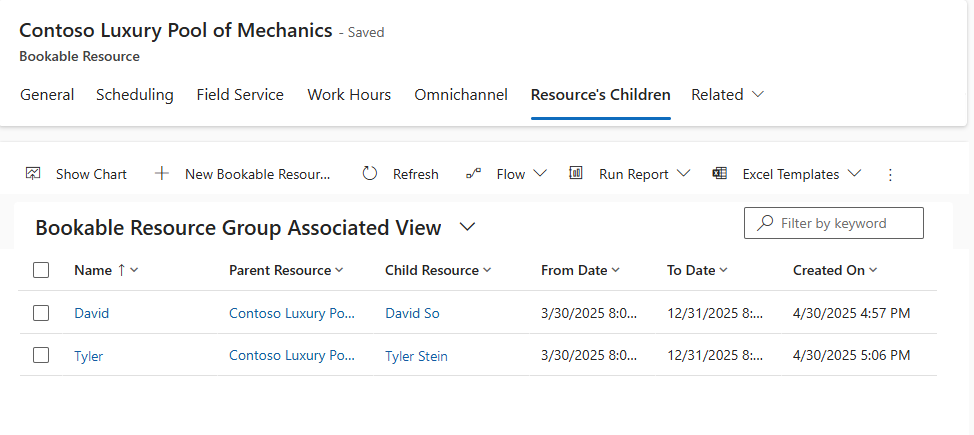
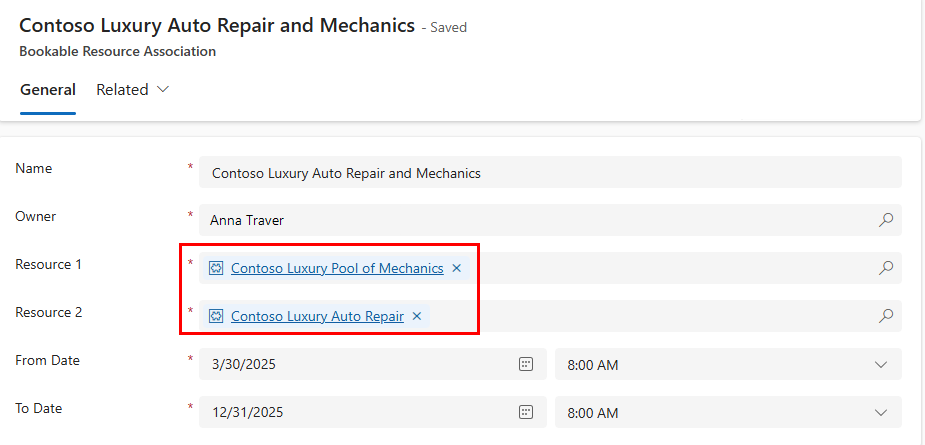
Skojarz pulę mechaników z pulą pomieszczeń.
- Z poziomu puli pomieszczeń wybierz kolejno pozycje Powiązane > Skojarzenie zasobu, który można zarezerwować (Zasób 2). Ta powiązana encja nosi nazwę Skojarzenie zasobu rezerwowalnego (msdyn_bookableresourceassociations).
- Wybierz pozycję Nowe skojarzenie zasobów z możliwością rezerwacji.
- Wprowadź nazwę, przedział czasu i wybierz pulę mechanika dla Zasób 1.
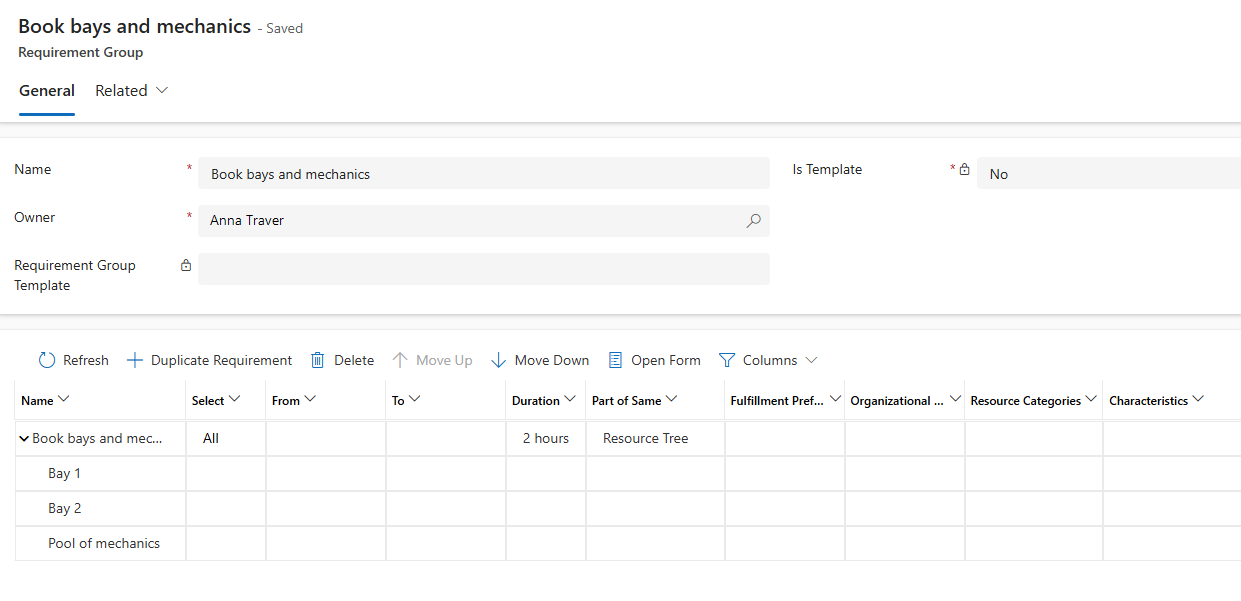
Utwórz grupę wymagań dla zatok i mechaników.
- Ustaw pole Część tej samej na Drzewo zasobów, aby zapewnić, że zatoki i mechanicy są powiązani z jednym zasobem typu pomieszczenie za pośrednictwem zasobów podrzędnych zasobu lub skojarzenia zasobów.
- Ustaw czas trwania, cechy lub inne kryteria.
- Utwórz wymaganie dla każdej zatoki.
- Utwórz wymaganie dotyczące puli mechaników. Ustaw Typ zasobu na Pula i Typ puli na Kontakt, Użytkownik lub Klient w zależności od sposobu konfigurowania mechaników.
Tip
Jeśli chcesz, aby wyniki pokazywały określonych mechaników, a nie pulę, ustaw Typ zasobu na Kontakt, Użytkownik lub Klient w zależności od sposobu konfigurowania mechaników.
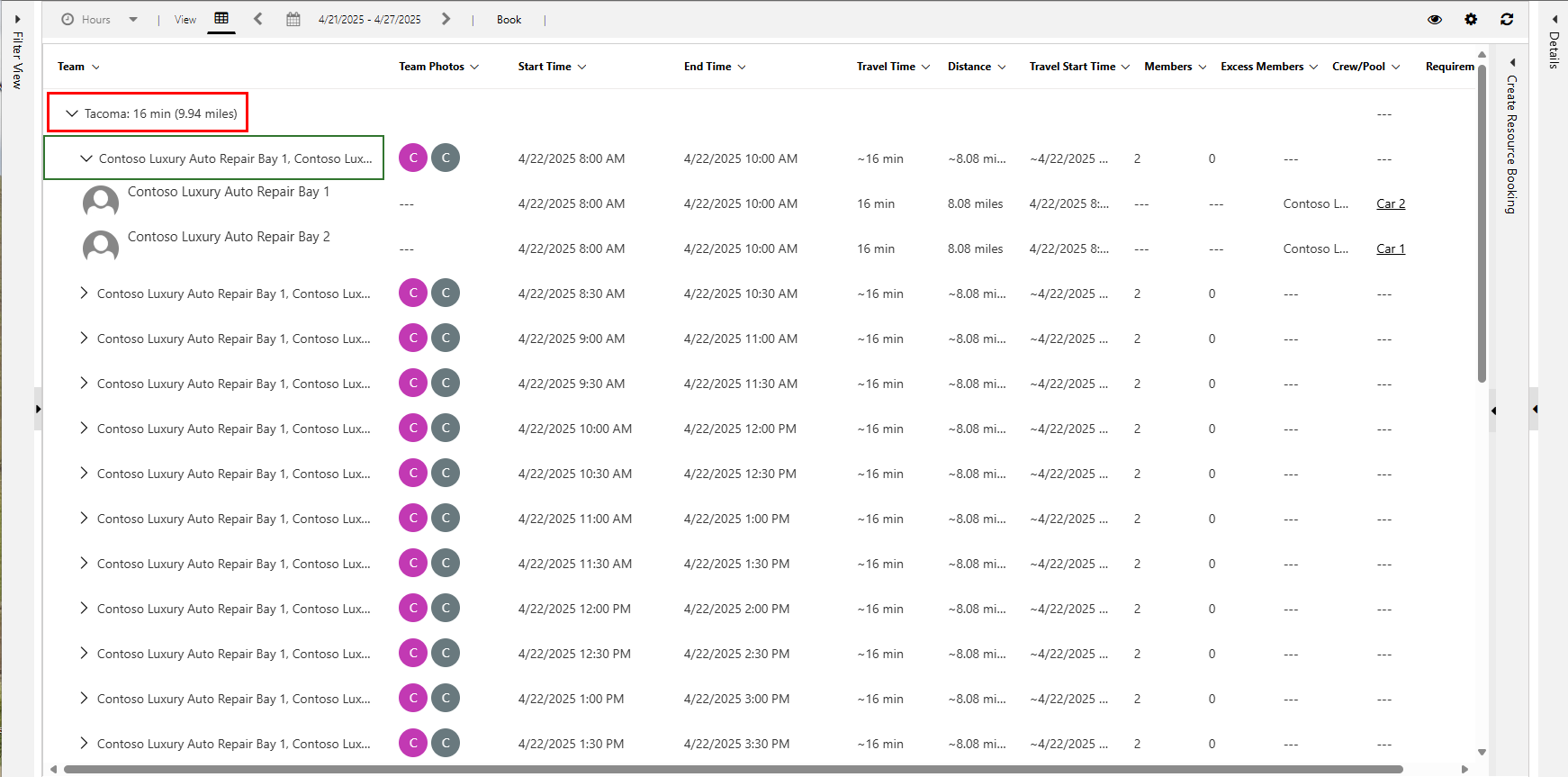
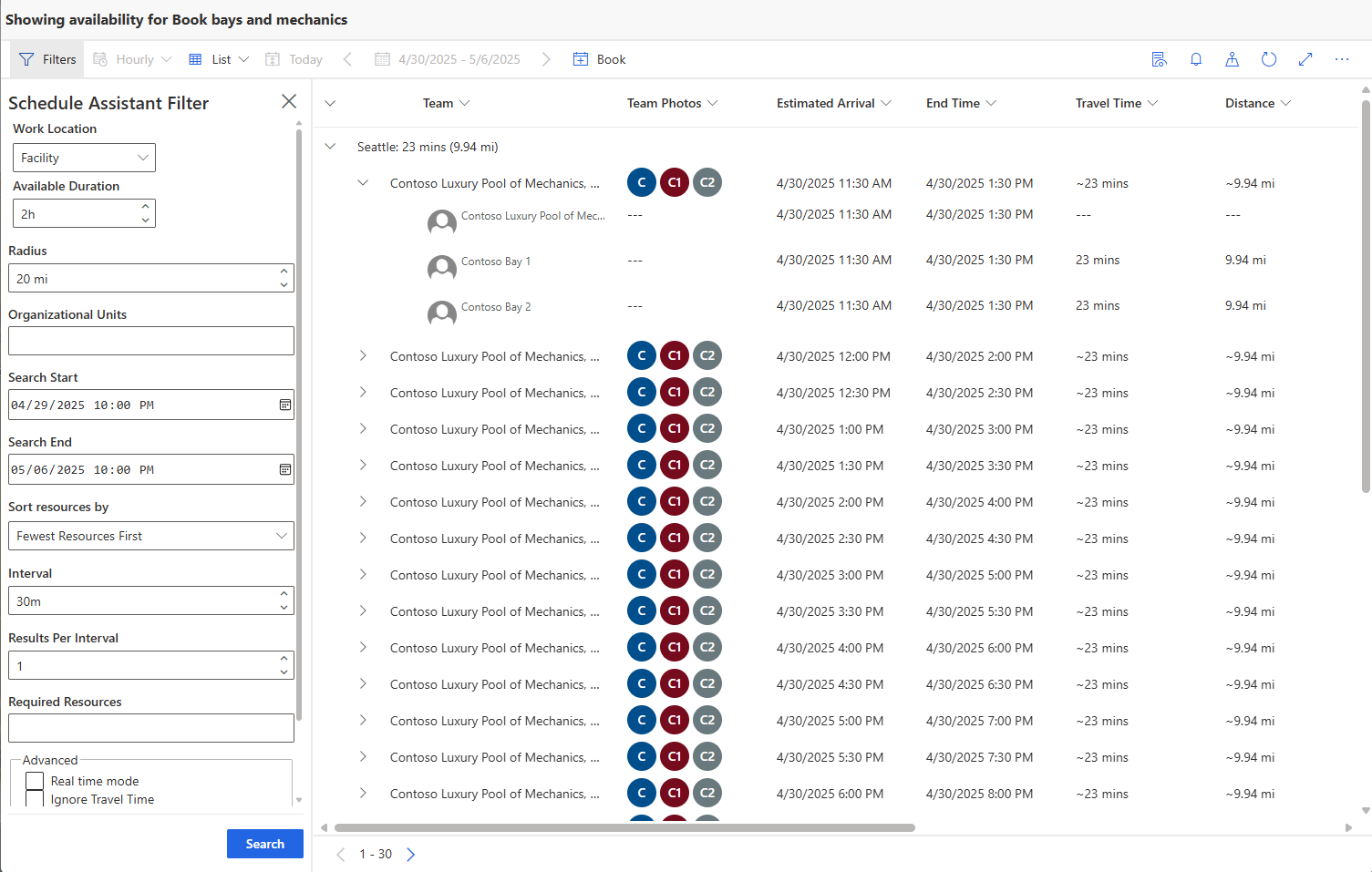
Rezerwowanie grupy wymagań.
Uwaga / Notatka
Użycie preferencji dotyczących realizacji w celu wyświetlenia wyników asystenta planowania powoduje wyświetlanie uporządkowanych godzinowych przedziałów czasu.
Troubleshooting
Jeśli asystent harmonogramu nie zwraca żadnych wyników:
- Upewnij się, że Lokalizacja pracy jest ustawiona na Obiekt w każdym wymaganiu.
- Upewnij się, że szerokość geograficzna i długość geograficzna są ustawione i zgodne ze wszystkimi wymaganiami w grupie.
- Potwierdź, że każde stanowisko i każda osoba należą do tej samej jednostki organizacyjnej co placówka.
- W przypadku grup wymagań potwierdź, że opcja Część tej samej grupy odpowiada Twoim zamierzeniom (Ta sama lokalizacja w przypadku jednego adresu, Drzewo zasobów, aby utrzymać zasoby powiązane z tym samym obiektem).
- Upewnij się, że skojarzone zasoby lub elementy podrzędne puli nie są już powiązane z innym obiektem.