Notatka
Dostęp do tej strony wymaga autoryzacji. Może spróbować zalogować się lub zmienić katalogi.
Dostęp do tej strony wymaga autoryzacji. Możesz spróbować zmienić katalogi.
[Ten artykuł stanowi wstępną wersję dokumentacji i może ulec zmianie.]
Agent operacji planowania jest autonomicznym agentem Dynamics 365 Field Service, który uwzględnia istniejące rezerwacje i wymagania, gdy dyspozytor dostosowuje harmonogram technika. Zanim dyspozytorzy będą mogli korzystać z agenta, administrator musi go skonfigurować w danym środowisku.
Ważne
- Jest to funkcja w wersji zapoznawczej.
- Funkcje w wersji zapoznawczej nie są przeznaczone do użytku w środowiskach produkcyjnych i mogą mieć ograniczoną funkcjonalność. Te funkcje są udostępniane przed oficjalnym wydaniem, dzięki czemu klienci mogą szybciej uzyskać do nich dostęp i przekazać opinie na ich temat.
Wymagania wstępne
- Środowisko zostało zaktualizowane do usługi Field Service w wersji 8.8.133.214 lub nowszej i uniwersalnej wersji planowania zasobów w wersji 3.12.149.15 lub nowszej.
- Ustawienia lokalizacji i mapy są włączone dla danego środowiska.
- Masz rolę administratora w Dynamics 365.
Konfigurowanie modelu rozliczeniowego
Agent operacji harmonogramowania oraz inne funkcje Copilot i agentów w Dynamics 365 wykorzystują kredyty Microsoft Copilot Studio do interakcji ze sztuczną inteligencją oraz wykonywania zadań, takich jak pobieranie informacji i odpowiadanie na monity. Liczba kredytów na wydarzenie zależy od jego złożoności. Dowiedz się więcej w scenariuszach komunikatów. W przypadku Agenta planowania operacji pojedyncze żądanie optymalizacji zużywa kredyty w zależności od liczby zawartych w nim zasobów, dlatego optymalizacja większej liczby zasobów jednocześnie wymaga większej pojemności.
Te funkcje wykorzystują rozliczenia oparte na zużyciu, czyli naliczanie za zużycie, a kredyty to jednostki rozliczeniowe mierzące zużycie. Dowiedz się więcej o rozliczeniach i stawkach w Power Platform Przewodniku licencjonowania.
Dynamics 365 obsługuje dwa modele rozliczeń: pojemność przedpłaconą i płatność zgodnie z rzeczywistym użyciem. Model pojemności przedpłaconej korzysta z subskrypcji pakietów kredytów programu Copilot Studio, które są zakupioną z wyprzedzeniem opcją licencjonowania programu Microsoft Copilot Studio. Model płatności według zużycia nalicza opłaty za rzeczywistą liczbę kredytów zużywanych przez agentów w ciągu miesiąca. Więcej informacji: Licencjonowanie dla Copilot.
Oba modele rozliczeń można używać w tym samym środowisku. Przedpłacona pojemność jest zużywana jako pierwsza. Oba modele wymagają połączenia środowiska Dynamics 365 ze środowiskiem Power Platform.
Ustawienie rozliczeń pojemności przedpłaconej
W Centrum administracyjne platformy Microsoft 365 kup subskrypcję pakietu kredytowego Copilot. Dowiedz się więcej w temacie Zarządzanie samoobsługowymi zakupami i wersjami próbnymi (dla użytkowników) lub Zarządzanie samoobsługowymi zakupami i wersjami próbnymi (dla administratorów).
W centrum administracyjnym platformy Power Platform przypisz pojemność przedpłaconą do środowiska tej platformy. Więcej informacji: Zarządzanie dyspozycyjnością.
Konfiguruj opcję rozliczania Płatność zgodnie z rzeczywistym użyciem
Aby skonfigurować rozliczenia "pay-as-you-go", najpierw trzeba mieć aktywną subskrypcję Azure. Połącz subskrypcję ze środowiskiem platformy Power Platform przy użyciu centrum administracyjnego platformy Power Platform lub Power Apps. Zobacz więcej w Jak ustawić Płatność zgodnie z rzeczywistym użyciem.
Zarządzanie zdolnością produkcyjną i zużyciem
Możesz sprawdzić pojemność kredytów funkcji Copilot Studio i ich wykorzystanie dla pojemności przedpłaconej i płatności zgodnie z rzeczywistym użyciem w centrum administracyjnym platformy Power Platform. Dowiedz się więcej w artykule Zarządzanie kredytami i pojemnością w usłudze Copilot Studio.
Usługa Dynamics 365 regularnie sprawdza dostępną pojemność lub przydział dla wiadomości programu Copilot Studio. Jeśli limit przydziału organizacji jest niski lub wyczerpany, użytkownicy otrzymują powiadomienia w aplikacji dotyczące stanu pojemności i niezbędnych akcji. Ważne jest, aby w odpowiednim czasie podjąć akcję w związku z tymi powiadomieniami, przenosząc istniejącą pojemność lub kupując większą pojemność.
W przypadku pojemności przedpłaconej użyj centrum administracyjnego platformy Power Platform , aby przydzielić do środowiska większą pojemność z łącznej liczby dostępnej w dzierżawie. Jeśli pojemność nie jest dostępna, kup więcej. Więcej informacji: Zarządzanie dyspozycyjnością.
W przypadku płatności zgodnie z rzeczywistym użyciem użyj usługi Microsoft Cost Management w portalu Azure portal, aby wyświetlić szczegółowe użycie i dostosować limity wydatków (budżety), aby zwolnić więcej pojemności. Jeśli pojemność nie jest dostępna, kup więcej. Dowiedz się więcej w artykule Wyświetlanie informacji o użyciu i rozliczeniach.
Ważne
Po wyczerpaniu limitu przydziału możliwości sztucznej inteligencji są niedostępne do momentu dodania większej pojemności. Administratorzy dzierżawy mogą przeglądać zużycie wiadomości przez agentów w centrum administracyjnym platformy Power Platform. Dowiedz się więcej w scenariuszach komunikatów.
Włącz agenta planowania operacji
Otwórz aplikację Field Service.
Przejdź do obszaru Zasoby i przejdź do Parametry harmonogramowania>Harmonogramowanie zasobów.
Przejdź do karty Agenci i włącz Agent operacji harmonogramowania (Podgląd).
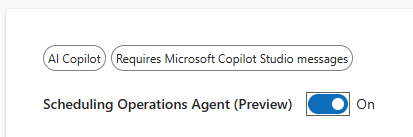
Włączenie agenta umożliwia optymalizacje interakcyjne i wsadowe.
Przypisywanie uprawnień i ról
Agent planowania operacji używa dwóch ról zabezpieczeń przypisanych do osób, które z niego korzystają, a także zespołu, który przyznaje samemu agentowi dostęp do danych.
Przypisywanie ról do użytkowników
Agent zawiera dwie role zabezpieczeń. Są one dodawane, więc przypisz je razem z istniejącymi rolami użytkownika, zamiast ich zastępować. Każdy użytkownik potrzebuje również roli, która udziela dostępu do bazowych tabel planowania, takich jak zarezerwowane zasoby, rezerwacje i wymagania dotyczące zasobów — na przykład rola dyspozytora, taka jak Field Service — Dispatcher.
| roli | Przypisz do | Grants |
|---|---|---|
| Administrator agenta operacji harmonogramowania | Administratorzy, którzy tworzą zakresy, cele i plany | Tworzenie, edytowanie i usuwanie zakresów, celów i planów oraz wyświetlanie wyników optymalizacji. |
| Użytkownik agenta operacji harmonogramowania | Dyspozytorzy, którzy uruchamiają optymalizacje | Wyświetlaj zakresy, cele i plany; uruchamiaj optymalizacje interaktywne z poziomu tablicy harmonogramu i optymalizacji wsadowych w planie, a także wyświetlaj wyniki optymalizacji. |
Aby przypisać rolę do użytkownika:
Zaloguj się w Centrum administracyjnym Power Platform.
Wybierz środowisko, a następnie przejdź do pozycji Ustawienia>Użytkownicy i uprawnienia>Użytkownicy.
Wybierz użytkownika, a następnie wybierz pozycję Zarządzaj rolami zabezpieczeń.
Wybierz pozycję Administrator agenta operacji planowania lub Użytkownik agenta operacji planowania wraz z rolą dyspozytora, taką jak Field Service — Dispatcher, a następnie wybierz pozycję Zapisz.
Przyznawanie agentowi dostępu do danych
Agent działa jako użytkownik aplikacji należący do zespołu agenta operacji planowania. Każda zmiana, której dokonuje agent, wykorzystuje łączne uprawnienia użytkownika uruchamiającego optymalizację oraz użytkownika aplikacji agenta, więc obaj muszą mieć dostęp do rekordów objętych zmianą. Domyślnie użytkownik aplikacji agenta może odczytywać i zapisywać standardowe tabele planowania.
Jeśli optymalizacje używają tabel niestandardowych, usługi Field Service lub tabel Project Operations lub zapytań odwołujących się do innych tabel, przypisz pasujące role zabezpieczeń do zespołu agenta planowania operacji, aby agent mógł odczytywać i aktualizować te tabele. Dobrym punktem wyjścia jest przypisanie tych samych ról, które przypisujesz do dyspozytorów.
W centrum administracyjnym platformy Power Platform wybierz swoje środowisko, a następnie przejdź do pozycji Ustawienia>aplikacji Teams.
Wybierz zespół agentów operacji planowania.
Przypisz role zabezpieczeń, które udzielają dostępu do tabel używanych przez optymalizacje, a następnie zapisz.
Note
Jeśli używasz zabezpieczeń na poziomie kolumn (profilów zabezpieczeń pól) w przypadku kolumn, do których odwołują się zakresy lub zapytania, dodaj również element Scheduling Operations Agent Team do odpowiedniego profilu zabezpieczeń pól. W przeciwnym razie agent może zignorować warunki filtrowania tych kolumn i zwrócić nieprawidłowe wyniki.
Ustawianie właściwości zasobów, które można zarezerwować
W obszarze Zasoby ustaw następujące właściwości dla każdego zarezerwowanego zasobu, który ma rozważyć agent:
- Wyświetlanie na tablicy harmonogramu musi mieć wartość Tak.
Wybierz metodę optymalizacji dla stanów rezerwacji
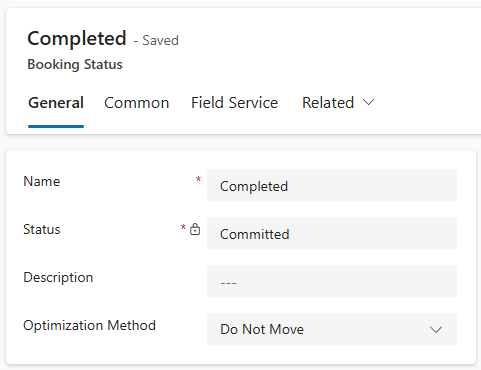
Metoda optymalizacji to nowa właściwość stanu rezerwacji, która informuje agenta, czy może przenieść lub usunąć zaplanowane lub zatwierdzone rezerwacje na rzecz niespełnionych wymagań, które lepiej pasują do celów optymalizacji. Jeśli to pole nie zostanie ustawione, agent traktuje wszystkie rezerwacje w tym stanie jako Nie przenoś.
Otwórz aplikację Field Service i przejdź do obszaru Zasoby .
Wybierz Ustawienia rezerwacji>Statusy rezerwacji. Aby wyświetlić wszystkie stany, usuń wszystkie filtry z widoku.
Dla każdego stanu rezerwacji ustaw właściwość Method (Metoda optymalizacji ) na jedną z następujących wartości:
Optymalizacja: agent może przenosić lub usuwać rezerwacje o tym stanie, aby wygenerować optymalny harmonogram. Użyj tej metody do rezerwacji, które nie są jeszcze w toku, takich jak statusy Zaplanowane lub Zatwierdzone.
Nie przenoś: agent musi zachować szacowany czas przybycia rezerwacji o takim stanie. Aktualizuje tylko czas podróży, jeśli poprzednia rezerwacja została przeniesiona lub zmieniona. Ta metoda zwykle ma zastosowanie, gdy technik już podróżuje do rezerwacji lub rozpoczął lub zakończył pracę. Możesz również użyć tej metody optymalizacji w sytuacjach, w których określony czas przyjazdu został zatwierdzony klientowi. Nie przenieś jest zachowaniem domyślnym, jeśli nie ustawiono metody optymalizacji .
Ignoruj: Agent może ignorować rezerwacje o tym statusie i tworzyć nowe rezerwacje lub modyfikować istniejące. Ta metoda służy do rezerwacji ze stanem Anulowane.
Ustawianie wartości priorytetu
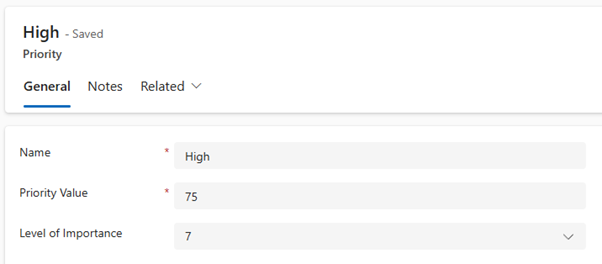
Właściwość Wartość priorytetu pomaga agentowi zdecydować, które spośród rezerwacji lub wymagań dotyczących zasobów są istotniejsze. Akceptuje liczby od 1 do 100. Im większy numer, tym wyższy priorytet. Na przykład rezerwacja o wysokim priorytcie z wartością priorytetową 75 ma pierwszeństwo przed rezerwacją o wysokim priorytcie z wartością priorytetową 50. Agent ignoruje pole Poziom ważności .
Otwórz aplikację Field Service i przejdź do obszaru Ustawienia .
Wybierz pozycję Priorytety.
Dla każdego priorytetu, który ma zostać uwzględniny przez agenta, ustaw wartość priorytetu.
Wskazówka
Ustaw wartości priorytetów, które są wyraźnie rozróżnialne, ale w stosunkowo wąskim zakresie. Jeśli na przykład wartości to Niskie - 1, Średnie - 10 i Awaryjne - 100, rezerwacje awaryjne są 10 razy ważniejsze niż te z wartością średnią. Powoduje to, że rezerwacje pilne prawie zawsze są uwzględniane w wynikach, niezależnie od tego, jak nieefektywne jest ich rozmieszczenie.