Notatka
Dostęp do tej strony wymaga autoryzacji. Może spróbować zalogować się lub zmienić katalogi.
Dostęp do tej strony wymaga autoryzacji. Możesz spróbować zmienić katalogi.
Domyślnie agent używa publicznych źródeł danych z internetu do analizowania rekordów i ich firm. Można jednak zwiększyć znaczenie analiz badawczych i zawartości wiadomości e-mail, dodając niestandardowe źródła wiedzy specyficzne dla twojej organizacji i branży. Na przykład w Agencie kwalifikacji sprzedaży można dodawać referencje klientów i analizy przypadków jako źródła wiedzy dla wiadomości e-mail do potencjalnego klienta, aby efektywnie używać rekordów.
Uwaga / Notatka
Ten artykuł dotyczy zarówno agenta kwalifikacji sprzedaży , jak i agenta szansy sprzedaży.
Rozważania
Przed skonfigurowaniem źródeł wiedzy dla agentów należy wziąć pod uwagę następujące czynniki:
Po dodaniu źródła wiedzy do agenta nastąpi przekierowanie do Microsoft Copilot Studio. Dlatego upewnij się, że masz uprawnienia niezbędne do uzyskiwania dostępu do źródeł wiedzy i modyfikowania ich w Copilot Studio. Agenci używają wyspecjalizowanych mikro agentów w Copilot Studio do tworzenia wiadomości e-mail, wiadomości przypominających i wniosków z badań. Źródła wiedzy dodawane do tych mikro agentów są używane tylko do określonego celu, dla którego zostały skonfigurowane. Na przykład źródła wiedzy dodawane do mikroagenta Research są używane tylko do uzyskiwania wniosków badawczych, a nie w przypadku wiadomości e-mail dotyczących działań zewnętrznych lub wiadomości e-mail dotyczących dalszych działań.
Jeśli agent kwalifikacji sprzedaży i agent szansy sprzedaży znajdują się w tym samym środowisku, współużytkują te same źródła wiedzy na potrzeby szczegółowych informacji dotyczących badań kont. Źródła wiedzy dodawane do lub usuwane z jednego z agentów mają również wpływ na innego agenta. Jeśli widzisz źródła wiedzy, które nie zostały dodane, możliwe, że te źródła są skonfigurowane dla agenta szans sprzedaży. Nie usuwaj ich, chyba że chcesz usunąć to z obu agentów.
Upewnij się, że umieścisz wszystkie pliki lub dokumenty, które chcesz, aby agent używał, w folderze SharePoint. Agent nie obsługuje żadnych innych źródeł plików, takich jak OneDrive.
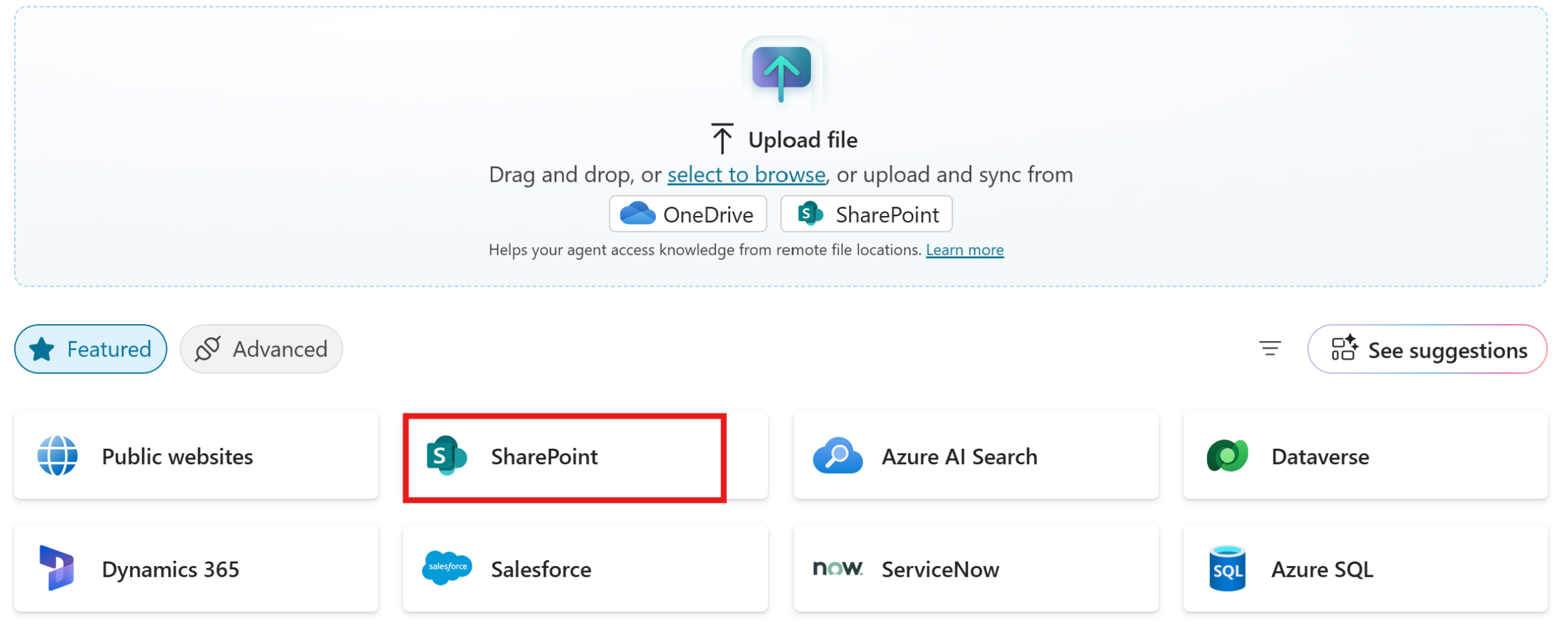
W Copilot Studio, podczas przesyłania plików z SharePoint, wybierz SharePoint w sekcji Wyróżnione. Opcja SharePoint w sekcji Prześlij plik nie jest obsługiwana. Wybranie tej opcji uniemożliwia agentowi przetwarzanie rekordów. Poniższy zrzut ekranu przedstawia poprawną opcję wybrania w Copilot Studio:
Dodawanie źródeł wiedzy na potrzeby badań firmy
Domyślnie agent używa publicznych źródeł danych z internetu do analizowania rekordów i ich firm. Można jednak dodać niestandardowe źródła wiedzy, których agent ma używać, aby uzyskać bardziej istotne i szczegółowe informacje na temat rekordu i ich firmy.
W zależności od konfigurowanych agentów przejdź do strony ustawień Agenta kwalifikacji sprzedaży lub strony ustawień Agenta szansy sprzedaży.
W sekcji Wiedza wybierz pozycję Badania.
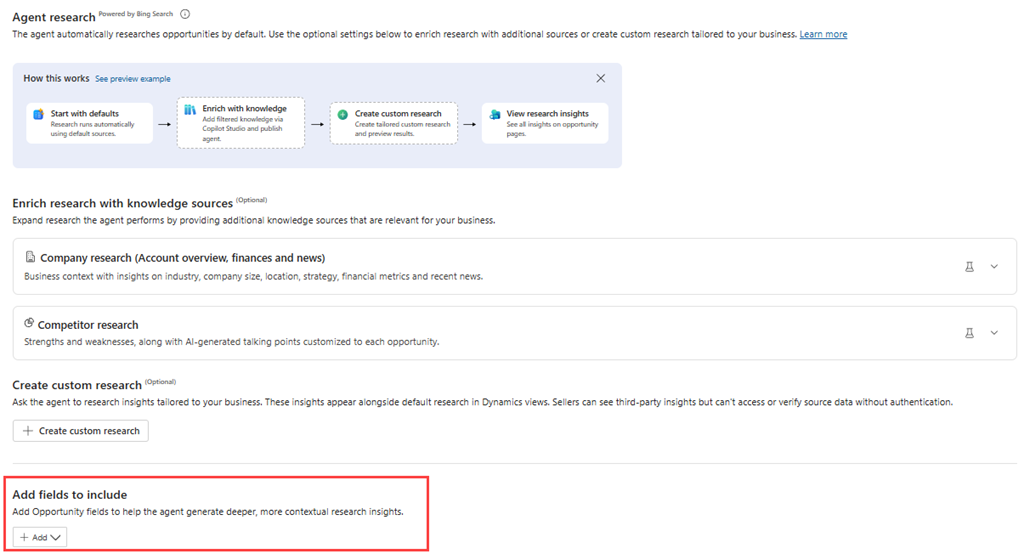
W obszarze Wzbogacanie badań ze źródłami wiedzy wybierz pozycję Badania firmy. Szczegółowe informacje o firmie obejmują typ branży, wielkość firmy, finanse, priorytety i wiadomości. Poniższe przykłady to najlepsze źródła do dodania jako źródła wiedzy na potrzeby badań firmy:
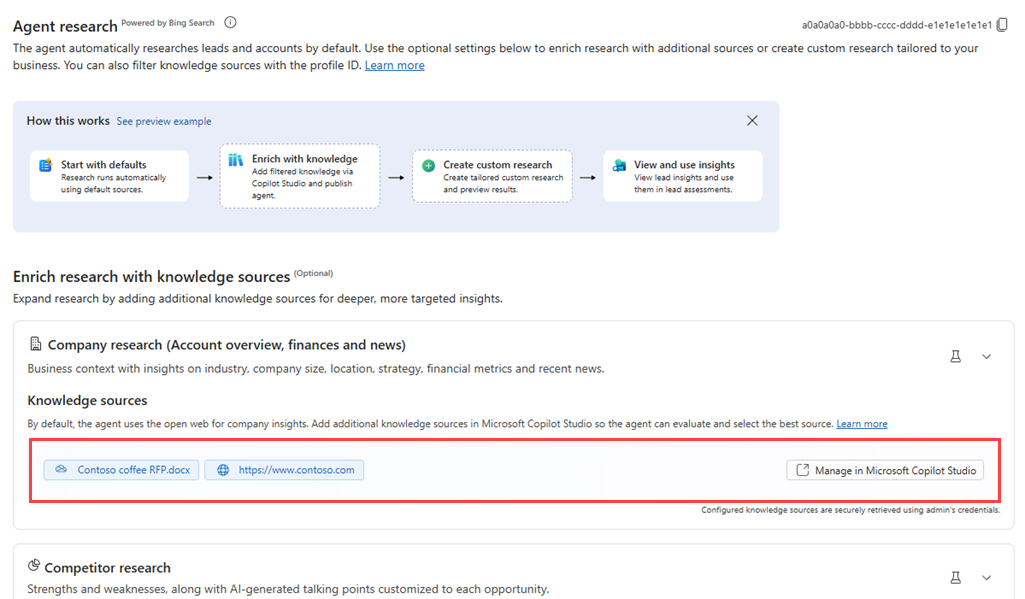
Wynik analiz Odpowiedzi na typowe pytania Przykłady gotowych źródeł danych Przeszłość firmy Co robi firma? Jaka jest jej wielkość i branża? Witryna internetowa firmy, strony w Wikipedii, profile Crunchbase Strategiczne priorytety Na czym koncentruje się firma? Czy jej priorytet jest zgodny z tym, co sprzedajemy? Roczne raporty, zarobki, transkrypcje połączeń Finanse W jakiej kondycji jest firma? Czy jej budżet wystarczy na zakup tego, co sprzedajemy? Zestawienia SEC, Bloomberg, tabele finansowe Dataverse Najnowsze wiadomości Co właśnie się stało, co ma dla nas znaczenie i pokazuje potrzebę lub intencję dla naszych rozwiązań? Wyszukiwanie wiadomości Bing Wybierz Dodaj w Microsoft Copilot Studio lub Zarządzaj w Microsoft Copilot Studio aby dodać lub usunąć źródła wiedzy. Zostaniesz przekierowany na stronę Knowledge agenta badawczego D365 Sales w Copilot Studio.
Uwaga / Notatka
Podczas dodawania wielu wystąpień agenta szansy sprzedaży zobacz sekcję Filtrowanie źródeł wiedzy według wystąpienia agenta, aby uzyskać informacje na temat tego, jak dodawać źródła wiedzy dla określonych wystąpień.
Dodaj odpowiednie źródła wiedzy i wróć do strony ustawień agenta. Źródła wiedzy dodane w Copilot Studio są wymienione w dziale badań firmy Company. Teraz możesz przetestować źródło wiedzy.
Wybierz ikonę Test (
 ) w sekcji Badania firmy . Postępuj zgodnie z instrukcjami w okienku Szczegółowe informacje testowe i sprawdź, czy agent generuje odpowiednie szczegółowe informacje badawcze przy użyciu dodanych źródeł wiedzy.
Filtrowanie źródeł wiedzy na podstawie instancji agenta
Ta sekcja dotyczy tylko agenta ds. okazji sprzedażowych.
Jeśli masz wiele wystąpień agentów, możesz skonfigurować źródła wiedzy dla określonych wystąpień, stosując filtry używające identyfikatora profilu agenta (GUID) w Copilot Studio. Aby dodać filtry dla określonych wystąpień agenta, wykonaj następujące kroki:
- W aplikacji Centrum sprzedaży przejdź do obszaru Wiedza>Badanie i skopiuj identyfikator GUID Badania agenta wyświetlany po zapisaniu profilu agenta.
- Otwórz Copilot Studio ze strony konfiguracji agenta i dodaj źródło wiedzy w zwykły sposób.
- Otwórz agenta Szans sprzedaży i otwórz kartę Wiedza.
Zostanie wyświetlona lista źródeł wiedzy. W kolumnie Użycie jest wyświetlana opcja Warunkowo dla źródła wiedzy, gdy używane są określone wystąpienia agentów. Ogólne określa, że źródło wiedzy jest dostępne dla wszystkich instancji. - Otwórz źródło wiedzy lub dodaj nowy, który chcesz filtrować.
- W sekcji Opcje dołączania/wykluczania z listy rozwijanej Agenci mogą używać tego źródła wiedzy , wybierz pozycję Konstruktor. Pole tekstowe Wybierz zmienną jest dodawane do formularza.
- Zaznacz pole tekstowe i wybierz zmienną
agentProfileId. Zostaną wyświetlone opcje warunku. - Wybierz warunek jest równe z i wklej skopiowany identyfikator GUID w polu wartości.
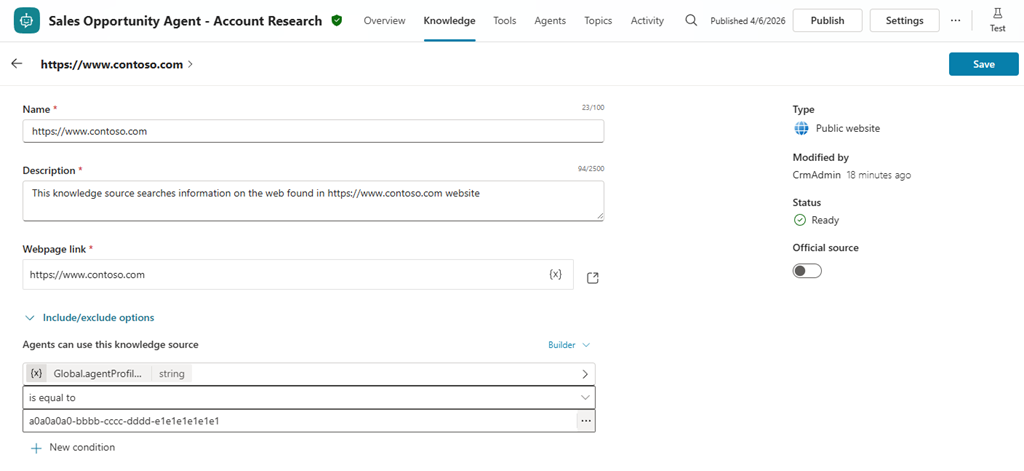
- Zapisz i opublikuj źródło wiedzy.
Źródło wiedzy jest dodawane do wystąpienia, a agent używa go do generowania szczegółowych informacji tylko dla tego wystąpienia.
Konfiguruj agenta, aby generować wglądy o konkurencji
Agent może zapewnić szczegółowe informacje o konkurentach dla rekordu. Te szczegółowe informacje obejmują informacje o konkurentach, ich mocnych i słabych stronach oraz informacje o tym, aby pomóc sprzedawcom skutecznie pozycjonować produkty lub usługi w walce z konkurencją. Jako administrator możesz skonfigurować agenta w celu generowania szczegółowych informacji konkurencji, określając kluczowych konkurentów i przekazując odpowiednie źródła wiedzy.
Jak agent identyfikuje konkurentów do celów badawczych
Agent identyfikuje konkurentów dla rekordu z następujących źródeł:
Konkurenci, których dodajesz do zapisu. Agent daje tym konkurentom najwyższy priorytet. Jeśli określisz konkurenta w rekordzie, agent bada tylko tego konkurenta.
W rekordzie okazji nie określono żadnych konkurentów. Agent identyfikuje konkurentów przy użyciu następujących źródeł w następującej kolejności:
Zamknięte szanse sprzedaży z informacje o konkurentach. Gdy agent zidentyfikuje wielu konkurentów, plasuje je i wybiera trzy pierwsze do badań przy użyciu następujących czynników w kolejności ważności:
Zamówienie Czynnik Opis 1 Dopasowanie konfiguracji administratora Agent wybiera konkurentów, którzy najpierw pasują do listy konkurentów skonfigurowanych przez administratora. 2 Częstotliwość zamkniętych szans sprzedaży Agent ocenia wyżej konkurentów, którzy pojawiają się w większości zamkniętych szans sprzedaży. 3 Zgłoszony przychód Agent sortuje konkurentów według ich zgłoszonych przychodów, od najwyższego. 4 Kolejność alfabetyczna Jeśli wszystkie inne czynniki są równe, agent sortuje konkurentów alfabetycznie, aby rozstrzygnąć remis. Zamknięte możliwości bez informacji o konkurencji. Agent identyfikuje konkurentów za pomocą wyników wyszukiwania w sieci na podstawie badań kont i propozycji wartości dla szansy sprzedaży. Następnie dopasowuje tych konkurentów do listy konkurentów skonfigurowanych w ustawieniach agenta.
Agent używa tylko konkurentów, które są wyświetlane w wynikach wyszukiwania w sieci Web i są uwzględnione na liście skonfigurowanych konkurentów.- Jeśli żaden zidentyfikowany w sieci konkurent nie pasuje do skonfigurowanej listy, w takiej sytuacji agent wykorzystuje wszystkich konkurentów z tej listy.
- Jeśli nie skonfigurowano żadnych konkurentów, agent używa konkurentów zidentyfikowanych samodzielnie za pośrednictwem badań internetowych.
Specyficzne dla agenta możliwości sprzedaży
Oprócz powyższych źródeł, Agent ds. Szans Sprzedaży analizuje historyczne trendy, które pokazują współczynniki sukcesu i porażki z poprzednich możliwości sprzedaży, i generuje wnioski.
Wskaźnik wygranej lub straty: Wskaźnik wygranej lub straty pokazuje, jak często organizacja wygrała transakcje przeciwko konkurentowi. Jest obliczana przy użyciu analizowanych zamkniętych możliwości (do 10) i reprezentuje stosunek wygranych do łącznej liczby rozważanych możliwości.
Generowanie szczegółowych informacji: aby zapewnić dodatkowy kontekst, agent generuje szczegółowe informacje, analizując pole Opis w dokumentach zamknięcia szansy sprzedaży. Te szczegółowe informacje podkreślają wzorce, wyniki i sygnały konkurencyjne z poprzednich transakcji.
Dodaj konkurentów i źródła wiedzy, aby uzyskać informacje o konkurencji
Gdy agent nie znajdzie informacji o konkurencji w rekordzie lub nie znajdzie żadnych nakładających się wzmianki o konkurentach w różnych źródłach, używa listy konkurentów dodanych w ustawieniach agenta, jak wyjaśniono w tej sekcji.
Możesz również przekazać odpowiednie dokumenty, takie jak karty walki, briefy pozycjonowania i raporty analizy rynku, aby pomóc agentowi generować bardziej precyzyjne i trafne informacje. Aby dowiedzieć się więcej, zobacz zagadnienia dotyczące źródeł wiedzy.
W zależności od konfigurowanych agentów przejdź do strony ustawień Agenta kwalifikacji sprzedaży lub strony ustawień Agenta szansy sprzedaży.
W obszarze Wiedza wybierz pozycję Badania, a następnie przewiń w dół do sekcji Badania konkurencji .
W obszarze Kluczowi konkurenci wybierz pozycję + Konkurent , aby dodać do trzech konkurentów dla linii produktu, na którą pracuje agent.
Wybierz pozycję Załaduj w Microsoft Copilot Studio, aby przekazać lub usunąć źródła wiedzy na temat konkurencji.
Strona Wiedzyagenta sprzedaży D365 — konkurencji zostanie otwarta w Copilot Studio.Wybierz pozycję Dodaj wiedzę , a następnie wybierz pozycję Przekaż plik.
Uwaga / Notatka
Możesz przesyłać tylko pokazy slajdów lub dokumenty jako źródła wiedzy na potrzeby analiz konkurentów.
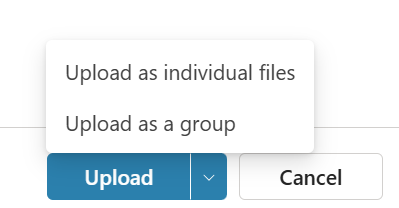
Wybierz dokumenty. Podobne dokumenty można zgrupować, aby ułatwić agentowi lepsze zrozumienie kontekstu. Można na przykład zgrupować wszystkie dokumenty związane z określonym konkurentem. Wybierz Przekaż>Przekaż jako grupę, aby przekazać dokumenty jako grupę.
Po przekazaniu dokumentów można również zgrupować poszczególne dokumenty w jedną grupę. Wybierz dokument na stronie Wiedza i wybierz pozycję Utwórz grupę plików , aby utworzyć grupę i dodać do niego dokument.
Wróć do strony ustawień agenta i wybierz ikonę Testuj (
) w sekcji Badania konkurencji . Postępuj zgodnie z instrukcjami w okienku Szczegółowe informacje testowe i sprawdź, czy agent generuje odpowiednie szczegółowe informacje badawcze przy użyciu dodanych źródeł wiedzy.
Dodawanie pól niestandardowych na potrzeby badań
Uwaga / Notatka
Ta sekcja dotyczy tylko agenta szans sprzedaży. Agent szans sprzedaży nie obsługuje pól niestandardowych.
Dodaj pola niestandardowe do agenta, aby ulepszyć kontekst generowania wniosków badawczych. Jeśli na przykład masz pole niestandardowe wskazujące, czy rekord jest kontem o wysokim priorytecie, dodaj to pole w interfejsie agenta, aby ułatwić określanie priorytetów szczegółowych informacji dla tych kont. Dodaj pola niestandardowe szansy sprzedaży i powiązanych jednostek do Agenta szansy sprzedaży.
Na stronie ustawień badań agenta przejdź do sekcji Dodaj pola do uwzględnienia.
Wybierz + Dodaj i wybierz pola niestandardowe, które chcesz, aby agent uwzględnił w kontekście badań.
Dodaj źródła wiedzy do wiadomości e-mail dotyczących działań promocyjnych i kontynuacyjnych.
Uwaga / Notatka
Ta sekcja dotyczy tylko agenta kwalifikacji sprzedaży. Agent szans sprzedaży nie ma możliwości wysyłania wiadomości e-mail do potencjalnego klienta ani kolejnych wiadomości e-mail.
Dodaj źródła wiedzy, których agent używa do tworzenia wersji roboczych wiadomości e-mail do potencjalnego klienta i kolejnych wiadomości e-mail w rekordach. Na przykład dodaj referencje klientów i analizy przypadków jako źródła wiedzy dla wiadomości e-mail do potencjalnego klienta, aby skutecznie angażować się w interakcje z rekordami.
- Przejdź do strony ustawień agenta.
- W sekcji Wiedza wybierz pozycję Wiadomości e-mail agenta. Dodaj źródła wiedzy dla następujących typów wiadomości e-mail: źródła wiedzy na potrzeby personalizacji wiadomości e-mail: agent używa tych źródeł do tworzenia spersonalizowanych wiadomości e-mail. Dodaj odpowiednie referencje klientów, analizy przypadków i inne szczegółowe informacje, aby skutecznie angażować się w interakcje z rekordem.
- Źródła wiedzy dotyczące odpowiedzi na wiadomości e-mail: to ustawienie dotyczy tylko trybu Badania i angażowania. Agent używa tych źródeł wiedzy do tworzenia wersji kolejnych wiadomości e-mail w celu dokładnego reagowania i zadawania szczegółowych pytań. Aby uzyskać skuteczną kontynuację, dodaj źródła wiedzy, które obejmują źródła cen, specyfikacje produktów, podręczniki sprzedaży, jednostki SKU i inne elementy. - Wybierz pozycję Manage aby dodać lub usunąć źródła wiedzy w Microsoft Copilot Studio. W przypadku personalizacji wiadomości e-mail strona Knowledge agenta D365 Sales Agent — Outreach Emails zostanie otwarta w Copilot Studio. W przypadku odpowiedzi na wiadomości e-mail strona Knowledge agenta D365 Sales Agent — Engage Autonomous otwiera się w Copilot Studio.
- Dodaj odpowiednie źródła wiedzy i wróć do strony ustawień agenta. Źródła wiedzy dodane w Copilot Studio są wymienione w odpowiednim typie wiadomości e-mail.
Przykładowy scenariusz: firma Contoso Investment Bank koncentruje się na rekordach o wysokiej wartości netto (HNW)
Cel: Zespół ds. operacji sprzedaży firmy Contoso chce, aby agent zdecydował, czy osobisty majątek netto rekordu przekracza 5 milionów dolarów amerykańskich. Jeśli tak, zespół chce uwzględnić dostosowane zdania-klucze w wiadomości e-mail mającej na celu dotarcie do klientów.
| Obszar szczegółowych informacji | Źródło danych Contoso | Sposób dodawania |
|---|---|---|
| Finanse | SharePoint list "Profile finansowe klienta" (NetWorth, AUM, RiskTolerance) |
Dodawanie jako źródła wiedzy, opisywanie kolumn, tagowanie przy użyciu finansów |
| Przeszłość firmy | Strony profilu w witrynie publicznej hoovers.com Numer Dunn & Bradstreet (D&B) z Account.DUNSNumber |
Dodawanie https://www.hoovers.com/ jako publicznej witryny internetowej Numer D-U-N-S od D&B jest synchronizowany z tabelą Konta usługi Dataverse i dodawany do programu Copilot Studio. |
| Najnowsze wiadomości | Kanał informacyjny Bloomberg RSS dla firmy potencjalnego klienta | Przekazywanie pliku XML RSS lub nawiązywanie połączenia za pośrednictwem interfejsu API wiadomości |
| Strategiczne priorytety | Raporty analityków firmy Contoso przechowywane w SharePoint library | Dodawanie adresu URL SharePoint |
Po opublikowaniu źródeł wiedzy agent:
- Pobiera NetWorth z listy SharePoint, aby zdecydować, czy rekord spełnia próg wysokiej wartości netto.
- Używa wysokiej jakości danych Dunn & Bradstreet do modyfikowania źródeł publicznych.
- Przedstawia priorytety firmy z raportów analityków sugerujących odpowiednie produkty inwestycyjne.
- Cytuje najnowszy nagłówek Bloomberg na karcie najnowszych wiadomości.
- Generuje wiadomość e-mail, która odwołuje się do zakresu wartości rekordu i ostatniego strategicznego ruchu.
Najlepsze rozwiązania
Podczas dodawania źródeł wiedzy należy wziąć pod uwagę następujące najlepsze rozwiązania:
- Wprowadź konkretne opisy. Dodawanie opisów, takich jak „Tabela Dataverse zasobów w ramach zarządzania według klientów”, jest bardziej pomocne niż tylko „Tabela finansowa”.
- Ogranicz witryny publiczne. Zbyt wiele szerokich domen zmniejsza stopień zgodności; dodaj te, które najlepiej pasują do Twojej branży.
- Przejrzyj zabezpieczenia. Agent przedstawia tylko dane, do których zalogowany sprzedawca może uzyskać dostęp.
- Monitoruj pojemność. Duże pliki i częste odświeżanie zużywają środki na korzystanie z AI; użycie należy śledzić w centrum administracyjnym platformy Power Platform.
Korzystając z wyselekcjonowanych źródeł wiedzy, agent staje się najlepszym badaczem, który rozumie Twoją organizację i przedstawia szczegółowe informacje, które sprzedawcy cenią najwięcej.
Dalsze kroki
Dla agenta kwalifikacji sprzedaży:
W przypadku agenta ds. szans sprzedażowych:
Informacje pokrewne
Dodawanie wiedzy do agenta
Konfigurowanie Agenta Kwalifikacji SprzedażySkonfiguruj i skonfiguruj Agenta Szans Sprzedaży