Notatka
Dostęp do tej strony wymaga autoryzacji. Może spróbować zalogować się lub zmienić katalogi.
Dostęp do tej strony wymaga autoryzacji. Możesz spróbować zmienić katalogi.
Important
Niektóre lub wszystkie te funkcje są dostępne w wersji zapoznawczej. Zawartość i funkcje mogą ulec zmianie. Funkcje podglądowe nie są przeznaczone do produkcji i mogą mieć ograniczone funkcje. Te funkcje podlegają dodatkowym warunkom użytkowania i są dostępne przed oficjalną wersją, aby klienci mogli uzyskać wczesny dostęp i przekazać opinię.
Note
Microsoft Sustainability Manager został przemianowany na Dynamics 365 Sustainability. Ta zmiana odzwierciedla tylko nową nazwę produktu. Funkcje produktu, możliwości, licencjonowanie i oferty usług pozostają niezmienione. Niektóre zrzuty ekranu i etykiety interfejsu użytkownika w tym artykule mogą pokazywać poprzednią nazwę podczas aktualizowania elementów wizualnych.
Note
Ta funkcja jest zawarta w Microsoft Dynamics 365 Sustainability Premium.
Stwórz plan gromadzenia danych
Zaloguj się do Microsoft Dynamics 365 Sustainability jako administrator lub menedżer danych. Wybierz pozycję Plany zbierania danych (wersja zapoznawcza) > w okienku nawigacji po lewej stronie.
Wybierz Nowy i wprowadź szczegóły planu gromadzenia danych:
Tytuł: jednoznacznie identyfikowalna nazwa planu zbierania danych.
Opis: Opcjonalne pole do opisania encji.
Okres raportu: Data zakończenia okresu, dla którego zostanie zebrany raport dotyczący ESG.
Termin ukończenia: Data, do której należy zebrać dane ESG.
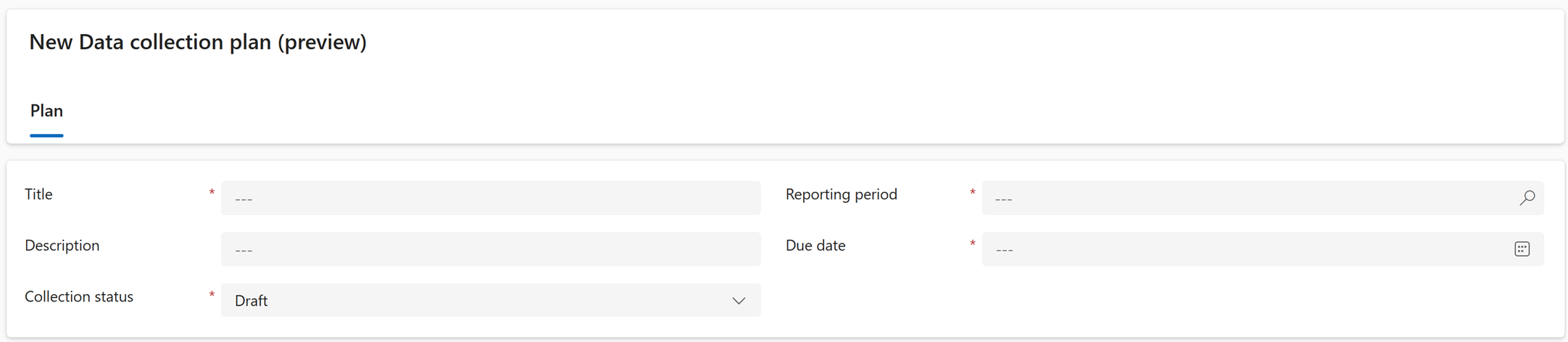
Wybierz Zapisz.
Wybierz Dodaj istniejącą definicję danych na rzecz zrównoważonego rozwoju.
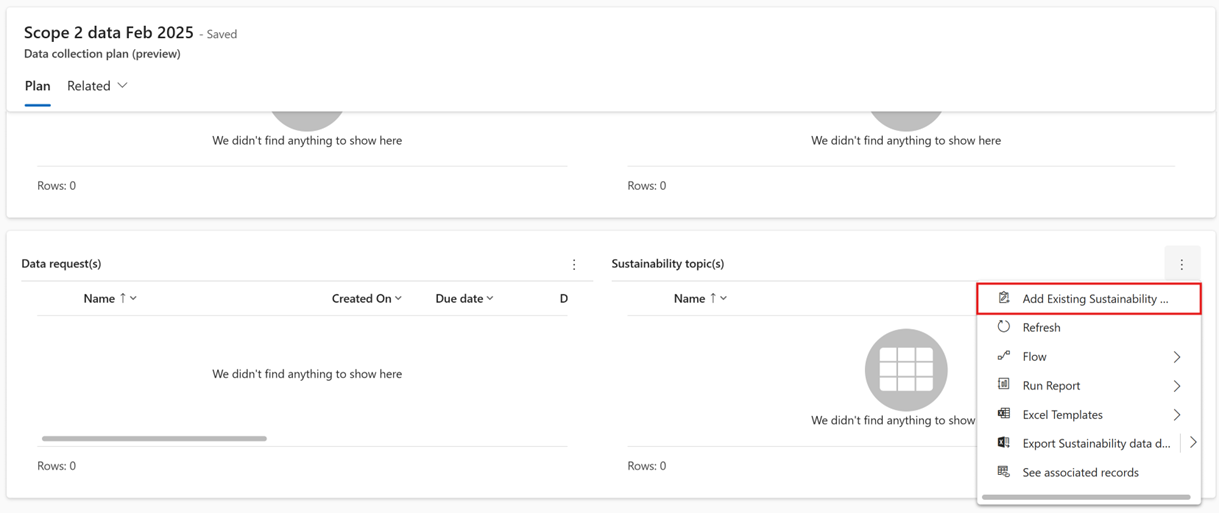
Wprowadź nazwy każdej z tabel Microsoft Dynamics 365 Sustainability, dla których chcesz zbierać dane, a następnie wybierz pozycję Dodaj.
Wybierz pozycję Dodaj istniejącego właściciela danych (wersja zapoznawcza).
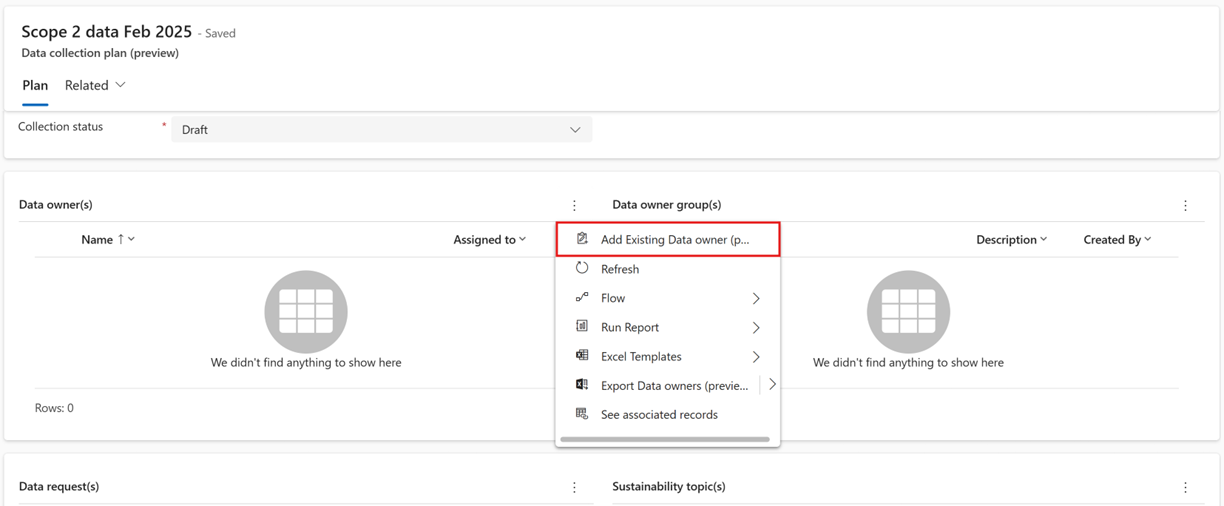
Wprowadź nazwy każdego rekordu właściciela danych, z którego chcesz zbierać dane, a następnie wybierz pozycję Dodaj.
Wybierz pozycję Dodaj istniejącą grupę właścicieli danych (wersja zapoznawcza).
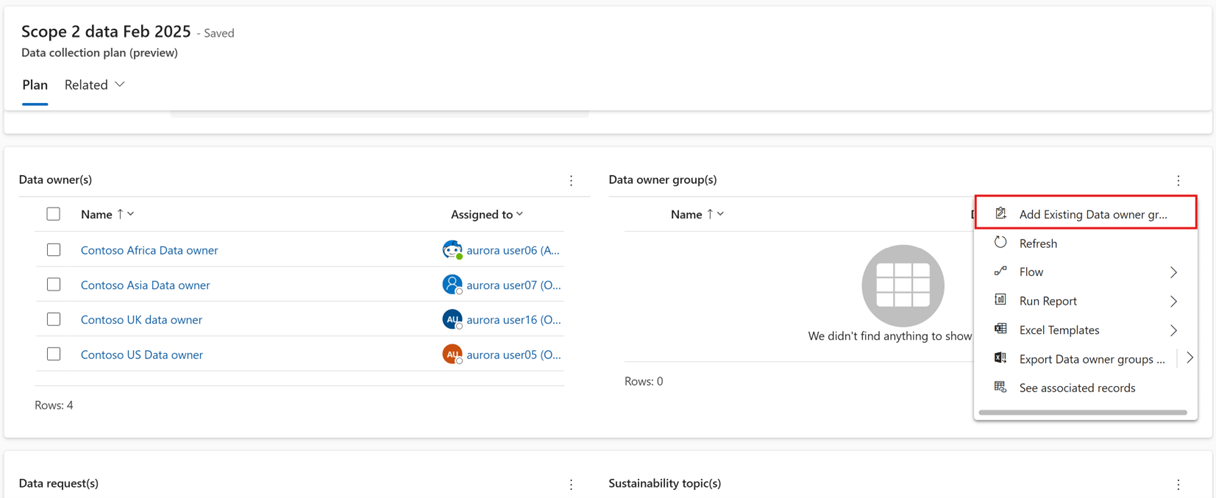
Wprowadź nazwy każdego rekordu grupy właścicieli danych, z którego chcesz zbierać dane, a następnie wybierz pozycję Dodaj.
Wybierz Zapisz.
Generuj żądania danych dla planu zbierania danych
Zaloguj się do Microsoft Dynamics 365 Sustainability i wybierz pozycję Zbieranie danych (wersja zapoznawcza) > Plany w okienku nawigacji po lewej stronie.
Wybierz plan zbierania danych, dla których chcesz generować prośby.
Wybierz pozycję Generuj prośby.
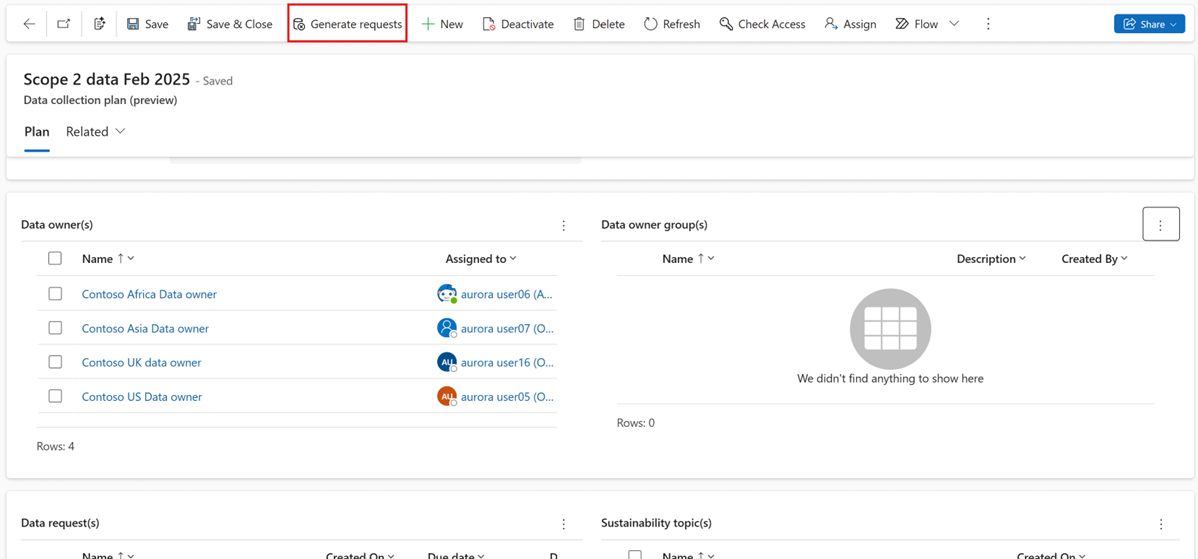
Wybierz pozycję Tak w oknie dialogowym.
Wysyłanie powiadomień e-mail o wszystkich żądaniach danych w planie zbierania danych
Zaloguj się do Microsoft Dynamics 365 Sustainability i wybierz pozycję Zbieranie danych (wersja zapoznawcza) > Plany w okienku nawigacji po lewej stronie.
Wybierz plan zbierania danych, dla których chcesz wysłać powiadomienia e-mail.
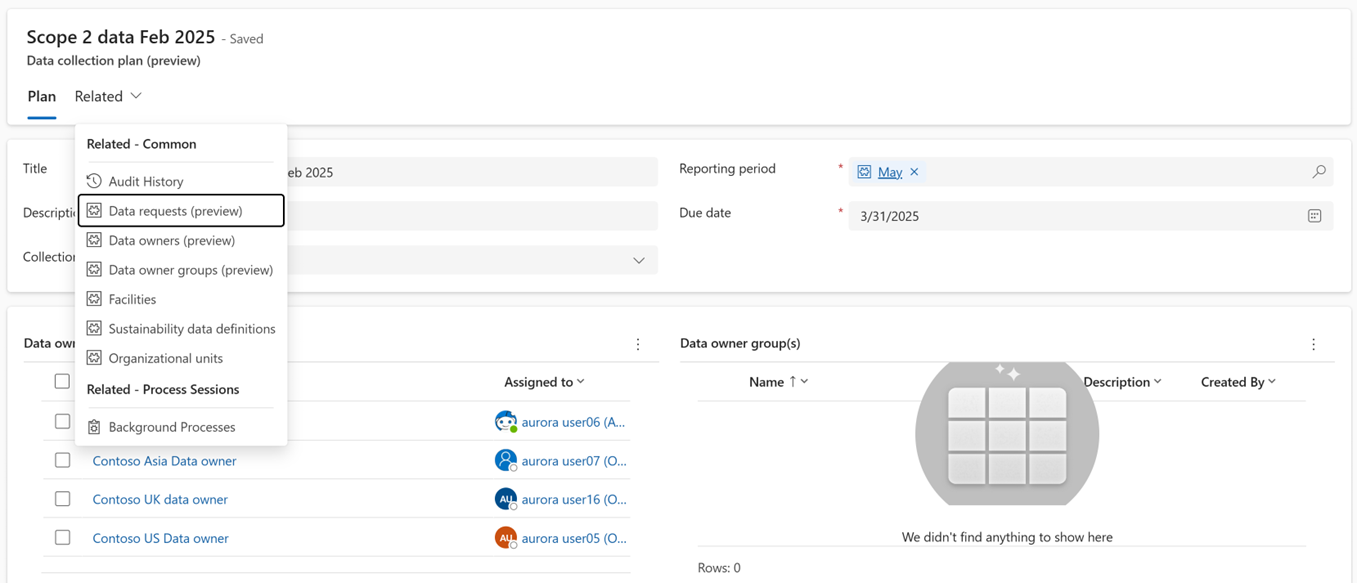
Wybierz menu rozwijane Powiązane, a następnie wybierz Żądania danych (wersja zapoznawcza).
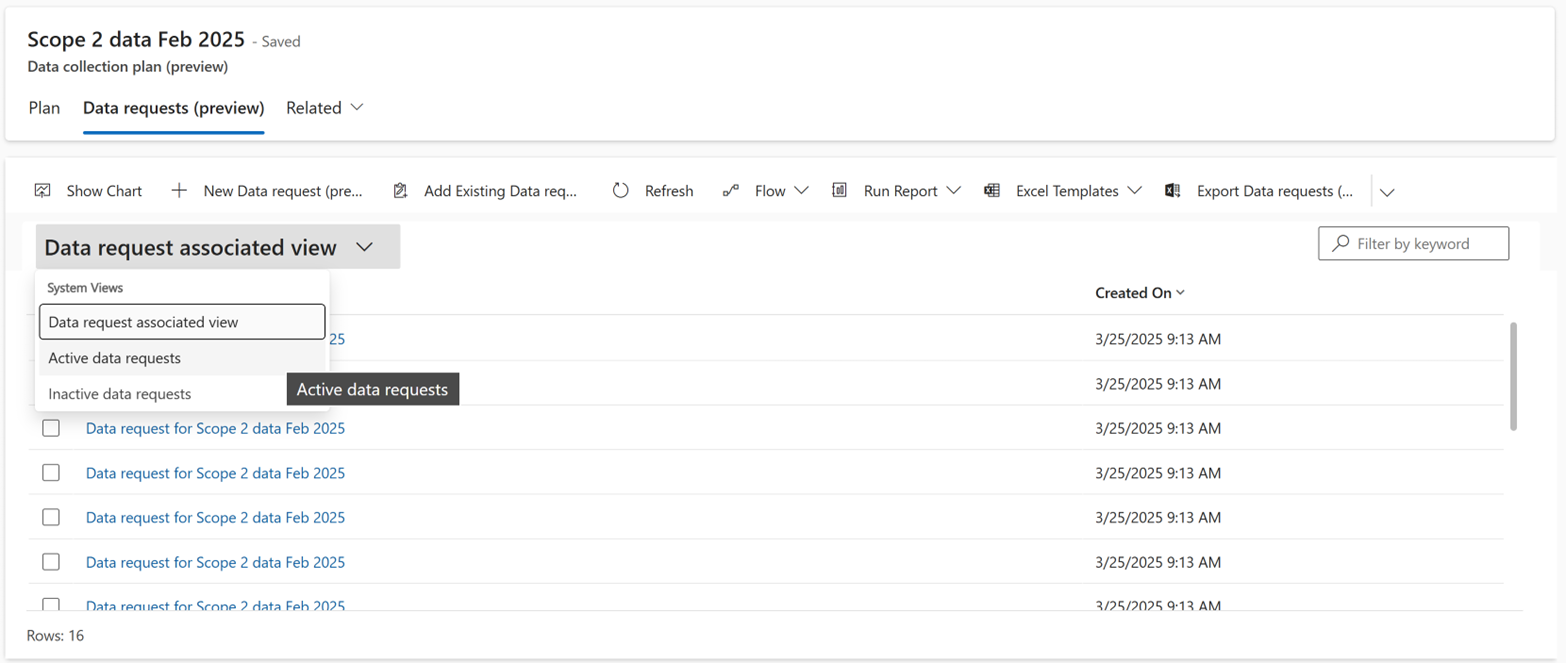
Zmień widok na Aktywne żądania danych, wybierając menu rozwijane Widok powiązany z żądaniem danych.
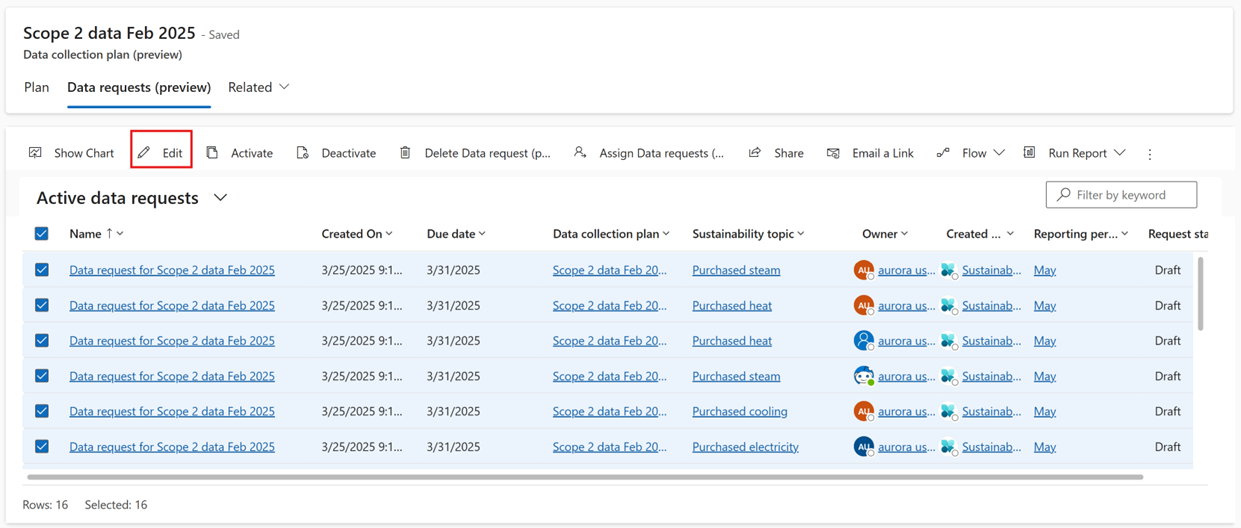
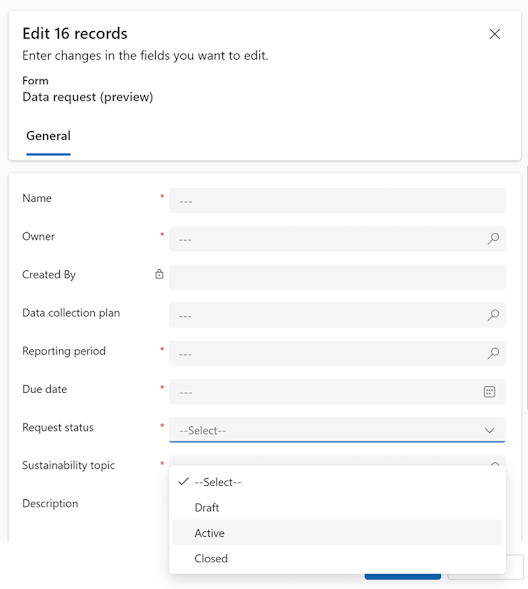
Zaznacz wszystkie rekordy, a następnie wybierz Edytuj.
Zmień status Status żądania na Aktywny w menu rozwijanym.
Wybierz Zapisz.
