Notatka
Dostęp do tej strony wymaga autoryzacji. Może spróbować zalogować się lub zmienić katalogi.
Dostęp do tej strony wymaga autoryzacji. Możesz spróbować zmienić katalogi.
Important
Niektóre lub wszystkie te funkcje są dostępne w wersji zapoznawczej. Zawartość i funkcje mogą ulec zmianie. Funkcje podglądowe nie są przeznaczone do produkcji i mogą mieć ograniczone funkcje. Te funkcje podlegają dodatkowym warunkom użytkowania i są dostępne przed oficjalną wersją, aby klienci mogli uzyskać wczesny dostęp i przekazać opinię.
Note
Microsoft Sustainability Manager został przemianowany na Dynamics 365 Sustainability. Ta zmiana odzwierciedla tylko nową nazwę produktu. Funkcje produktu, możliwości, licencjonowanie i oferty usług pozostają niezmienione. Niektóre zrzuty ekranu i etykiety interfejsu użytkownika w tym artykule mogą pokazywać poprzednią nazwę podczas aktualizowania elementów wizualnych.
Note
Ta funkcja jest zawarta w Microsoft Dynamics 365 Sustainability Premium.
Tworzenie odpowiedzi na zbieranie danych
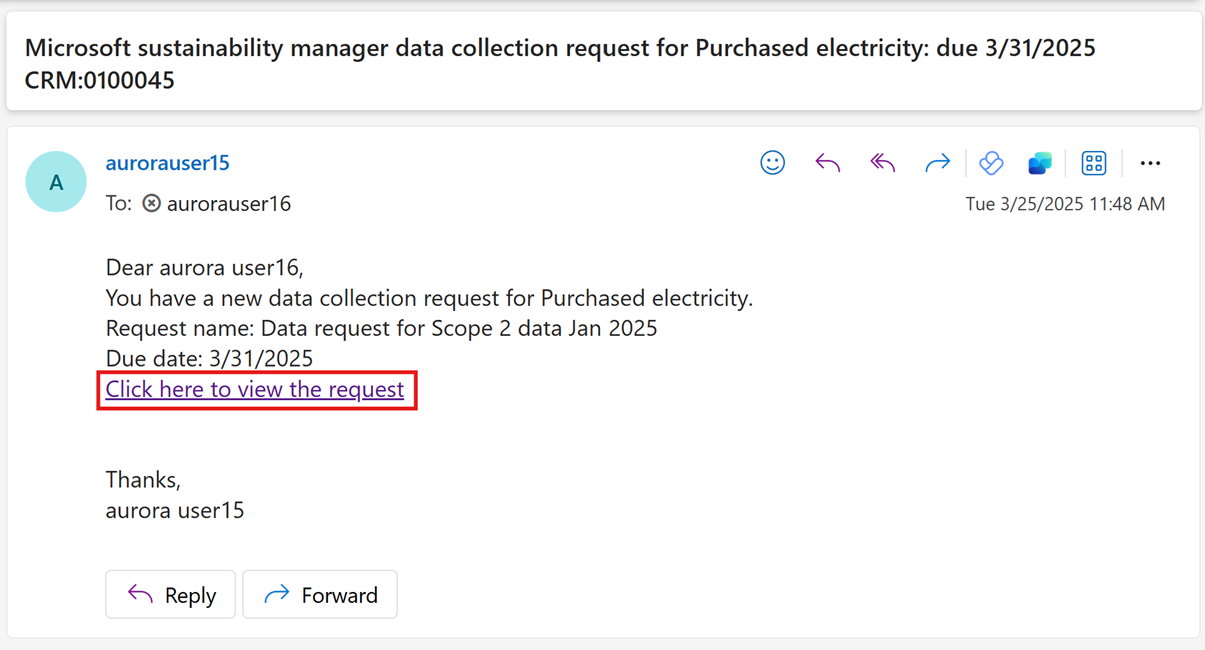
Wybierz link w e-mailu z żądaniem zbierania danych, aby otworzyć platformę, na której przesyłasz dane.
Na platformie wybierz Prośby , aby zobaczyć wszystkie swoje prośby.
Wybierz żądanie, aby wyświetlić istniejące odpowiedzi w sekcji Odpowiedzi na dane u dołu. Nowe odpowiedzi można dodawać na dwa sposoby.
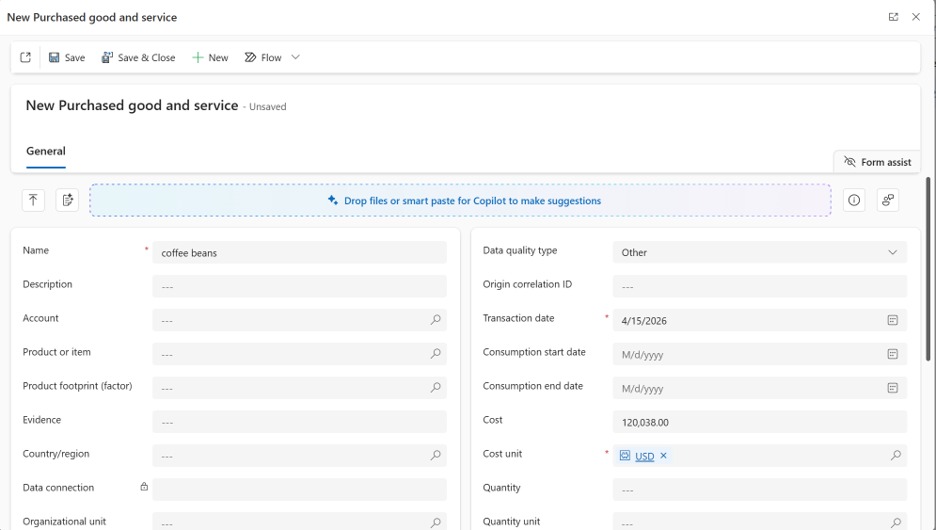
Dodaj odpowiedzi, wypełniając formularz (Dodaj artefakt)
Wybierz żądanie, a następnie na pasku poleceń wybierz Dodaj odpowiedź > Dodaj artefakt. Alternatywnie otwórz żądanie i wybierz Dodaj odpowiedź > Dodaj artefakt w sekcji Odpowiedź danych.
Wypełnij wymagane i opcjonalne pola w formularzu, a następnie wybierz pozycję Zapisz i zamknij.
Zbiorczo dodawaj odpowiedzi, importując dane z Excela (importowanie danych)
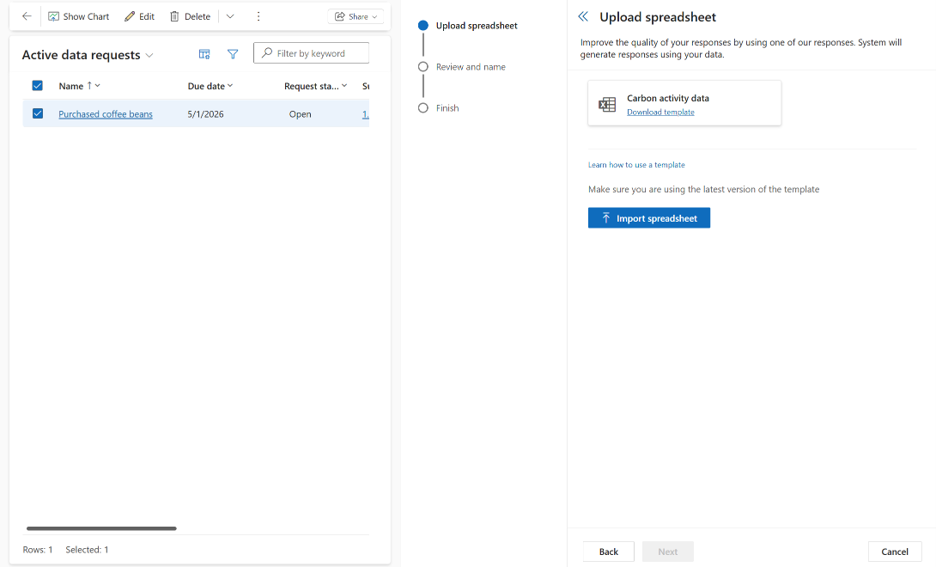
Wybierz żądanie, a następnie wybierz Dodaj odpowiedź > Importuj dane na pasku poleceń. Alternatywnie, otwórz żądanie i wybierz Dodaj odpowiedź > Importuj dane w sekcji Odpowiedzi na dane .
Pobierz szablon i otwórz arkusz programu Excel odpowiadający tematowi zrównoważonego rozwoju w zapytaniu.
Dodaj każdą odpowiedź jako wiersz, wypełniając wymagane i opcjonalne pola. Jeśli na przykład temat zrównoważonego rozwoju to Zakupione towary i usługi, wprowadź dane w tym arkuszu.
Wybierz pozycję Importuj arkusz kalkulacyjny , aby zapisać i przekazać szablon.
Wybierz Następne, nazwij import, opcjonalnie dodaj opis, a następnie wybierz Zapisz. Wybierz opcję Gotowe.
Po dodaniu odpowiedzi pole Status odpowiedzi to Szkic, co oznacza, że odpowiedź nie została wysłana i nadal możesz ją edytować.
Dołącz dokumenty dowodowe w celu wsparcia odpowiedzi (opcjonalnie)
Otwórz odpowiedź zbierania danych utworzoną w poprzednim kroku i wybierz pozycję Nowy dokument.
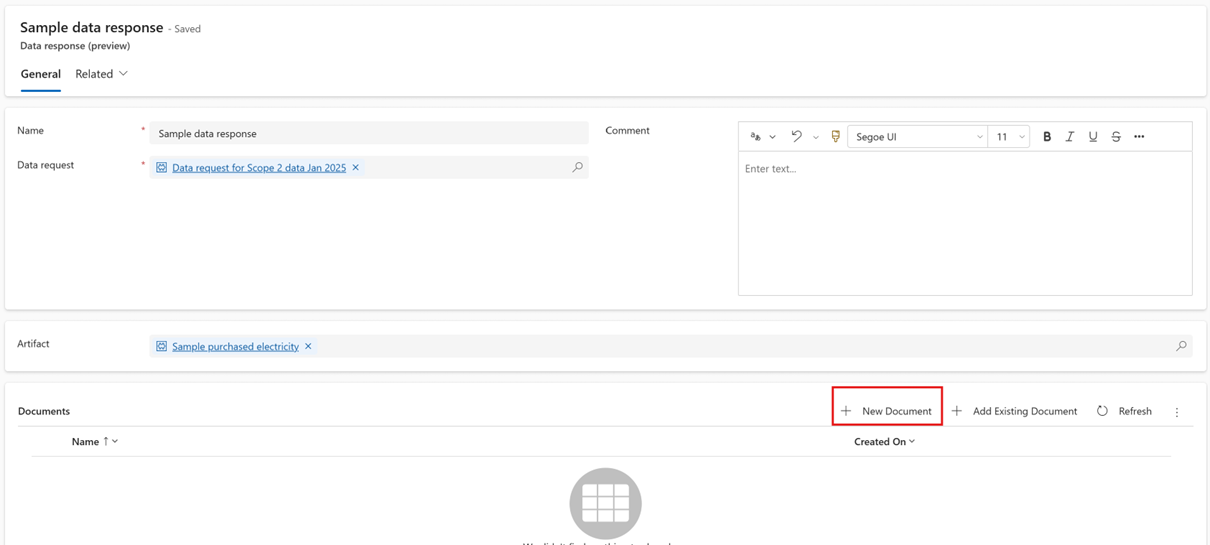
Wprowadź nazwę dokumentu, a następnie wybierz pozycję Zapisz.
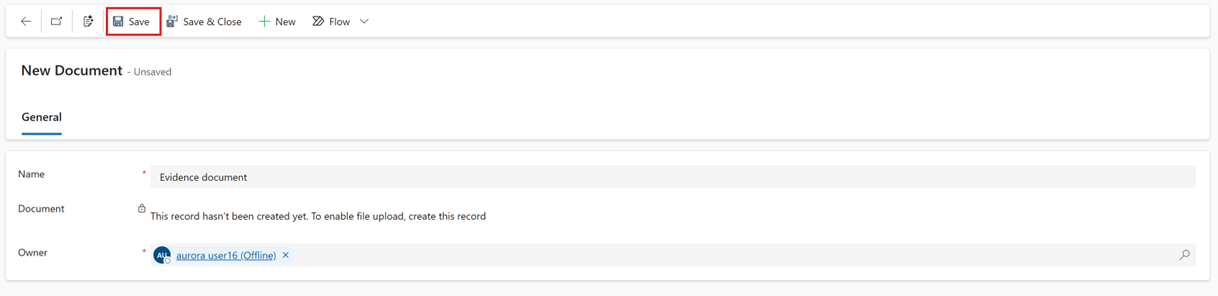
Wybierz pozycję Wybierz plik, a następnie wybierz plik, który chcesz dodać.
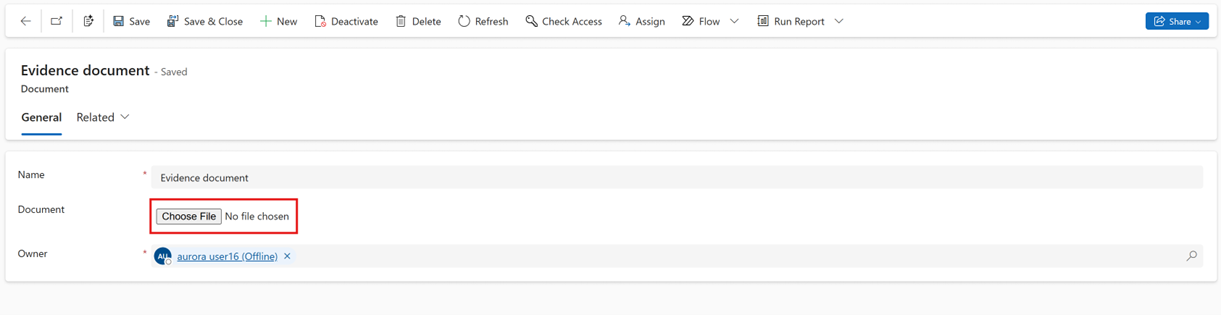
Wybierz Zapisz.
Przesyłanie odpowiedzi na dane
Gdy wersje robocze odpowiedzi są gotowe, prześlij je, aby menedżer danych mógł je przejrzeć.
Wybierz co najmniej jedną odpowiedź w żądaniu danych, a następnie wybierz pozycję Prześlij.
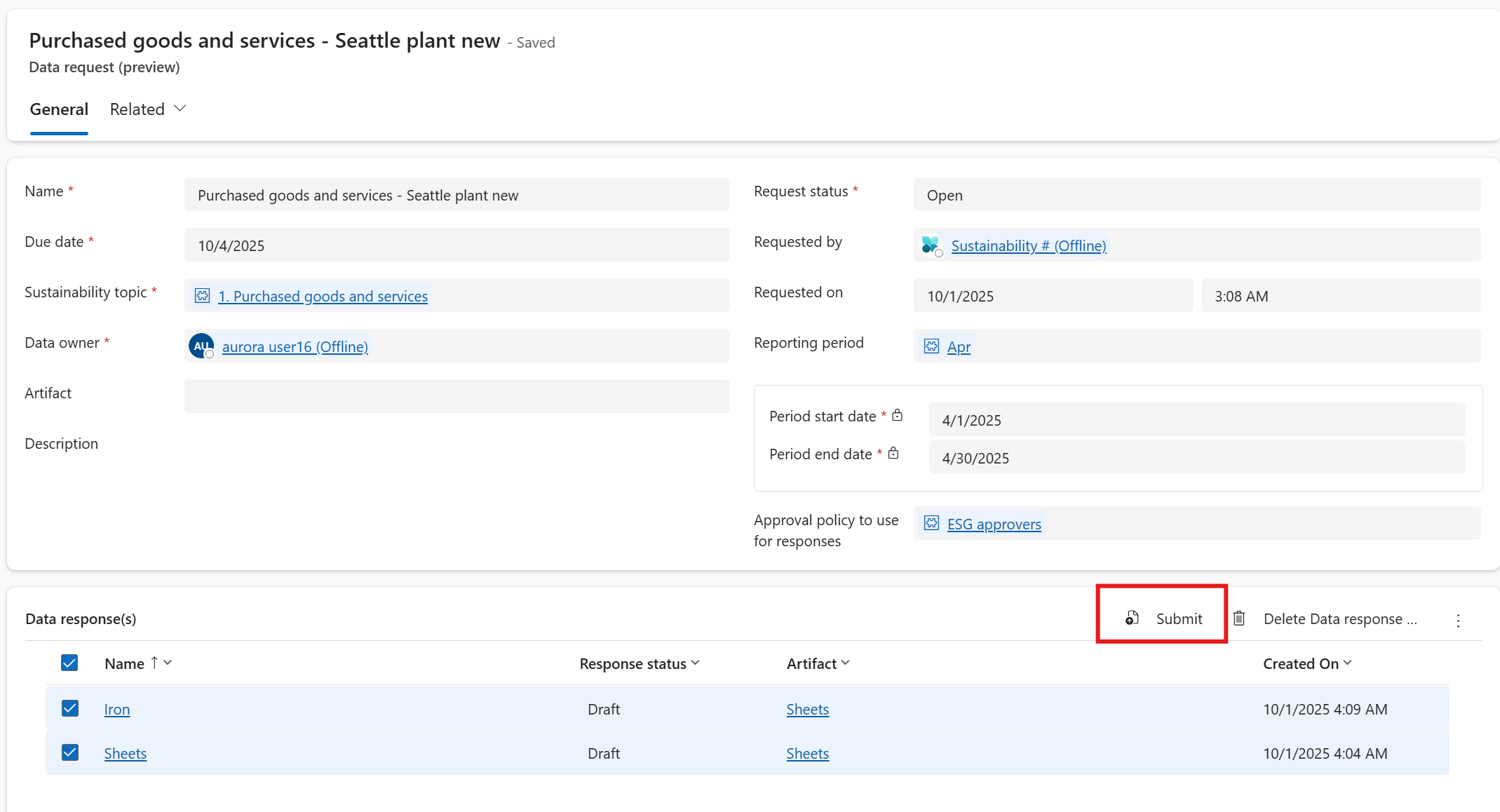
Jeśli menedżer danych ustawi politykę Zatwierdzenia do odpowiedzi podczas tworzenia żądania danych, Twoje przesłane odpowiedzi automatycznie przechodzą proces przeglądu.
Czego można oczekiwać podczas procesu przeglądu
- Menedżer danych konfiguruje zasady zatwierdzania z wielopoziomowymi zatwierdzającymi w kolejności, aby zapewnić dokładność. Podczas gdy osoby zatwierdzające przeglądają twoje odpowiedzi, stan odpowiedzi jest ustawiony na W recenzji i nie można ich edytować.
- Aby śledzić postęp, otwórz odpowiedź i przejrzyj sekcję Zatwierdzenia u dołu. Wybierz rekord, aby wyświetlić przepływ pracy i stan zatwierdzania.
- Jeśli odpowiedź zostanie odrzucona, wybierz ją, usuń i złóż nową.
- Możesz nadal dodawać nowe odpowiedzi na to samo żądanie, podczas gdy wcześniej złożone odpowiedzi są nadal w trakcie przeglądu. Wybierz i wyślij każdą nową odpowiedź.
- Gdy odpowiedź zawiera arkusz Excel, osoba zatwierdzająca przegląda cały plik przed udzieleniem zgody.