Notatka
Dostęp do tej strony wymaga autoryzacji. Może spróbować zalogować się lub zmienić katalogi.
Dostęp do tej strony wymaga autoryzacji. Możesz spróbować zmienić katalogi.
Important
Niektóre lub wszystkie te funkcje są dostępne w wersji zapoznawczej. Zawartość i funkcje mogą ulec zmianie. Funkcje podglądowe nie są przeznaczone do produkcji i mogą mieć ograniczone funkcje. Te funkcje podlegają dodatkowym warunkom użytkowania i są dostępne przed oficjalną wersją, aby klienci mogli uzyskać wczesny dostęp i przekazać opinię.
Note
Microsoft Sustainability Manager został przemianowany na Dynamics 365 Sustainability. Ta zmiana odzwierciedla tylko nową nazwę produktu. Funkcje produktu, możliwości, licencjonowanie i oferty usług pozostają niezmienione. Niektóre zrzuty ekranu i etykiety interfejsu użytkownika w tym artykule mogą pokazywać poprzednią nazwę podczas aktualizowania wizualizacji.
Note
Ta funkcja jest zawarta w Microsoft Dynamics 365 Sustainability Premium.
Funkcja zbierania danych w Microsoft Dynamics 365 Sustainability ułatwia organizacjom usprawnianie i śledzenie postępu zrównoważonego rozwoju oraz zapewnianie raportowania zgodności. Umożliwia organizacjom przełamywanie silosów danych poprzez ujednolicenie danych ESG z różnych źródeł.
Właściciele danych są użytkownikami organizacji, takimi jak menedżerowie obiektów, menedżerowie kadr i administratorzy biznesowi, którzy mają dostęp do danych ESG związanych z ich lokalnymi obiektami lub jednostkami organizacyjnymi. Odgrywają one kluczową rolę w przesyłaniu dokładnych i terminowych danych ESG. Funkcja zbierania danych umożliwia właścicielom danych przesyłanie danych ESG bezpośrednio do modelu danych Microsoft Dynamics 365 Sustainability.
Korzystając z funkcji zbierania danych, można wykonywać następujące czynności:
- Skonfiguruj dane kontaktowe właścicieli danych i zarządzaj nimi.
- Wysyłanie żądań zbierania danych w celu zebrania danych ESG dla określonych okresów raportowania.
- Korzystaj z planów zbierania danych, aby wysyłać żądania do wielu właścicieli danych jednocześnie i śledzić ich stany.
- Wysyłanie przypomnień e-mail do właścicieli danych w celu ukończenia żądań danych.
- Zezwalaj właścicielom danych na dodawanie komentarzy i przesyłanie dokumentów dowodowych podczas odpowiadania na żądania dotyczące danych.
- Przeprowadź odpowiedzi przez proces zatwierdzania wielopoziomowego, aby zapewnić dokładność danych.
Role i uprawnienia do zbierania danych
W poniższej tabeli przedstawiono role i uprawnienia wymagane dla różnych akcji zbierania danych:
| Czynności | Admin | Menedżer danych | Właściciel danych | Osoba zatwierdzająca dane |
|---|---|---|---|---|
| Dodawanie właścicieli danych | Yes | Yes | No | No |
| Tworzenie lub aktualizowanie żądań zbierania danych | Yes | Yes | No | No |
| Tworzenie lub aktualizowanie planów zbierania danych | Yes | Yes | No | No |
| Tworzenie lub aktualizowanie odpowiedzi na dane | Yes | Limited | Yes | No |
| Zatwierdzanie odpowiedzi na dane | Yes | No | No | Yes |
| Tworzenie lub aktualizowanie zasad zatwierdzania | Yes | Yes | No | No |
Wymagania wstępne dotyczące używania zbierania danych
Przed użyciem funkcji zbierania danych upewnij się, że spełnione są następujące wymagania wstępne:
Masz aktywną licencję Microsoft 365 na wysyłanie powiadomień e-mail.
Skonfiguruj ustawienia, aby zezwalać na wysyłanie wiadomości e-mail.
Przetestuj i włącz skrzynkę pocztową w celu wysyłania powiadomień e-mail.
Konfigurowanie ustawień zezwalania na wysyłanie wiadomości e-mail
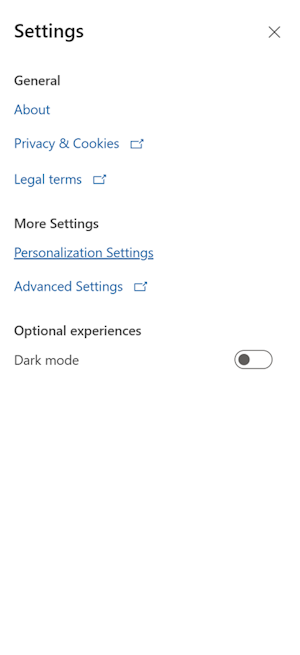
Zaloguj się do Microsoft Dynamics 365 Sustainability jako administrator i wybierz pozycję Ustawienia.
Wybierz pozycję Ustawienia personalizacji.
W oknie dialogowym przejdź do pozycji Opcje poczty e-mail. Zaznacz pole wyboru Zwalaj innym użytkownikom Dynamics 365 firmy Microsoft na wysyłanie wiadomości e-mail w Twoim imieniu.
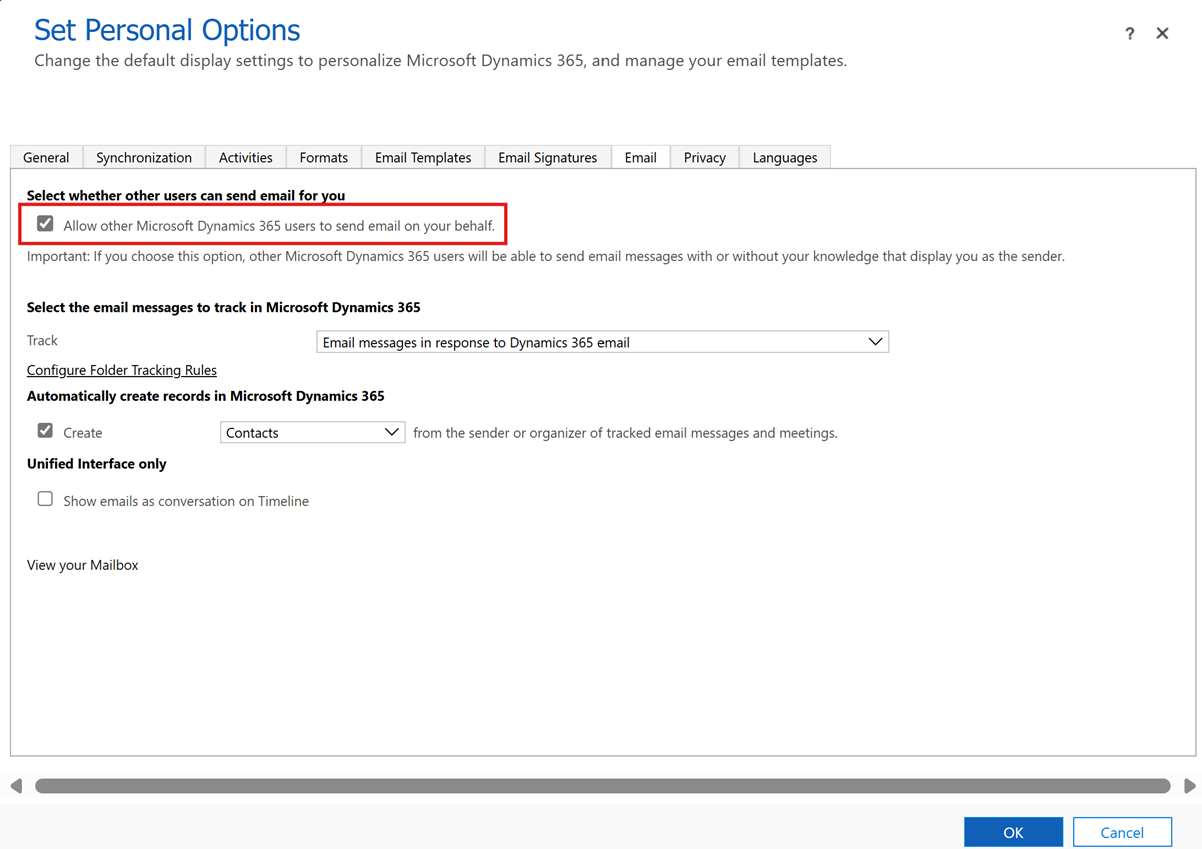
Wybierz OK.
Testowanie i włączanie skrzynki pocztowej do wysyłania powiadomień e-mail
Zaloguj się do Microsoft Dynamics 365 Sustainability jako administrator Exchange lub administrator globalny Office 365.
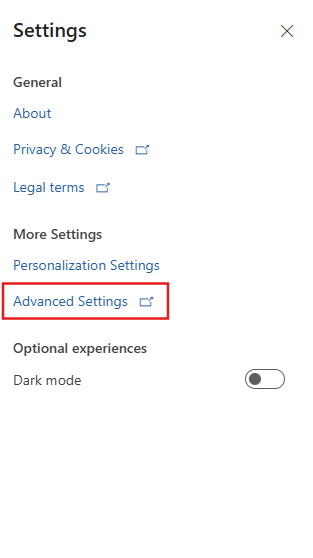
Wybierz pozycję Ustawienia>ustawienia zaawansowane.
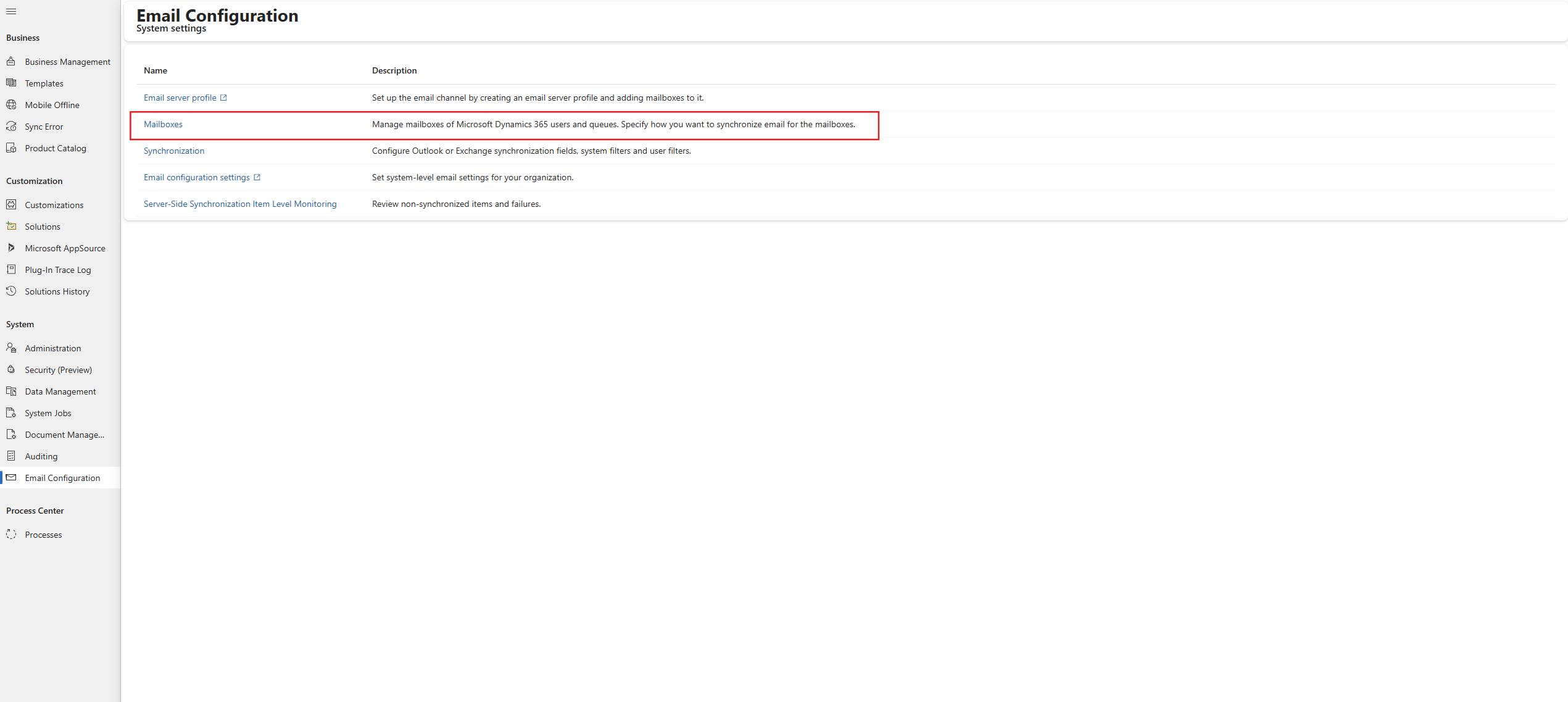
Wybierz pozycję Konfiguracja poczty e-mail w obszarze nawigacji po lewej stronie, a następnie wybierz pozycję Skrzynki pocztowe.
Z listy rozwijanej wybierz pozycję Aktywne skrzynki pocztowe .
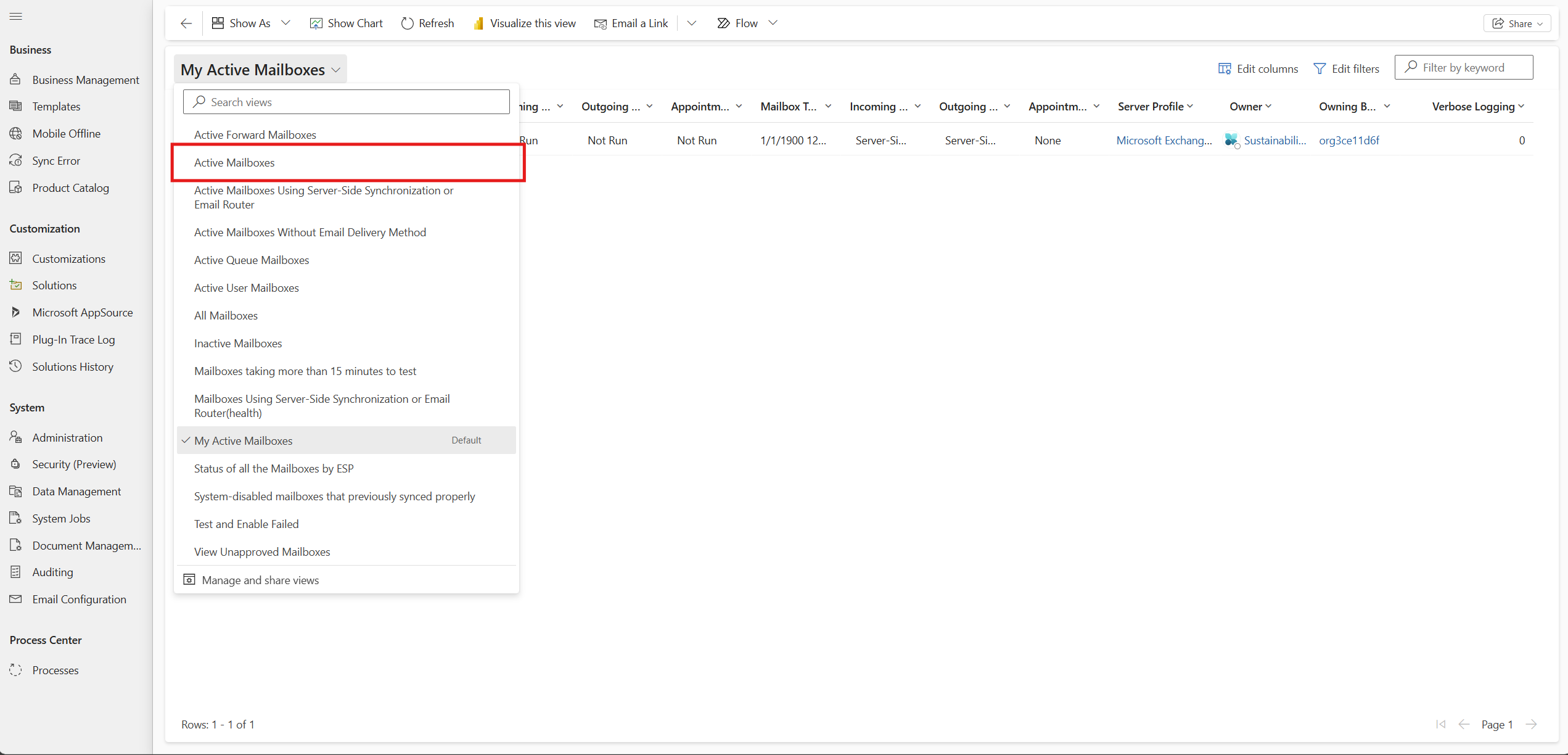
Wyszukaj użytkownika, dla którego chcesz włączyć skrzynkę pocztową. Wybierz skrzynkę pocztową i wybierz pozycję Zatwierdź wiadomość e-mail. Po zatwierdzeniu wybierz skrzynkę pocztową i wybierz pozycję Testuj konfigurację i Włącz skrzynki pocztowe.
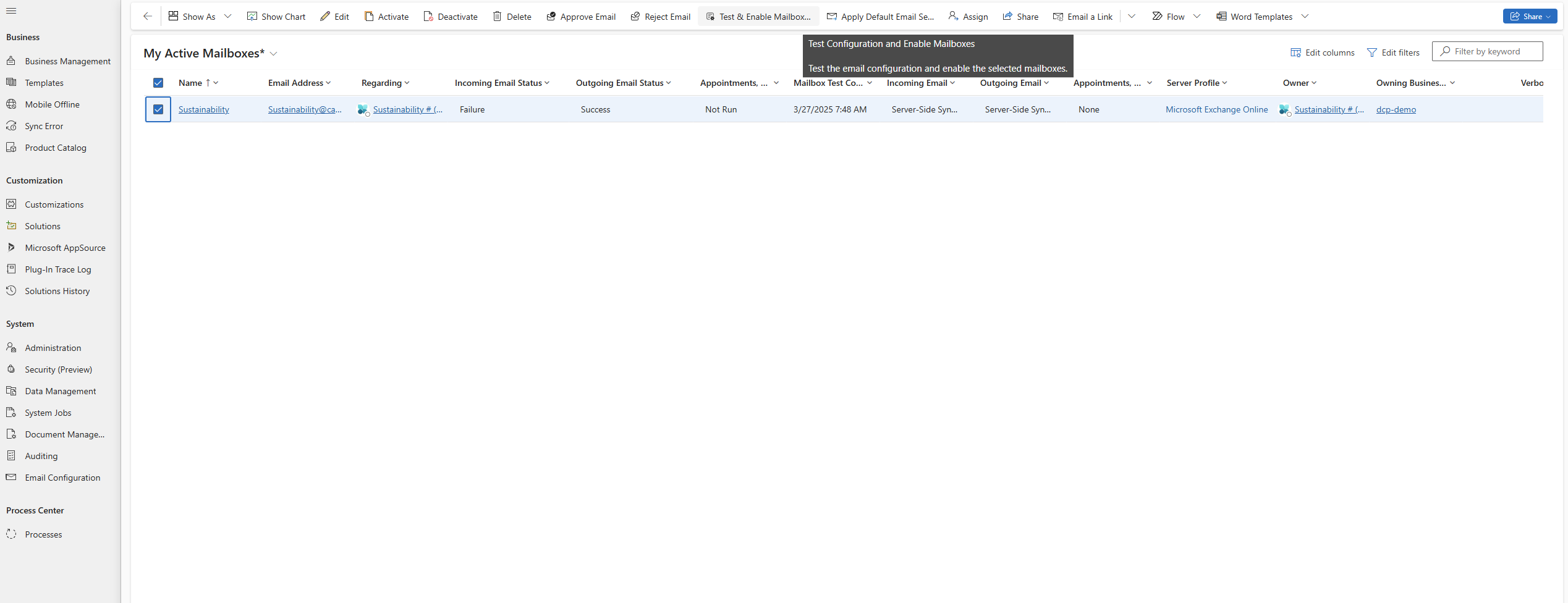
Po pomyślnym uruchomieniu testu stan przychodzącej poczty e-mail i stan wychodzącej poczty e-mail są wyświetlane jako Powodzenie.
Następne kroki
Aby rozpocząć korzystanie z zbierania danych w Microsoft Dynamics 365 Sustainability, wykonaj następujące zadania:
- Utwórz użytkownika właściciela danych dotyczących zrównoważonego rozwoju
- Tworzenie właścicieli danych
- Tworzenie żądania zbierania danych
- Utwórz plan zbierania danych
- Generuj żądania danych dla planu zbierania danych
- Wysyłanie powiadomień e-mail o wszystkich żądaniach danych w planie zbierania danych
- Zarządzanie zatwierdzeniami wielopoziomowymi
- Tworzenie odpowiedzi zbierania danych
- Przesyłanie odpowiedzi na dane