Notatka
Dostęp do tej strony wymaga autoryzacji. Może spróbować zalogować się lub zmienić katalogi.
Dostęp do tej strony wymaga autoryzacji. Możesz spróbować zmienić katalogi.
Prowadzone środowisko Power Query to najbardziej kompleksowe podejście do pozyskiwania dostępne w ramach Microsoft Dynamics 365 Sustainability. Umożliwia importowanie danych dla wielu jednostek z wielu źródeł, przez cały jeden import. Możesz dodać jedną lub wiele jednostek w przepływie importowania danych i uzyskać szczegółowe wskazówki, aby upewnić się, że proces importowania zakończy się pomyślnie.
Ten przepływ oddziela kroki przekształcania i mapowania danych, dzięki czemu różni użytkownicy mogą przekształcać i mapować dane podczas pozyskiwania. Dane można również przekształcać i mapować w ramach tego samego procesu pozyskiwania. Środowisko mapowania obejmuje inteligentną logikę, która używa informacji o atrybutach z zapytań przekształcania danych w celu zidentyfikowania prawidłowych jednostek modelu danych.
Kroki opisane w tej sekcji ułatwiają korzystanie z środowiska Power Query w ramach Dynamics 365 Sustainability.
Krok 1: Rozpoczynanie pracy z Power Query
Aby uzyskać dostęp do nowego doświadczenia Power Query, wybierz pozycję Importy danych w obszarze Zarządzanie danymi w obszarze Dane w lewej nawigacji.
Wybierz Doświadczenie z przewodnikiem Power Query. Zostanie otwarty nowy ekran nawigacyjny, na którym można wybrać importowane encje.
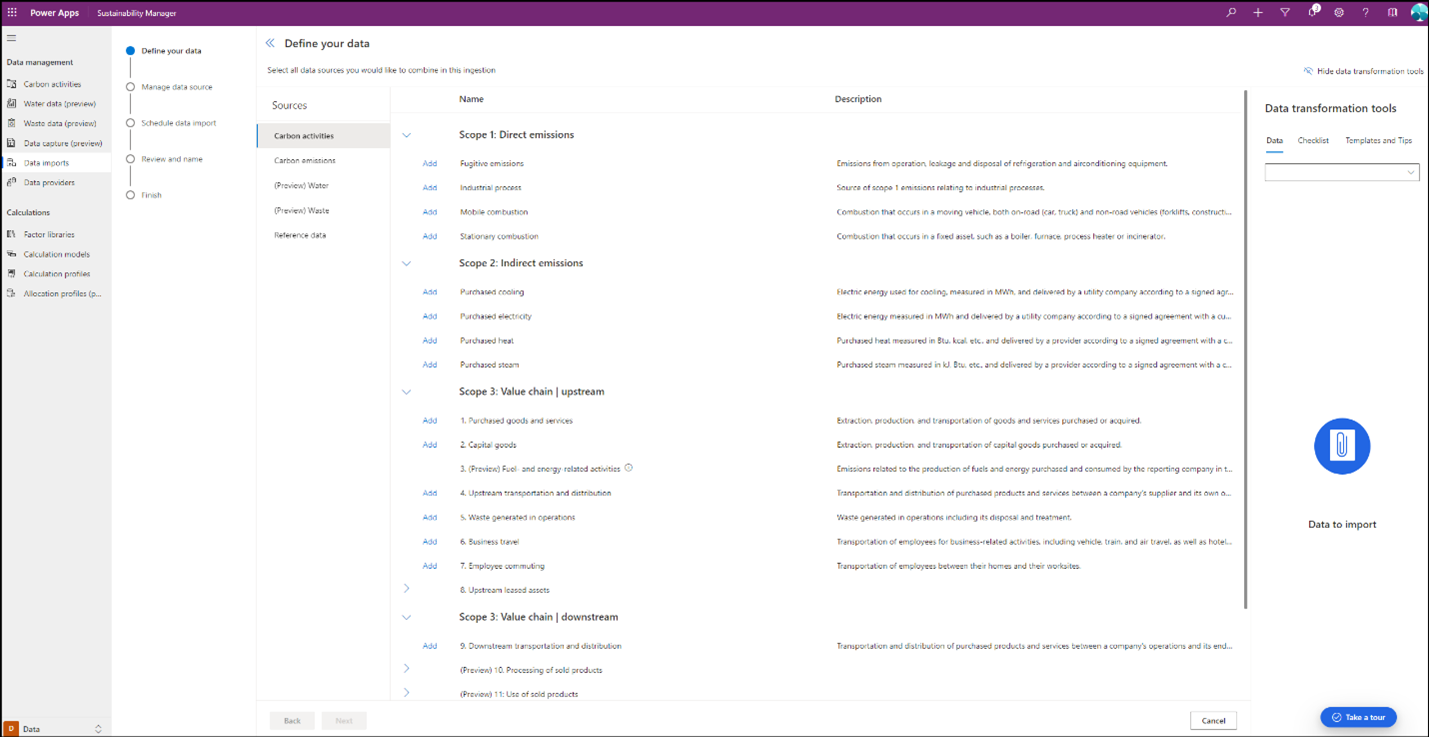
Dynamics 365 Sustainability udostępnia środowisko koszyka zakupów, w którym wszystkie dostępne encje są podzielone na następujące kategorie.
- Działania dotyczące dwutlenku węgla
- Emisje dwutlenku węgla
- Woda
- Odpady
- Dane referencyjne
- Łańcuch wartości
- Metryki raportowania
Wybierz dowolną z tych kategorii danych, aby wyświetlić listę wszystkich ich encji, które można zaimportować.
Krok 2: Dodaj encje
W ramach tego samego importu danych można dodać co najmniej jeden obiekt. Przed każdą pozycją w koszyku po prawej wybierz przycisk Dodaj. W ramach tego samego importu można także dodać encje w różnych kategoriach.
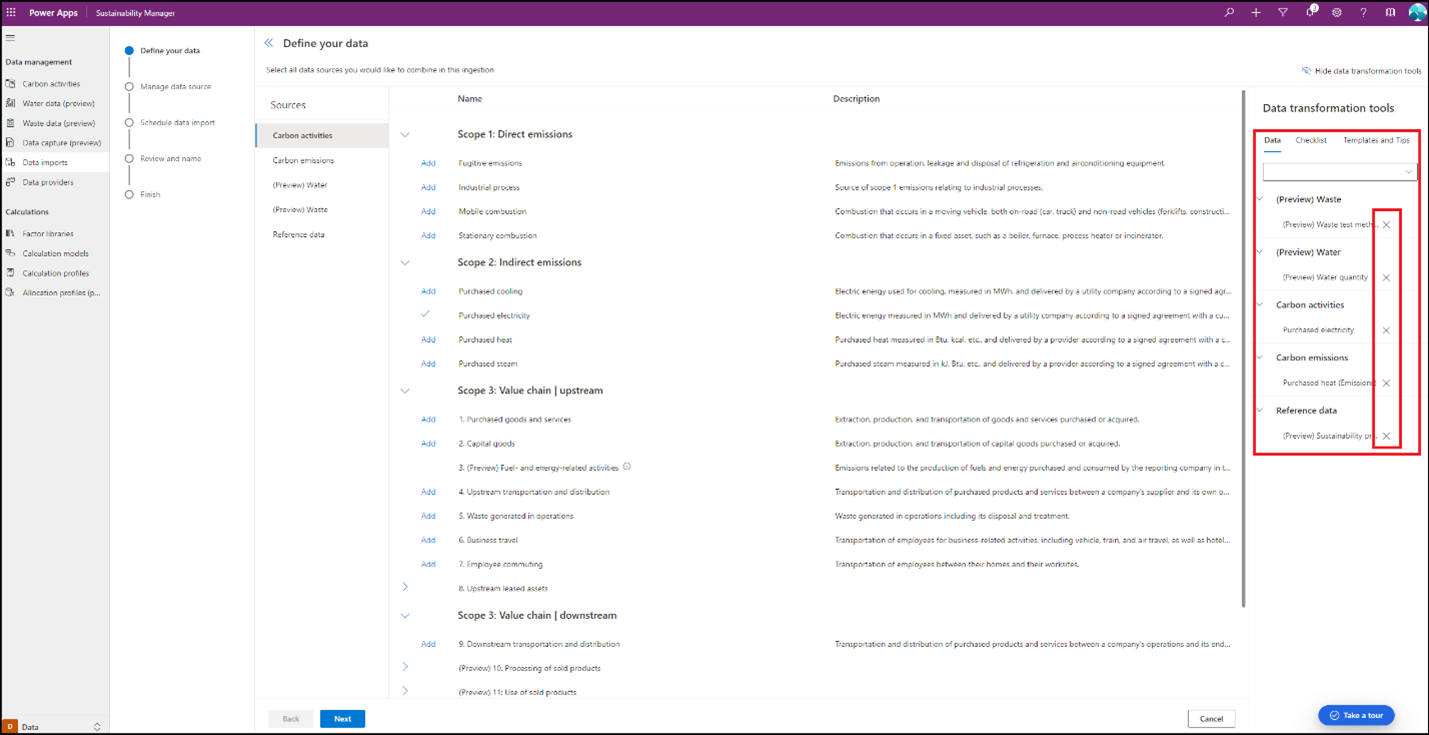
Zaznaczenie oznacza każdy wybrany element w koszyku. Aby usunąć produkty z koszyka, można zaznaczyć obok nich X.
Można również wyświetlić zaimportowane dane dla każdej z tych encji, wybierając Widok obok nazwy encji. W nowym oknie zostaną wyświetlone wszystkie dane, które zostały już zaimportowane do Dynamics 365 Sustainability.
Środowisko koszyka zakupów znajduje się w oddzielnej nawigacji po prawej stronie o nazwie Narzędzia do przekształcania danych. Narzędzia te są wyświetlane na trzech kartach. Każda karta jest dostępna w trakcie całego importu, ale w razie potrzeby można ukryć je, wybierając Ukryj narzędzia transformacji danych w prawym górnym rogu. Każda karta ułatwia pomyślne zaimportowanie danych.
Data
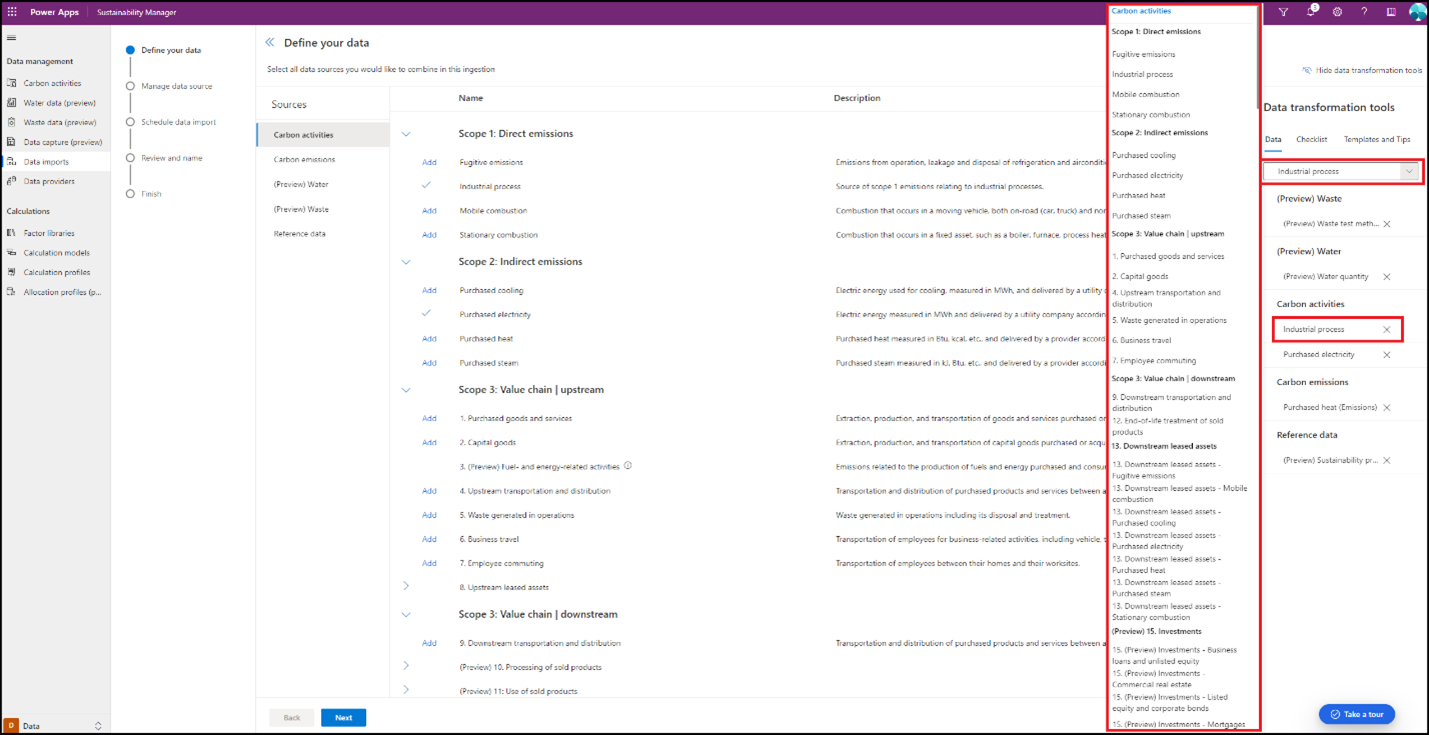
Karta Dane zawiera listę wszystkich encji dodanych do importowania danych wraz z listą rozwijaną wszystkich encji dostępnych do zaimportowania w ramach Dynamics 365 Sustainability. Wybierz listę rozwijaną, aby wyświetlić encje. Wybierz encję w celu dodania jej do importu danych. To narzędzie umożliwia dodanie obiektów w razie gdyby zostały pominięte w pierwszym kroku.
Lista kontrolna
Na karcie Lista kontrolna znajduje się lista wszystkich jednostek z wyświetlonymi najpierw jednostkami z importu. Po wybraniu dowolnej jednostki zostanie wyświetlona lista wszystkich wymaganych i opcjonalnych atrybutów pomyślnego zaimportowania. To narzędzie oferuje szybki przegląd, aby upewnić się, że wszystkie wymagane atrybuty są importowane z źródła danych, co zapewnia pomyślny import.
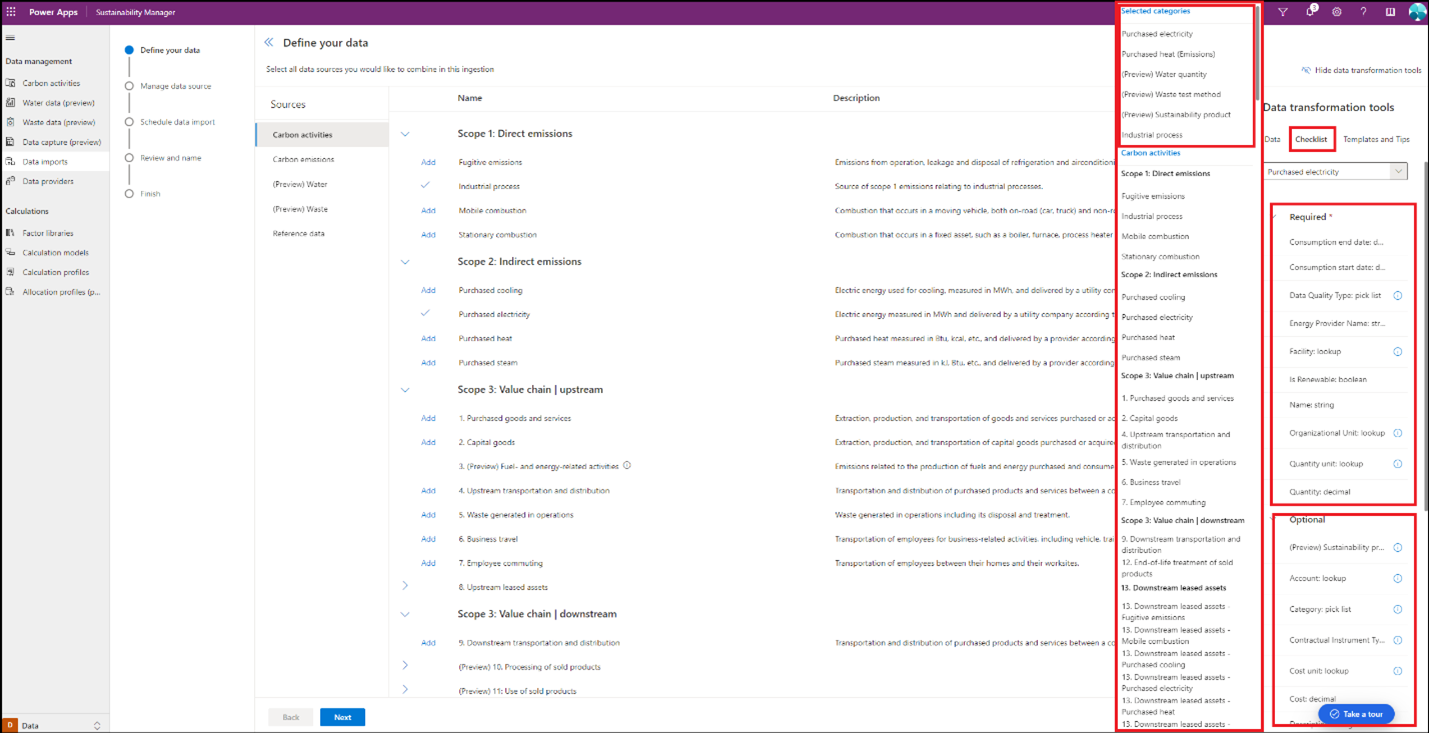
Lista kontrolna zawiera także więcej informacji na temat poszczególnych atrybutów, na przykład wyszukiwania lub listy wyboru. Aby uzyskać więcej informacji na temat niektórych z tych atrybutów, wybierz ikonę informacji obok nich.
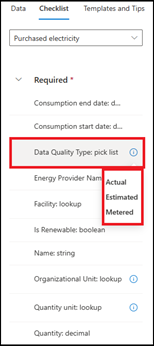
W przypadku niektórych atrybutów otwiera się nowe okno z dostępnymi informacjami.
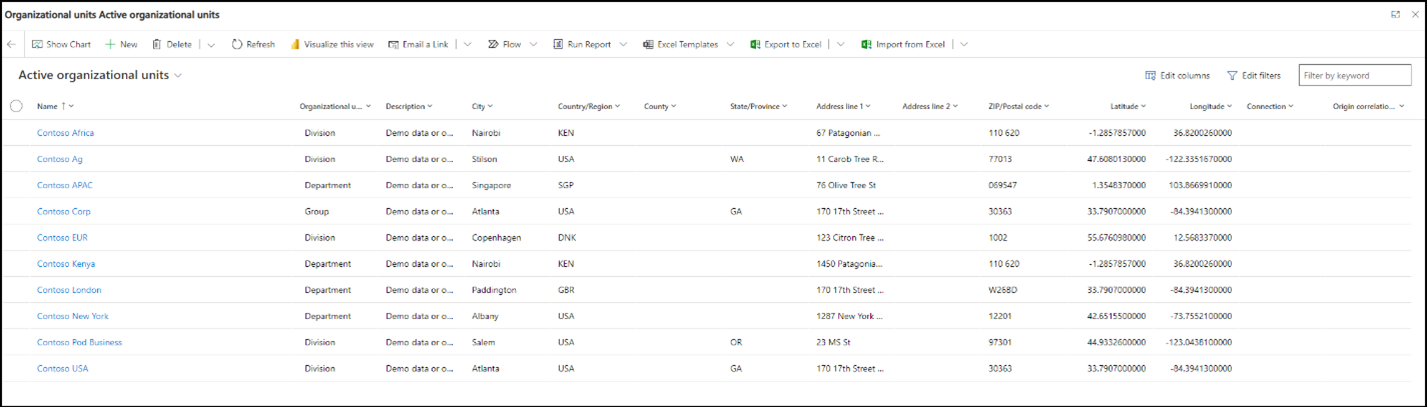
Note
Karta Lista kontrolna zawiera tylko informacje o atrybutach skojarzonych z wybraną jednostką, więc nie można jej używać do dodawania większej liczby jednostek do importu danych z listy rozwijanej. Lista rozwijana jest dostępna tylko za pośrednictwem karty Dane . Możesz jednak wybrać pozycję Dodaj na głównym ekranie nawigacji, aby dodać więcej jednostek z dowolną z trzech kart wybranych w obszarze Narzędzia do przekształcania danych. Listę obiektów wybranych do zaimportowania można wyświetlić tylko na karcie Dane.
Szablony i wskazówki
Na karcie Szablony i wskazówki dostępna jest opcja pobrania i używania uproszczonych szablonów programu Excel w czasie pracy Power Query. Funkcja dedykowanych szablonów opisana w artykule Importowanie danych za pomocą szablonów programu Excel służy do jednorazowego importu i zawiera wskazówki dotyczące pomyślnego importowania danych do Dynamics 365 Sustainability. Jednak szablony w Power Query obejmują tylko jednostki i atrybuty, które można pobrać za pośrednictwem środowiska Power Query, dodać dane i utworzyć połączenie Power Query.
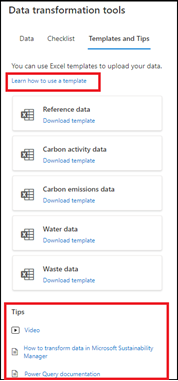
Ta karta zawiera wskazówki dotyczące używania tych szablonów w środowisku Power Query. Zawiera również filmy wideo i dokumentację dotyczącą przekształcania danych w Dynamics 365 Sustainability oraz szczegółową dokumentację dotyczącą Power Query. Wszystkie te informacje pomagają sprostać Twoim potrzebom w zależności od poziomu doświadczenia, zarówno w odniesieniu do podmiotów z zakresu zrównoważonego rozwoju, jak i ekspertyzy w zakresie Power Platform. Opcja uwzględnienia szablonów w środowisku Power Query zapewnia elastyczność, jeśli trudno jest używać narzędzi do przekształcania Power Query, nawet korzystając z dostarczonych informacji.
Krok 3: Wybierz źródło danych
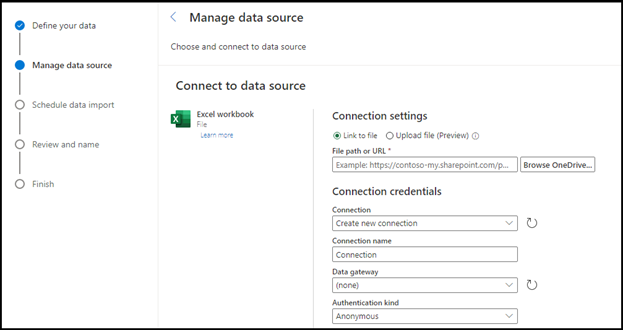
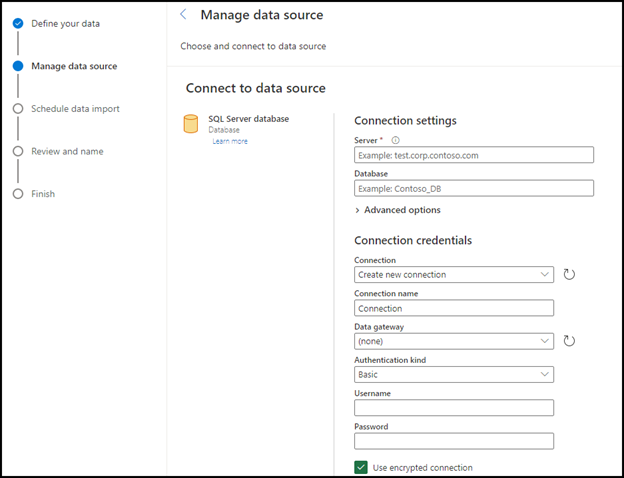
Po dodaniu wszystkich jednostek do koszyka zakupów wybierz przycisk Dalej , aby wybrać źródło danych. Lista zawiera wszystkie łączniki Power Query, których można użyć do importowania danych.
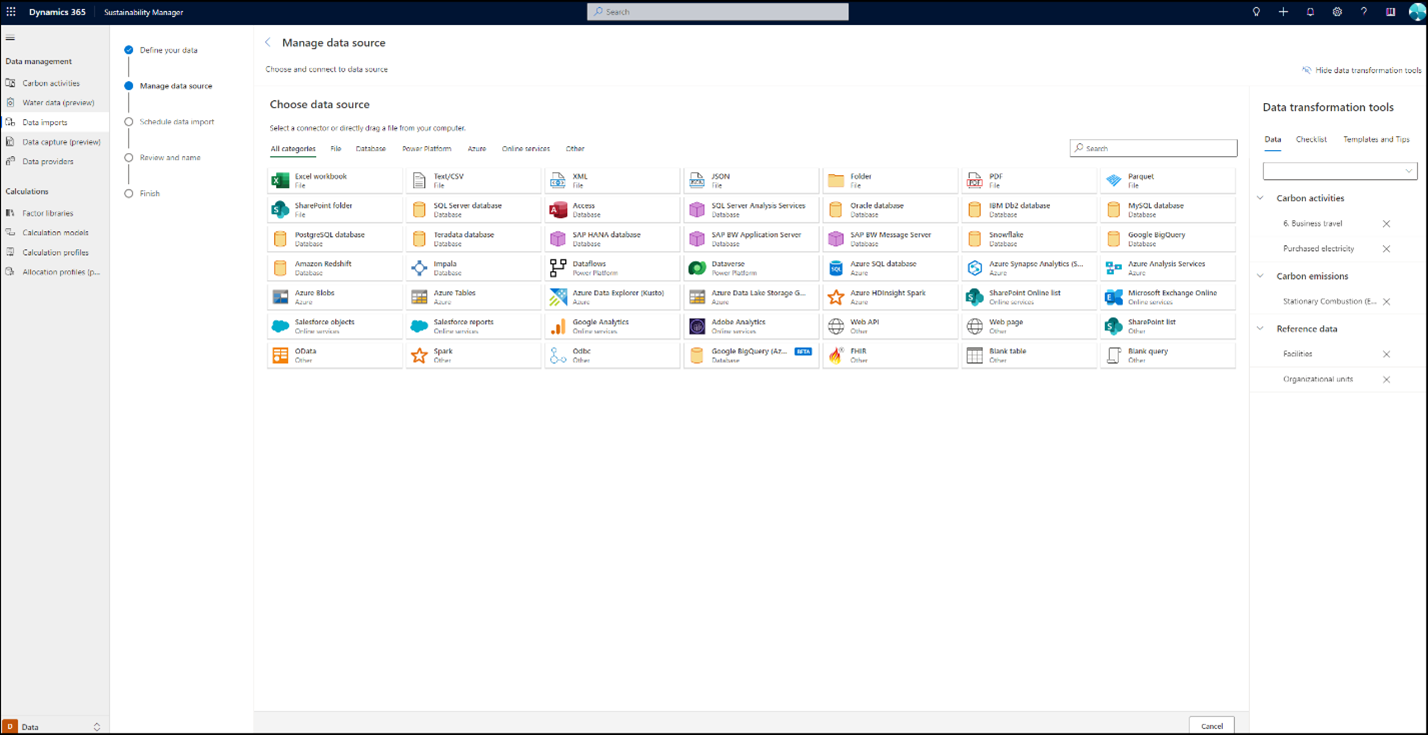
Wybierz źródło danych, aby przejść do strony Ustawienia połączenia . W zależności od wybranego źródła może być konieczne uwierzytelnienie przy użyciu poświadczeń i nawiązanie połączenia ze źródłem danych.
Przykład źródła danych Excel:
Przykład bazy danych SQL:
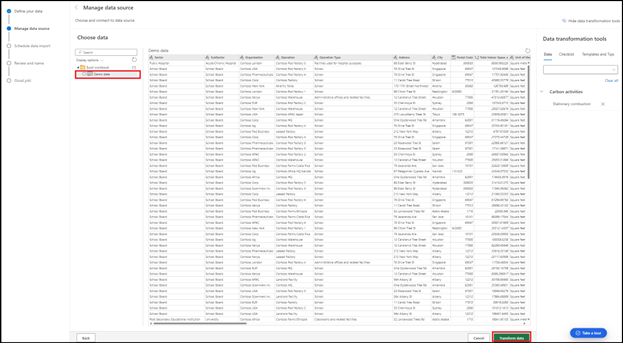
Wybierz źródło danych, a następnie wybierz pozycję Dalej u dołu ekranu. Wybierz kartę po lewej stronie nawigacji, aby wyświetlić podgląd zestawu danych, a następnie wybierz opcję Przekształcenia danych.
Krok 4: Przekształć dane
Poniższy przykład wykorzystuje dane próbne do zilustrowania prowadzenia transformacji danych za pomocą Power Query.
Plik danych używany do wyodrębniania danych ze spalania stacjonarnego nie zawiera nagłówków kolumn i konwencji nazewnictwa zgodnie z definicją w modelu danych Dynamics 365 Sustainability. Nie jest też jasne, czy w systemie są wymagane dane referencyjne do pomyślnego zaimportowania danych spalania stacjonarnego. Teraz możesz sprawdzić wszystkie dane zależności i zaimportować je za pomocą tego samego importu danych, jeśli nie jest jeszcze w systemie.
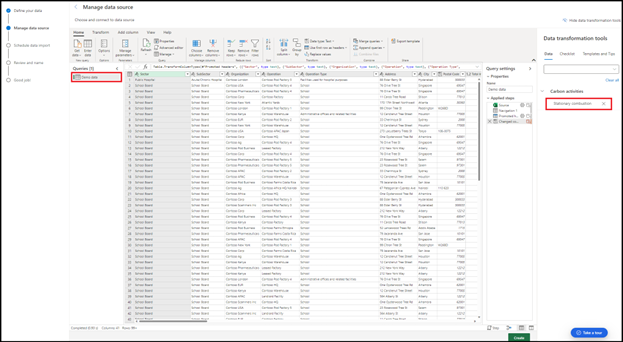
Dodaj zapytania: Najpierw dodaj zapytania, aby przekształcić dane źródłowe. Aby zapewnić zachowanie danych źródłowych, stwórz kopię zapytania danych źródłowych. Wybierz zapytanie danych demo, naciśnij Ctrl+C, a następnie naciśnij Ctrl+V , aby utworzyć nowe zapytanie. Zmień nazwę na spalanie stacjonarne.
Przejrzyj atrybuty danych: Wybierz kartę Checklist w narzędziach transformacji danych, wybierz menu rozwijane, a następnie wybierz spalanie stacjonarne w sekcji Ostatnie moduły danych. Lista zawiera wszystkie atrybuty wymagane do pomyślnego zaimportowania danych wraz z opcjonalnymi atrybutami dla tej jednostki. Ostatnie moduły danych w rozwijanej liście kontrolnej zawsze podają listę wszystkich encji w koszyku zakupowym, które wybrałeś podczas importu danych.
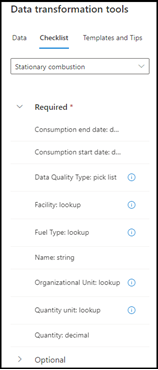
Lista kontrolna wskazuje, że istnieją inne encje, które muszą już znajdować się w systemie lub muszą zostać zaimportowane wraz z innymi atrybutami datami, listą wyboru i wyszukiwaniami. Poniższe instrukcje pokazują sposób dodawania poszczególnych tych encji zależnych i atrybutów.
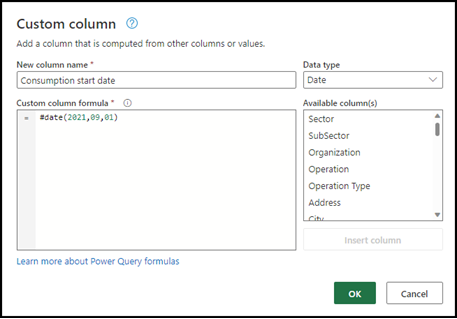
Daty rozpoczęcia i zakończenia konsumpcji: Zbiór danych nie obejmuje dat rozpoczęcia i końca zużycia, które są wymaganymi atrybutami dla spalania stacjonarnego. Aby dodać te atrybuty, wybierz kolumnę Dodaj na górze, a następnie wybierz kolumnę Niestandardowe. W oknie zaktualizuj nazwę nowej kolumny do wartości Data rozpoczęcia konsumpcji, z listy rozwijanej wybierz typ danych daty, dodaj #date(2021,09,01) w obszarze Niestandardowa kolumna formuły, a następnie wybierz przycisk OK. Powtórz ten krok, aby dodać kolumnę dla Daty zakończenia konsumpcji w tym samym formacie (rok, miesiąc, dzień). W tym kroku należy dodać kolumny dla tych dwóch wymaganych atrybutów. Aby skopiować kolumnę, wybierz opcję Duplikuj kolumnę, a następnie wybierz opcję Zastąp wartości, aby zmienić dowolną z jej wartości.
Placówka: zaznacz ikonę informacji obok placówki, aby uzyskać listę wszystkich placówek w systemie. Wygląda na to, że wszystkie placówki już istnieją w systemie i są wymienione w kolumnie o tytule Operacja. Zmień nagłówek kolumny na Placówka.
Jednostka organizacyjna: Aby dodać jednostkę organizacyjną do tego importu, przejdź do zakładki Dane w sekcji narzędzia transformacji danych i wpisz Organizacja w rozwijanym menu. Ta akcja pokazuje w danych referencyjnych encję Jednostka organizacyjna. Wybierz ją, aby dodać do koszyka.
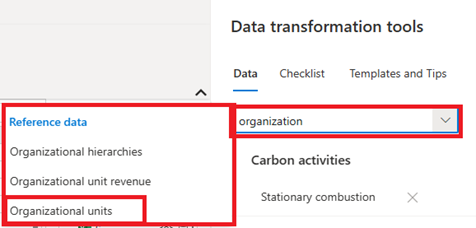
Utwórz nowe zapytanie, kopiując zapytanie przykładowych danych po lewej stronie i zmieniając jego nazwę na Jednostka organizacyjna. Lista kontrolna jednostek organizacyjnych wskazuje, że wymagane atrybuty to nazwa i typ jednostki organizacyjnej. Wybierz pozycję Wybierz kolumny na górze, wyczyść pole wyboru Zaznacz wszystkie, a następnie wybierz organizację, aby wyświetlić tylko kolumnę organizacji. Aby dodać typ organizacji, wybierz u góry pozycję Dodaj kolumnę, wybierz Kolumnę niestandardową, aby otworzyć nowe okno, a następnie zmień nazwę nowej kolumny na Typ jednostki organizacyjnej. Wybierz typ danych tekst z listy rozwijanej, dodaj "Wydział" w cudzysłowach w polu Formuła kolumny niestandardowej, a następnie wybierz OK.
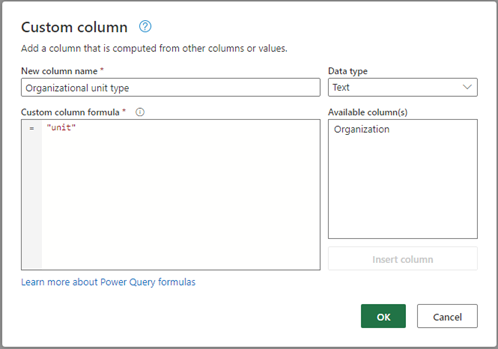
Ta akcja powoduje dodanie do zapytania kolumny Typ jednostki organizacyjnej. Zmień nazwę kolumny organizacji na Nazwę zdefiniowaną w modelu danych. Duplikaty należy sprawdzać. Kliknij prawym przyciskiem myszy na nagłówek kolumny Nazwa , a następnie wybierz Usuń duplikaty.
Typ jakości danych: Typ typu jakości danych to lista wyboru, która może być jedną z trzech opcji. Aby dodać ten atrybut, wybierz zapytanie dotyczące spalania stacjonarnego, wybierz u góry Dodaj kolumnę, a następnie wybierz Kolumnę niestandardową. W nowym oknie zaktualizuj nazwę nowej kolumny na typ jakości danych. W rozwijanym menu wybierz typ danych tekst, wpisz "Metered" w podwójnym cudzysłowie w polu Formuła kolumny niestandardowej, a następnie wybierz OK. Ta akcja powoduje dodanie do zapytania kolumny Typ jakości danych.
Typ paliwa: W przypadku typu paliwa najprostszą metodą jest stworzenie zeszytu Excel i dodanie typów paliwa źródłowego w jednej kolumnie. Chociaż możesz użyć Power Query do wyodrębnienia tych informacji z pliku źródłowego, potrzebujesz pewnego poziomu wiedzy na temat platformy Power Platform, który może nie być idealny dla małego podzbioru danych. W tym przykładzie utworzono plik programu Excel zawierający listę typów paliwa ze źródła danych. Aby zaimportować ten plik, wybierz pozycję Pobierz dane na początku, co powoduje dodanie go do listy utworzonych już zapytań. Aby upewnić się, że nowe zapytanie używa pierwszego wiersza jako nagłówka, wybierz opcję Użyj pierwszego wiersza jako nagłówków.
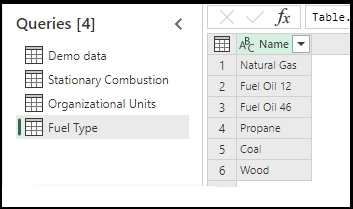
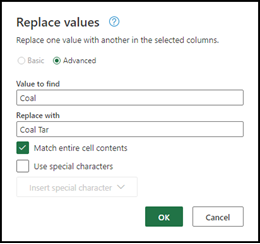
Typ paliwa w źródle danych musi odpowiadać jego opisowi dokładnie w ramach modelu danych Dynamics 365 Sustainability. Wybierz ikonę informacji obok typu paliwa na liście kontrolnej, aby zobaczyć pełną listę i konwencję nazewnictwa. W tym zestawie danych Węgiel musi być zaktualizowany do Smoła węglowa. Wybierz komórkę z Coal, kliknij prawym przyciskiem myszy, wybierz Zmień nazwę, zamień Coal na Coal Tar, a następnie wybierz OK.
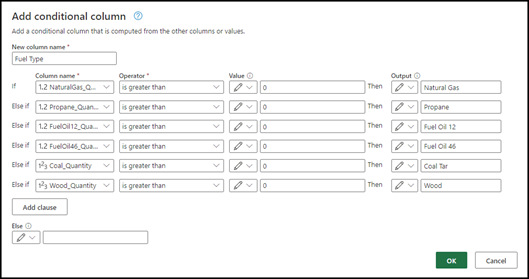
Dane demonstracyjne używają innej konwencji nazewnictwa dla typów paliwa, dlatego należy je dopasować do typów paliwa opisanych w modelu danych. Musisz dodać kolumnę warunkową dostępną w Power Query. Wybierz zapytanie dotyczące spalania stacjonarnego, a następnie u góry wybierz Dodaj kolumnę i Kolumnę warunkową. Zaktualizuj nazwę kolumny na Typ paliwa, a następnie wybierz pierwszy rodzaj paliwa ze źródła danych, używając listy rozwijanej znajdującej się pod nazwą kolumny, aby zastosować warunek. W tym przykładzie, jeśli którykolwiek z typów paliwa źródłowego ma wartość większą niż zero, wybierz odpowiedni typ paliwa pasujący do przekazanego wcześniej modelu danych. Kontynuuj dodawanie klauzul dla wszystkich sześciu typów paliwa w danych demonstracyjnych. Wybierz OK, aby dodać kolumnę typu paliwa z tymi warunkami do zapytania o spalanie stacjonarne.
Nazwa: zestaw danych nie zawiera kolumny Nazwa, która jest również atrybutem wymaganym dla spalania stacjonarnego. Można zmienić nazwę dowolnej kolumny w zapytaniu o spalanie stacjonarne lub dodać kolumnę niestandardową z unikatową nazwą. Dodaj niestandardową kolumnę o nazwie Nazwa z tekstemSpalanie stacjonarne.
Ilość i jednostka ilości: Ilość i Jednostka ilościowa to pola wymagane do spalania stacjonarnego, więc dodaj je do zapytania. Wybierz u góry opcję Dodaj kolumnę, a następnie wybierz opcję Kolumna warunkowa. Zaktualizuj nazwę kolumny do wartości Ilość, a następnie wybierz Typ paliwa pod nazwą kolumny, aby zastosować warunek. W tym przykładzie dopasuj ilość paliwa do ilości w danych demonstracyjnych. Wprowadź wszystkie typy paliwa. W obszarze listy rozwijanej Dane wyjściowe wybierz pozycję Użyj wartości w kolumnie, aby wybrać odpowiedni typ paliwa do następnej listy rozwijanej. Kontynuuj dodawanie klauzul dla wszystkich sześciu typów paliwa w danych demonstracyjnych. Wybierz przycisk OK, aby dodać kolumnę Ilość z tymi warunkami do zapytania o spalanie stacjonarne.
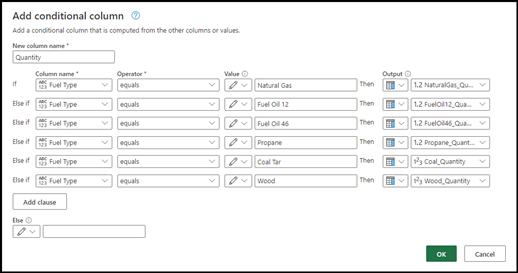
Powtórz te kroki, aby dodać kolumnę dla jednostki ilościowej.
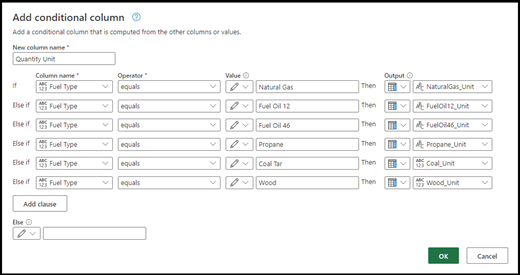
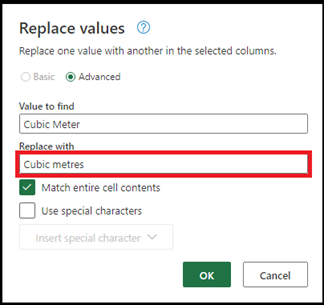
Sprawdź jednostki: aby importowanie zakończyło się pomyślnie, jednostki w źródle danych muszą być zgodne z jednostkami zdefiniowanymi w modelu danych Dynamics 365 Sustainability. Aby zweryfikować konwencję nazewnictwa, wybierz ikonę konturu informacji obok jednostki ilości na liście kontrolnej jednostki. Zostanie otwarte nowe okno dla wszystkich jednostek i ich konwencji nazewnictwa. Aby zaktualizować jednostki miary dla danych przykładowych:
- Wybierz pozycję rozwijaną obok nagłówka Jednostka ilościowa.
- Wybierz opcję Załaduj więcej, aby udostępnić listę wszystkich jednostek w tej kolumnie.
- Kliknij prawym przyciskiem myszy pierwszą jednostkę i wybierz polecenie Zamień wartości.
- Wprowadź nazwę modelu danych jednostki i wybierz przycisk OK.
Powtórz ten krok dla wszystkich jednostek w danych.
Czyste dane: Upewnij się, że żaden z rekordów nie ma pustych komórek w zapytaniu. Aby sprawdzić i usunąć puste komórki, kliknij dowolny nagłówek kolumny ilości paliwa, a następnie wybierz pozycję Usuń puste. Powtórz ten krok dla wszystkich kolumn Ilość paliwa. Powtórz ten sam krok dla kolumny o nazwie Jednostka ilości.
Finalizuj zapytania: Wybierz wymagane atrybuty dla spalania stacjonarnego i sfinalizuj zapytanie. Wybierz Wybierz kolumny u góry okna, odznacz opcję Wybierz wszystko, a następnie wybierz wszystkie wymagane atrybuty. Aby sprawdzić, czy wszystkie atrybuty są dostępne i zaznaczone w zapytaniu, zapoznaj się z listą kontrolną w obszarze Narzędzia transformacji danych. Po wybraniu opcji wybierz przycisk OK.
Usuń dane demonstracyjne: Przed przekształceniem zapytań usuń oryginalne zapytanie z danymi demo.
Krok 5: Utworzenie importu danych
Po utworzeniu i przekształceniu zapytań wybierz pozycję Utwórz w dolnej części strony, aby utworzyć import danych.
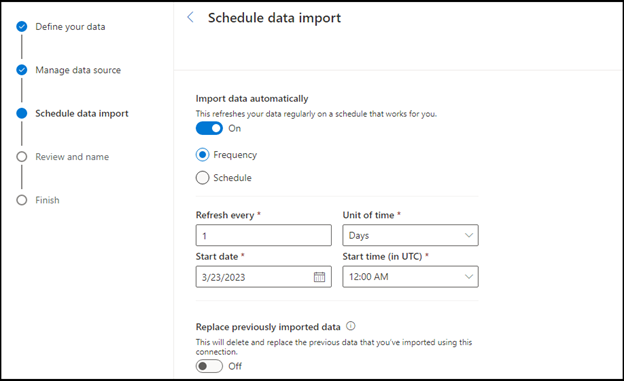
Planowanie importowania danych: ta strona umożliwia zdefiniowanie cyklicznego harmonogramu odświeżania danych z połączonego źródła, które można wyłączyć za pomocą przełącznika. Odświeżanie może być automatyczne z określoną częstotliwością lub według zdefiniowanego harmonogramu. Można również wybrać opcję zastępowania wcześniej zaimportowanych danych. Po wybraniu opcji wybierz Dalej.
Przegląd i nazwa: wprowadź nazwę importu danych wraz z opisem (opcjonalnie), a następnie wybierz opcję Połącz.
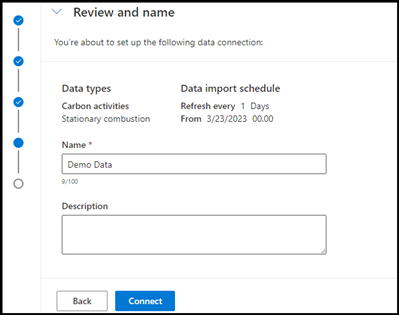
Dla tego zestawu danych zostanie utworzony import danych. Dane nie są wyświetlane w Dynamics 365 Sustainability, dopóki nie zostaną zmapowane na jednostki modelu danych. Możesz kontynuować mapowanie po zakończeniu transformacji lub później samodzielnie lub może tego dokonać inny użytkownik.
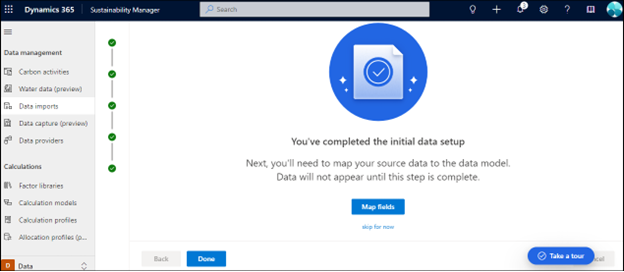
Wybierz pozycję Gotowe , aby przejść do strony Importowanie danych lub wybrać pozycję Mapuj pola , aby zamapować dane.
Krok 6: Mapowanie danych
Środowisko mapowania zawiera więcej wskazówek i logiki do mapowania jednostek i atrybutów. Oferuje możliwość wyświetlania podglądu mapowanych danych i analizy w celu identyfikowania jednostek, które pasują do danych z zapytań.
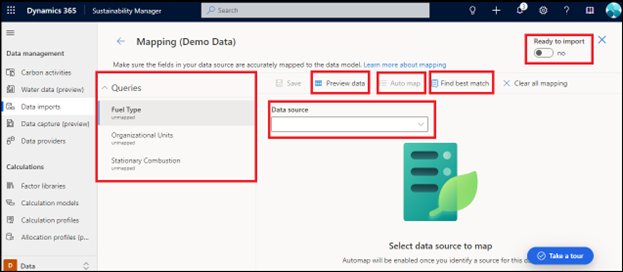
Strona Mapowania zawiera następujące składniki:
Zapytania: wszystkie zapytania wygenerowane w kroku transformacji danych. Niebieska kropka obok zapytania wskazuje, że mapowanie jest niekompletne, wymaga przeglądu i nie zostało zapisane.
Źródło danych: To rozwijane menu zawiera listę wszystkich dostępnych podmiotów, które możesz przypisać do wybranych zapytań. Jednostki wybrane podczas kroków importowania są zawsze wyświetlane w górnej części listy rozwijanej w obszarze Ostatnio używane.
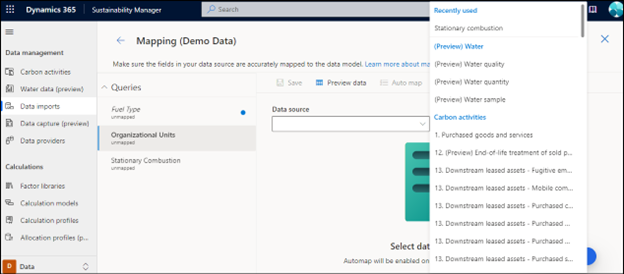
Podgląd danych: Po przypisaniu zapytania do jednostki widzisz podgląd mapowanych danych. Przejrzyj mapowanie przed zapisaniem danych.
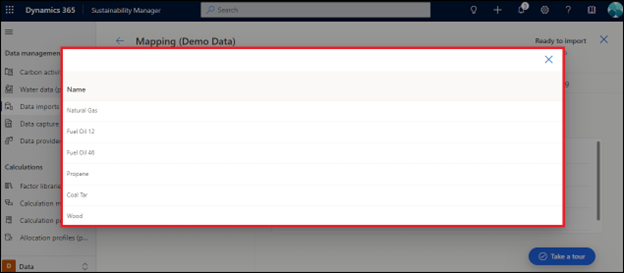
Automatyczne mapowanie: automatyczne mapowanie pozwala na mapowanie danych na zapytanie, jeśli użytkownik wie, dla której encji jest to zapytanie. Przeanalizuj częściowe i częściowe dopasowania wyrazów. Wybierz zapytanie z nawigacji po lewej stronie, wybierz odpowiednią encję z rozwijanej listy źródła danych, a następnie wybierz Auto map aby zamapować pola.
Znajdź najlepsze dopasowanie: Możesz mapować zapytania na jednostki modelu danych nawet z częściowymi lub niepełnymi informacjami. Logika porównuje procentowe dopasowanie dla wszystkich wymaganych atrybutów w zapytaniu, a następnie dla atrybutów opcjonalnych, dopasowując nazwę zapytania do definicji danych dotyczących zrównoważonego rozwoju, i w końcu wszelkie dodane lub wybrane definicje danych podczas importu. Wybierz zapytanie po lewej stronie, a następnie wybierz opcję Znajdź najlepsze dopasowanie w celu mapowania pola źródłowego do poprawnej encji modelu danych. Kolejną kontrolą walidacyjną w ramach doświadczenia z mapowaniem jest sytuacja, gdy pola nie są identyczne i wymagają Twojej walidacji przed zapisaniem mapowania. Te pola są wyróżnione kolorem niebieskim, co oznacza, że przed zapisaniem mapowania należy je sprawdzić.
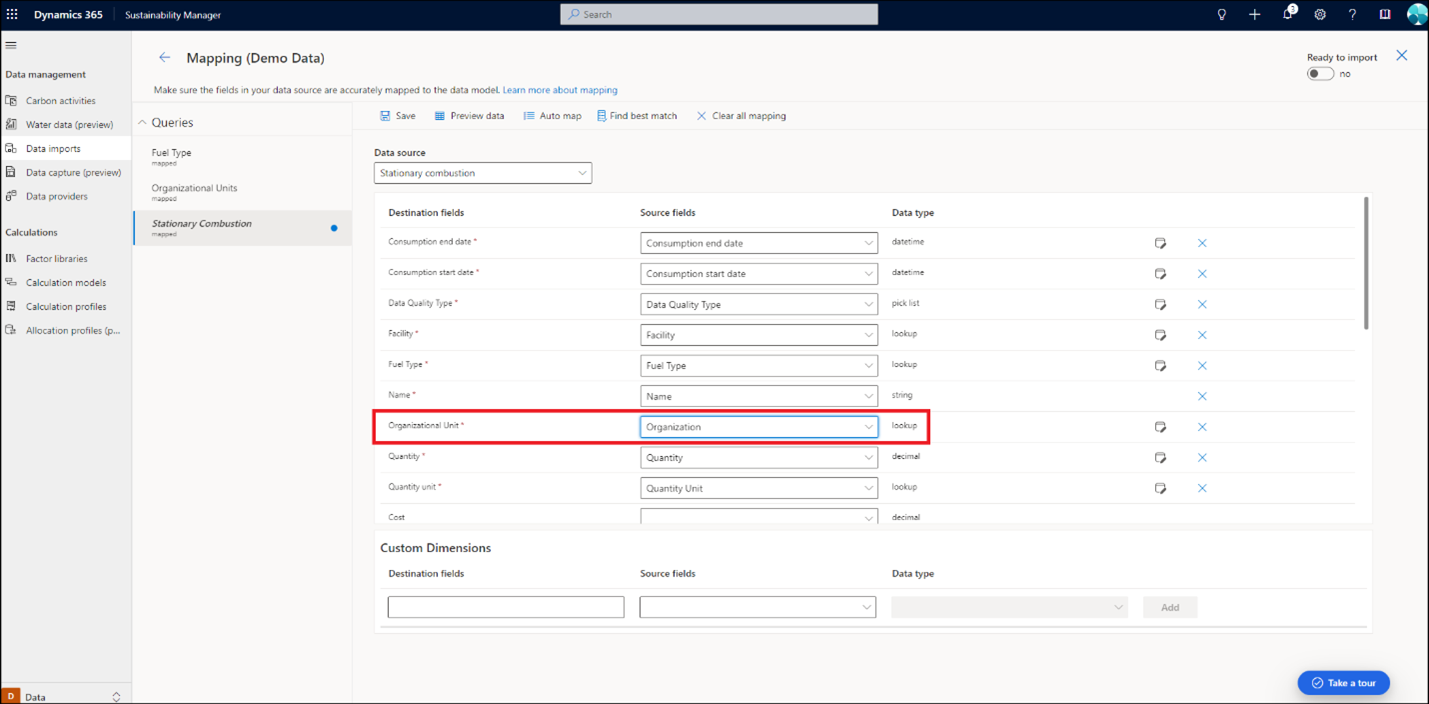
Gotowe do zaimportowania: możesz zaimportować wiele jednostek za pomocą jednego importu. Ten proces wymaga wielu zapytań, które należy mapować w ramach importu danych. Mapowanie odbywa się indywidualnie dla każdego zapytania, aby upewnić się, że można dokładnie przejrzeć i zmapować pola źródłowe. Jeśli proces roboczy importu zostanie uruchomiony przed zakończeniem mapowania, wystąpią błędy importu. Środowisko mapowania zawiera dedykowany przełącznik, który włącza się po zakończeniu mapowania. Ten krok gwarantuje, że import nie rozpocznie się, dopóki mapowanie nie zostanie zakończone, eliminując wszelkie błędy, które mogą wyniknąć z niekompletnego mapowania.
W przypadku danych demonstracyjnych wybierz każdą z zapytań i ukończ mapowanie przy użyciu opcji Automatyczne mapowanie lub Znajdź najlepsze dopasowanie. Przejrzyj pola źródłowe podczas każdego mapowania. Po zweryfikowaniu zapisz mapowanie i przełącz Gotowe do importu na Włączone. Przejdź do strony importu danych , aby zobaczyć status dodanego importu danych.
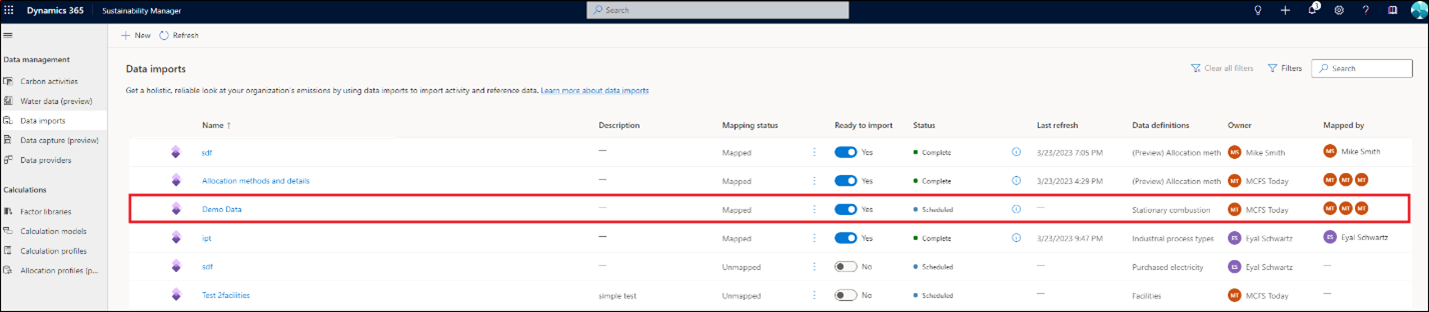
Aktualizacja strony Importy danych zawiera następujące informacje szczegółowe dotyczące każdego importu:
- Nazwa importu danych.
- Opis, jeśli został dodany przez użytkownika.
- Stan mapowania wskazujący, że import jest zamapowany lub niezamapowany.
- Przełącznik dla opcji Gotowe do importu.
- Stan importu danych.
- Ostatnie odświeżenie zawiera datę i godzinę ostatniego odświeżenia.
- Definicję danych encji lub importowanych encji.
- Właściciel importu danych.
- Właściciel kroku mapowania.
Można oddzielnie edytować import i mapowanie.

Edytowanie importu Power Query
Dynamics 365 Sustainability umożliwia aktualizowanie lub edytowanie poprzedniego importu i wprowadzanie zmian w pliku źródłowym, encjach, zaplanowanym odświeżaniu lub nazwie importu. Aby edytować istniejący import:
W lewym okienku nawigacji w obszarze Zarządzanie danymi wybierz Importy danych.
Wybierz import danych, który chcesz edytować.
W górnej części strony wybierz pozycję Edytuj import. Zostanie wyświetlona strona Definiowanie danych z opcją dodawania do importu encji danych.
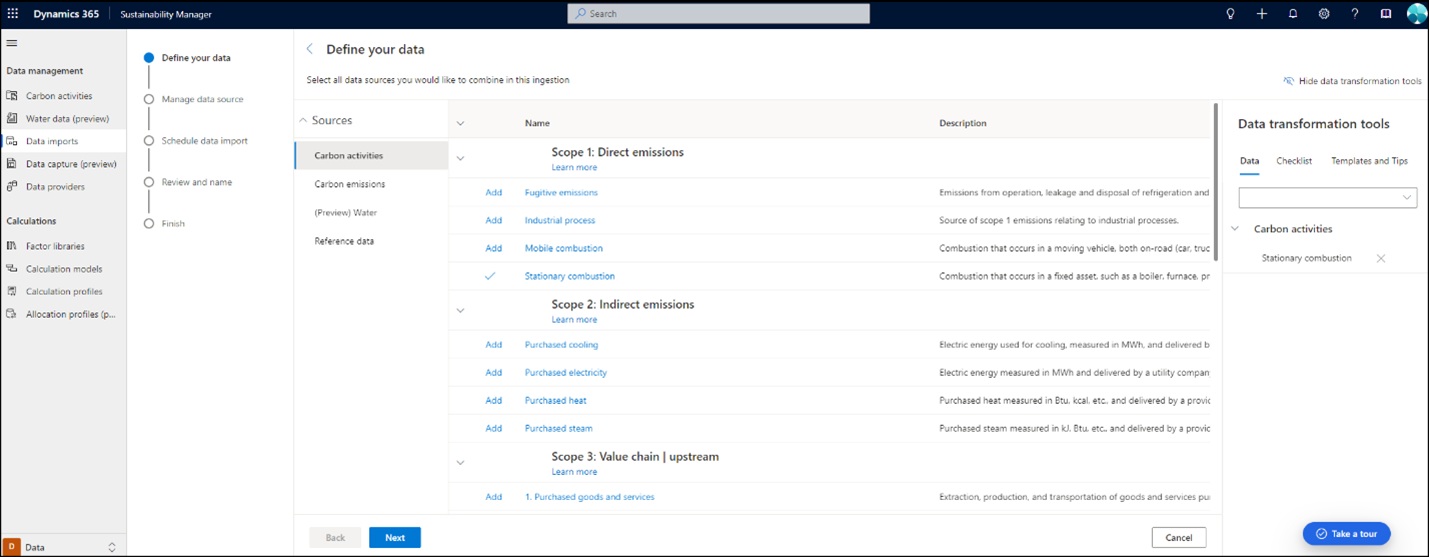
Dodaj lub zmień encje i wybierz przycisk Dalej.
Wybierz Konfiguruj połączenie.
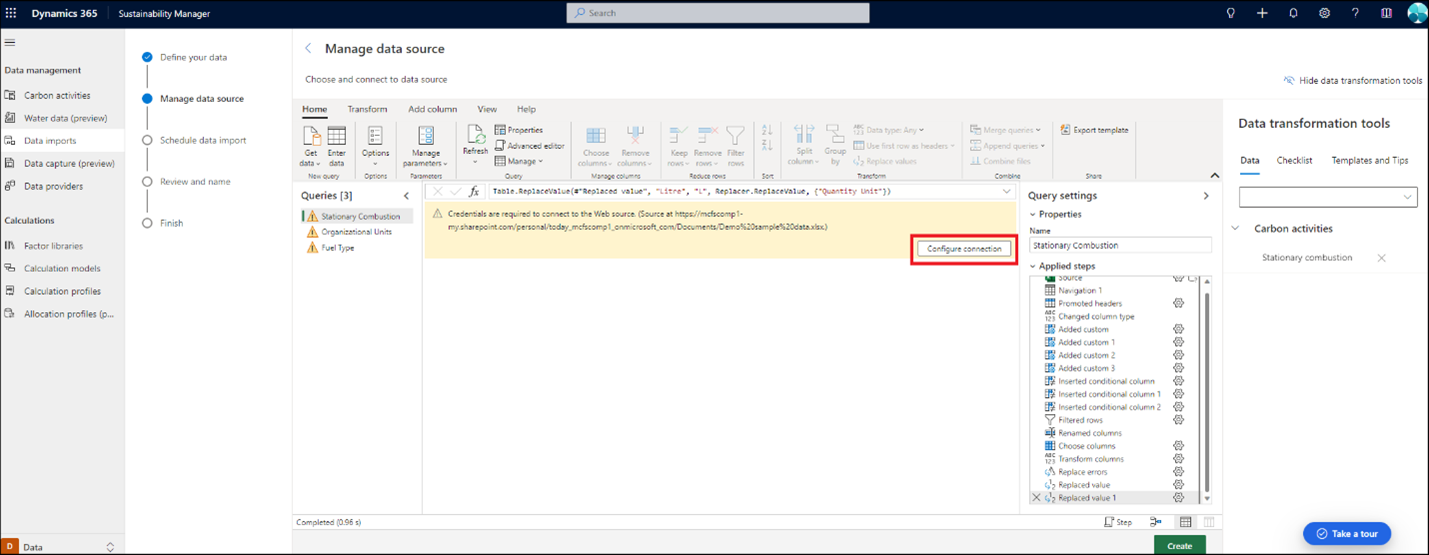
Wybierz dane uwierzytelniające, a następnie wybierz Połącz.
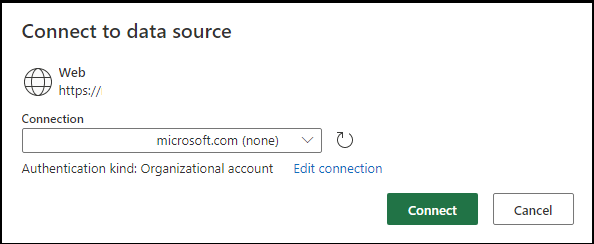
Aby zmienić typ importu lub plik źródłowy, wybierz opcję Pobierz dane w górnej nawigacji. Po powrocie do strony Połącz się ze źródłem danych można powtórzyć wcześniejsze kroki. Możesz również edytować i przekształcać dane w istniejących zapytaniach przy użyciu funkcji Power Query.



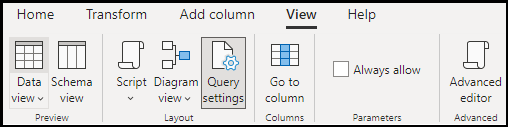
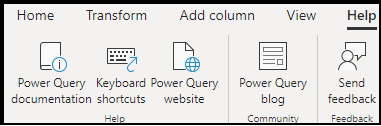
Dalszą dokumentację dotyczącą sposobu korzystania z produktu Power Query można znaleźć w części Szablony i porady w obszarze narzędzi do przekształcania danych.
Jeśli planujesz zaktualizowanie tylko harmonogramu odświeżania danych, wybierz opcję Utwórz u dołu strony. Można następnie zaktualizować odświeżanie danych, nazwę importu lub opis. Wybierz Połącz.
Wybierz opcję Wykonane, jeśli nie jest wymagana aktualizacja mapowania. Jeśli mapowanie wymaga zaktualizowania, wybierz opcję Mapowanie pól, aby przejść do ekranu mapowania.
Wybierz zapytania, które muszą zostać ponownie zamapowane i postępuj zgodnie z poprzednimi krokami mapowania. Po zakończeniu mapowania zapisz mapowanie i ustaw przełącznik Gotowe do importu na wartość Tak.
Import jest teraz aktualizowany na stronie importu danych .
Jeśli tylko mapowanie wymaga zaktualizowania, przejdź na stronę mapowania na stronie Importy danych, wybierając w górnej części nawigacji opcję Edytuj mapowanie.
Importowanie wymiarów niestandardowych
Importowanie wymiarów niestandardowych jest integralną częścią nowego środowiska importowania i jest dostępne tylko za pośrednictwem środowiska Power Query.
Poniższe kroki są preferowanym procesem wprowadzania wymiarów niestandardowych:
- Zdefiniuj nowe kolumny w swoich danych źródłowych.
- Przekształć dane w jednorodną formę, aby Power BI mogły przetwarzać je w obliczeniach i raportach.
- Twórz i mapuj wymiary niestandardowe.
- W obliczeniach i analizie należy odwołać się do wymiarów niestandardowych.
W tej sekcji skupiono się na importowaniu i mapowaniu. Aby dowiedzieć się więcej o wymiarach niestandardowych, zobacz Niestandardowe wymiary.
Aby pozyskać wymiary niestandardowe, zdefiniuj więcej atrybutów (kolumn) w źródle danych, takich jak program Excel lub baza danych.
Przykład dodatkowych danych:
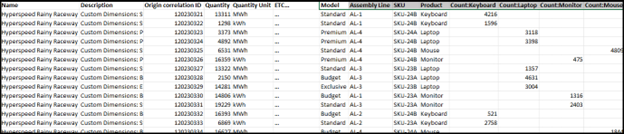
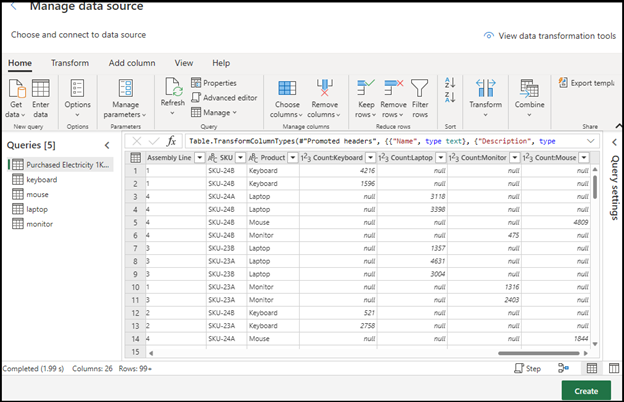
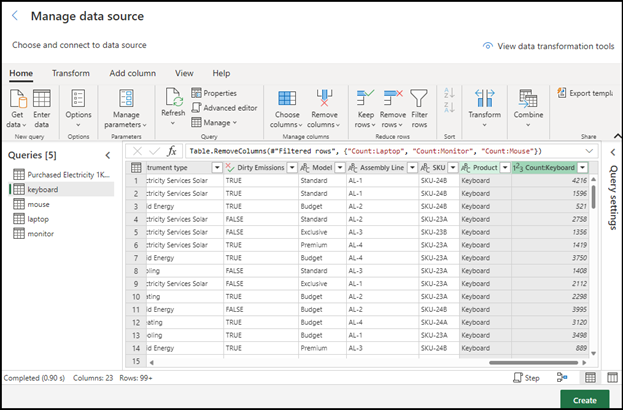
W środowisku Power Query przekształć dane, potencjalnie przy użyciu wielu zapytań, tak aby dane były spójne i prawidłowe dla obliczeń (w razie potrzeby). Na przykład przekształć heterogeniczny zestaw danych na wiele homogenicznych.
Zapytanie przed przekształceniem:
Zapytanie po transformacji:
Mapping
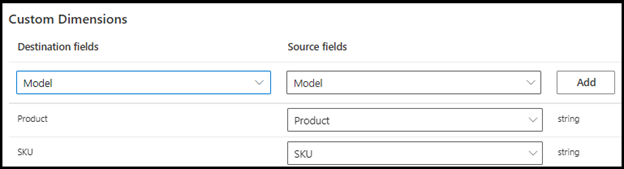
Wykonaj kroki, aby wykrywać i mapować atrybuty encji modelu danych. Przejrzyj wszystkie mapowania i upewnij się, że żaden wymiar niestandardowy nie jest mapowany na standardowe lub nieprawidłowe pole docelowe wymiaru niestandardowego.
W sekcji Niestandardowe rozmiary:
- Pola źródłowe: wybierz z listy pole źródłowe z oryginalnych danych.
-
Pola lokalizacji docelowej:
- Jeśli wymiar niestandardowy istnieje na liście rozwijanej, wybierz go i wybierz pozycję Dodaj.
- Jeśli nie jest on dostępny, wpisz nazwę, która ma być mapowana, wybierz typ i wybierz Dodaj.
Przed mapowaniem można także tworzyć wymiary w ustawieniach zarządzania wymiarami niestandardowymi, aby były dostępne do wyboru w kontrolce rozwijanej.
Dodaj istniejący wymiar niestandardowy:
Dodaj nowy wymiar niestandardowy:

Informacje pokrewne
- Omówienie danych importu
- Przyrostowe odświeżanie danych
- Zmiana własności połączenia importu danych (wersja zapoznawcza)
- Importowanie danych za pomocą szablonów Excel
- Importuj dane za pomocą Power Query
- Importowanie danych przy użyciu łączników dostawcy danych
- Ręczny import danych
- Przeglądanie importów danych
- Zagadnienia i często zadawane pytania