Notatka
Dostęp do tej strony wymaga autoryzacji. Może spróbować zalogować się lub zmienić katalogi.
Dostęp do tej strony wymaga autoryzacji. Możesz spróbować zmienić katalogi.
Przegląd
Nowe środowisko operacji zbiorczych w usłudze Microsoft Entra ID zapewnia rozszerzone możliwości zarządzania grupami, urządzeniami, jednostką administracyjną i przypisaniami ról. Ta usługa umożliwia akcje zbiorcze, w tym operacje tworzenia, aktualizowania i usuwania. Ulepszona usługa zapewnia lepszą wydajność, zmniejsza czas oczekiwania i usuwa ograniczenia skalowania dla większych najemców.
Uwaga / Notatka
Nowa usługa operacji zbiorczych obsługuje obecnie tylko eksport grup, urządzeń, użytkowników oraz przypisywanie jednostkom administracyjnym i rolom. Obsługa dodatkowych jednostek, takich jak aplikacje dla przedsiębiorstw , zostanie dodana w przyszłej aktualizacji. Lokalizacja szablonów jest częściowo obsługiwana (wyeksportowany plik CSV nie ma szablonu lokalizacji, ale obsługiwane są importowanie i usuwanie). Ponadto użytkownicy-goście nie mogą inicjować operacji zbiorczych. Nowa usługa operacji zbiorczych nie obsługuje eksportu ukrytego członkostwa.
Aby uzyskać informacje o ograniczeniach i dowiedzieć się więcej na temat wcześniejszego doświadczenia z operacjami zbiorczymi, zobacz Ograniczenia usługi operacji zbiorczych.
Zbiorcze grupy pobierania
Aby pobrać wszystkie grupy w organizacji:
Zaloguj się do centrum administracyjnego firmy Microsoft Entra i w okienku nawigacji po lewej stronie wybierz kartę Grupy , a następnie pozycję Wszystkie grupy.
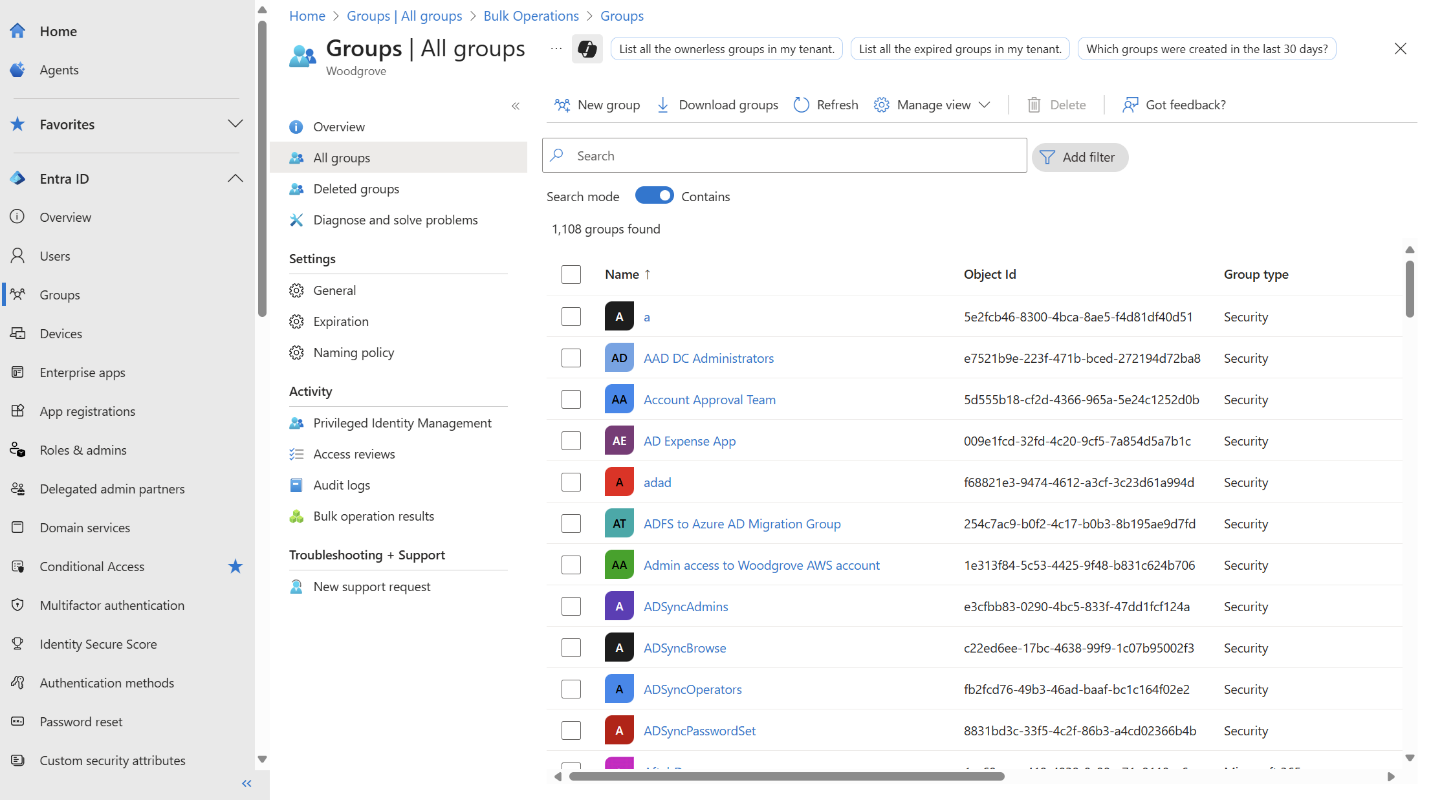
Wybierz pozycję Pobierz grupy.
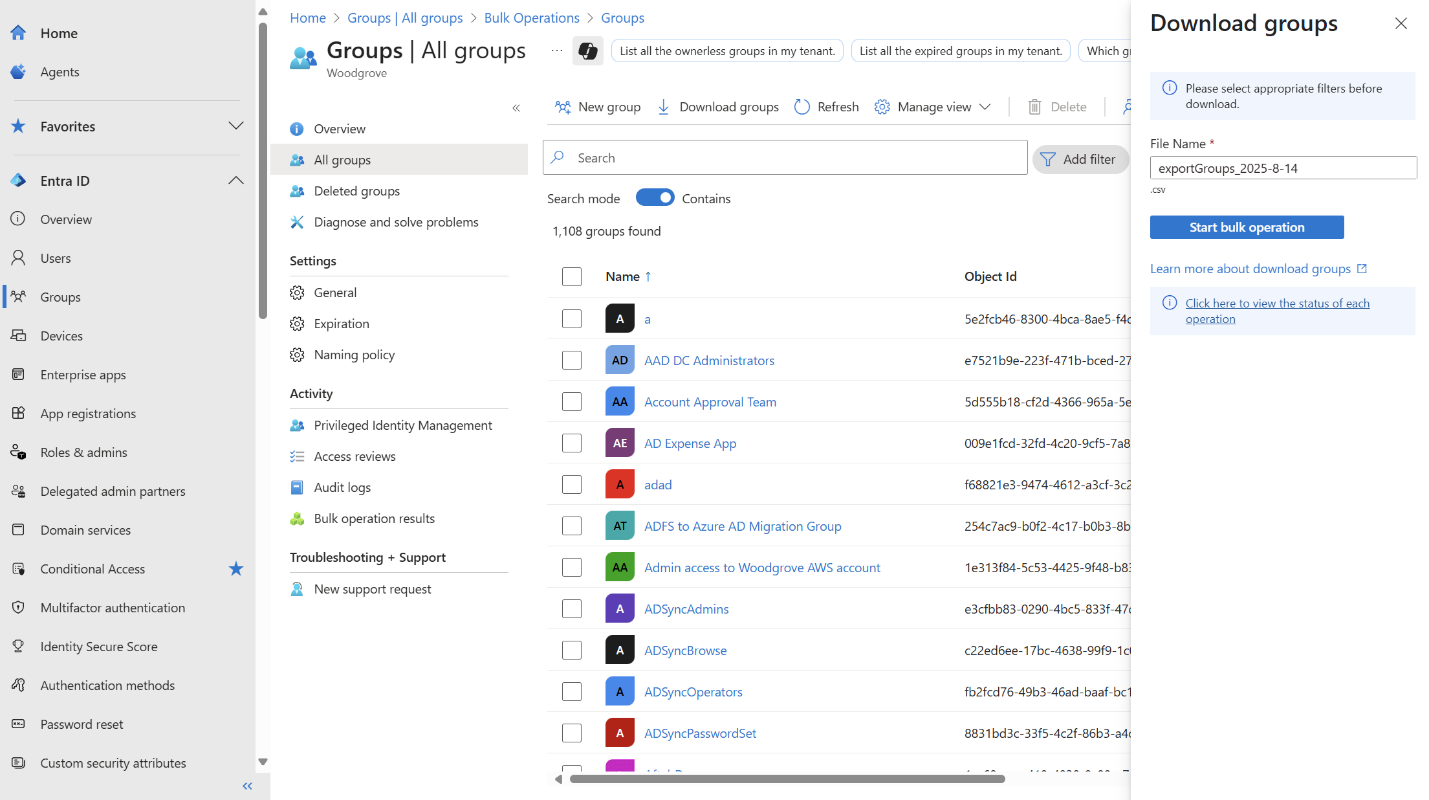
Wprowadź nazwę pliku i wybierz pozycję Rozpocznij operację zbiorczą.
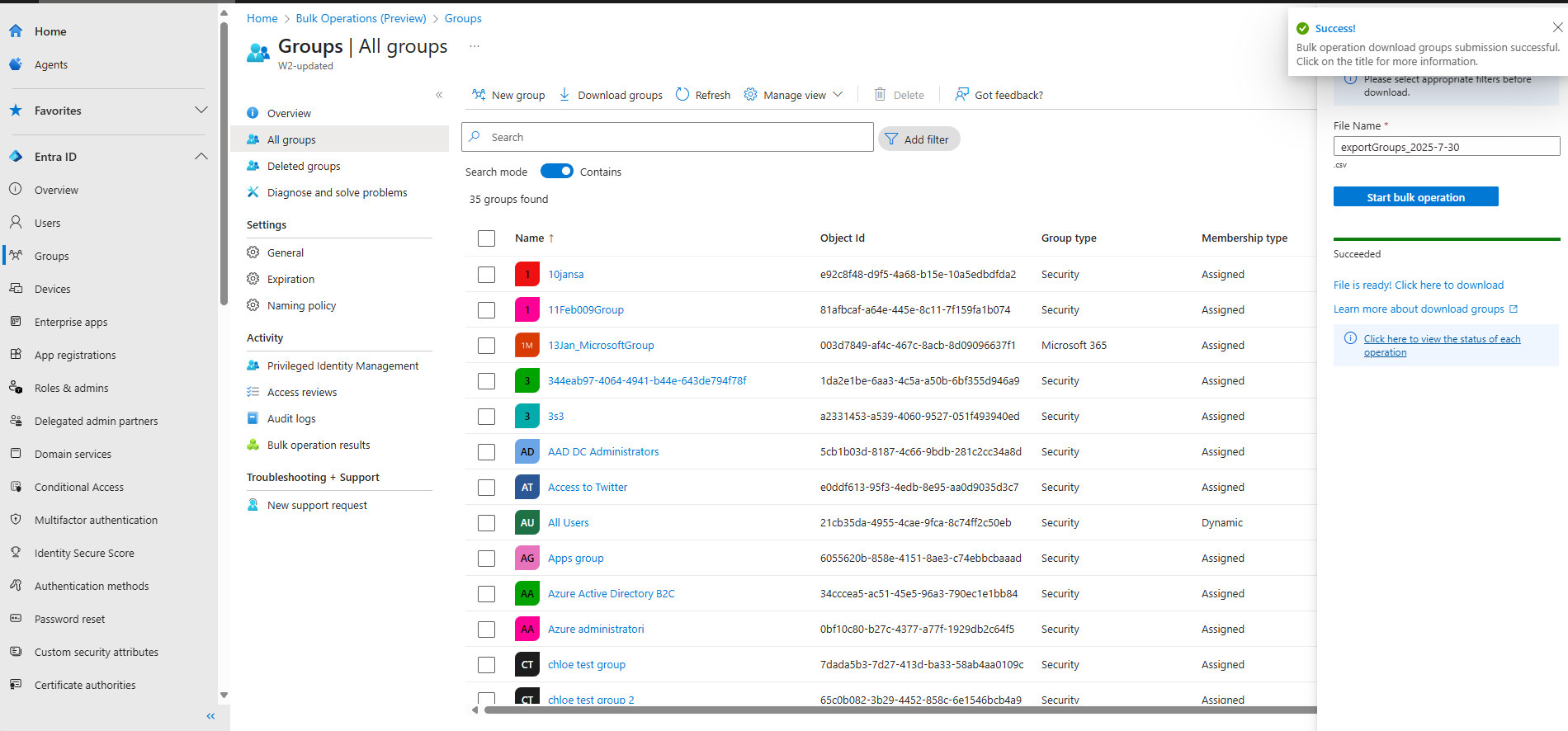
Wybierz link Kliknij tutaj, aby wyświetlić stan każdej operacji, aby przejść do panelu Operacje zbiorcze.
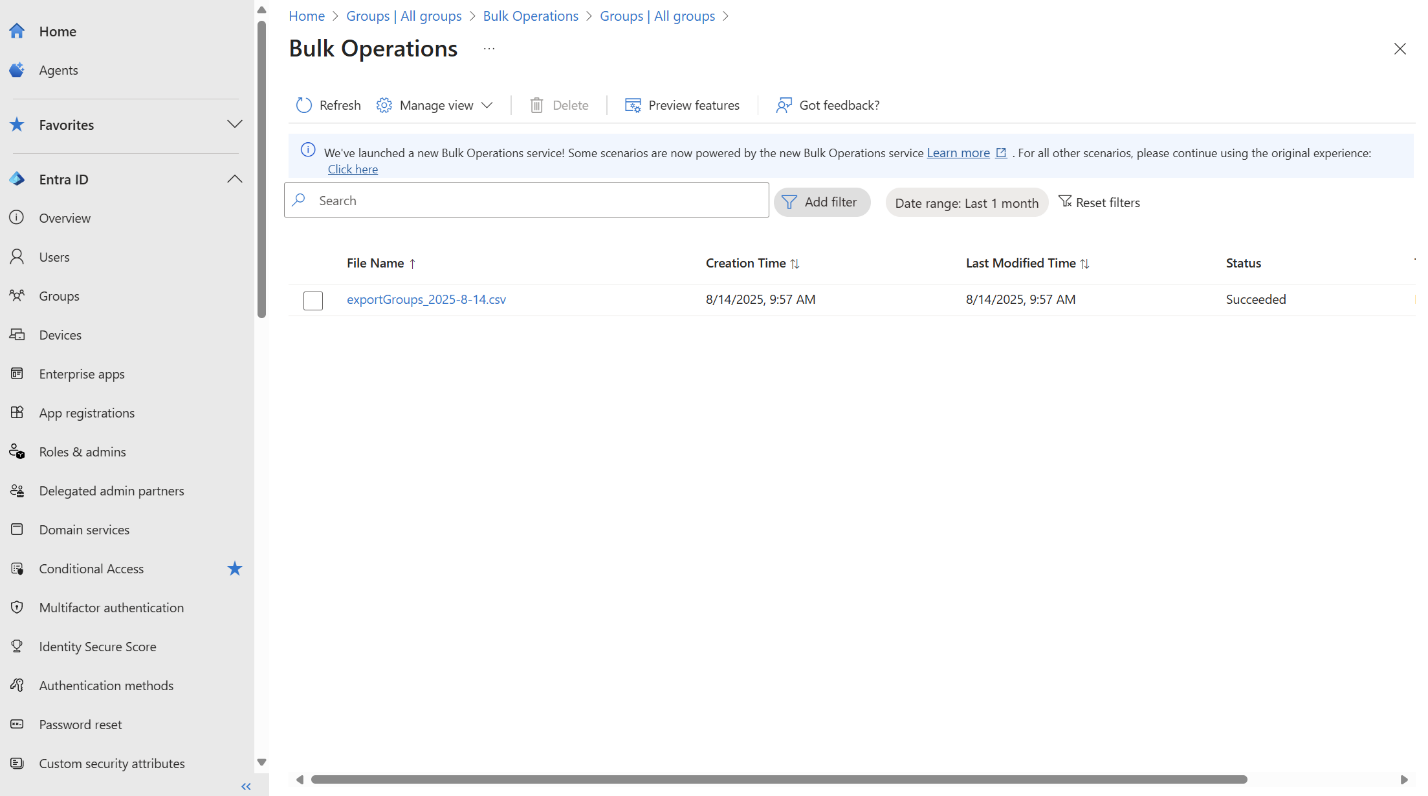
Wybierz nazwę pliku , aby pobrać plik CSV zawierający wszystkie grupy z określonymi kolumnami.
Pobieranie przefiltrowanych grup
Aby pobrać filtrowany podzbiór grup:
Zaloguj się do centrum administracyjnego firmy Microsoft Entra i w okienku nawigacji po lewej stronie wybierz kartę Grupy .
Wybierz pozycję Dodaj filtr , aby otworzyć panel Zarządzanie filtrami . Zastosuj żądane filtry, aby zawęzić listę grup. Tylko wybrane kolumny są wyświetlane w pliku CSV.
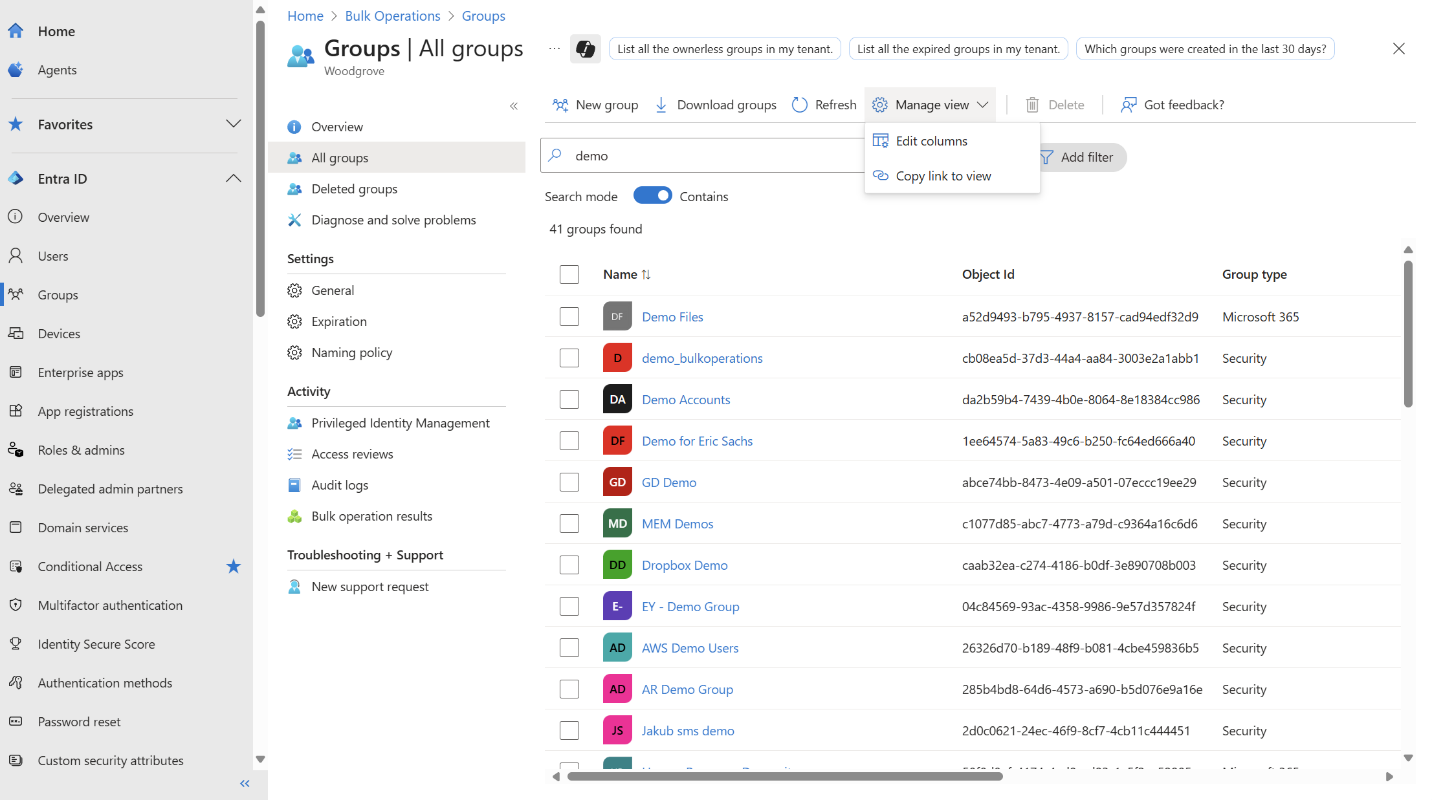
Wybierz pozycję Pobierz grupy.
Wykonaj kroki 3–5 z grup pobierania zbiorczego.
Masowe pobieranie członków grupy
Aby pobrać wszystkich członków określonej grupy:
Zaloguj się do centrum administracyjnego firmy Microsoft Entra i w okienku nawigacji po lewej stronie wybierz kartę Grupy .
Wybierz grupę z listy i przejdź do karty Członkowie .
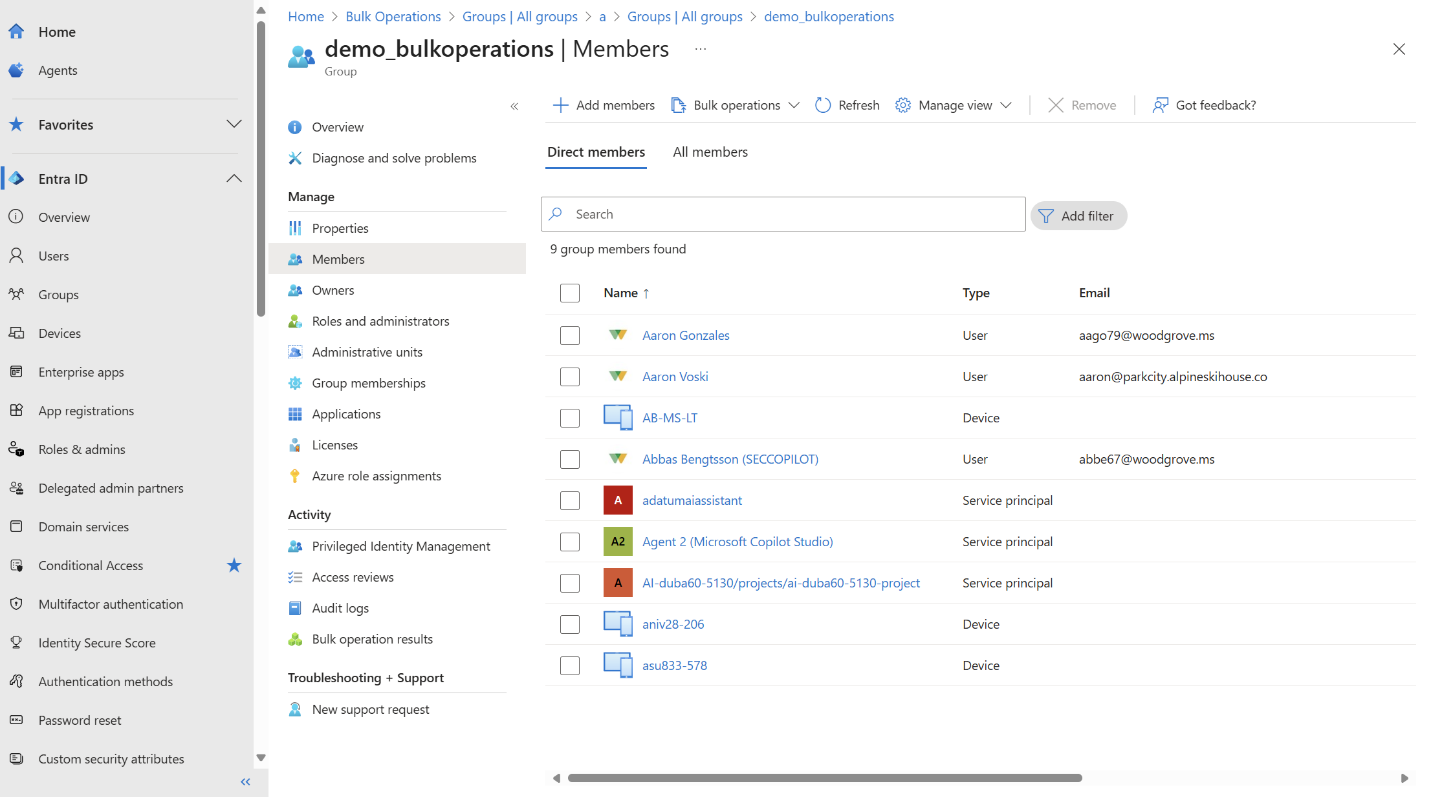
Wybierz pozycję Operacje zbiorcze>Pobierz członków.
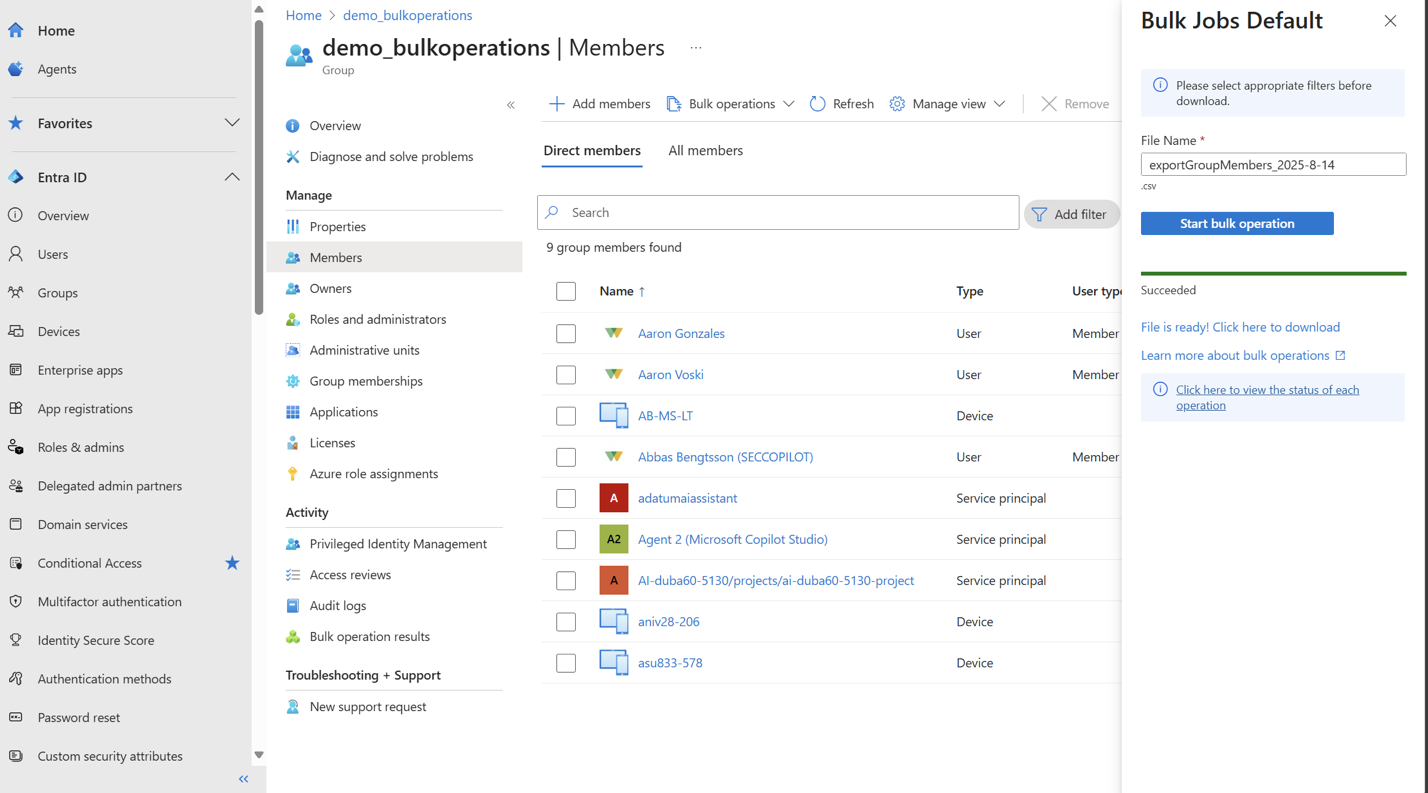
Wprowadź nazwę pliku i wybierz pozycję Rozpocznij operację zbiorczą.
Postępuj według procedury pobierania opisanej w sekcji Zbiorcze grupy pobierania.
Masowy import członków grupy w Microsoft Entra Identity
Aby dodać wielu członków do grupy:
Zaloguj się do centrum administracyjnego firmy Microsoft Entra i w okienku nawigacji po lewej stronie wybierz kartę Grupy .
Wybierz grupę z listy i przejdź do karty Członkowie .
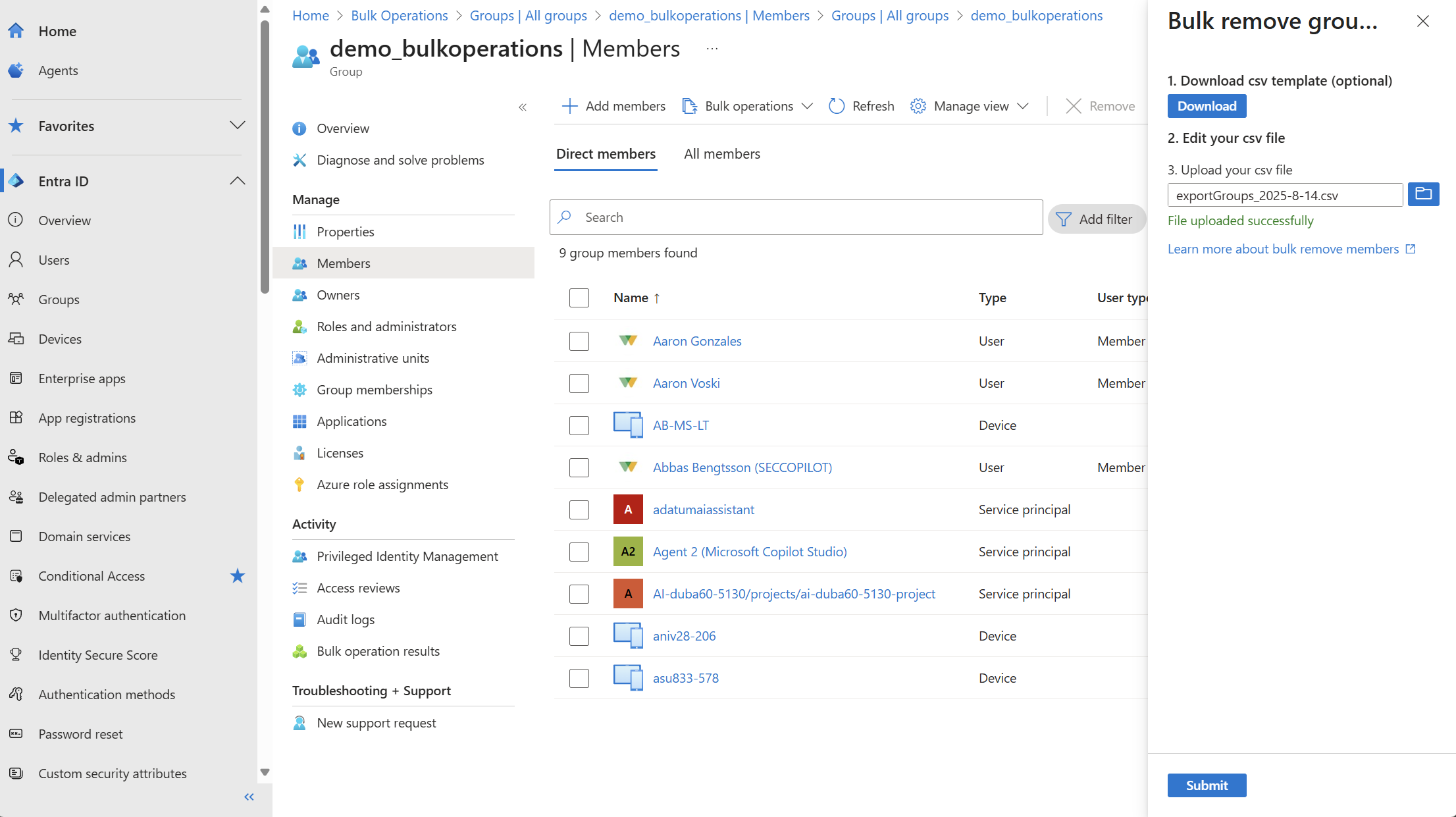
Wybierz Operacje zbiorcze>Importuj członków.
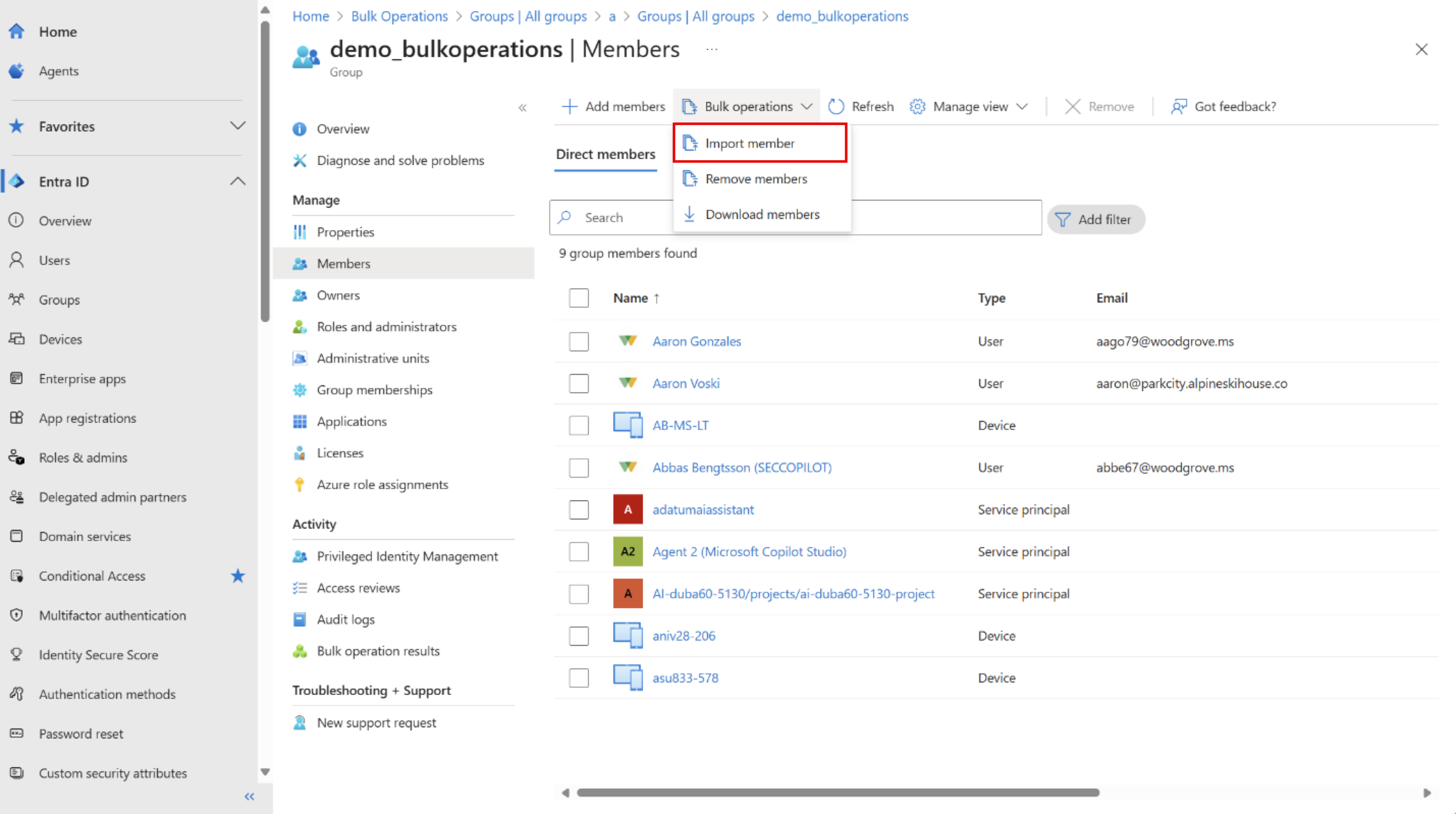
Wybierz pozycję Pobierz szablon csv , aby pobrać plik szablonu z poprawnym nagłówkiem kolumny. Szablon zawiera jedną kolumnę:
Member object ID or user principal name [memberObjectIdOrUpn] Required. Usuń przykładowy wiersz i dodaj identyfikatory obiektów lub UPN dla członków, których chcesz zaimportować, jeden na wiersz. Możesz użyć jednej z następujących opcji:-
Identyfikator Obiektu: GUID użytkownika (na przykład
aaaaaaaa-0000-1111-2222-bbbbbbbbbbbb) -
Główna nazwa użytkownika (UPN): UPN użytkownika (na przykład
user@contoso.com)
-
Identyfikator Obiektu: GUID użytkownika (na przykład
Przekaż ukończony plik CSV i wybierz pozycję Prześlij.
Monitoruj powiadomienie o zakończeniu zadania. Wybierz link Powodzenie! aby wyświetlić stan operacji.
Ważne
Jeśli dodasz nieprawidłowe identyfikatory obiektów w przekazanym pliku CSV, stan operacji zbiorczej będzie wyświetlany jako Niepowodzenie z przyczyną NotAllRowsSuccessfullyProcessed. Możesz wybrać nazwę pliku, aby pobrać szczegółowy raport przedstawiający stan każdego identyfikatora obiektu.
Zbiorcze usuwanie członków grupy
Aby usunąć wielu członków z grupy:
Wykonaj kroki od 1 do 2 z grupy pobierania zbiorczego.
Wybierz Operacje zbiorcze>Usuń członków.
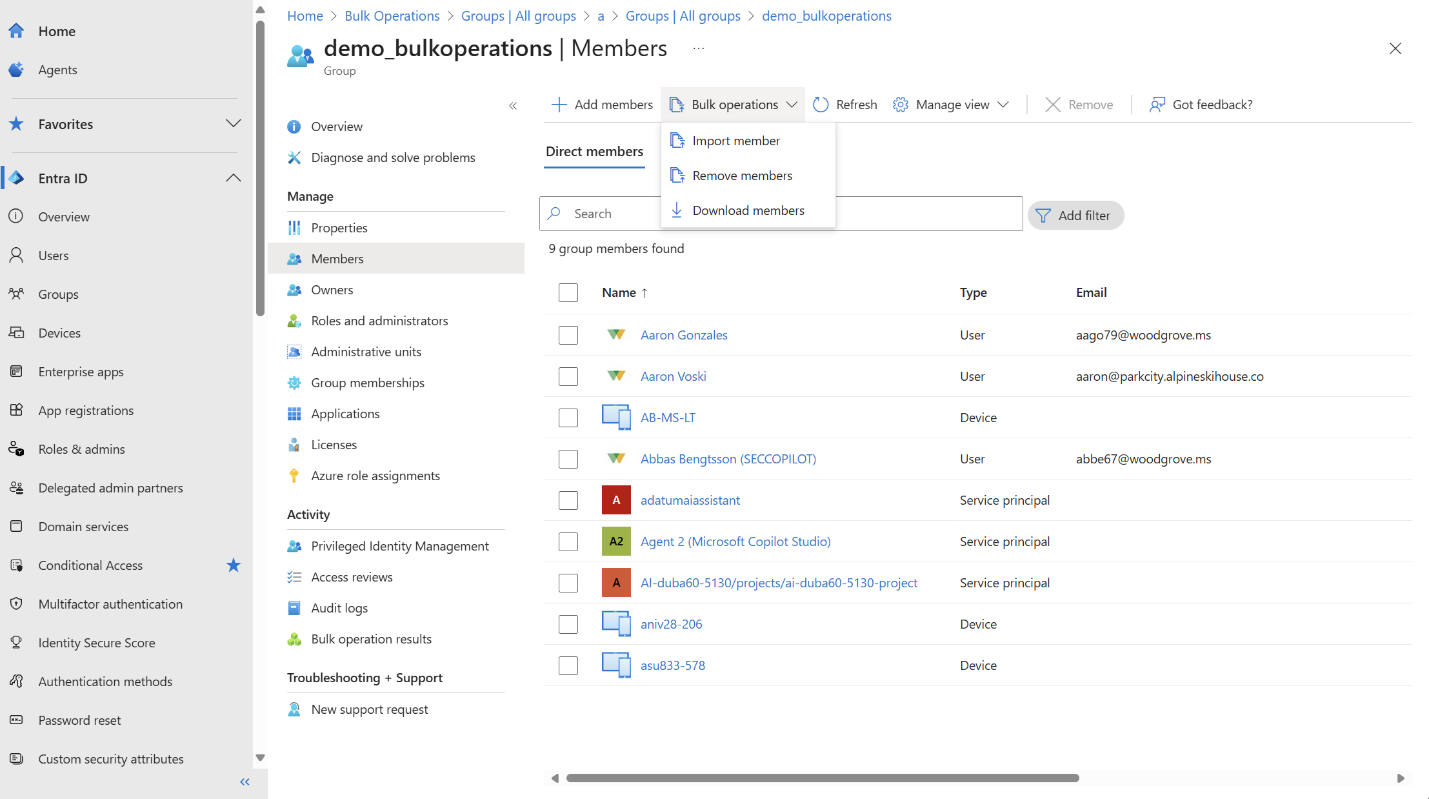
Wybierz pozycję Pobierz szablon csv , aby pobrać plik szablonu z poprawnym nagłówkiem kolumny. Szablon zawiera jedną kolumnę:
Member object ID or user principal name [memberObjectIdOrUpn] Required. Usuń przykładowy wiersz i dodaj identyfikatory obiektów lub nazwy UPN dla członków, które chcesz usunąć, jeden na wiersz. Możesz użyć jednej z następujących opcji:-
Identyfikator Obiektu: GUID użytkownika (na przykład
aaaaaaaa-0000-1111-2222-bbbbbbbbbbbb) -
Główna nazwa użytkownika (UPN): UPN użytkownika (na przykład
user@contoso.com)
-
Identyfikator Obiektu: GUID użytkownika (na przykład
Przekaż ukończony plik CSV i wybierz pozycję Prześlij.
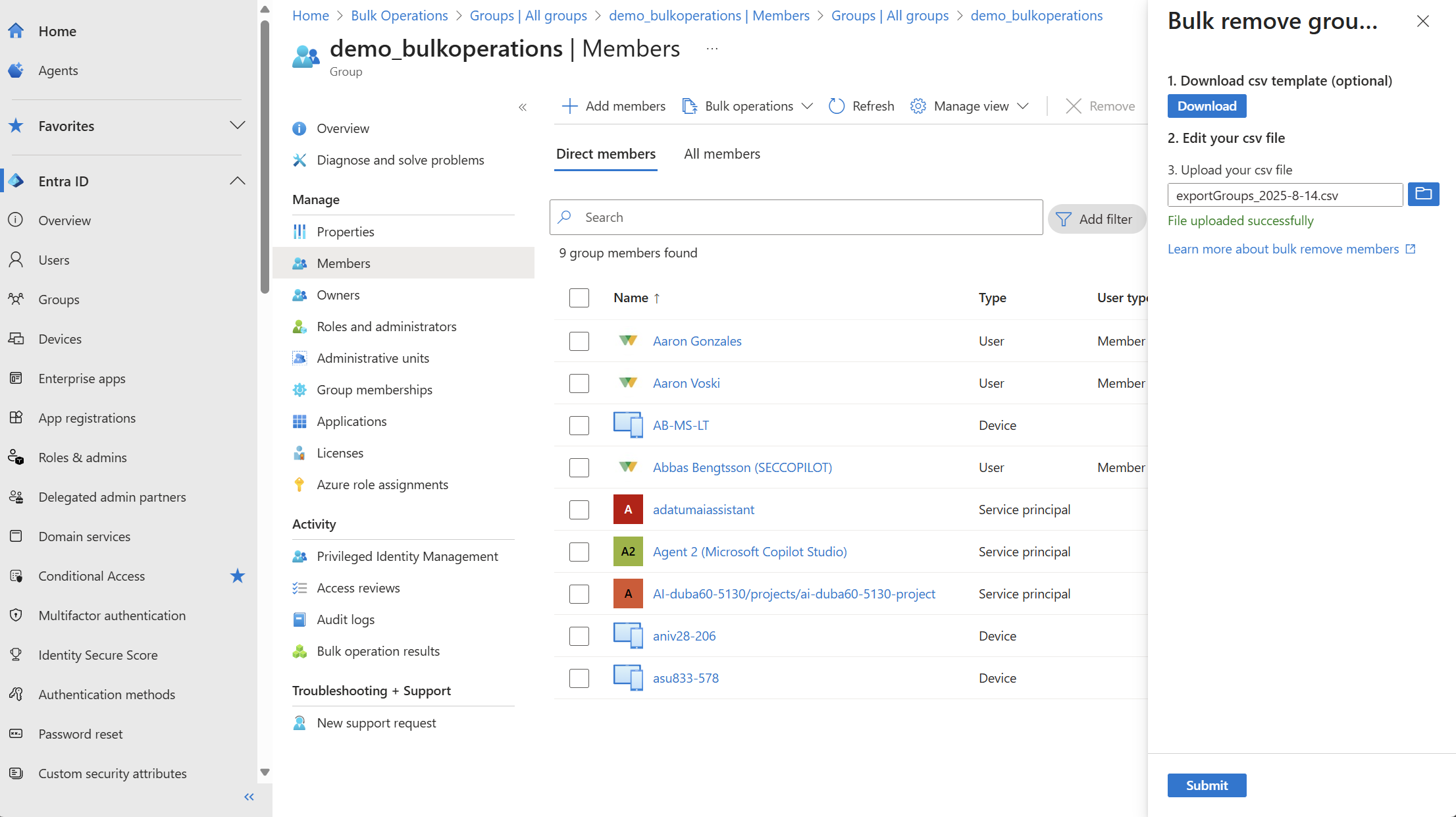
Monitoruj powiadomienie o zakończeniu zadania. Wybierz link Powodzenie! aby wyświetlić stan operacji.
Jeśli operacja wyświetla stan Niepowodzenie z przyczyną NotAllRowsSuccessfullyProcessed, wybierz nazwę pliku, aby pobrać szczegółowy raport przedstawiający stan każdego identyfikatora obiektu.
Sprawdź, czy określeni członkowie zostali usunięci z grupy.
Usuwanie zadań zbiorczych
Aby usunąć ukończone lub nieudane operacje zbiorcze:
Przejdź do strony Operacje zbiorcze (wersja poglądowa).
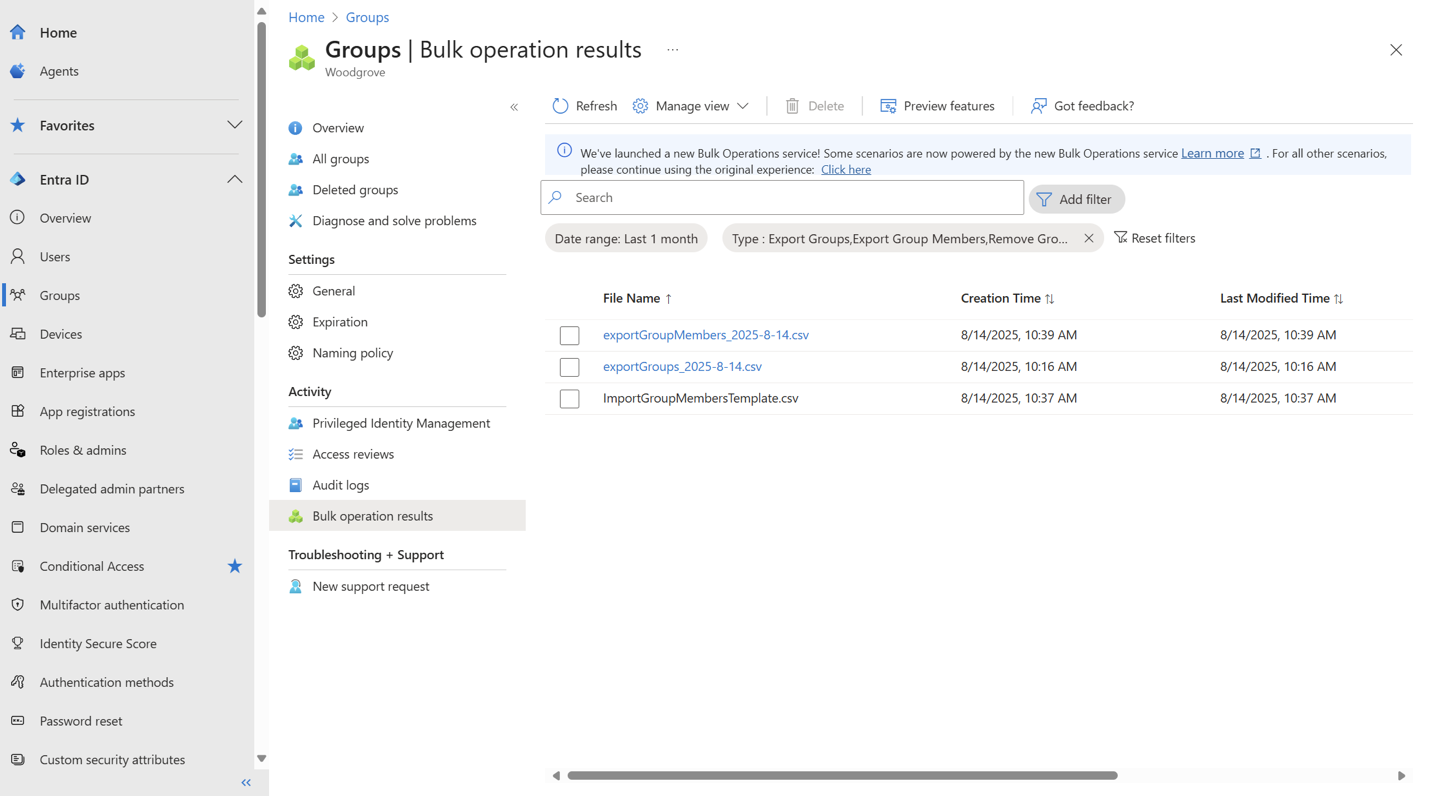
Wybierz zadanie zbiorcze, które chcesz usunąć.
Wybierz Usuń.
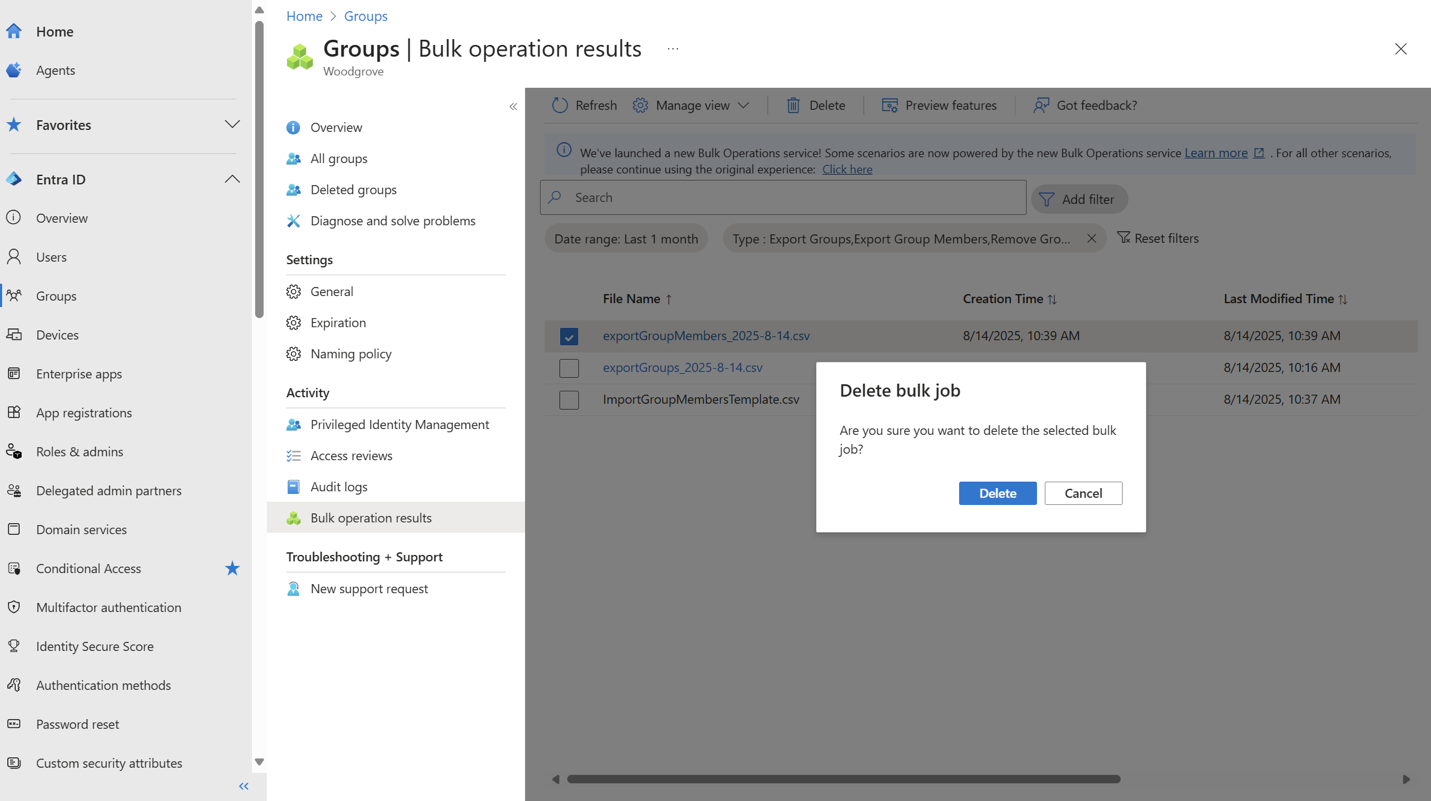
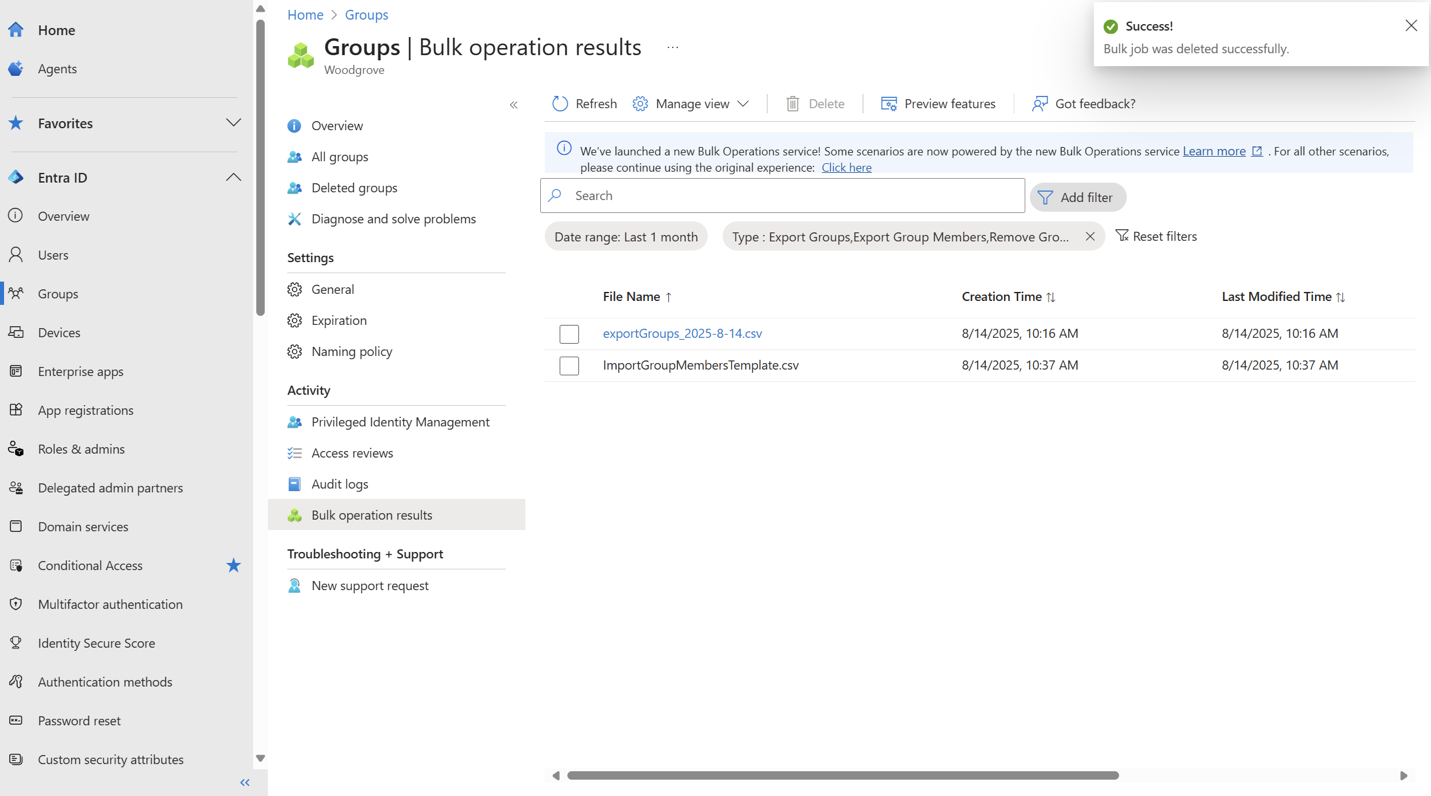
Potwierdź usunięcie. Usunięte zadanie zostanie usunięte z listy.
Kroki scenariusza dotyczące urządzeń
Przejdź do sekcji Wszystkie urządzenia.
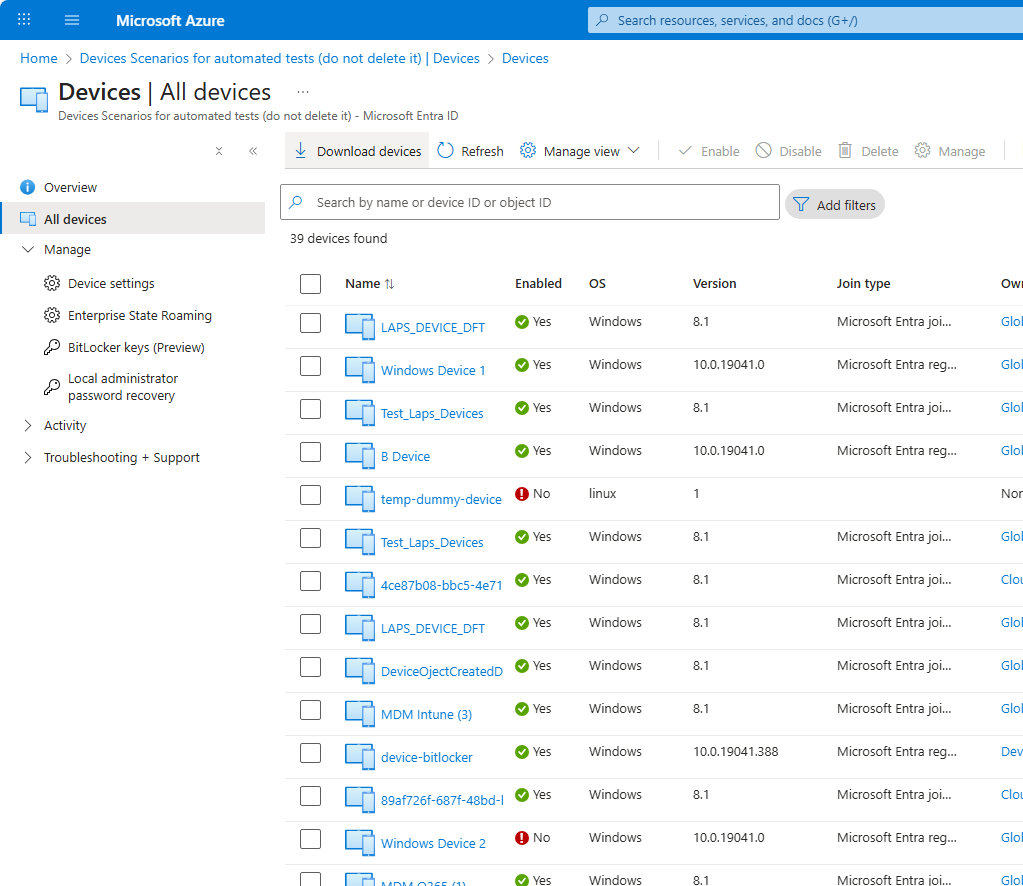
Wybierz pozycję Pobierz urządzenia.
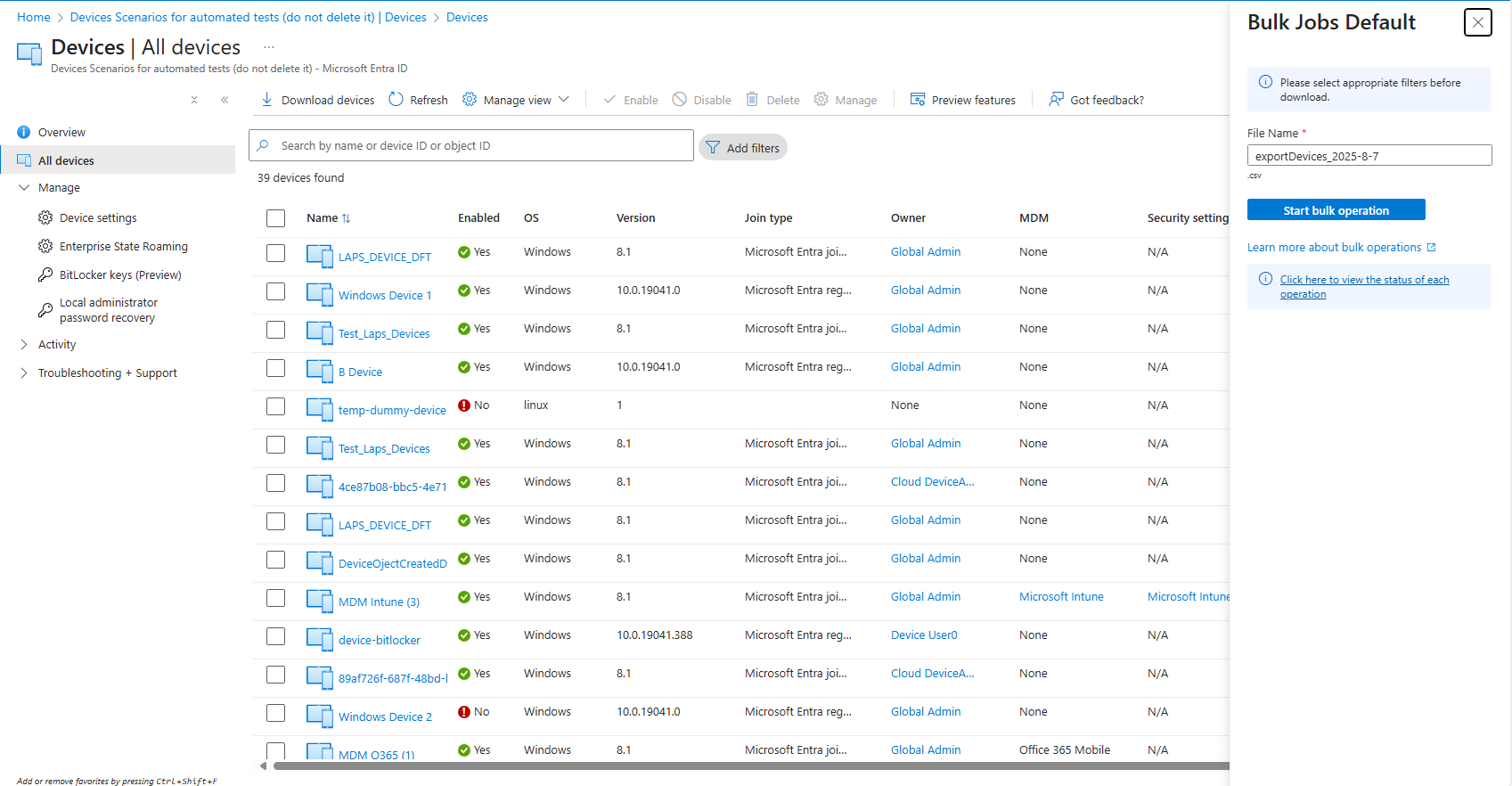
Wprowadź nazwę pliku zgodną z konwencją nazewnictwa i wybierz pozycję Rozpocznij operację zbiorczą.
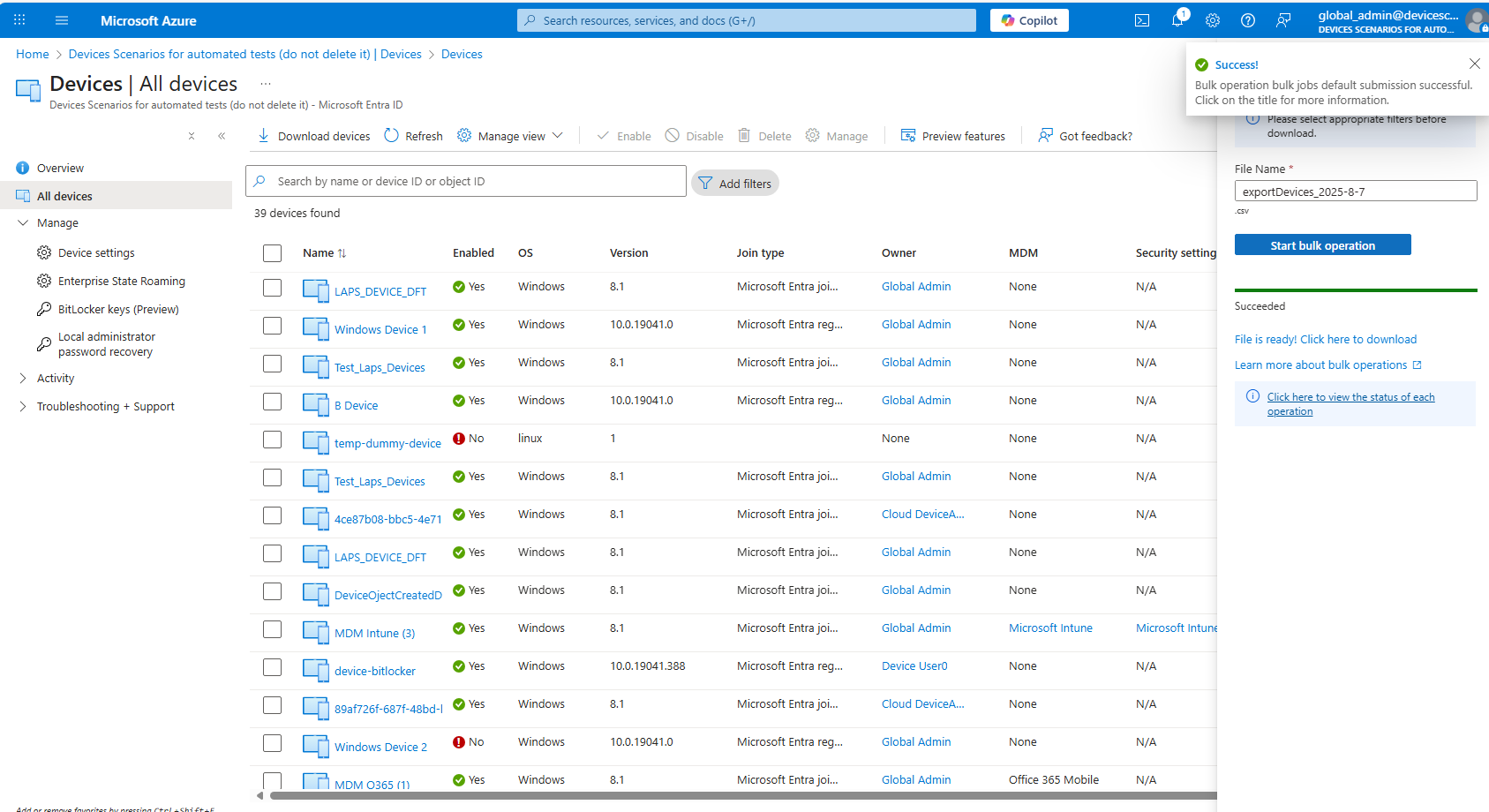
Sprawdź komunikat powiadomienia i, jeśli zadanie zostało przesłane pomyślnie, wybierz pozycję Powodzenie! lub Plik jest gotowy! Kliknij tutaj, aby pobrać link.
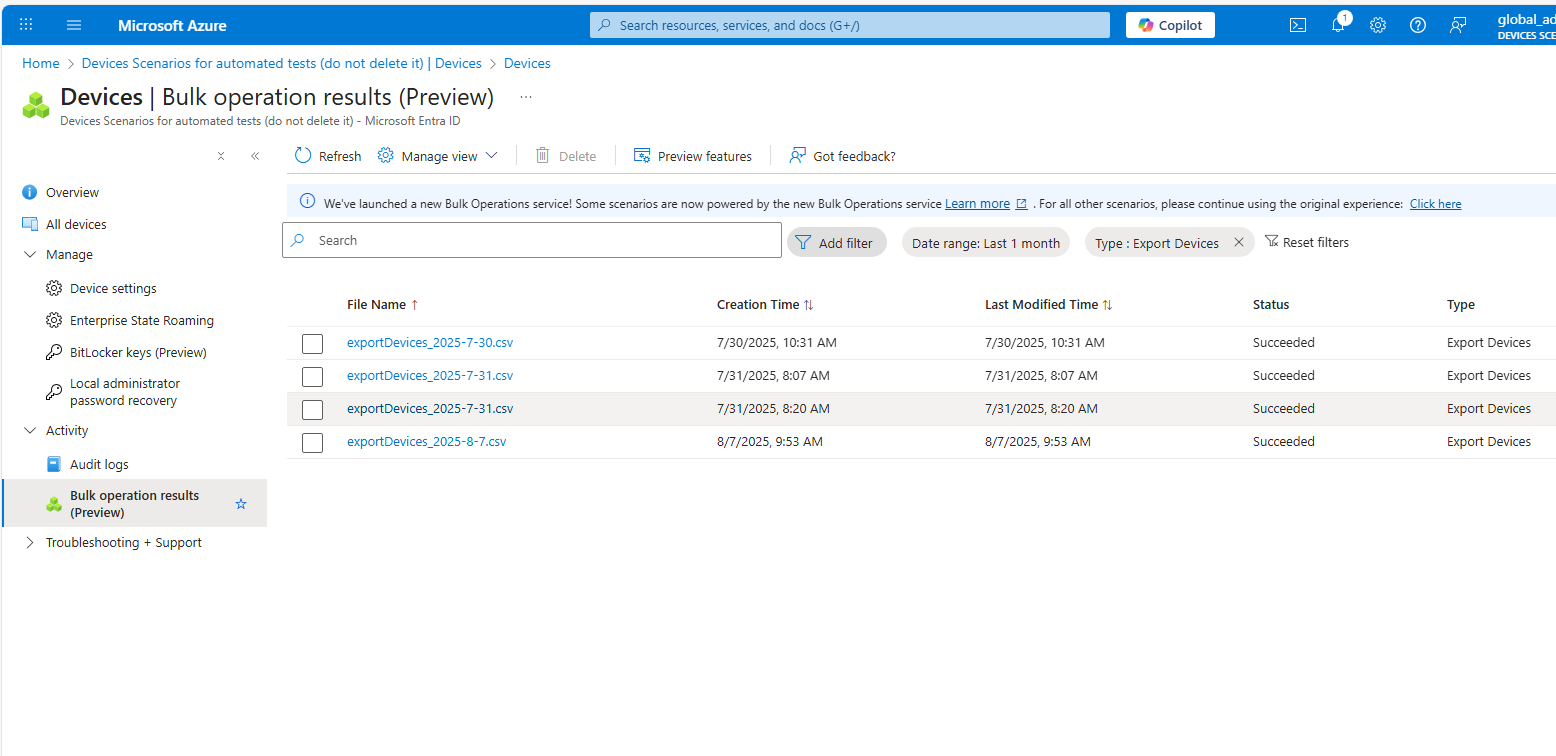
Wybierz nazwę pliku dla utworzonego zadania zbiorczego, aby pobrać plik CSV. Sprawdź, czy wolumin CSV zawiera wszystkie urządzenia z kolumnami wybranymi podczas tworzenia zadania zbiorczego.
Użytkownicy mogą być eksportowani zbiorczo, wykonując kroki opisane w temacie Pobieranie listy użytkowników w centrum administracyjnym firmy Microsoft Entra.
Dodaj użytkowników do jednostki administracyjnej w ramach operacji zbiorczej
Zaloguj się do centrum administracyjnego Microsoft Entra co najmniej jako Administrator Ról Uprzywilejowanych.
Przejdź do Entra ID>, Role i administratorzy>, Jednostki administratora.
Wybierz jednostkę administracyjną, do której chcesz dodać użytkowników.
Wybierz Użytkownicy>Zbiorcze operacje>Zbiorcze dodawanie członków.
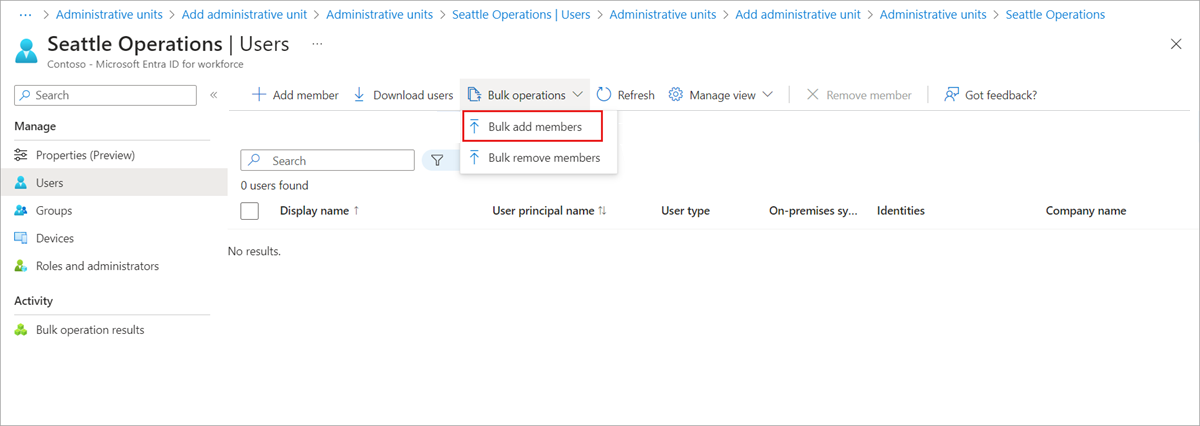
W panelu Zbiorcze dodawanie członków pobierz szablon CSV z wartościami rozdzielanymi przecinkami. Zaktualizuj i sformatuj plik CSV w następujący sposób:
Wpisy: identyfikatory obiektów lub nazwy UPN członków do dodania do jednostki administracyjnej. W razie potrzeby zmień nazwę pliku, a następnie wybierz i przekaż edytowany plik.
Wybierz Prześlij po pomyślnym uploadzie.
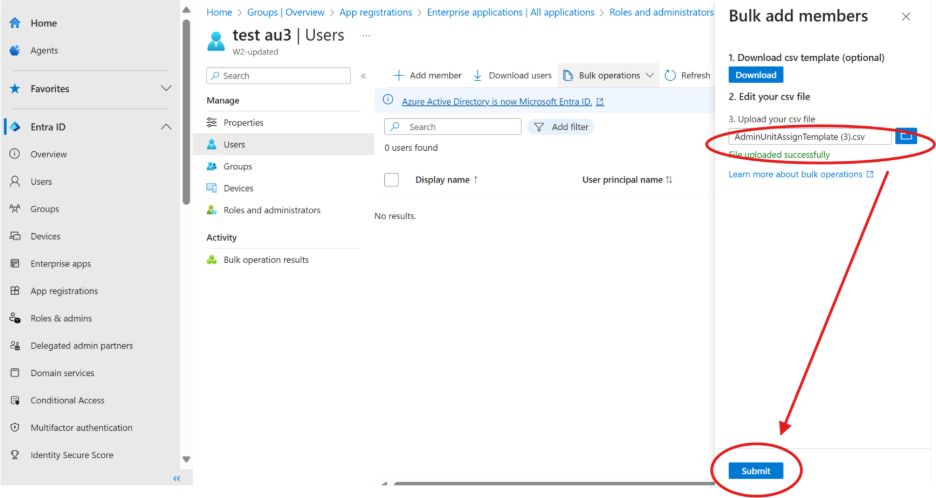
Sprawdź komunikat powiadomienia i upewnij się, że zadanie zostało pomyślnie przesłane.
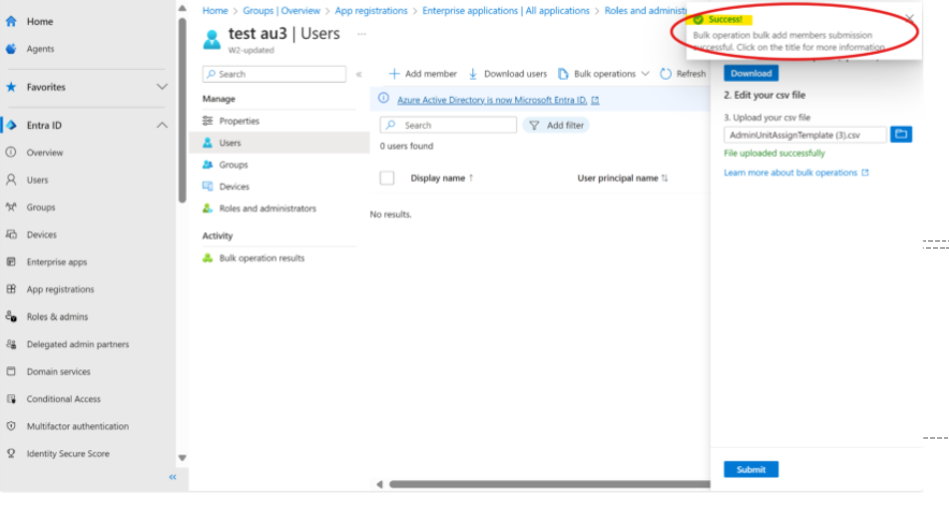
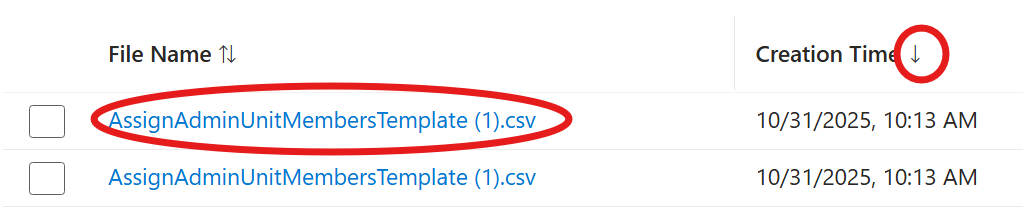
Wybierz Sukces, aby przejść do listy zbiorczych zadań. Możesz sortować według czasu utworzenia, aby znaleźć zadanie, a następnie wybrać je do pobrania.

Uwaga / Notatka
Sprawdź, czy poprawne identyfikatory obiektów zostały pomyślnie dodane do jednostki administracyjnej. Odśwież interfejs użytkownika w razie potrzeby, aby zobaczyć zaktualizowany stan; aktualizacja może zająć trochę czasu, szczególnie w przypadku dodawania grup do jednostki administracyjnej.
Jeśli dane wejściowe zawierają nieprawidłowy identyfikator obiektu lub taki, który jest już przypisany do tej jednostki administracyjnej, stan operacji zbiorczej to "Niepowodzenie" zamiast "Powodzenie", ponieważ nie wszystkie wiersze zostały pomyślnie przetworzone. W wynikach csv zobaczysz przyczynę błędu jako "Żądanie zostało źle sformułowane lub zawiera nieprawidłowe parametry". Jest to najprawdopodobniej spowodowane tym, że obiekt jest już przypisany do tej jednostki administracyjnej przed operacją. Inne prawidłowe wiersze powinny być nadal przetwarzane pomyślnie, proszę zweryfikować odpowiednio.
Usuń użytkowników z jednostki administracyjnej w operacji masowej
Zaloguj się do centrum administracyjnego Microsoft Entra co najmniej jako Administrator Ról Uprzywilejowanych.
Przejdź do Entra ID>, Role i administratorzy>, Jednostki administratora.
Wybierz jednostkę administracyjną, z której chcesz usunąć użytkowników.
Wybierz Użytkownicy>Zbiorcze operacje>Zbiorcze usuwanie członków.
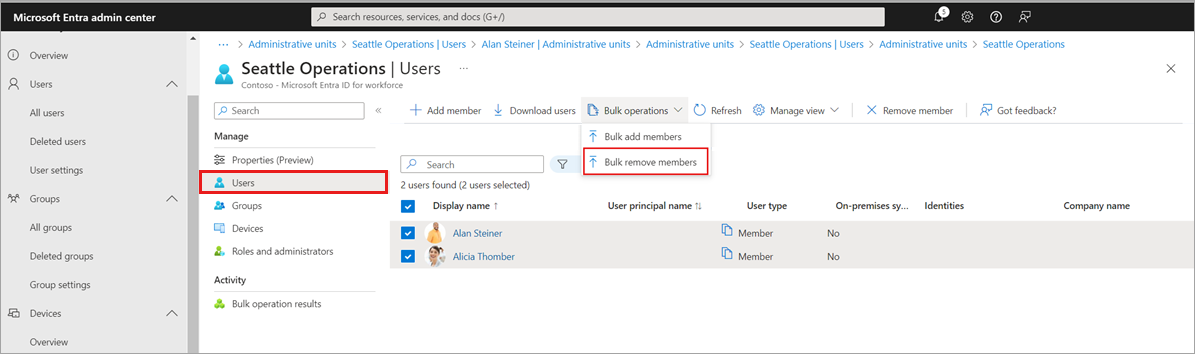
W okienku Zbiorcze usuwanie członków pobierz szablon pliku CSV.
Nie zmieniaj pierwszego wiersza szablonu, a dla każdego wiersza wprowadź identyfikator objectID lub nazwę UPN użytkowników/urządzeń/grup, które chcesz usunąć.
Zapisz zmiany i przekaż plik CSV.
Wybierz Prześlij.
Pobieranie przypisania roli
Aby pobrać wszystkie aktywne przypisania ról do wszystkich ról, łącznie z wbudowanymi i niestandardowymi rolami, wykonaj następujące kroki.
Na stronie Role i administratorzy wybierz pozycję Wszystkie role.
Wybierz Pobierz zadania.
Wybierz Sukces, aby przejść do listy zbiorczych zadań. Możesz sortować według czasu utworzenia, aby znaleźć zadanie, a następnie wybrać je do pobrania.
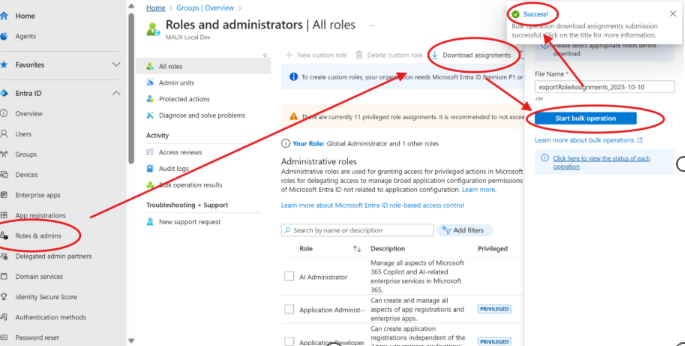
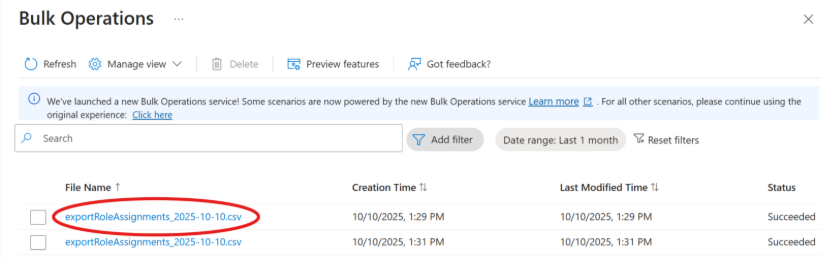
Przykładowe dane wyjściowe:

Uwaga / Notatka
Filtry i sortowanie nie są obsługiwane dla tego typu zadania zbiorczego; spowoduje to pobranie wszystkich przypisań ról.