Notatka
Dostęp do tej strony wymaga autoryzacji. Może spróbować zalogować się lub zmienić katalogi.
Dostęp do tej strony wymaga autoryzacji. Możesz spróbować zmienić katalogi.
Celem tego artykułu jest przedstawienie kroków, które należy wykonać w usłudze LinkedIn Elevate i Microsoft Entra ID w celu automatycznego aprowizowania i anulowania aprowizacji kont użytkowników z identyfikatora Entra firmy Microsoft do usługi LinkedIn Elevate.
Wymagania wstępne
W scenariuszu opisanym w tym artykule przyjęto założenie, że masz już następujące elementy:
- Konto użytkownika Microsoft Entra z aktywną subskrypcją. Jeśli jeszcze go nie masz, możesz bezpłatnie utworzyć konto.
- Jedna z następujących ról:
- Klient LinkedIn Elevate
- Konto administratora w LinkedIn Elevates z dostępem do LinkedIn Account Center
Uwaga
Identyfikator Entra firmy Microsoft integruje się z usługą LinkedIn Elevate przy użyciu protokołu SCIM.
Krok 1: Przypisz użytkowników do LinkedIn Elevate
Microsoft Entra ID używa koncepcji o nazwie "przypisania", aby określić, którzy użytkownicy powinni otrzymać dostęp do wybranych aplikacji. W kontekście automatycznej aprowizacji kont użytkowników synchronizowane są tylko użytkownicy i grupy, które zostały "przypisane" do aplikacji w usłudze Microsoft Entra ID.
Przed skonfigurowaniem i włączeniem usługi aprowizacji należy zdecydować, którzy użytkownicy i/lub grupy w identyfikatorze Entra firmy Microsoft reprezentują użytkowników, którzy potrzebują dostępu do usługi LinkedIn Elevate. Po podjęciu decyzji możesz przypisać tych użytkowników do usługi LinkedIn Elevate, postępując zgodnie z instrukcjami podanymi tutaj:
Przypisywanie użytkownika lub grupy do aplikacji dla przedsiębiorstw
Ważne porady dotyczące przypisywania użytkowników do LinkedIn Elevate
Zaleca się, aby do usługi LinkedIn Elevate przypisać pojedynczego użytkownika Microsoft Entra w celu przetestowania konfiguracji aprowizacji. Więcej użytkowników i/lub grup może być przypisanych później.
Podczas przypisywania użytkownika do funkcji LinkedIn Elevate należy wybrać rolę Użytkownik w oknie dialogowym przypisywania. Rola "Dostęp domyślny" nie działa na potrzeby aprowizacji.
Krok 2. Konfigurowanie przydzielania użytkowników do LinkedIn Elevate
Ta sekcja przeprowadzi Cię przez proces łączenia Microsoft Entra ID z interfejsem API do aprowizacji kont użytkowników SCIM w usłudze LinkedIn Elevate oraz konfigurowania usługi aprowizacji w celu utworzenia, aktualizacji oraz wyłączenia przypisanych kont użytkowników w usłudze LinkedIn Elevate na podstawie przypisania użytkowników i grup w Microsoft Entra ID.
Porada: możesz również włączyć logowanie jednokrotne oparte na protokole SAML dla aplikacji LinkedIn Elevate, postępując zgodnie z instrukcjami podanymi w witrynie Azure Portal. Logowanie jednokrotne można skonfigurować niezależnie od automatycznej aprowizacji, chociaż te dwie funkcje uzupełniają się wzajemnie.
Konfigurowanie automatycznego udostępniania kont użytkowników do LinkedIn Elevate w Microsoft Entra ID
Pierwszym krokiem jest pobranie tokenu dostępu usługi LinkedIn. Jeśli jesteś administratorem przedsiębiorstwa, możesz samodzielnie aprowizować token dostępu. W centrum konta przejdź do pozycji Ustawienia > globalne ustawienia i otwórz panel Konfiguracja SCIM.
Uwaga
Jeśli uzyskujesz bezpośredni dostęp do centrum konta, a nie za pośrednictwem linku, możesz uzyskać do niego dostęp, wykonując następujące kroki.
Zaloguj się do Centrum konta.
Wybierz Admin > Ustawienia administratora.
Wybierz pozycję Zaawansowane integracje na lewym pasku bocznym. Zostaniesz przekierowany(-a) do centrum konta.
Wybierz pozycję + Dodaj nową konfigurację SCIM i postępuj zgodnie z procedurą, wypełniając każde pole.
Uwaga
Jeśli licencje automatycznego przypisywania nie są włączone, oznacza to, że synchronizowane są tylko dane użytkowników.
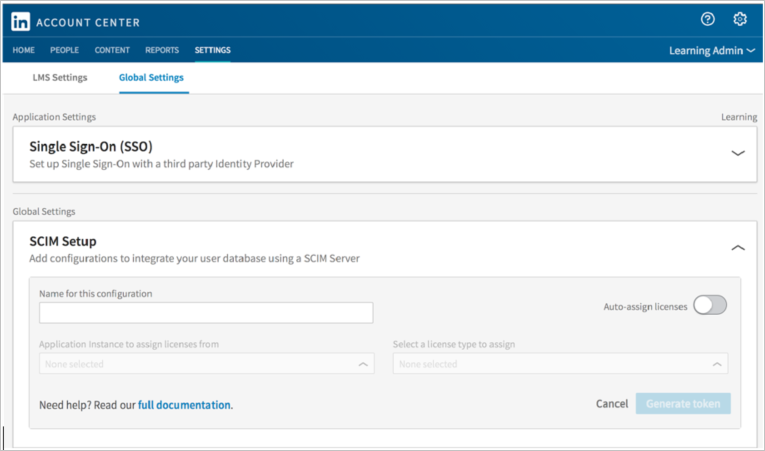
Uwaga
Po włączeniu automatycznego przypisywania licencji należy zanotować wystąpienie aplikacji i typ licencji. Licencje są przyznawane według kolejności zgłoszeń do momentu, aż wszystkie zostaną wykorzystane.
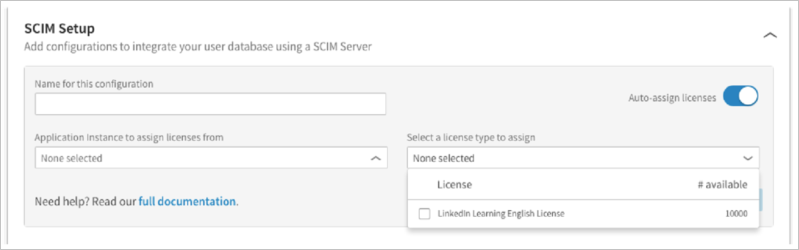
Wybierz pozycję Generuj token. Powinieneś zobaczyć swój token dostępu wyświetlony w polu Token dostępu.
Przed opuszczeniem strony skopiuj token dostępu do schowka lub zapisz na komputerze.
Zaloguj się do centrum administracyjnego firmy Microsoft Entra co najmniej jako administrator aplikacji w chmurze.
Przejdź do aplikacji Entra ID>Dla przedsiębiorstw.
Jeśli skonfigurowano już usługę LinkedIn Elevate na potrzeby logowania jednokrotnego, wyszukaj wystąpienie aplikacji LinkedIn Elevate w polu wyszukiwania. W przeciwnym razie wybierz pozycję Dodaj i wyszukaj pozycję LinkedIn Elevate w galerii aplikacji. Wybierz pozycję LinkedIn Elevate z wyników wyszukiwania i dodaj ją do swojej listy aplikacji.
Wybierz instancję LinkedIn Elevate, a następnie wybierz kartę Udostępnianie.
Wybierz + Nową konfigurację.
Wypełnij następujące pola w obszarze Poświadczenia administratora:
W polu Adres URL najemcy wprowadź wartość
https://api.linkedin.com.W polu Token tajny wprowadź token dostępu wygenerowany w kroku 1 i wybierz pozycję Testuj połączenie .
Powinno zostać wyświetlone powiadomienie o powodzeniu w prawym górnym rogu portalu.
Wybierz pozycję Utwórz , aby utworzyć konfigurację.
Wybierz Właściwości na stronie Przegląd.
Wybierz ikonę Edytuj , aby edytować właściwości. Włącz wiadomości e-mail z powiadomieniami i podaj wiadomość e-mail, aby otrzymywać powiadomienia o kwarantannie. Włącz zapobieganie przypadkowym usunięciom. Wybierz Zastosuj, aby zapisać zmiany.
W sekcji Mapowania atrybutów przejrzyj atrybuty użytkownika i grupy synchronizowane z Microsoft Entra ID do LinkedIn Elevate. Atrybuty wybrane jako Właściwości dopasowywania są używane do dopasowywania kont użytkowników i grup w usłudze LinkedIn Elevate na potrzeby operacji aktualizacji. Wybierz przycisk Zapisz, aby zatwierdzić zmiany.
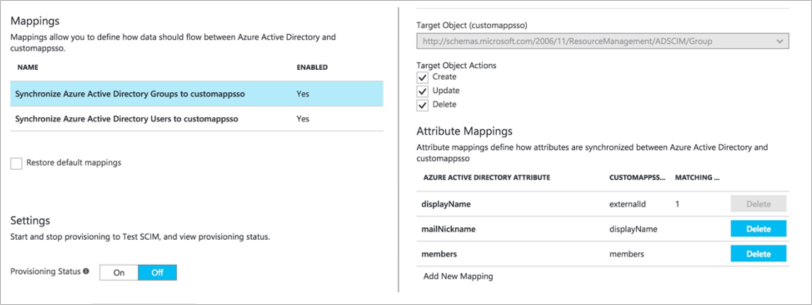
Aby skonfigurować filtry określania zakresu, zapoznaj się z instrukcjami podanymi w artykule Określanie filtrów zakresu.
Użyj prowizjonowania na żądanie, aby zweryfikować synchronizację z niewielką liczbą użytkowników przed wdrożeniem na szerszą skalę w organizacji.
Gdy wszystko będzie gotowe do aprowizacji, wybierz pozycję Rozpocznij aprowizację na stronie Przegląd .
Krok 3. Monitorowanie wdrożenia
Po skonfigurowaniu aprowizacji użyj następujących zasobów, aby monitorować wdrożenie:
- Użyj dzienników przydzielania , aby określić, którzy użytkownicy zostali pomyślnie przydzieleni lub dla których proces przydzielania się nie powiódł.
- Sprawdź pasek postępu , aby zobaczyć stan cyklu wdrażania i sprawdzić, jak blisko jest do zakończenia.
- Jeśli konfiguracja aprowizacji wydaje się być w złej kondycji, aplikacja przechodzi do kwarantanny. Dowiedz się więcej o stanach kwarantanny z artykułu dotyczącego statusu kwarantanny podczas aprowizacji aplikacji.