Notatka
Dostęp do tej strony wymaga autoryzacji. Może spróbować zalogować się lub zmienić katalogi.
Dostęp do tej strony wymaga autoryzacji. Możesz spróbować zmienić katalogi.
Biblioteki zmiennych Fabric umożliwiają deweloperom dostosowywanie i udostępnianie konfiguracji elementów w przestrzeni roboczej, z celem usprawnienia zarządzania cyklem życia treści. W tym artykule wyjaśniono, jak tworzyć biblioteki zmiennych, zarządzać nimi i korzystać z nich.
Aby uzyskać bardziej szczegółowy przewodnik po procesie, zobacz samouczek dotyczący używania bibliotek zmiennych.
Prerequisites
Aby utworzyć elementy biblioteki zmiennych w Fabric, potrzebne są następujące elementy:
Konto dzierżawcy Fabric z aktywną subskrypcją. Utwórz bezpłatne konto.
Obszar roboczy z pojemnością z włączoną obsługą usługi Fabric.
Następujące przełączniki dzierżawy włączone w ustawieniach dzierżawy>>>:
Administrator dzierżawy, administrator pojemności lub administrator obszaru roboczego może włączyć te przełączniki w zależności od ustawień organizacji.
Zagadnienia dotyczące zabezpieczeń i zarządzanie uprawnieniami dla bibliotek zmiennych Fabric
Biblioteki zmiennych sieci szkieletowej to zaawansowane konstrukcje, które umożliwiają scentralizowane zarządzanie zmiennymi w wielu elementach sieci szkieletowej. Jednak ta elastyczność wprowadza krytyczne zagadnienia dotyczące zabezpieczeń.
Ponieważ same biblioteki zmiennych są elementami Fabric, podlegają własnym zestawom uprawnień. Te zestawy uprawnień mogą różnić się od zestawów elementów, które używają ich zmiennych. Ta rozbieżność może prowadzić do scenariuszy, w których użytkownik ma dostęp do zapisu do biblioteki zmiennych, ale nie ma dostępu do elementu zużywanego.
W takich przypadkach nieautoryzowani użytkownicy mogą modyfikować wartości zmiennych w sposób, który celowo lub przypadkowo zmienia zachowanie elementów zależnych sieci szkieletowej. Ta możliwość tworzy potencjalny wektor ataku, w którym złośliwe aktualizacje zmiennych udostępnionych mogą naruszyć integralność, bezpieczeństwo lub funkcjonalność tych elementów.
Aby wyeliminować te zagrożenia, wykonaj następujące kluczowe rozwiązania:
- Zastosuj ścisłe mechanizmy kontroli uprawnień: Administratorzy muszą dokładnie zarządzać uprawnieniami do zapisu w bibliotekach zmiennych, aby tylko zaufani użytkownicy lub usługi mogli je modyfikować. Ta praktyka obejmuje unikanie zbyt szerokiego dostępu i regularne audytowanie przypisywania uprawnień.
- Użyj odwołań do zaufanej biblioteki: Elementy powinny odwoływać się do zmiennych tylko z bibliotek, które są jawnie oznaczone jako zaufane. Ten model zaufania powinien być wymuszany za pomocą zasad ładu, które weryfikują źródło odwołań zmiennych podczas opracowywania i wdrażania.
Aby uzyskać więcej informacji, zobacz Uprawnienia biblioteki zmiennych.
Konwencje nazewnictwa
Nazwa biblioteki zmiennych
Nazwa samego elementu biblioteki zmiennych musi być zgodna z następującymi konwencjami:
- Nie jest pusty
- Nie ma spacji wiodących ani końcowych
- Zaczyna się literą
- Może zawierać litery, cyfry, podkreślenia, łączniki i spacje
- Długość nie przekracza 256 znaków
Nazwa biblioteki zmiennych nie uwzględnia wielkości liter.
Tworzenie elementu biblioteki zmiennych
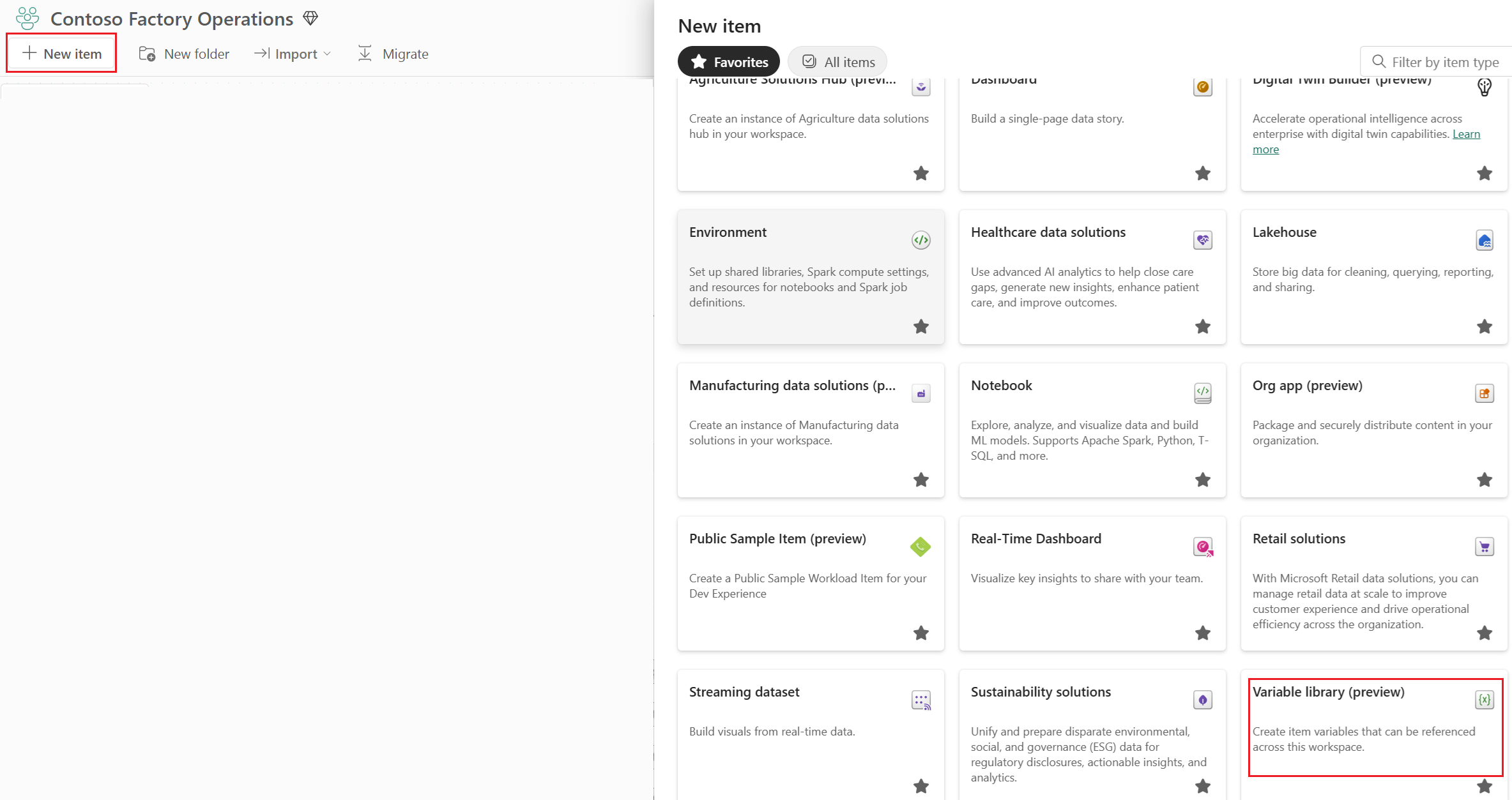
Element biblioteki zmiennych można utworzyć z poziomu strony głównej Fabric lub w obrębie swojego obszaru roboczego.
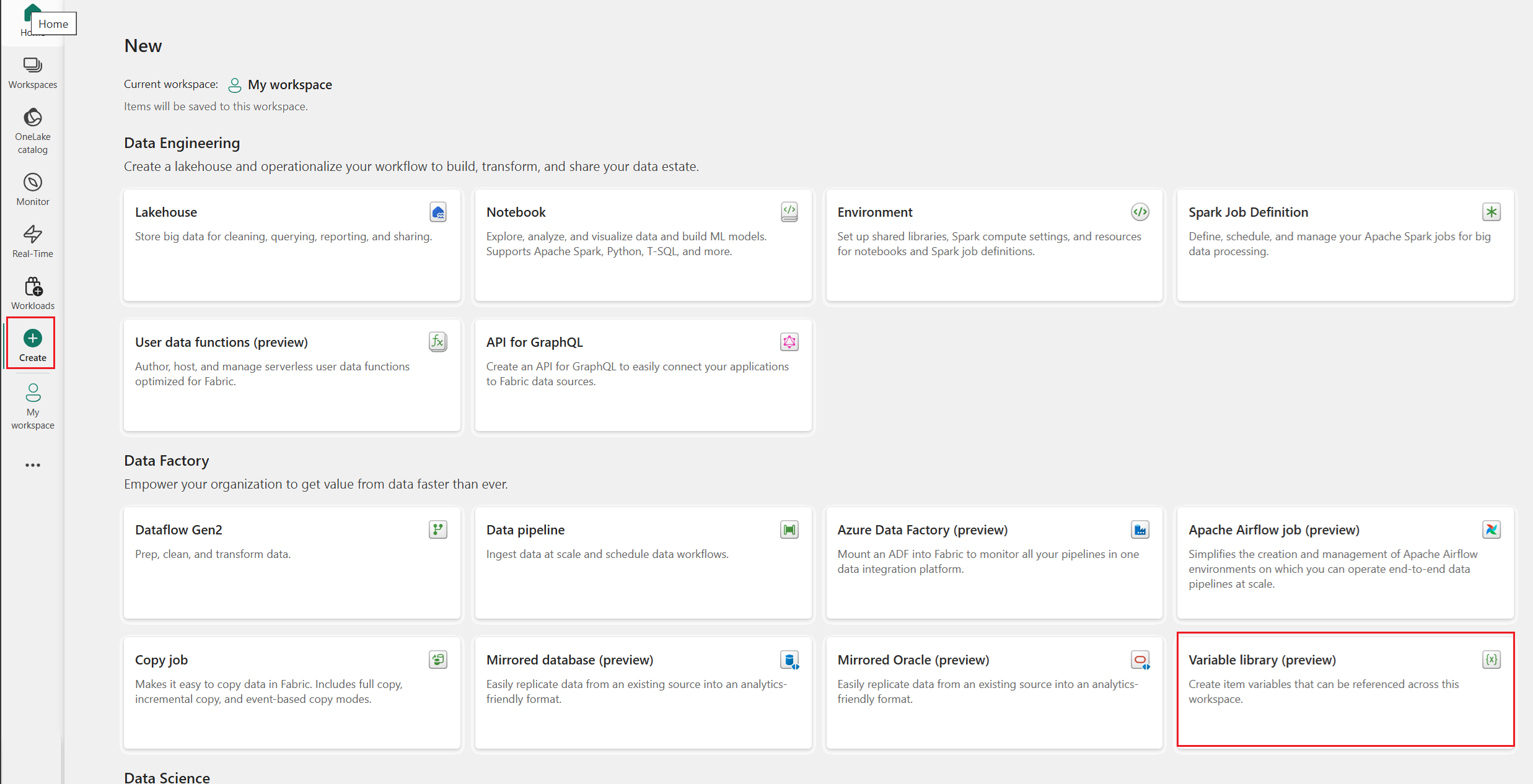
Na pasku bocznym wybierz pozycję Utwórz. (Jeśli tam nie ma, wybierz trzy kropki, a następnie wybierz pozycję Utwórz).
W sekcji Fabryka danych wybierz pozycję Biblioteka zmiennych.
Nadaj nowej bibliotece zmiennych nazwę, a następnie wybierz pozycję Utwórz. Upewnij się, że nazwa jest zgodna z wymaganymi konwencjami nazewnictwa.
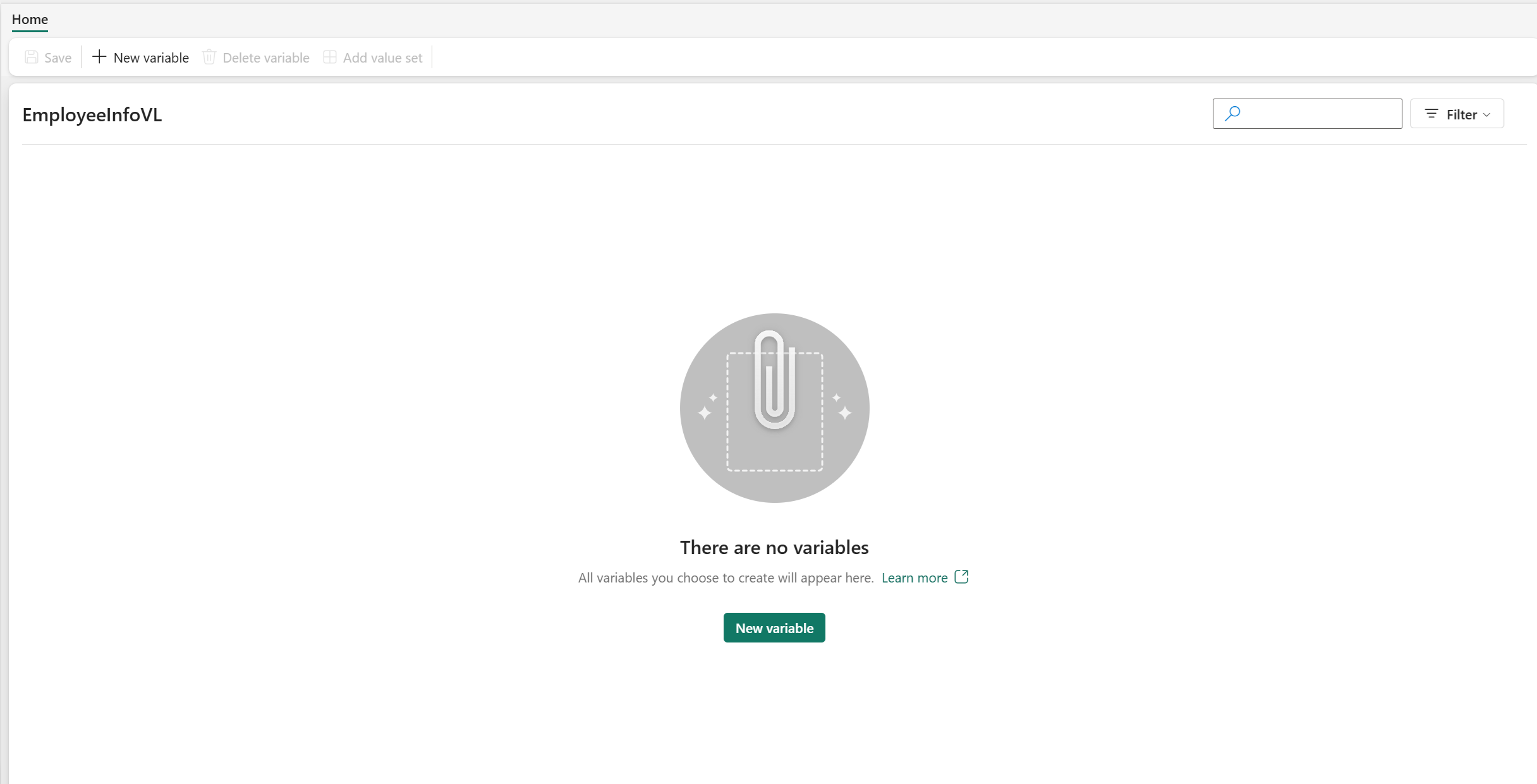
Pojawi się pusta biblioteka zmiennych. Teraz możesz dodawać do niej zmienne.
Zarządzanie bibliotekami zmiennych i ich zmiennymi
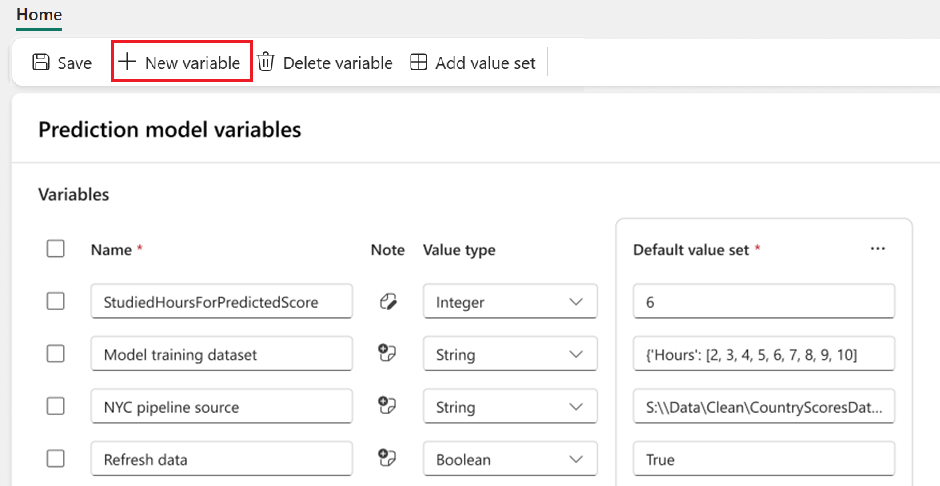
Zmienne można zarządzać w bibliotece zmiennych na górnym pasku menu.
Dodawanie zmiennej
Aby dodać nową zmienną do biblioteki:
- Wybierz + Nowa zmienna.
- Wprowadź nazwę. Upewnij się, że jest ona zgodna z konwencjami nazewnictwa.
- Z listy rozwijanej wybierz typ. Zobacz listę obsługiwanych typów zmiennych.
- Wprowadź wartość domyślną.
- Dodaj notatkę, która wyjaśnia, jaka jest zmienna lub jak jej używać (opcjonalnie).
- Wybierz Zapisz.
Usuwanie lub edytowanie zmiennej
- Aby usunąć zmienną, wybierz co najmniej jedną zmienną, a następnie wybierz pozycję Usuń zmienną>Zapisz.
- Aby edytować nazwę, typ lub zestaw wartości zmiennej, zmień wartość, a następnie wybierz pozycję Zapisz.
- Aby dodać kolejny zestaw wartości alternatywnych, wybierz pozycję Dodaj zestaw wartości.
Note
Wybór Zapisz po edycji dowolnej zmiennej w bibliotece zmiennych uruchamia sprawdzanie poprawności, aby upewnić się, że wszystkie nazwy zmiennych i wartości są prawidłowe. Przed zapisaniem zmian należy naprawić wszelkie błędy.
Dodawanie zestawu wartości
Aby dodać inny zestaw wartości, którego można użyć na innym etapie:
Wybierz pozycję Dodaj zestaw wartości.
Nazwij zestaw wartości. Upewnij się, że jest ona zgodna z konwencjami nazewnictwa. Podaj opis (opcjonalnie) maksymalnie 2048 znaków.
Jeśli chcesz użyć tej wartości, aby być aktualnie aktywną wartością ustawioną w tym obszarze roboczym, wybierz pozycję Ustaw jako aktywną.
Wprowadź wartości dla wszystkich zmiennych w bibliotece zmiennych.
Wybierz Zapisz.
Edytowanie zestawu wartości
Aby edytować zestaw wartości:
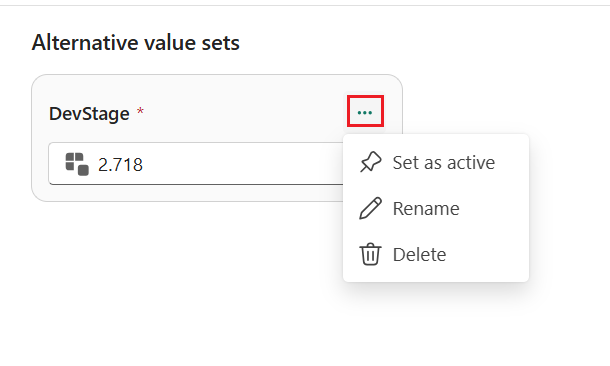
Wybierz trzy kropki obok nazwy zestawu wartości.
Wybierz pozycję Ustaw jako aktywne (dla tego obszaru roboczego), Zmień nazwę lub Usuń.
Wybierz Zapisz. Zmiany obowiązują dopiero po ich zapisaniu.
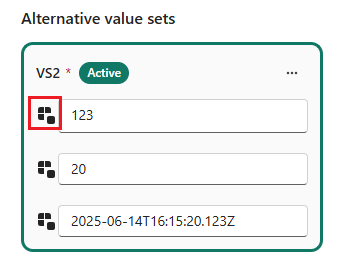
Aby zresetować wartość każdej zmiennej do wartości domyślnej, wybierz przycisk resetuj.
Zagadnienia i ograniczenia
Ograniczenia dotyczące zmiennych
Może istnieć maksymalnie 1000 zmiennych i maksymalnie 1000 zestawów wartości, o ile spełnisz oba te wymagania:
- Całkowita liczba komórek w zestawach wartości alternatywnych jest mniejsza niż 10 000.
- Rozmiar elementu nie przekracza 1 MB.
Te wymagania są weryfikowane podczas zapisywania zmian.
Pole notatki może mieć maksymalnie 2048 znaków.
Pole opisu zestawu wartości może zawierać maksymalnie 2048 znaków.
Ograniczenia dotyczące zestawów wartości alternatywnych
- Zestawy wartości alternatywnych w bibliotece zmiennych są wyświetlane w kolejności, w której zostały dodane. Obecnie nie można zmienić ich kolejności w interfejsie użytkownika. Aby zmienić kolejność, przeprowadź bezpośrednią edycję pliku JSON.
- Nazwa każdego zestawu wartości musi być unikatowa w bibliotece zmiennych.
- Nazwy zmiennych muszą być unikatowe w bibliotece zmiennych. Jeśli znajdują się w różnych elementach, możesz mieć dwie zmienne o tej samej nazwie w obszarze roboczym.
- Zawsze istnieje jeden (i tylko jeden) aktywny zbiór wartości w bibliotece zmiennych. Nie można usunąć zestawu wartości, gdy jest ona aktywna. Aby go usunąć, najpierw skonfiguruj inny zestaw wartości jako aktywny. Można mieć różny aktywny zestaw wartości dla każdego etapu potoku wdrażania.