Notatka
Dostęp do tej strony wymaga autoryzacji. Może spróbować zalogować się lub zmienić katalogi.
Dostęp do tej strony wymaga autoryzacji. Możesz spróbować zmienić katalogi.
Ten samouczek pokazuje, jak korzystać z dynamicznej zawartości w potokach Fabric. Podczas tworzenia elementu biblioteki zmiennych i dodawania do niego zmiennych można zautomatyzować wartości dla różnych etapów potoku wdrażania. W tym samouczku skopiujesz dane z jednego lakehouse do innego lakehouse. Następnie użyjesz biblioteki zmiennych, aby ustawić wartości źródłowe i docelowe dla działania kopiowania.
W tym samouczku nauczysz się następujących rzeczy:
- Utwórz bibliotekę zmiennych.
- Dodaj zmienne do biblioteki.
- Zdefiniuj dodatkowe zestawy wartości dla zmiennych.
- Zużyj zmienne w innym elemencie w obszarze roboczym (potok).
- Edytuj zmienne w repozytorium Git.
- Utwórz potok wdrażania i wdróż bibliotekę zmiennych.
- Zmień aktywny zestaw wartości na etapie docelowym potoku wdrażania.
- Pokaż, że wartość zmiennej jest zgodna z aktywnym zestawem wartości w każdym etapie.
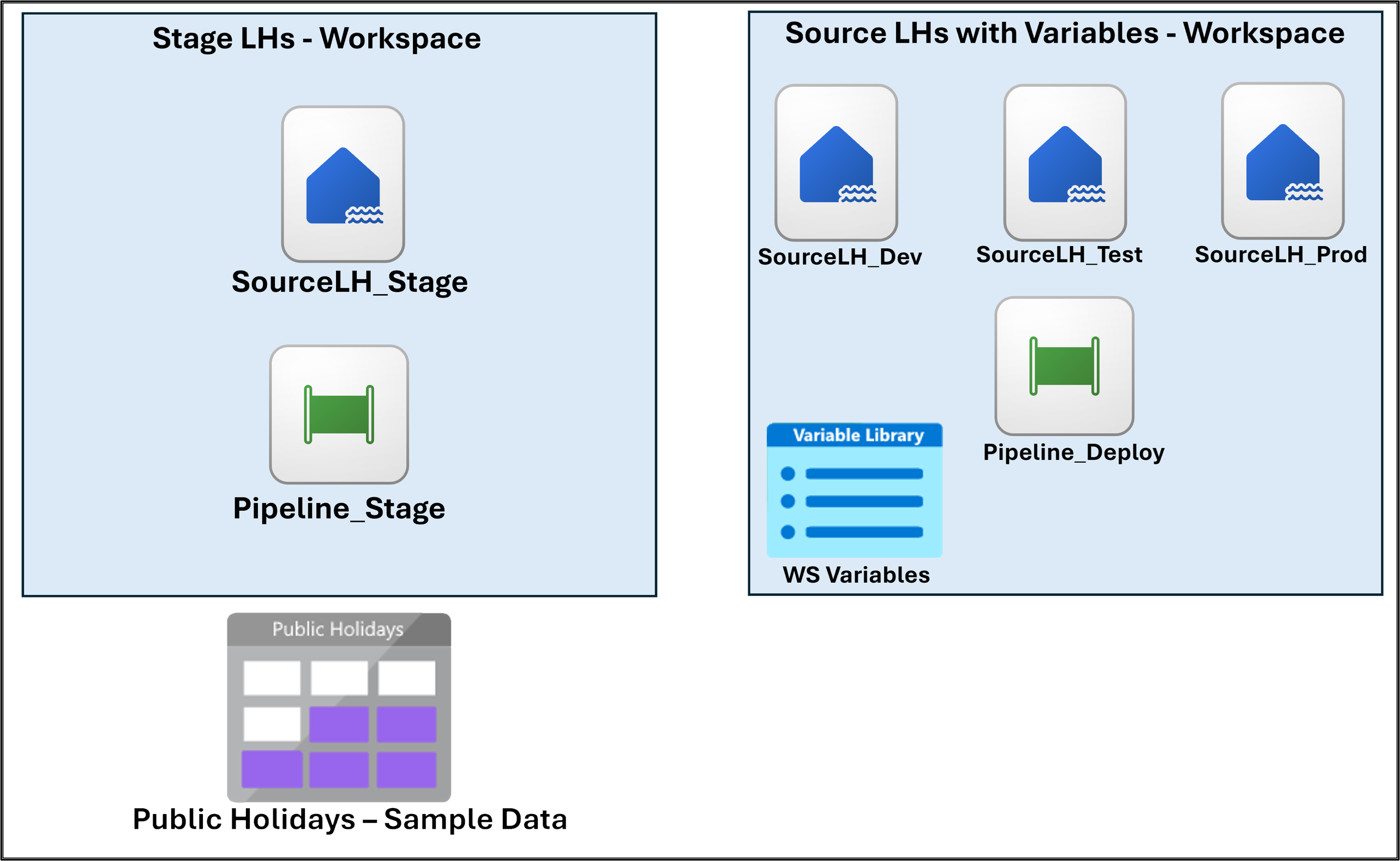
Na poniższym diagramie przedstawiono układ obszaru roboczego dla tego samouczka.
Wymagania wstępne
Konto dzierżawcy Fabric z aktywną subskrypcją. Utwórz konto bezpłatnie.
Następujący przełącznik dzierżawy jest włączony w katalogu OneLake>>>:
Administrator dzierżawy, administrator pojemności lub administrator obszaru roboczego może włączyć te przełączniki w zależności od ustawień organizacji.
Utwórz obszar roboczy Stage LHs, magazyn lakehouse SourceLH_Stage z przykładowymi danymi oraz potok Pipeline_Stage
Najpierw utwórz obszar roboczy i lakehouse, które posłużą jako początkowy etap przechowywania danych przejściowych:
Przejdź do usługi Power BI.
Na pasku bocznym wybierz pozycję Obszar roboczy.
Utwórz obszar roboczy. Nazwij to Stage LHs.
Utwórz jezioro:
W górnej części obszaru roboczego wybierz pozycję Nowy element.
W obszarze Przechowywanie danych wybierz pozycję Lakehouse.
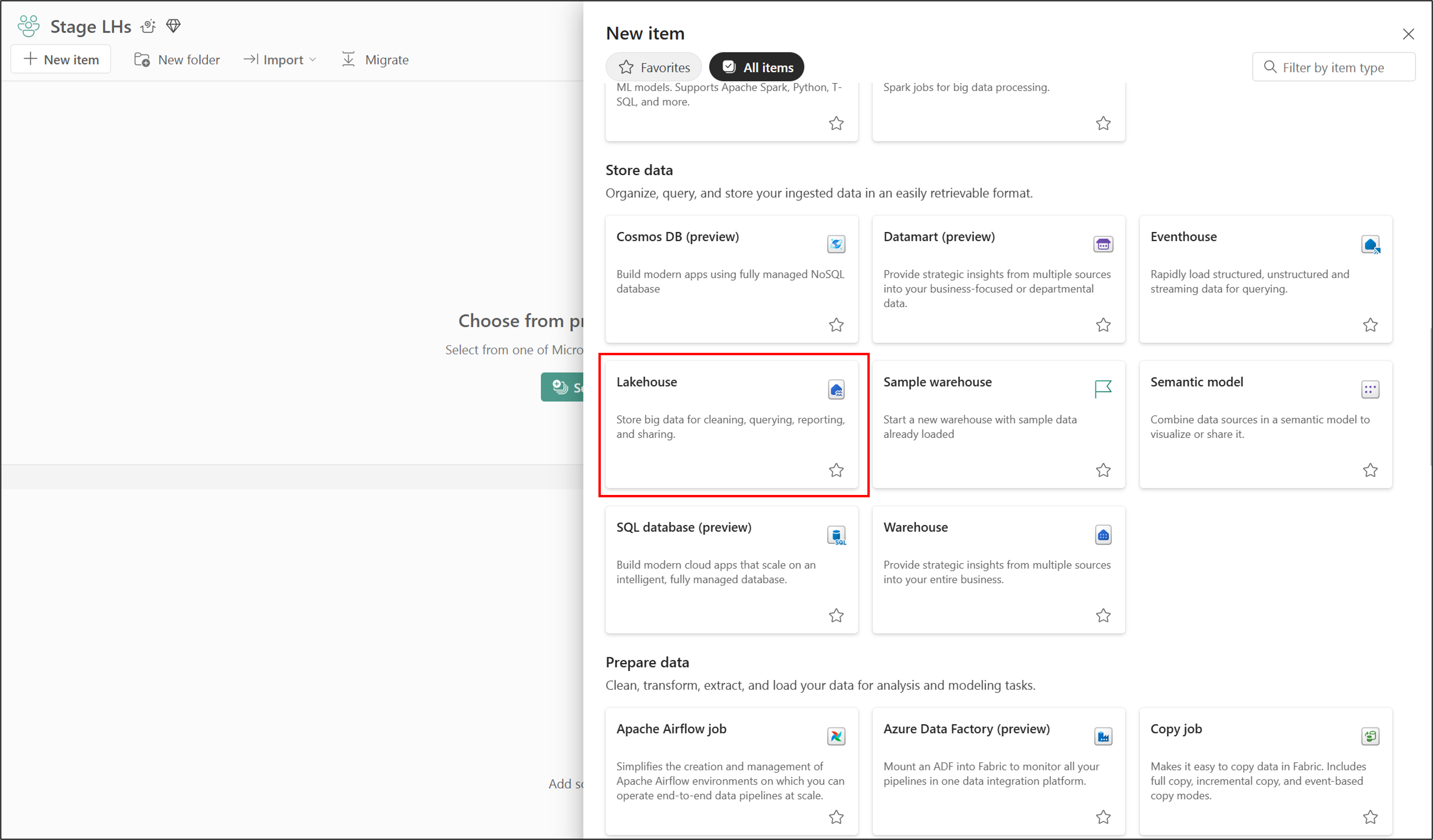
Wprowadź nazwę SourceLH_Stage, a następnie wybierz pozycję Utwórz.
Utwórz potok:
W lakehouse wybierz pozycję Nowy potok.
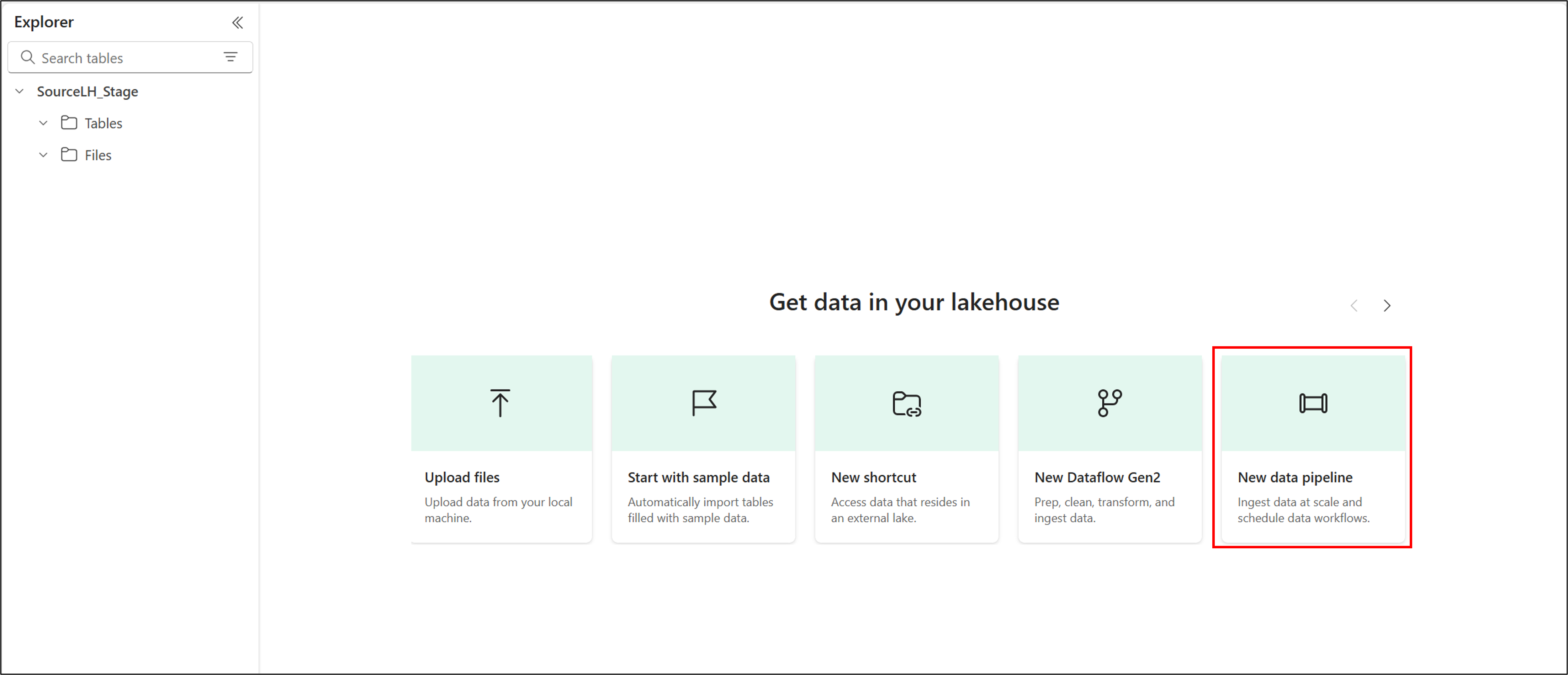
Wprowadź nazwę Pipeline_Stage, a następnie wybierz pozycję Utwórz.
W kreatorze Kopiowanie danych do Lakehouse, na stronie Wybieranie źródła danych wybierz Przykładowe dane.
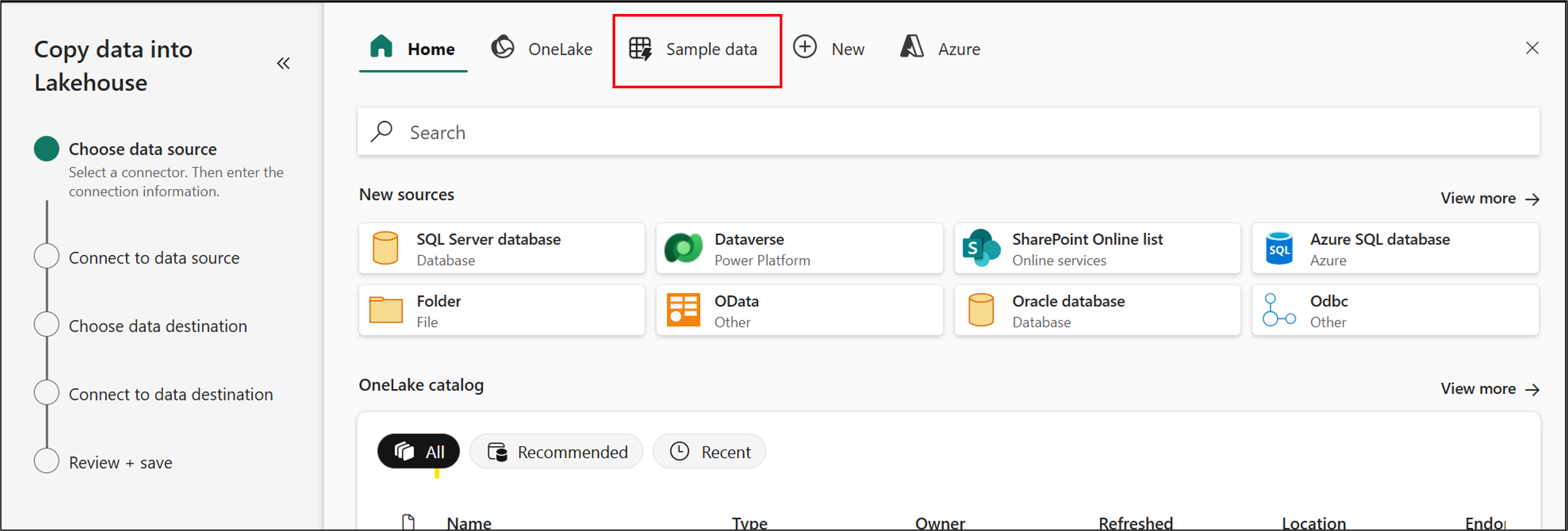
Wybierz Święta państwowe.

Po zakończeniu ładowania przykładowych danych wybierz pozycję Dalej.
Na stronie Łączenie z miejscem docelowym danych wybierz pozycję Dalej.
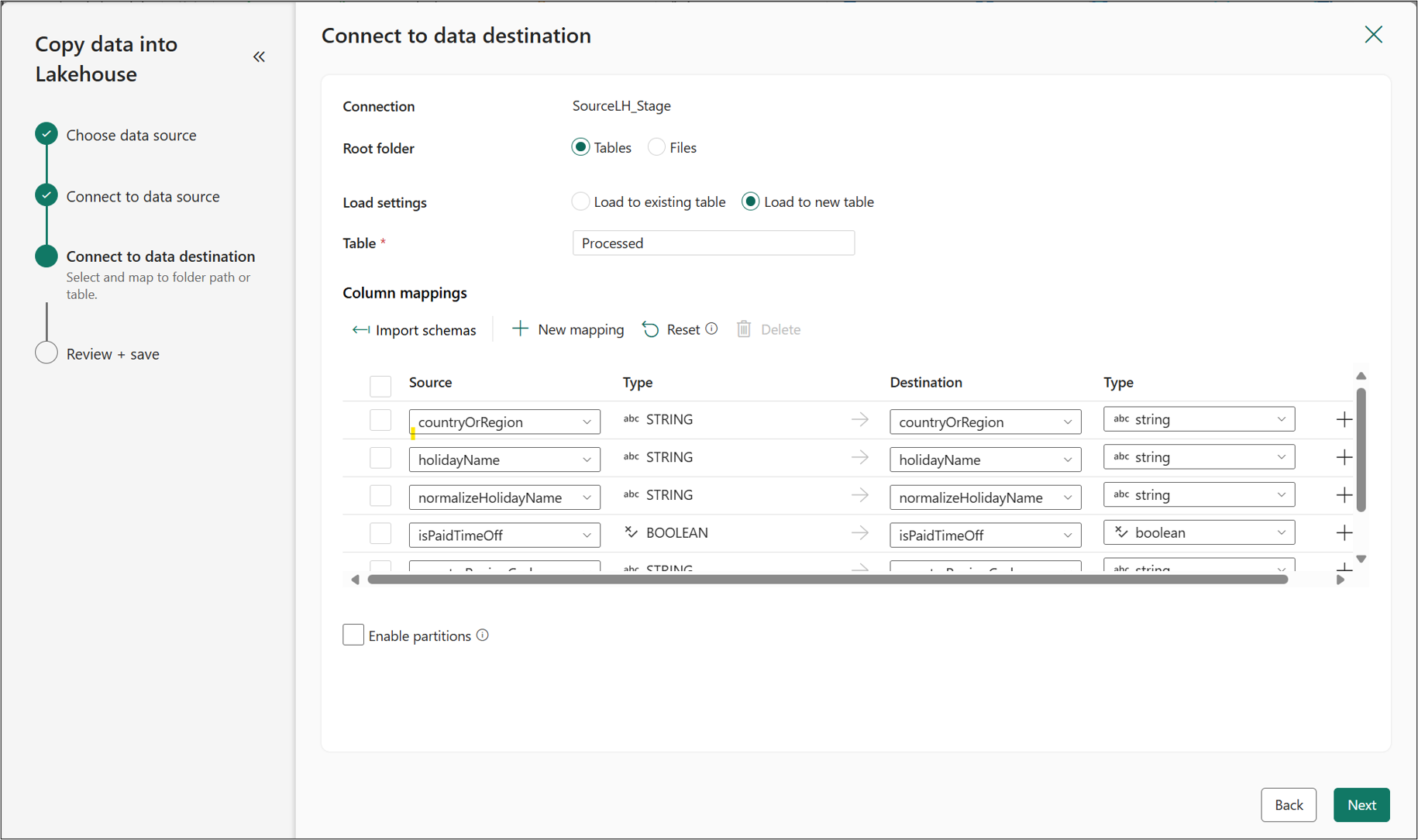
Na stronie Przeglądanie i zapisywanie wybierz pozycję Zapisz i uruchom.
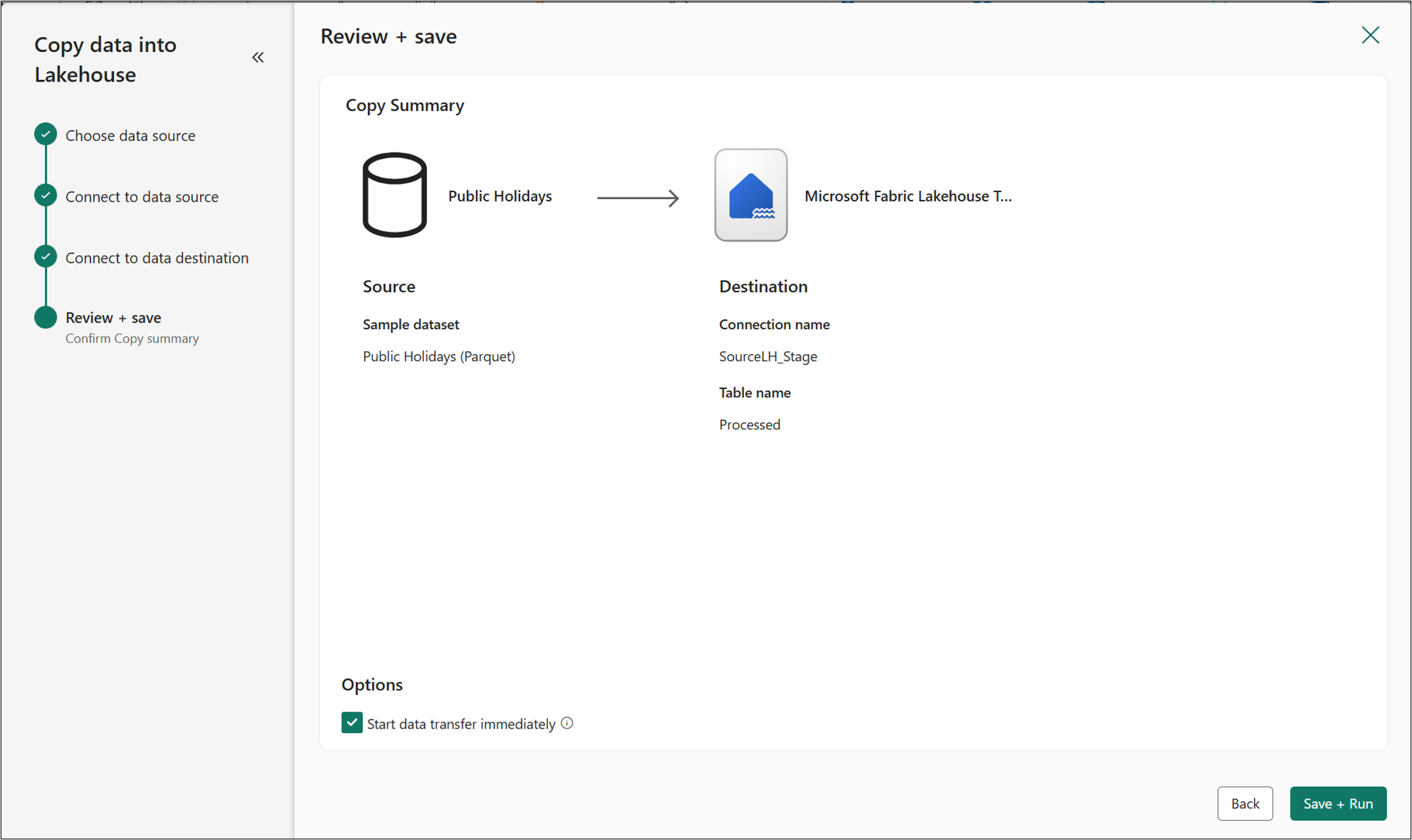

Utwórz źródłowe LHs w obszarze roboczym Zmienne
Teraz utwórz obszar roboczy, z którego będziesz korzystać i którego będziesz używać z biblioteką zmiennych:
Przejdź do usługi Power BI.
Na pasku bocznym wybierz pozycję Obszar roboczy.
Utwórz obszar roboczy. Nazwij to Source LHs ze zmiennymi.
Tworzenie SourceLH_Dev, SourceLH_Test i SourceLH_Prod lakehouses
Następnie utwórz trzy obiekty lakehouse na potrzeby biblioteki zmiennych:
Utwórz pierwszy lakehouse:
Na pasku bocznym wybierz obszar roboczy Źródło LHs ze zmiennymi .
Wybierz pozycję Nowy element.
W obszarze Przechowywanie danych wybierz pozycję Lakehouse.
Wprowadź nazwę SourceLH_Dev, a następnie wybierz pozycję Utwórz.
Utwórz drugi lakehouse, wykonując powyższe kroki. Nadaj mu nazwę SourceLH_Test.
Utwórz trzeci lakehouse, postępując zgodnie z poprzednimi krokami. Nadaj mu nazwę SourceLH_Prod.
W panelu bocznym wybierz obszar roboczy Source LHs with Variables i upewnij się, że zawiera wszystkie nowo utworzone lakehouse’y.
Pobieranie identyfikatorów obszarów roboczych i identyfikatorów obiektów dla usług lakehouse
W tych krokach uzyskasz unikatowe identyfikatory do użycia w bibliotece zmiennych:
Na pasku bocznym usługi Power BI wybierz obszar roboczy Etap LHs .
W obszarze roboczym wybierz SourceLH_Stage lakehouse.
Skopiuj identyfikator obszaru roboczego i identyfikator obiektu lakehouse w adresie URL.
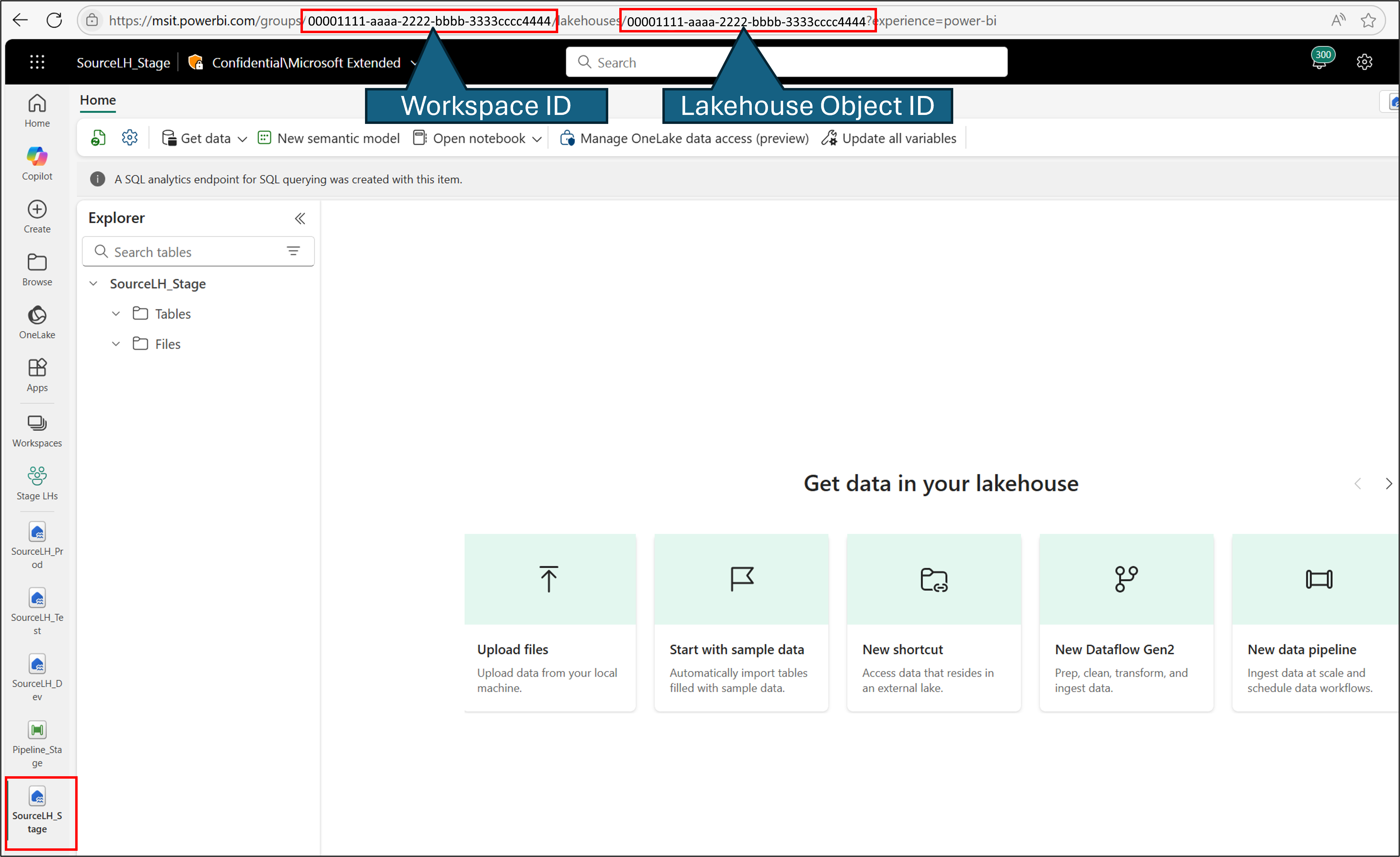
Powtórz powyższe kroki dla SourceLH_Dev i SourceLH_Test lakehouses w obszarze roboczym Źródło LHs ze zmiennymi .
Tworzenie biblioteki zmiennych ze zmiennymi
Teraz utwórz bibliotekę zmiennych:
W obszarze roboczym Źródło LHs ze zmiennymi wybierz pozycję Nowy element.
W obszarze Opracowywanie danych wybierz pozycję **Biblioteka zmiennych **.
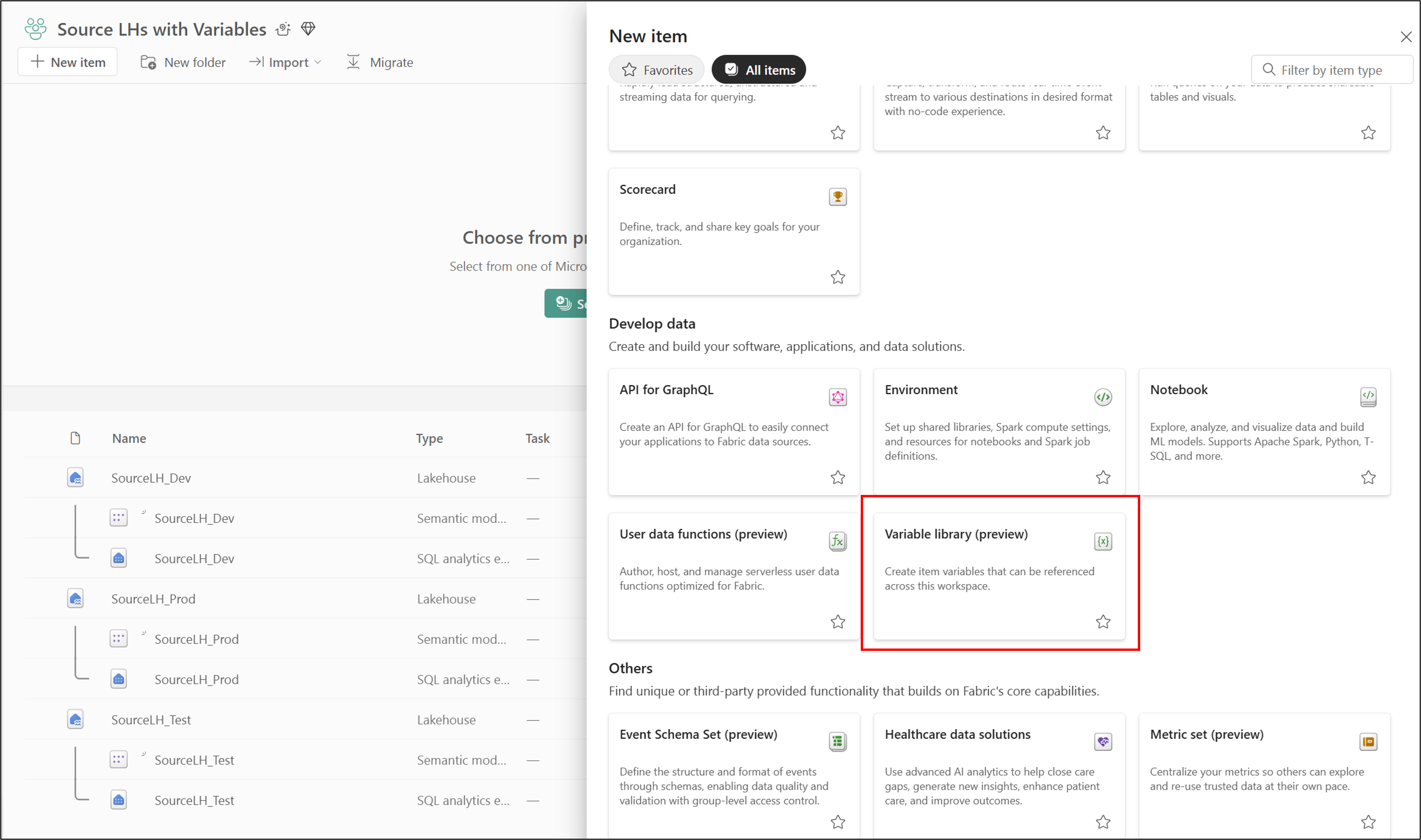
Nadaj bibliotece nazwę zmiennych WS, a następnie wybierz pozycję Utwórz.
Wybierz pozycję Nowa zmienna.
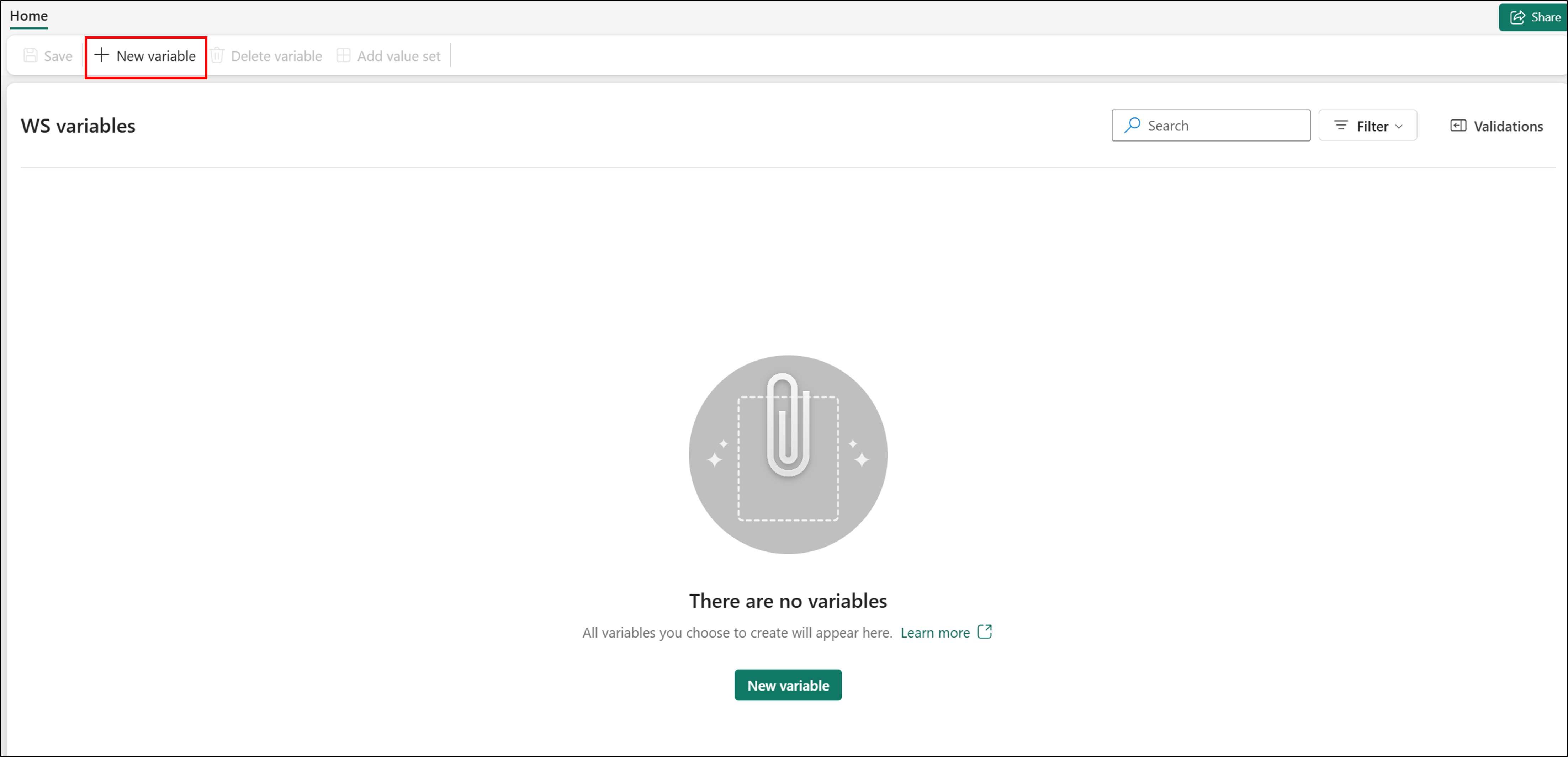
Utwórz następujące zmienne:
Name Typ Domyślny zestaw wartości Source_LHSznurek <Identyfikator GUID SourceLH_Stage lakehouse> Source_WSIDSznurek <GUID obszaru roboczego SourceLH_Stage> Destination_LHSznurek <Identyfikator GUID dla SourceLH_Dev lakehouse> Destination_WSIDSznurek <GUID obszaru roboczego SourceLH_Dev> SourceTable_NameSznurek ProcessedDestinationTable_NameSznurek DevCopiedData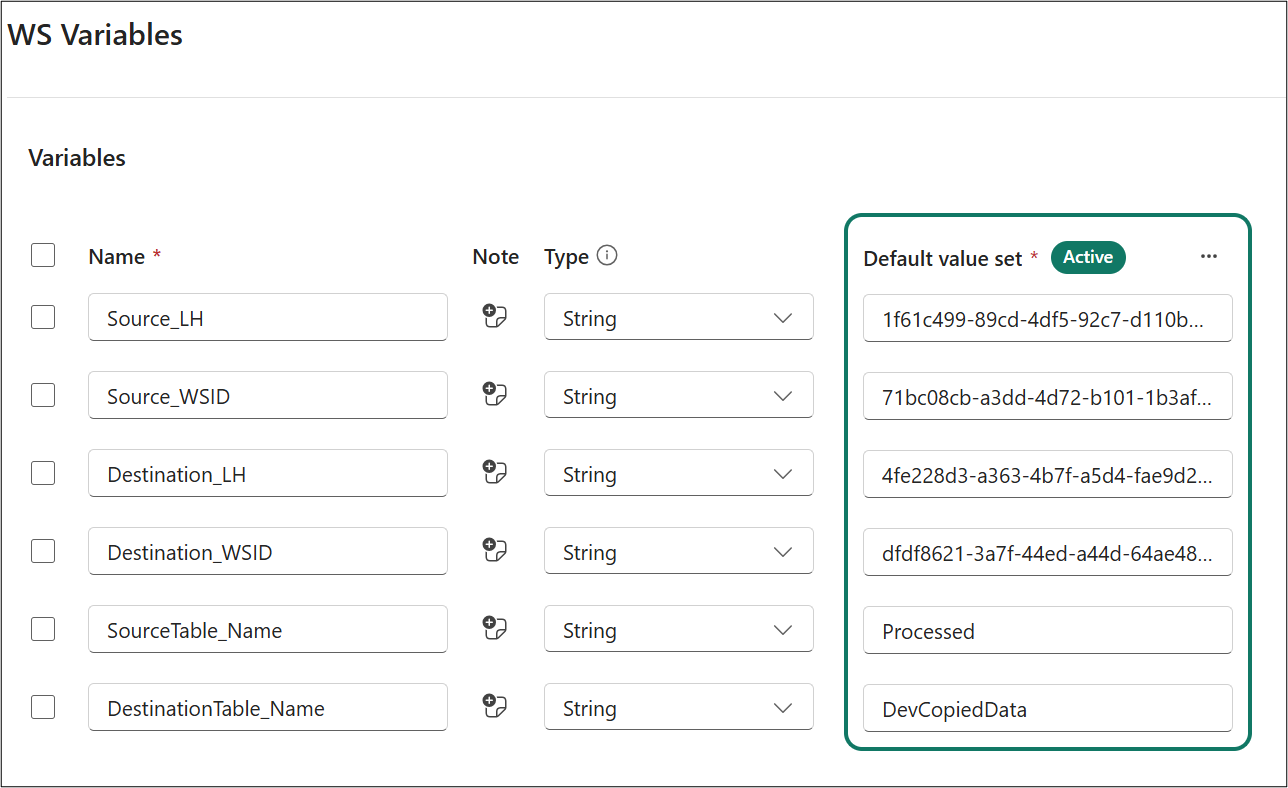
Wybierz Zapisz.
Tworzenie alternatywnych zestawów wartości
W tych krokach dodasz zestawy wartości alternatywnych do biblioteki zmiennych:
Utwórz pierwszy zestaw wartości:
W bibliotece zmiennych WS wybierz pozycję Dodaj zestaw wartości.
Wprowadź Test VS jako nazwę, a następnie wybierz Utwórz.
Utwórz następujące zmienne:
Name Typ Domyślny zestaw wartości Source_LHSznurek <Identyfikator GUID dla SourceLH_Dev lakehouse> Source_WSIDSznurek <GUID obszaru roboczego SourceLH_Dev> Destination_LHSznurek <Identyfikator GUID SourceLH_Test lakehouse> Destination_WSIDSznurek <GUID obszaru roboczego SourceLH_Test> SourceTable_NameSznurek DevCopiedDataDestinationTable_NameSznurek TestCopiedDataWybierz pozycję Zapisz>zgadzam się.
Utwórz drugi zestaw wartości:
Wybierz pozycję Dodaj zestaw wartości.
W polu nazwy wpisz Prod VS, a następnie wybierz pozycję Utwórz.
Utwórz następujące zmienne:
Name Typ Domyślny zestaw wartości Source_LHSznurek <Identyfikator GUID SourceLH_Test lakehouse> Source_WSIDSznurek <GUID obszaru roboczego SourceLH_Test> Destination_LHSznurek <Identyfikator GUID SourceLH_Prod lakehouse> Destination_WSIDSznurek <GUID obszaru roboczego SourceLH_Prod> SourceTable_NameSznurek TestCopiedDataDestinationTable_NameSznurek ProdCopiedData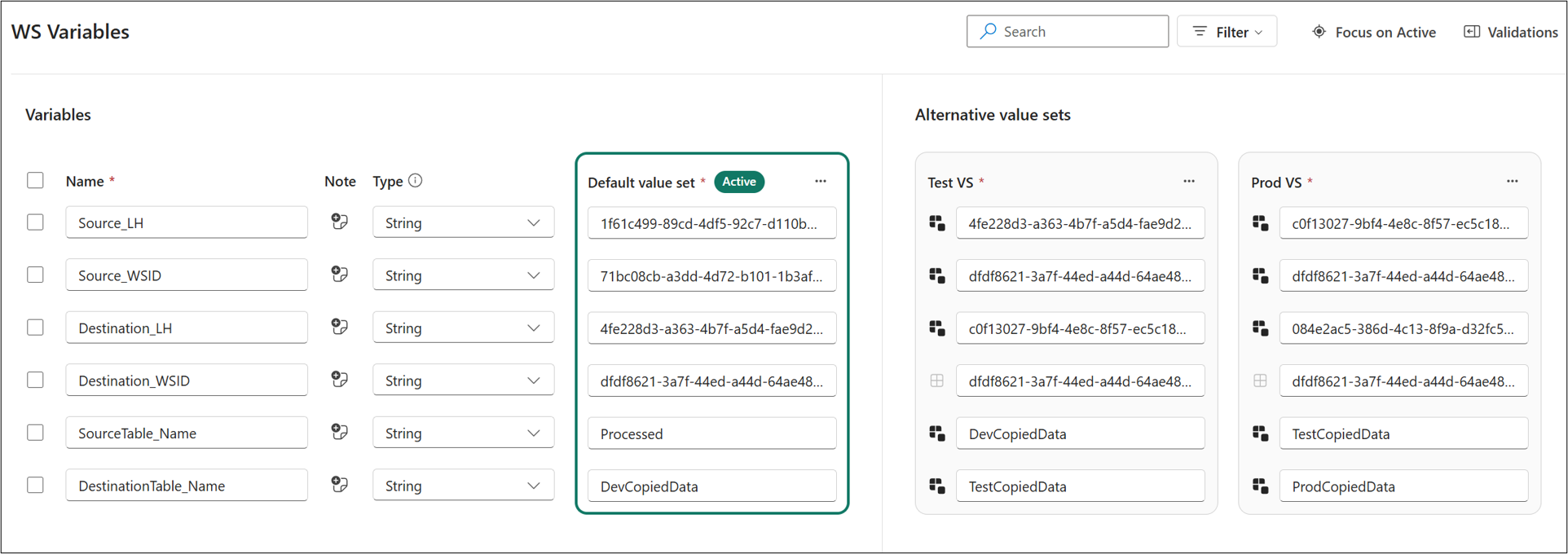
Wybierz pozycję Zapisz>zgadzam się.
Utwórz potok Pipeline_Deploy i zadeklaruj zmienne
W tych krokach utworzysz potok i zadeklarujesz zmienne:
W obszarze roboczym Źródło LHs ze zmiennymi wybierz pozycję Nowy element.
W obszarze Pobieranie danych wybierz pozycję Potok.
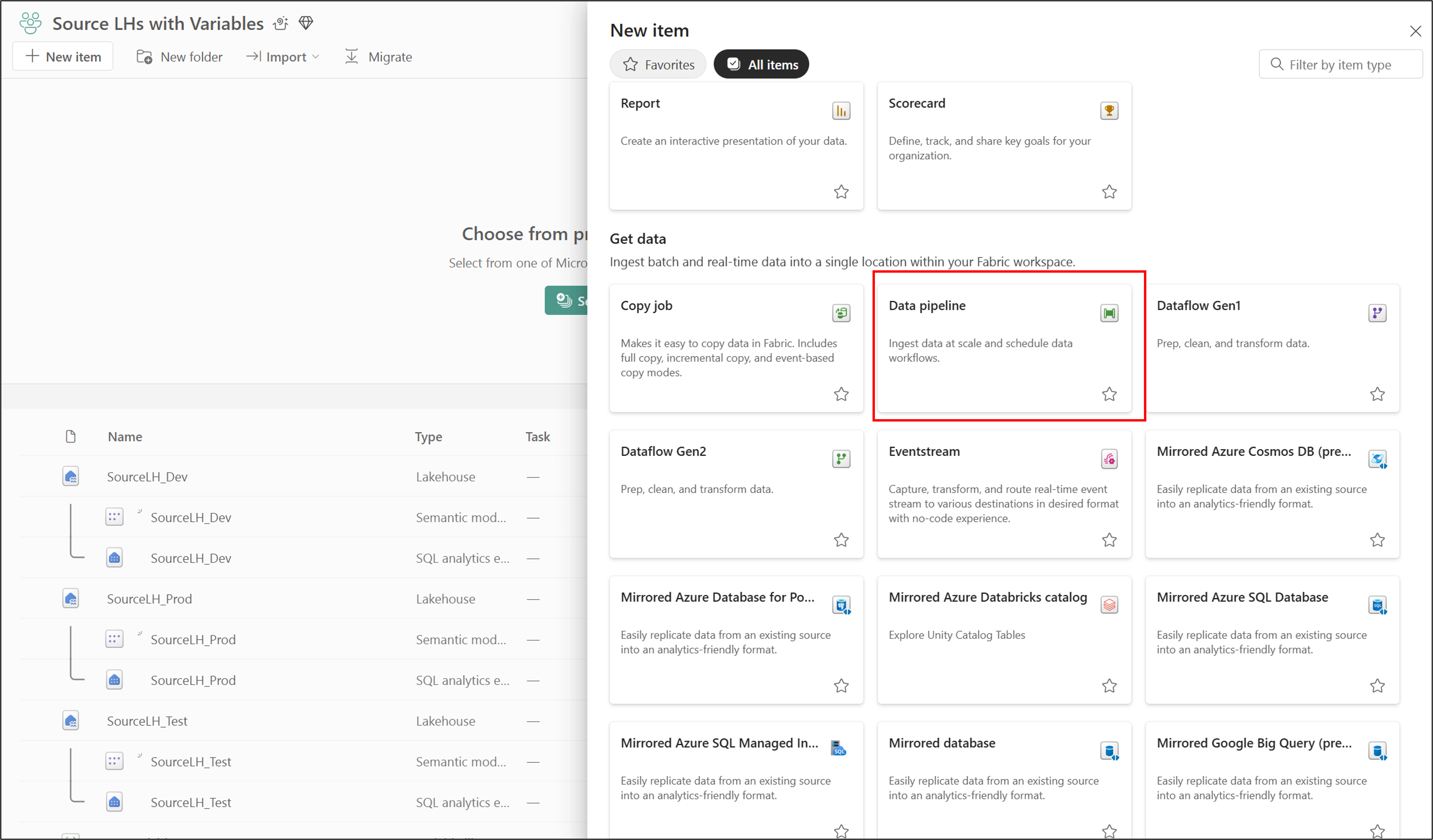
Wprowadź nazwę Pipeline_Deploy, a następnie wybierz pozycję Utwórz.
Wybierz pozycję Kopiuj dane>Dodaj do kanwy.

Wybierz kanwę, aby fokus był wyłączony Kopiuj dane.
Wybierz **Zmienne biblioteki**.
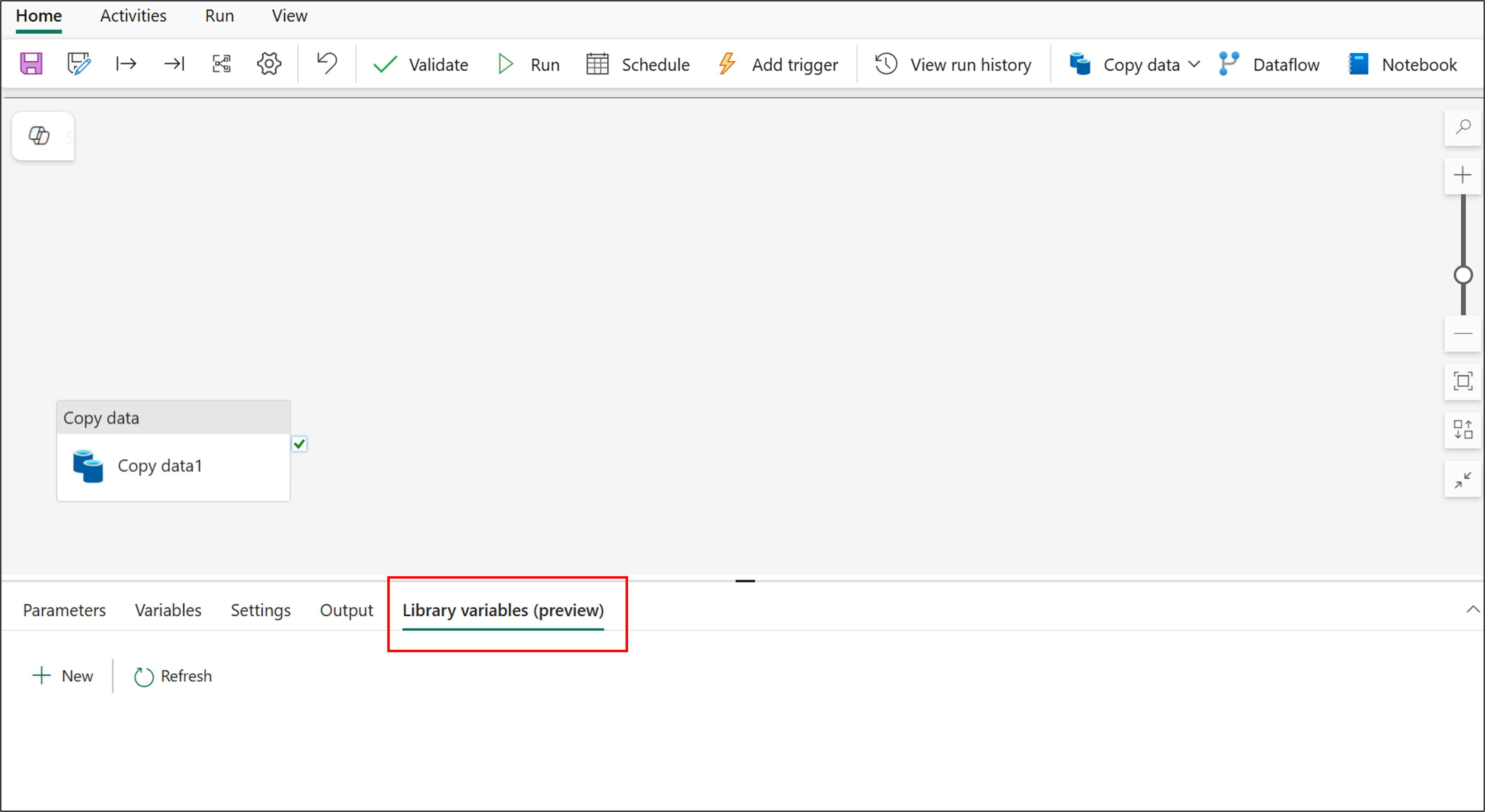
Wybierz pozycję Nowy, a następnie dodaj następujące zmienne:
Name Biblioteka Nazwa zmiennej Typ SourceLHZmienne programu WS Source_LHSznurek SourceWSIDZmienne programu WS Source_WSIDSznurek DestinationLHZmienne programu WS Destination_LHSznurek DestinationWSIDZmienne programu WS Destination_WSIDSznurek SourceTableNameZmienne programu WS SourceTable_NameSznurek DestinationTableNameZmienne programu WS DestinationTable_NameSznurek 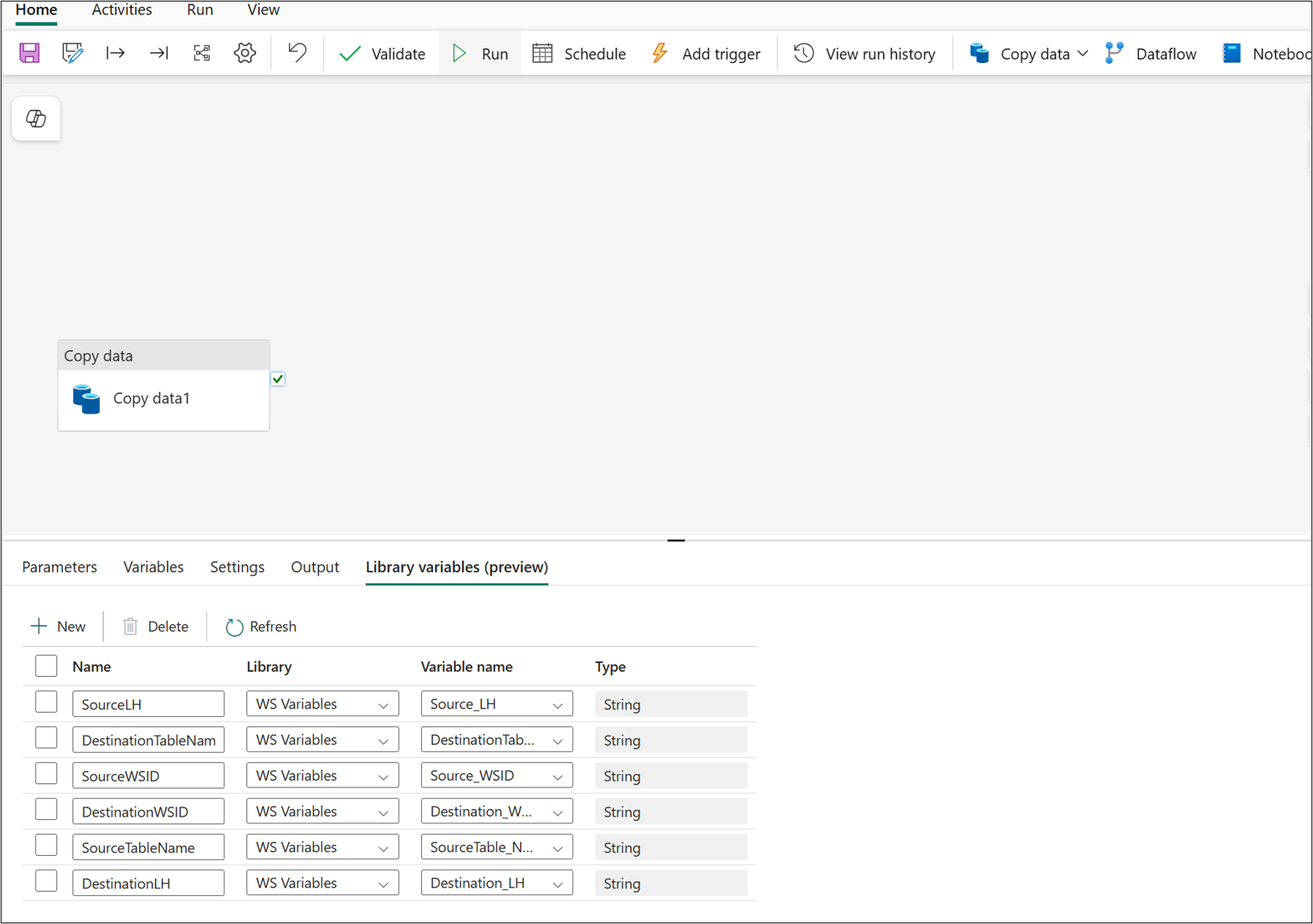
Wybierz Zapisz.
Skonfiguruj połączenie źródłowe dla potoku Pipeline_Deploy
W tych krokach skonfigurujesz połączenie źródłowe dla potoku:
W obszarze roboczym Źródło LHs ze zmiennymi przejdź do Pipeline_Deploy.
Na kanwie wybierz pozycję Kopiuj dane , aby skupić się na kopiowaniu danych.
Wybierz Źródło.
Konfigurowanie źródłaLH:
W obszarzePołączenie> wybierz pozycję Dodaj zawartość dynamiczną.
Wybierz wielokropek (...), a następnie wybierz **Zmienne biblioteki**.
Wybierz SourceLH. Wypełnia pole wartością
@pipeline().libraryVariables.SourceLH. Kliknij przycisk OK.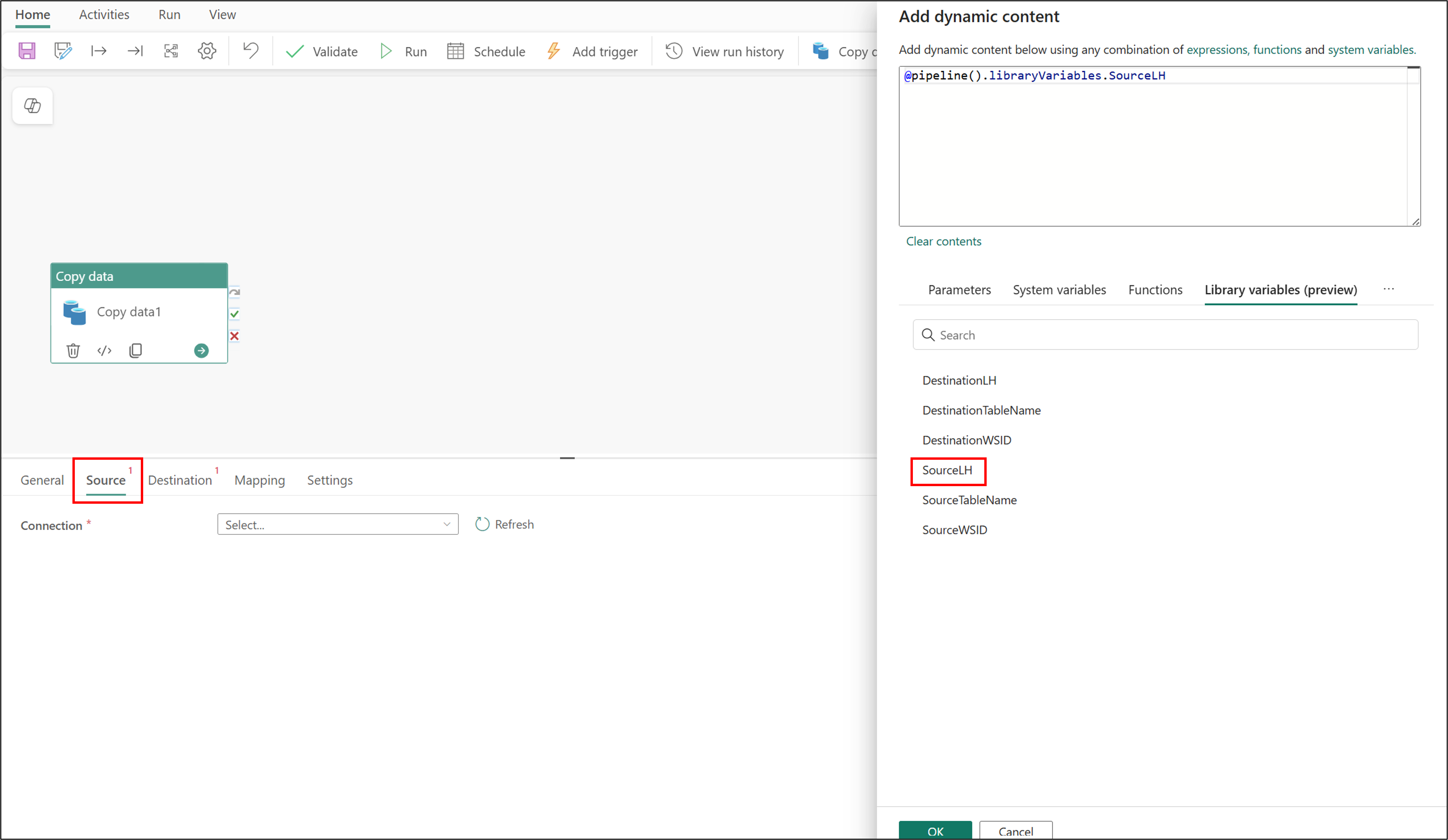
Konfigurowanie identyfikatora SourceWSID:
W obszarze Źródło>Identyfikator obszaru roboczego wybierz pozycję Dodaj zawartość dynamiczną.
Wybierz wielokropek (...), a następnie wybierz **Zmienne biblioteki**.
Wybierz SourceWSID. Wypełnia pole wartością
@pipeline().libraryVariables.SourceWSID. Kliknij przycisk OK.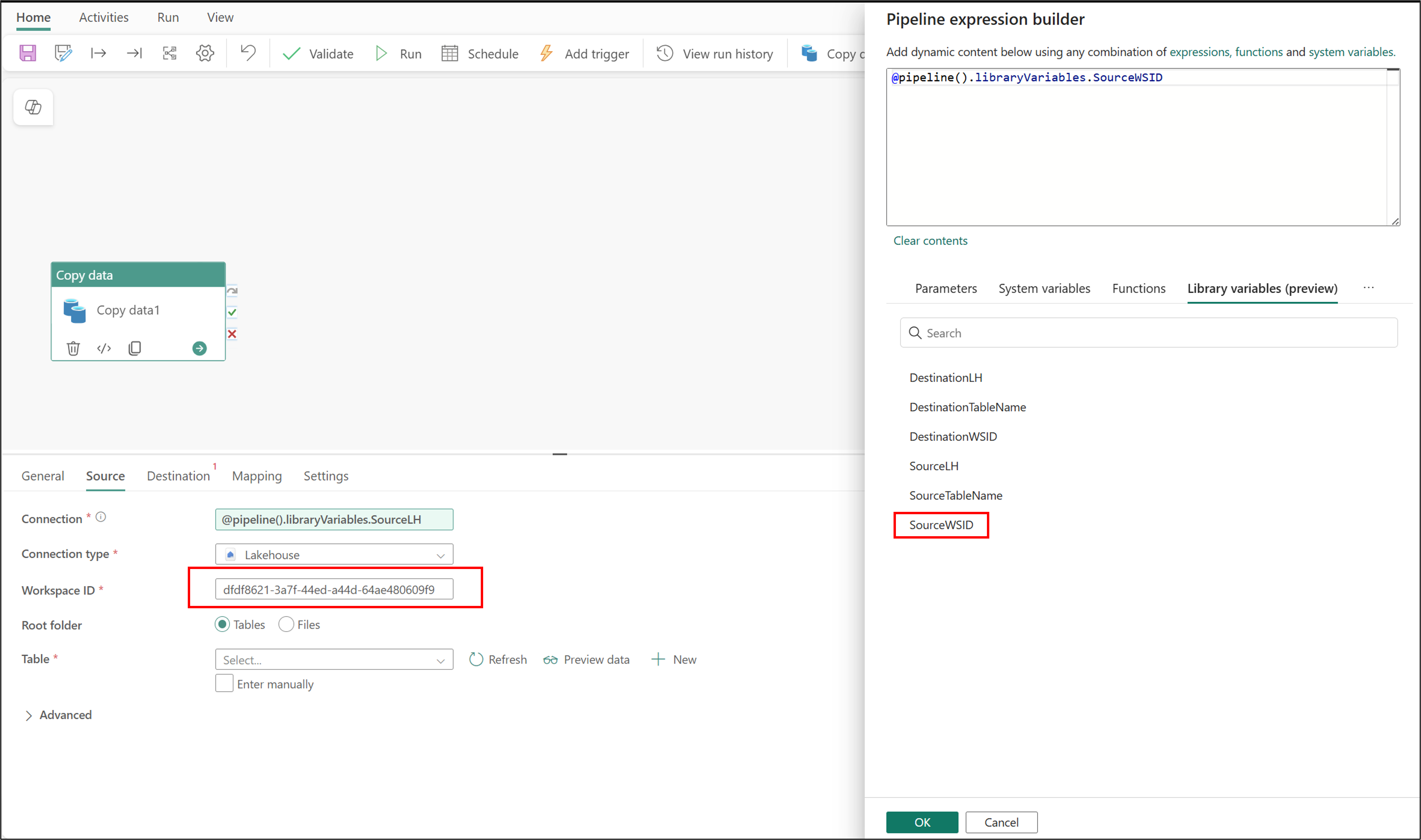
Skonfiguruj SourceTableName:
W obszarze Tabela źródłowa> wybierz pozycję Wprowadź ręcznie, wybierz pozycję Nazwa tabeli, a następnie wybierz pozycję Dodaj zawartość dynamiczną.
Wybierz wielokropek (...), a następnie wybierz **Zmienne biblioteki**.
Wybierz SourceTableName. Wypełnia pole wartością
@pipeline().libraryVariables.SourceTableName. Kliknij przycisk OK.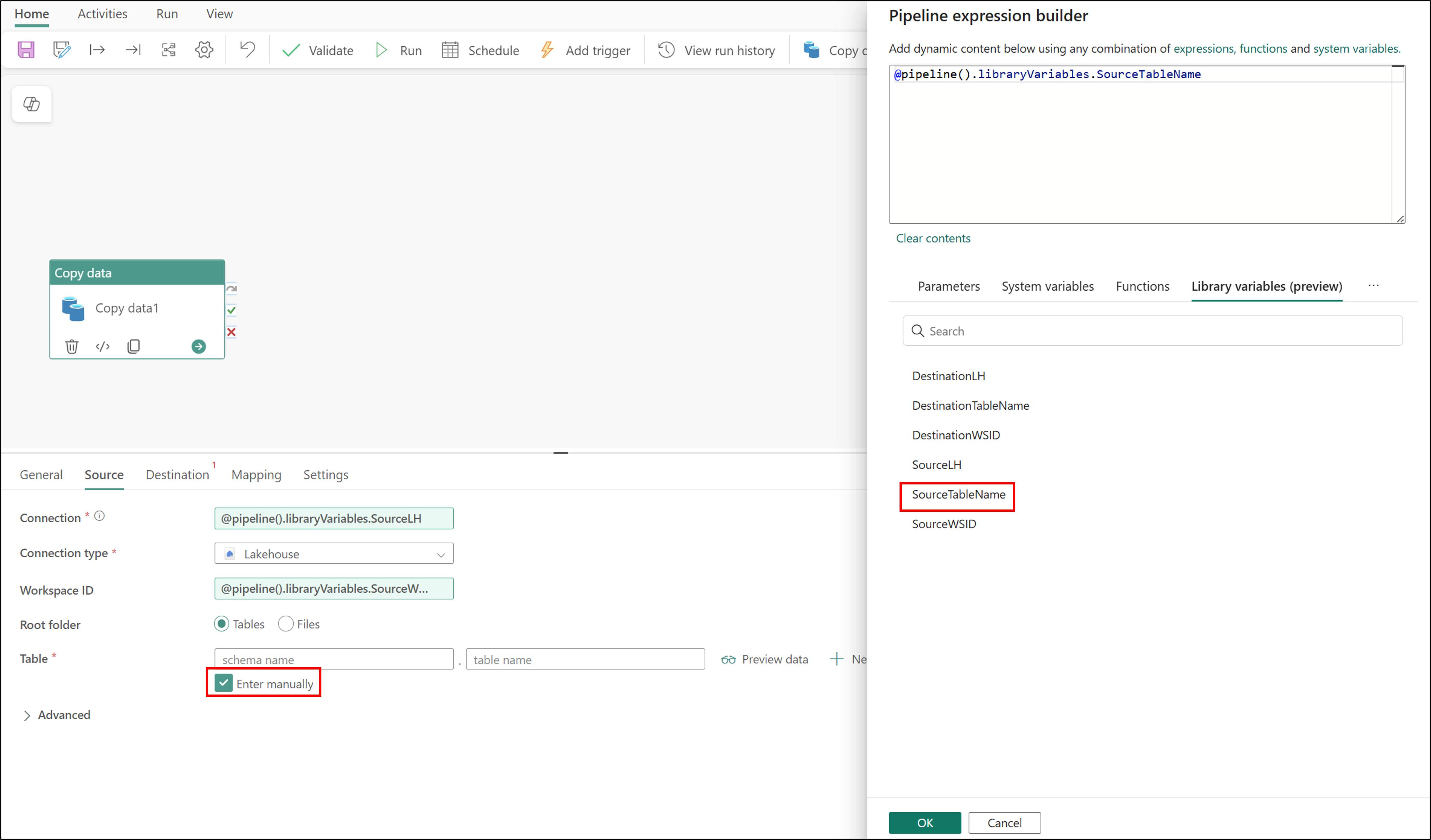
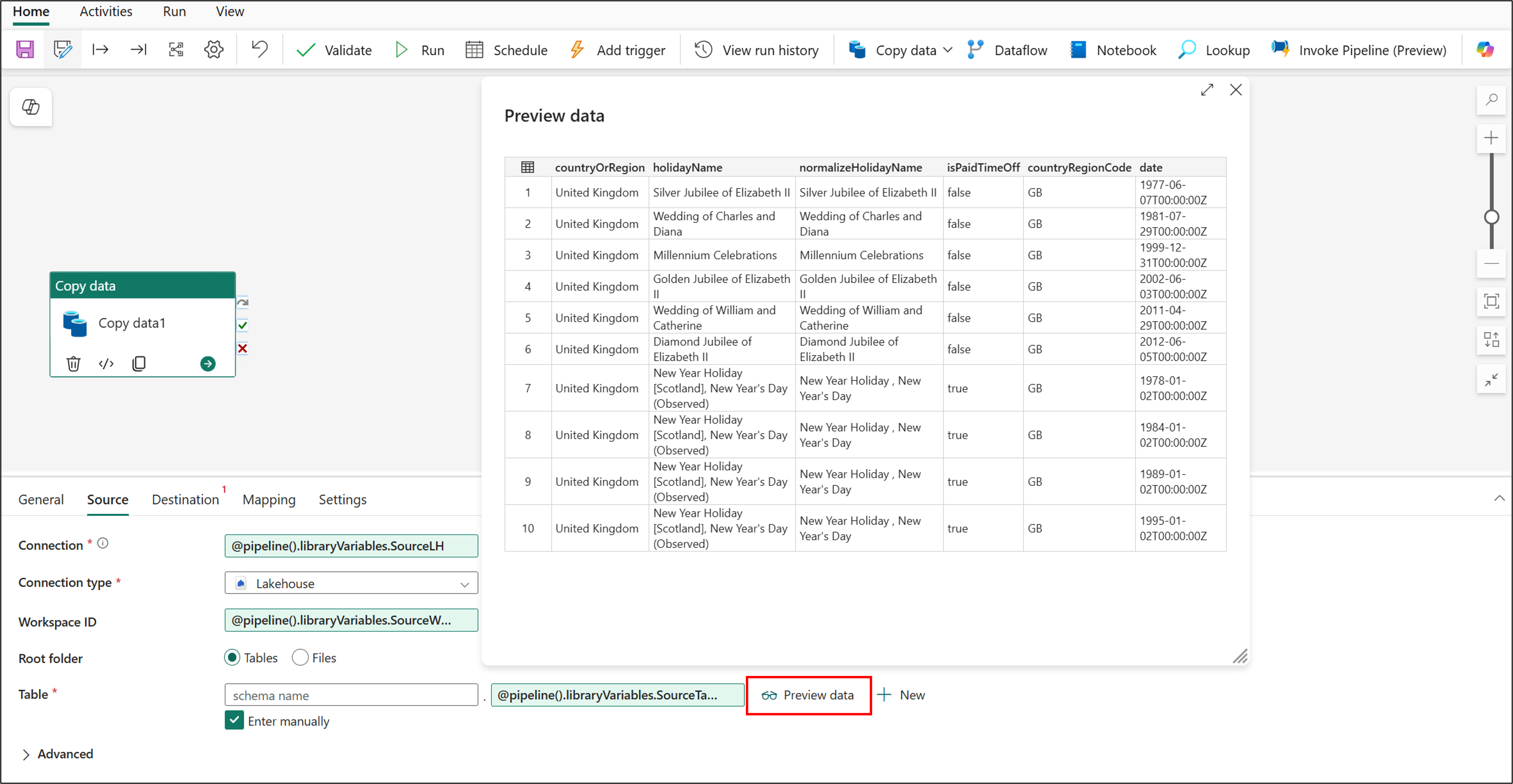
Teraz, po skonfigurowaniu połączenia źródłowego, możesz go przetestować. Wybierz pozycję Podgląd danych, a następnie wybierz OK w wysuwanym okienku. Po wypełnieniu danych możesz zamknąć podgląd danych.
Skonfiguruj połączenie docelowe dla potoku Pipeline_Deploy
W tych krokach skonfigurujesz połączenie docelowe dla potoku:
W obszarze roboczym Źródło LHs ze zmiennymi przejdź do Pipeline_Deploy.
Na kanwie wybierz pozycję Kopiuj dane , aby skupić się na kopiowaniu danych.
Wybierz Miejsce docelowe.
Konfigurowanie źródłaLH:
W obszarze Miejsce docelowe>Połączenie wybierz pozycję Dodaj zawartość dynamiczną.
Wybierz wielokropek (...), a następnie wybierz **Zmienne biblioteki**.
Wybierz SourceLH. Wypełnia pole wartością
@pipeline().libraryVariables.DestinationLH. Kliknij przycisk OK.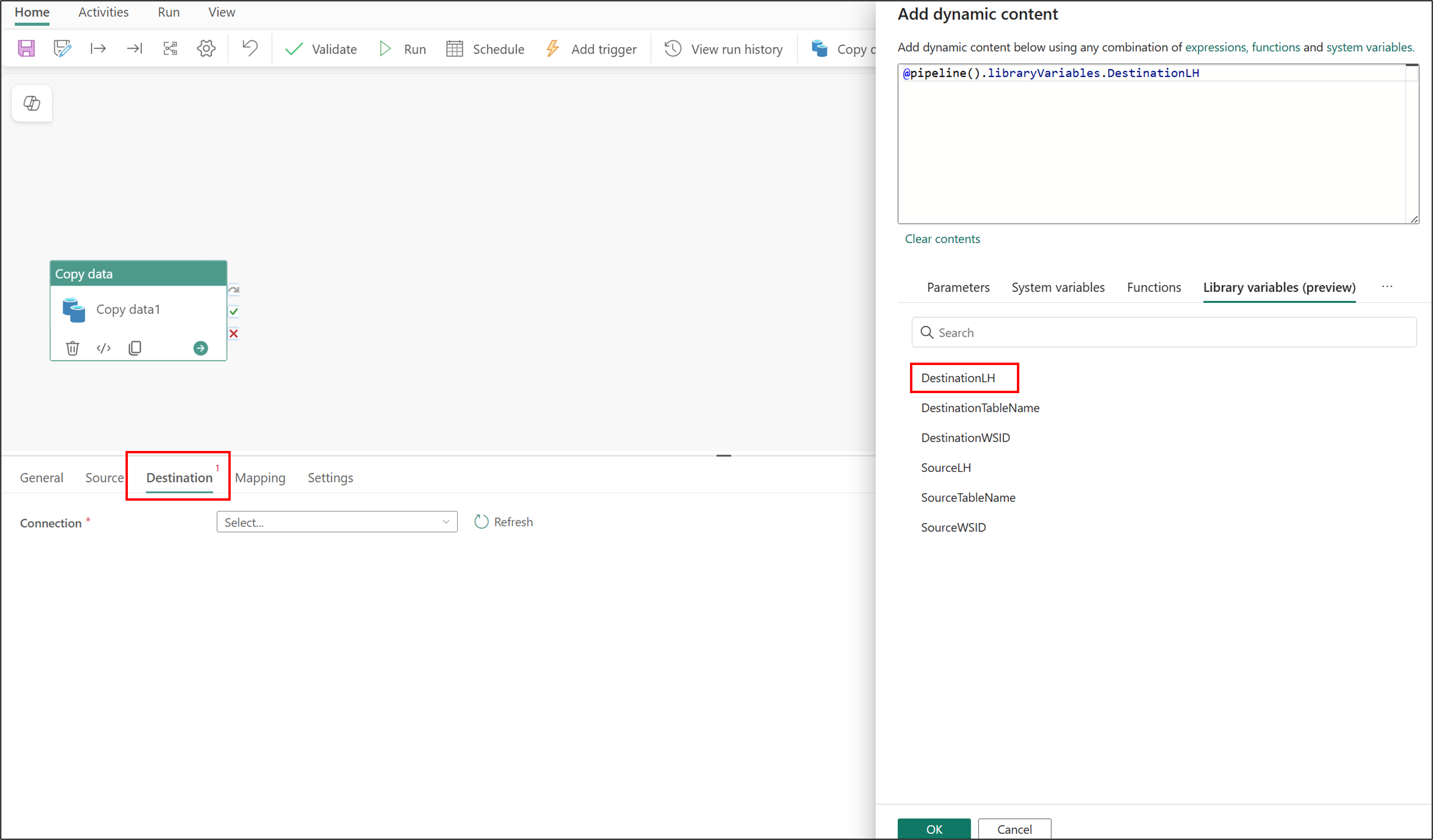
Skonfiguruj identyfikator DestinationWSID:
W obszarze Identyfikator docelowego>obszaru roboczego wybierz pozycję Dodaj zawartość dynamiczną.
Wybierz wielokropek (...), a następnie wybierz **Zmienne biblioteki**.
Wybierz DestinationWSID. Wypełnia pole wartością
@pipeline().libraryVariables.DestinationWSID. Kliknij przycisk OK.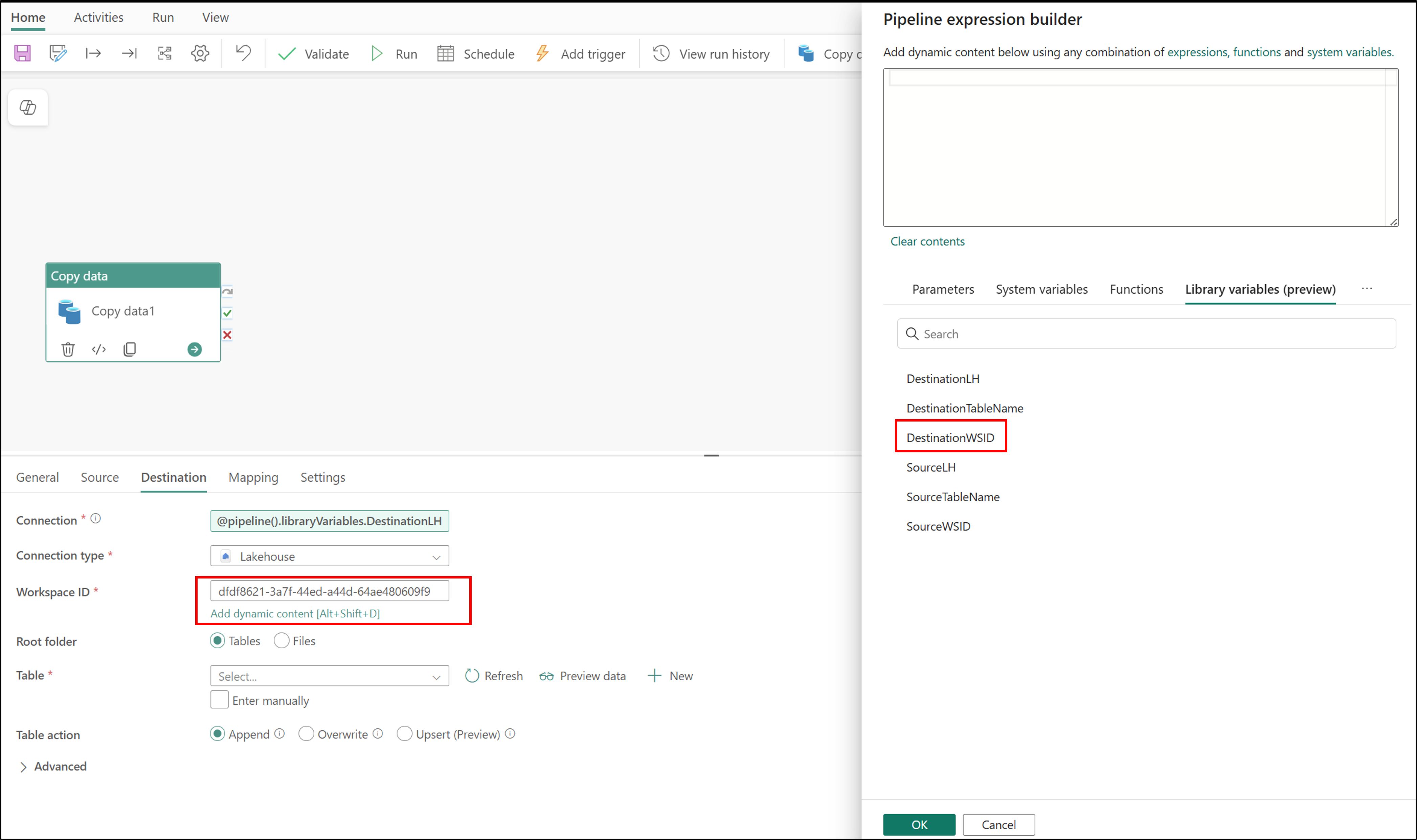
Konfigurowanie elementu DestinationTableName:
W obszarze Miejsce docelowe>Tabela wybierz Wprowadź ręcznie, wybierz Nazwa tabeli, a następnie wybierz Dodaj zawartość dynamiczną.
Wybierz wielokropek (...), a następnie wybierz **Zmienne biblioteki**.
Wybierz DestinationTableName. Wypełnia pole wartością
@pipeline().libraryVariables.DestinationTableName. Kliknij przycisk OK.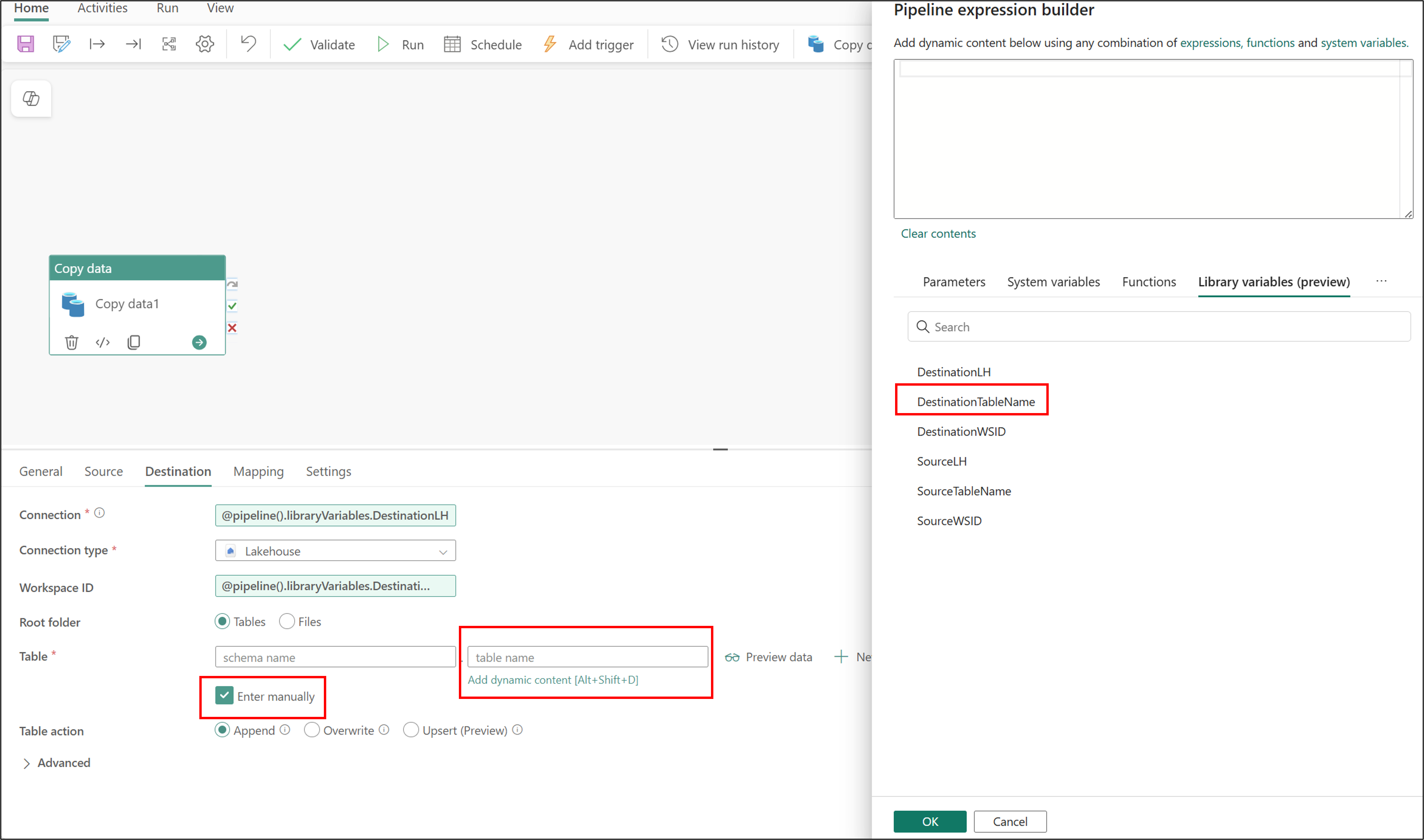
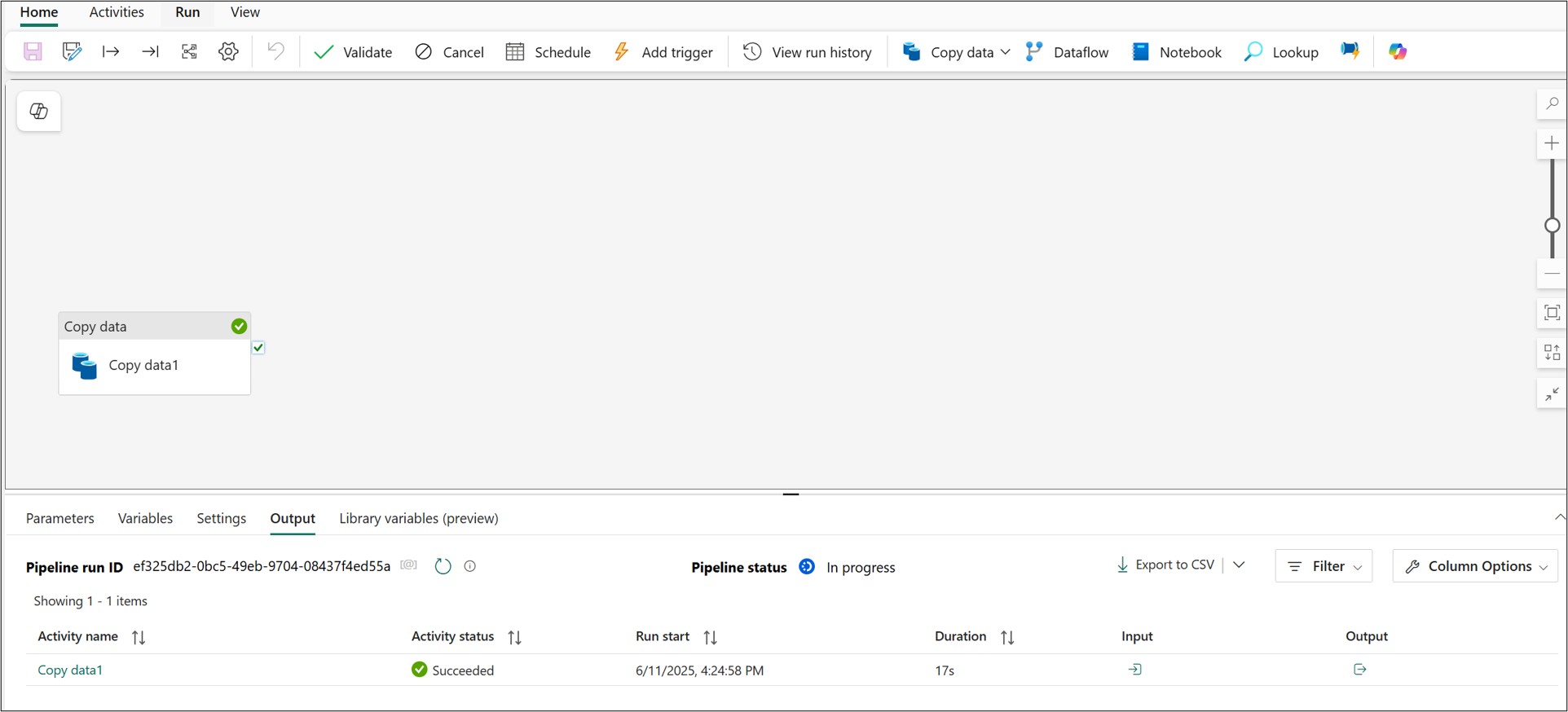
Po skonfigurowaniu połączenia docelowego zapisz potok i wybierz Uruchom. Potwierdź, że działa poprawnie.
Utwórz potok wdrażania
Teraz utwórz potok wdrażania:
W obszarze roboczym Źródłowe LH ze zmiennymi wybierz pozycję Utwórz potok wdrażania.
Nadaj potokowi nazwę Deployment_Pipeline_Var, a następnie wybierz pozycję Dalej.
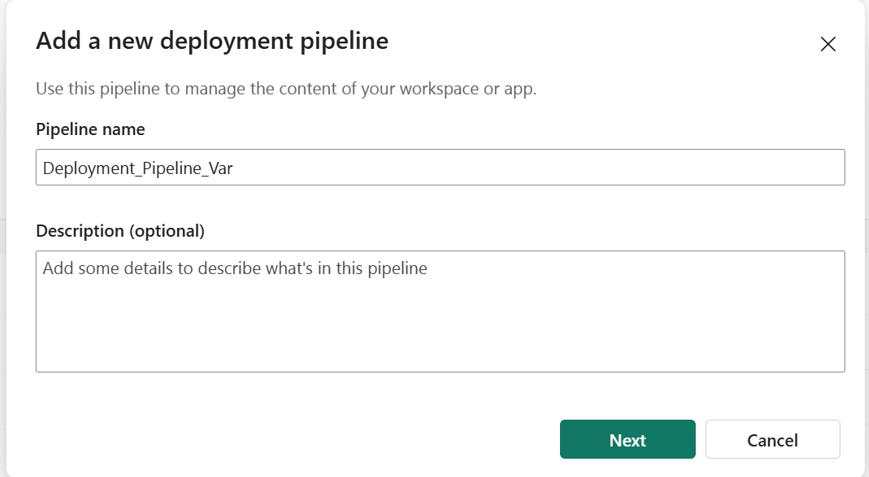
W potoku wdrażania wybierz pozycję Utwórz i kontynuuj.
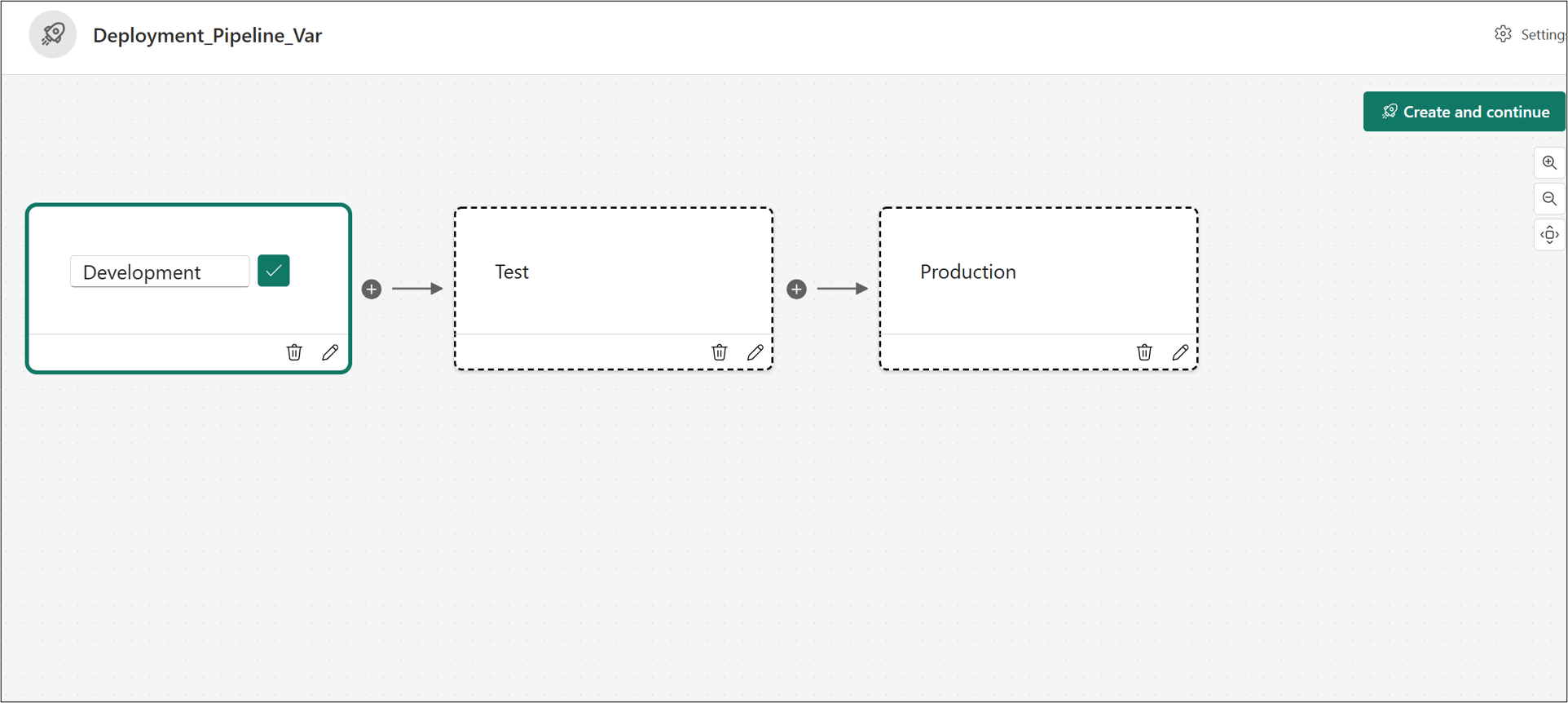
Na etapie tworzenia:
Z listy rozwijanej wybierz pozycję Źródłowe pliki LHs ze zmiennymi dla obszaru roboczego. Następnie wybierz znacznik wyboru Przypisz .
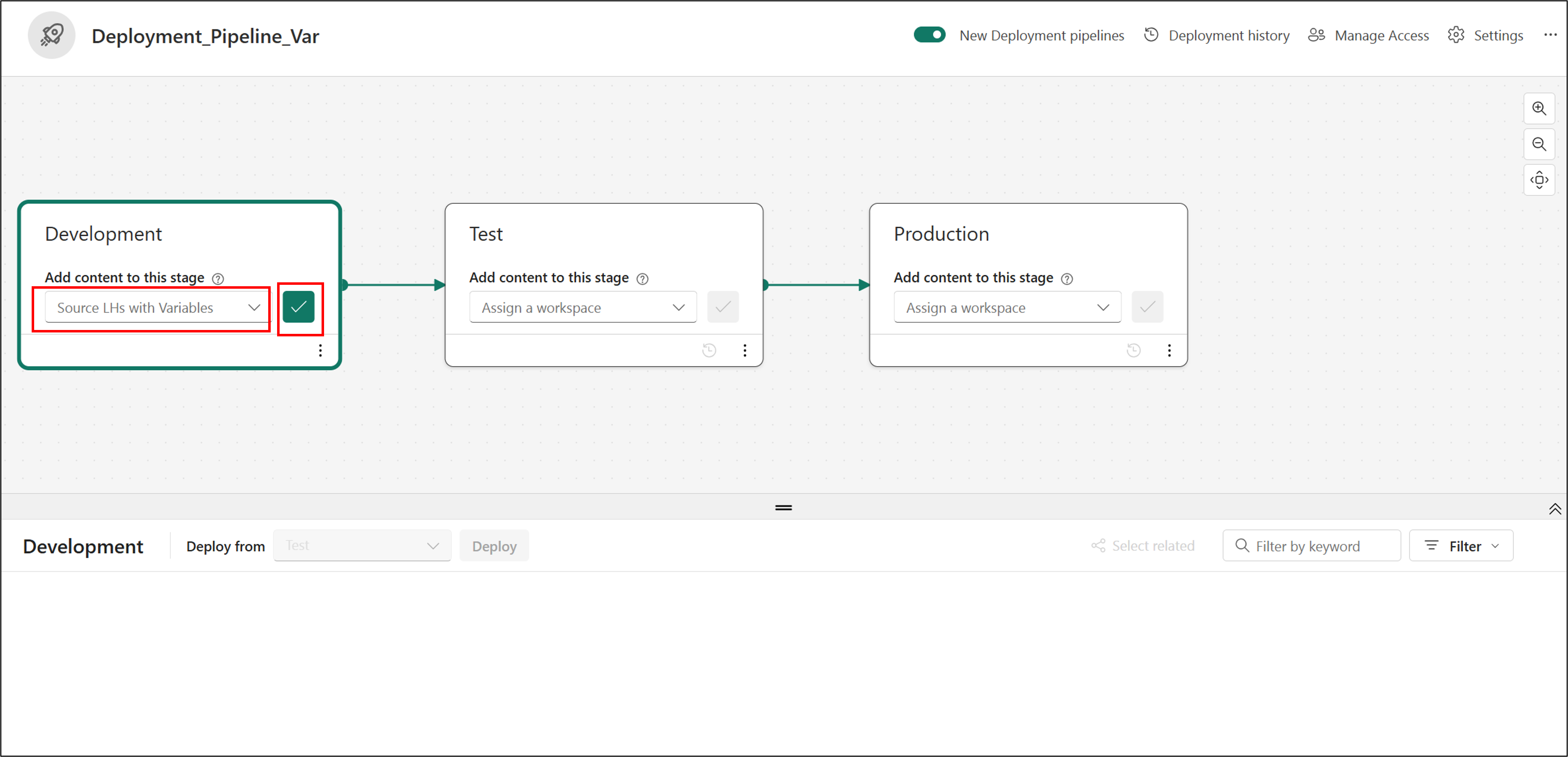
Wybierz Kontynuuj. Scena powinna być teraz wypełniona elementami z obszaru roboczego.
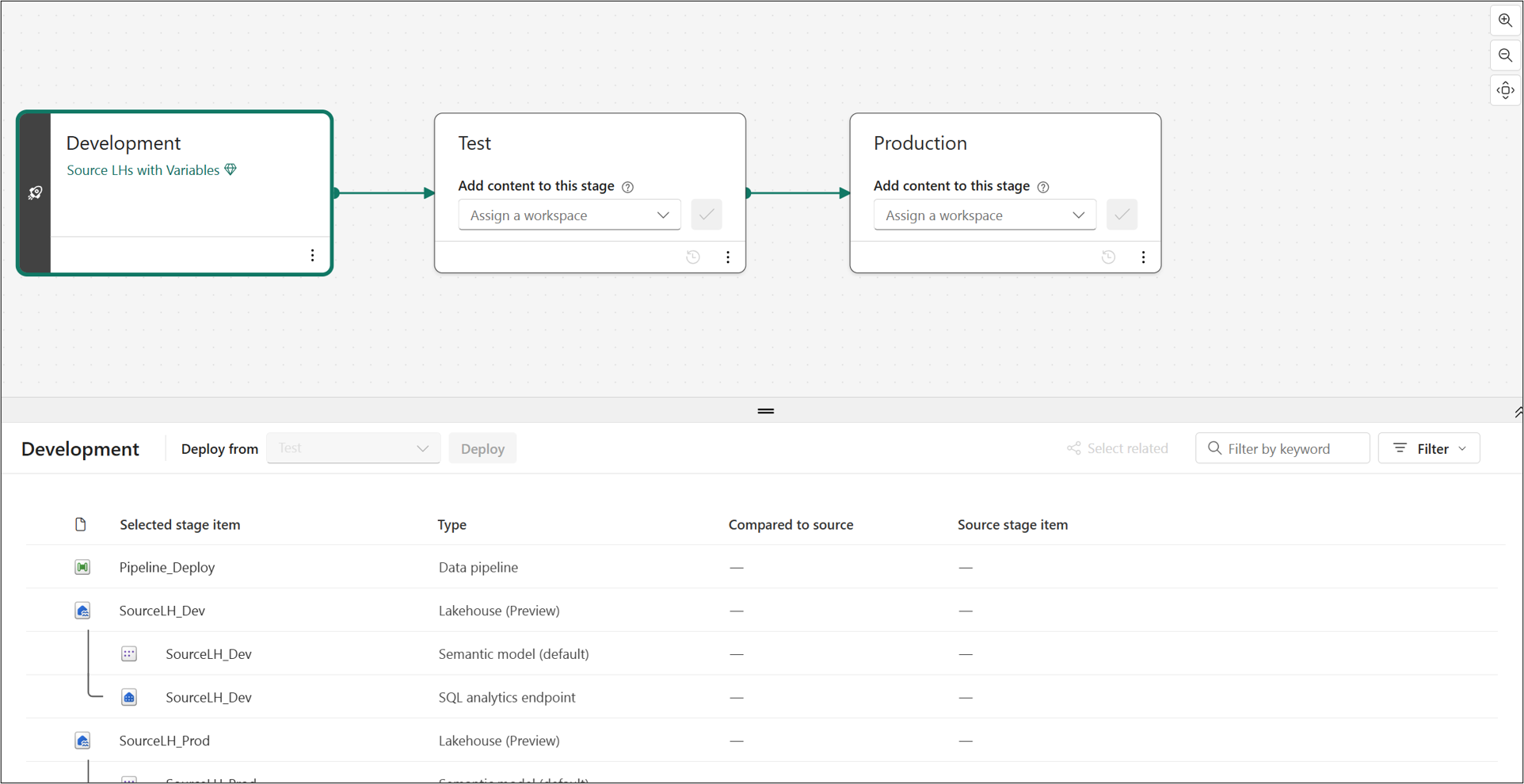
Dla etapu testowego :
Zaznacz pole wyboru u góry, aby zaznaczyć wszystkie elementy. Następnie wyczyść pole wyboru dla SourceLH_Dev lakehouse.
Wybierz przycisk Wdróż . Wybierz ponownie pozycję Wdróż . Etap testu powinien zostać wypełniony.
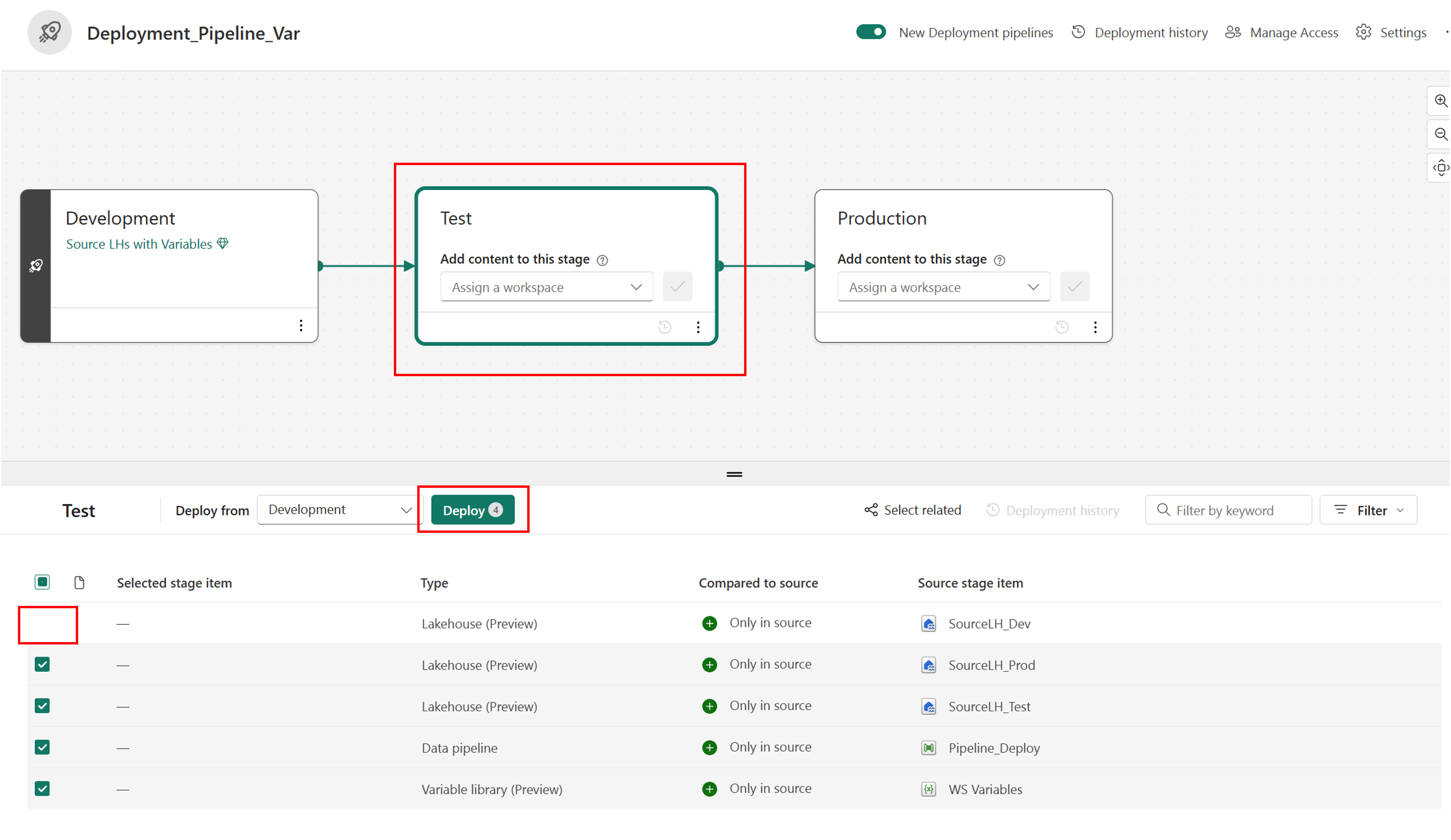
Dla etapu Produkcja :
Zaznacz pole wyboru u góry, aby zaznaczyć wszystkie elementy. Następnie wyczyść pole wyboru dla SourceLH_Test lakehouse.
Wybierz przycisk Wdróż . Wybierz ponownie pozycję Wdróż . Etap produkcyjny powinien być teraz wypełniony.
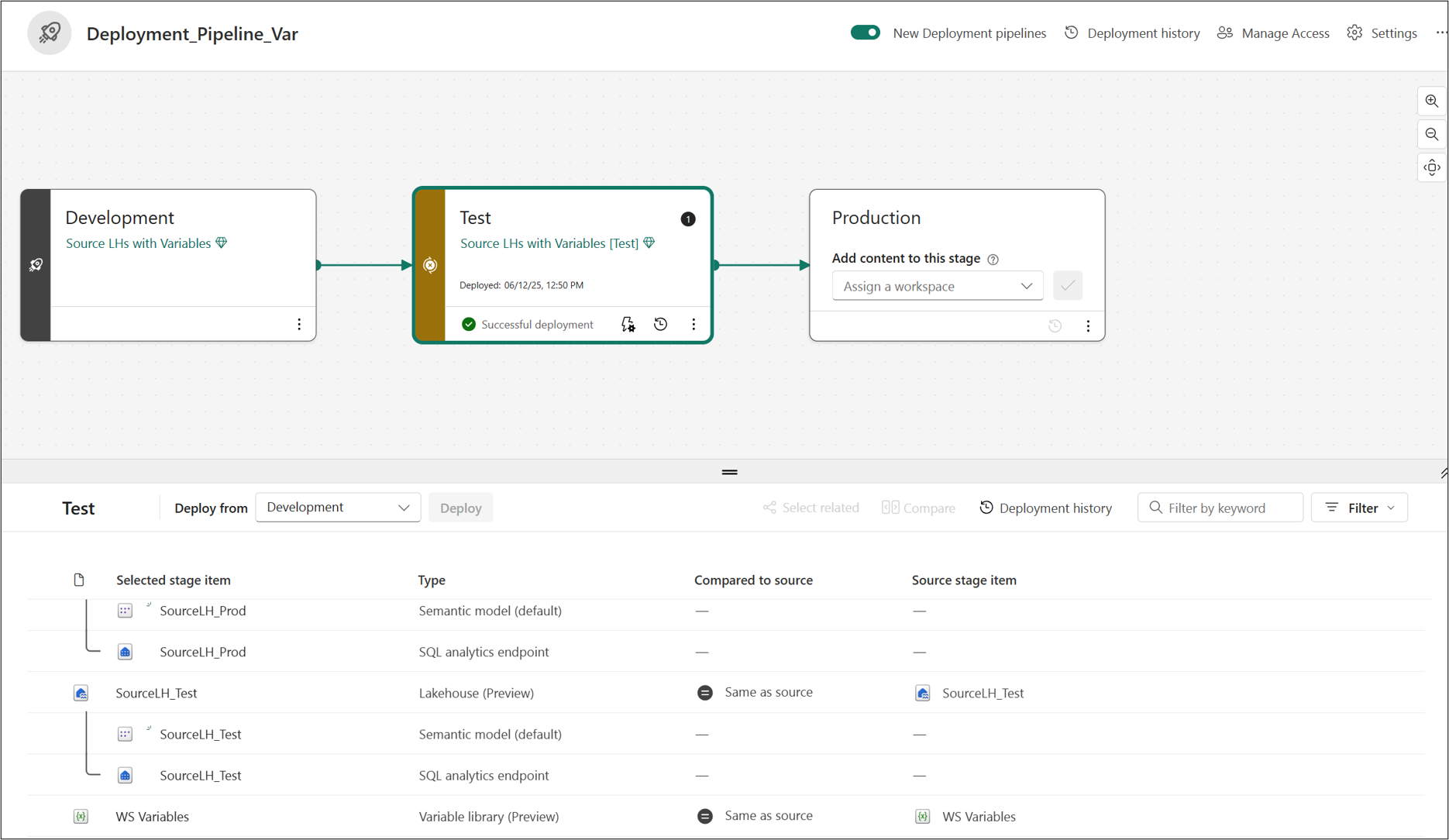
Ustaw aktywny zestaw biblioteki zmiennych dla każdego etapu
W tych krokach skonfigurujesz aktywny zestaw dla każdego etapu w potoku wdrażania:
Skonfiguruj aktywny zestaw dla etapu testowego :
Na pasku bocznym wybierz potok Deployment_Pipeline_Var.
Wybierz etap testowy .
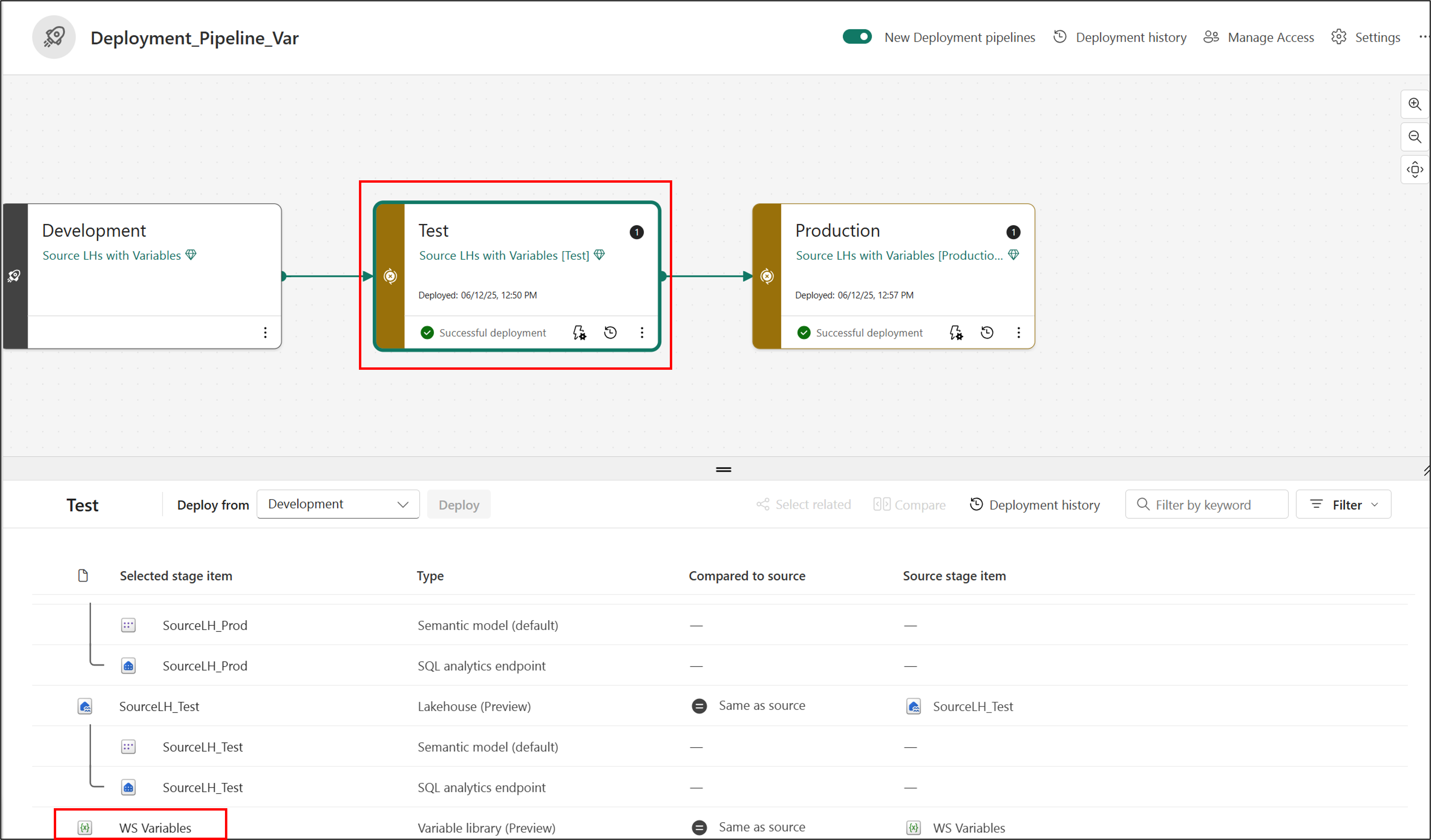
Wybierz Zmienne WS.
Wybierz znak wielokropka (...), a następnie wybierz pozycję Ustaw jako aktywne. Wybierz przycisk Ustaw jako aktywny .
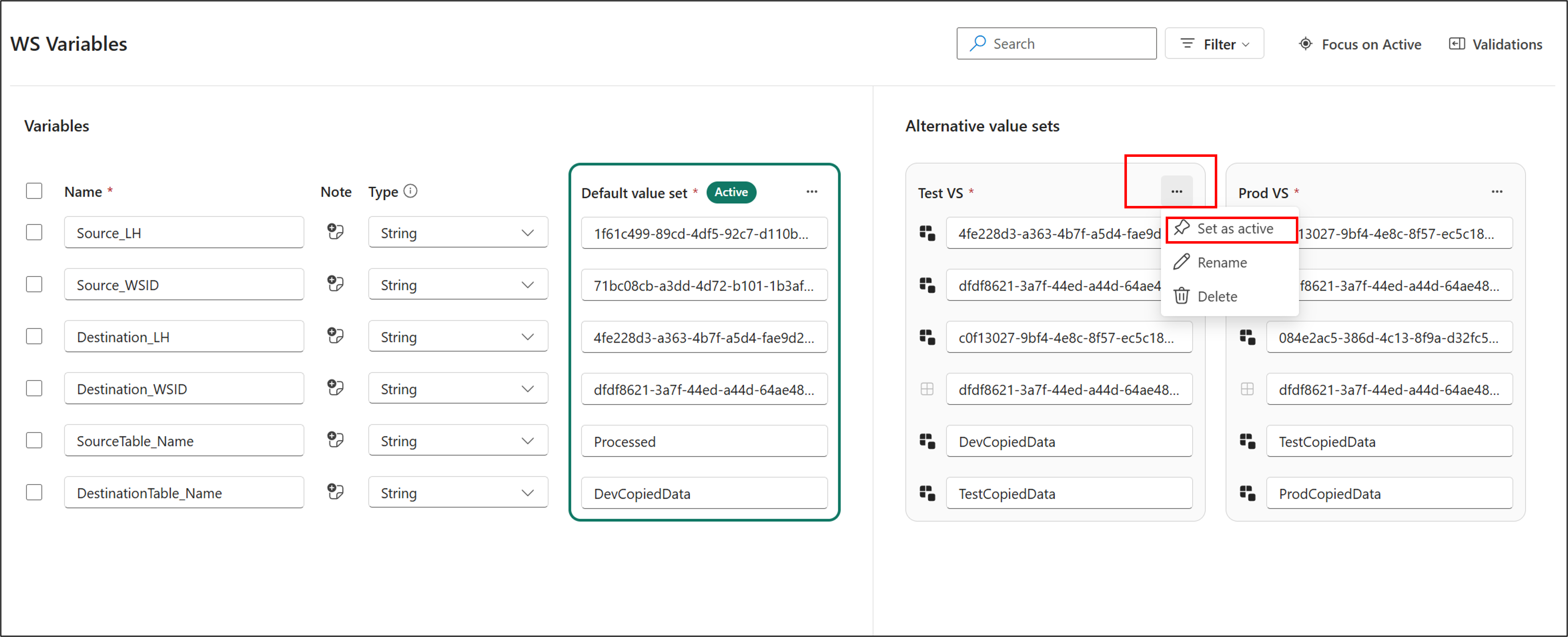
Aktywny zestaw jest teraz skonfigurowany.
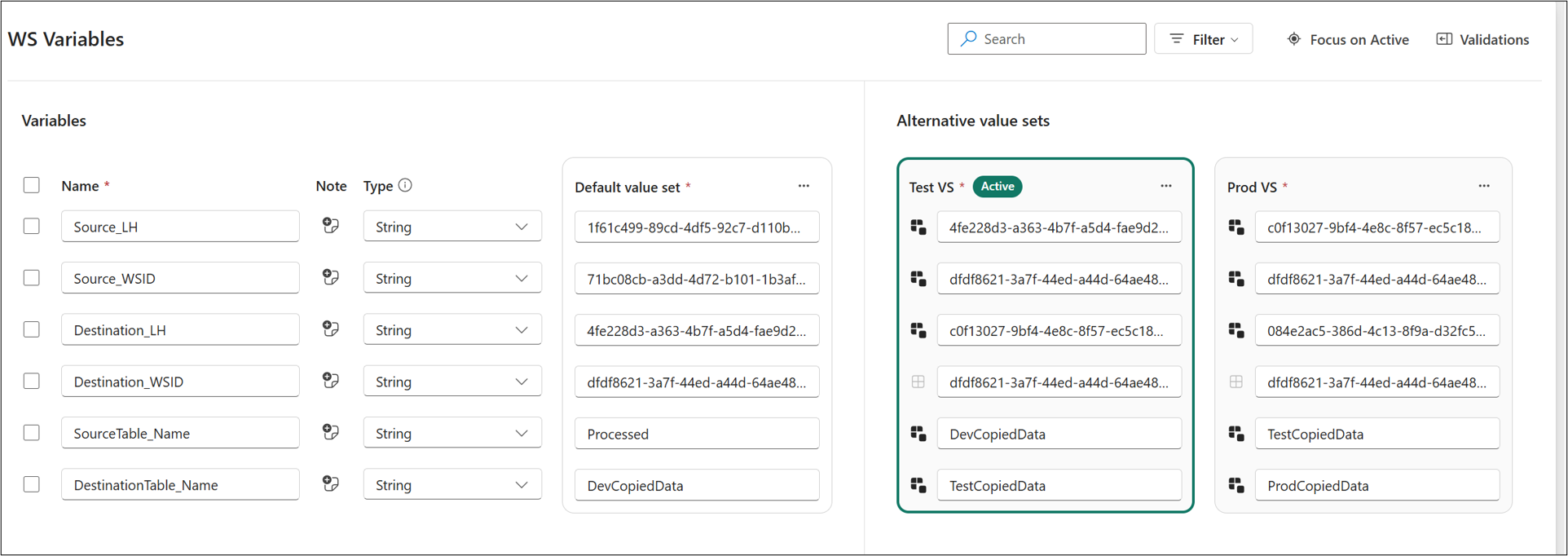
Wybierz pozycję Zapisz>zgadzam się.
Skonfiguruj aktywny zestaw dla etapu Prod :
Na pasku bocznym wybierz potok Deployment_Pipeline_Var.
Wybierz etap Prod .
Wybierz Zmienne WS.
Wybierz znak wielokropka (...), a następnie wybierz pozycję Ustaw jako aktywne. Wybierz przycisk Ustaw jako aktywny .
Wybierz pozycję Zapisz>zgadzam się.
Weryfikowanie i testowanie biblioteki zmiennych
Po skonfigurowaniu biblioteki zmiennych i skonfigurowaniu wszystkich aktywnych zestawów dla każdego etapu potoku wdrażania można je zweryfikować:
Sprawdź magazyn lakehouse SourceLHs_Dev:
W obszarze roboczym Source LHs with Variables wybierz magazyn danych lakehouse SourceLHs_Dev.
Zmień połączenie z Lakehouse na punkt końcowy analizy SQL.
W eksploratorze rozwiń węzeł Schemas dboTables (Tabele>>).
Upewnij się, że zostanie wyświetlona tabela DevCopiedData .
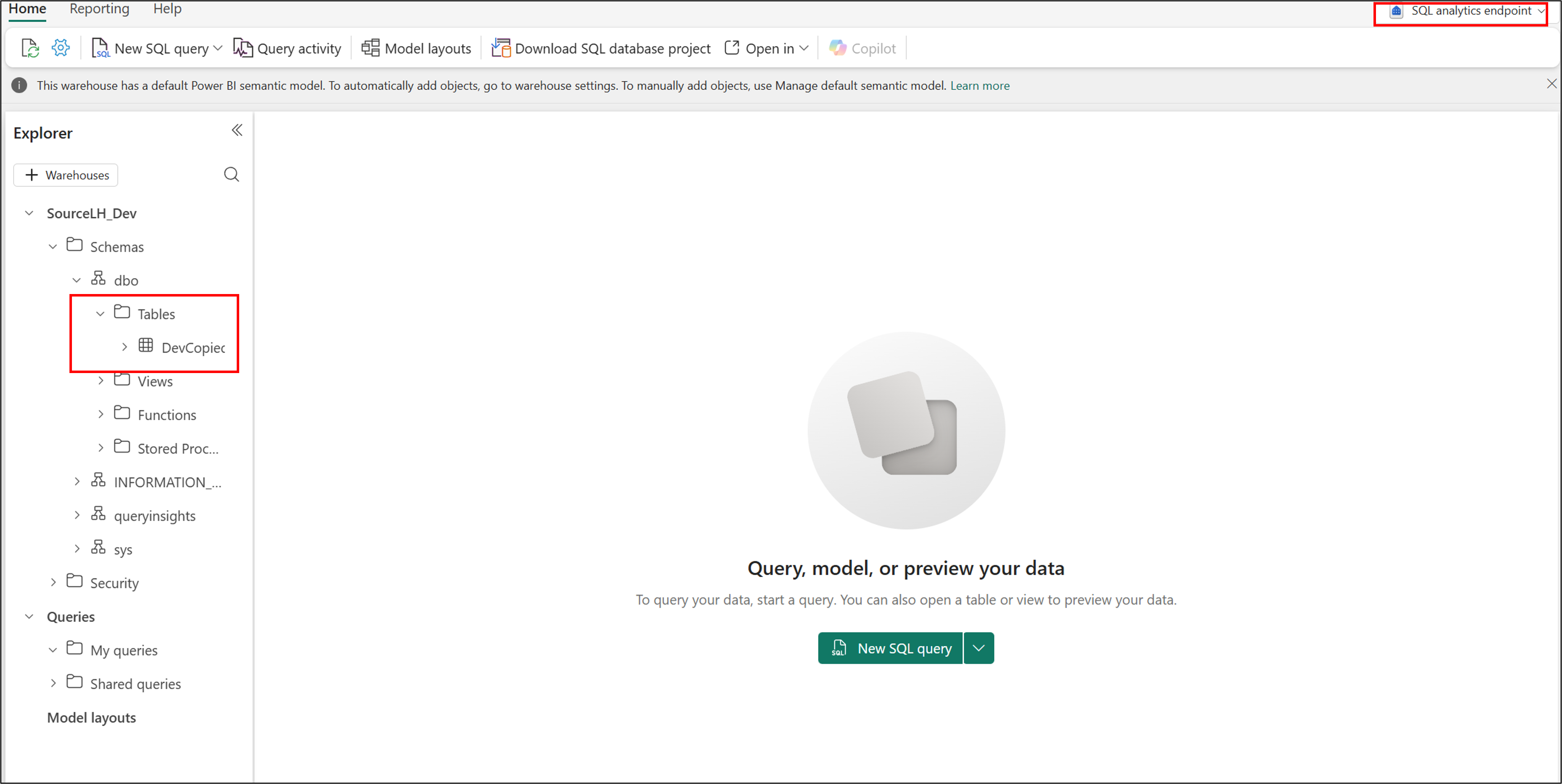
Przejdź do SourceLHs_Test lakehouse i powtórz powyższe kroki.
Tabela TestCopiedData nie powinna się pojawić, ponieważ nie uruchomiono jeszcze potoku z aktywnym zestawem Test VS.
Przejdź do SourceLHs_Prod lakehouse i powtórz powyższe kroki.
Tabela ProdCopiedData nie powinna się pojawić, ponieważ pipeline nie został jeszcze uruchomiony przy aktywnym zestawie Prod VS.
Sprawdź etap testowania potoku Deployment_Pipeline_Var :
Przełącz się do potoku Deployment_Pipeline_Var i wybierz etap Test.
Wybierz potok Pipeline_Deploy.
Wybierz pozycję Uruchom. Ten proces powinien zakończyć się pomyślnie.
Ponownie sprawdź SourceLHs_Test lakehouse:
Przejdź do SourceLHs_Test lakehouse.
Zmień połączenie z Lakehouse na punkt końcowy analizy SQL.
W eksploratorze rozwiń węzeł Schemas dboTables (Tabele>>).
Upewnij się, że zostanie wyświetlona tabela TestCopiedData .
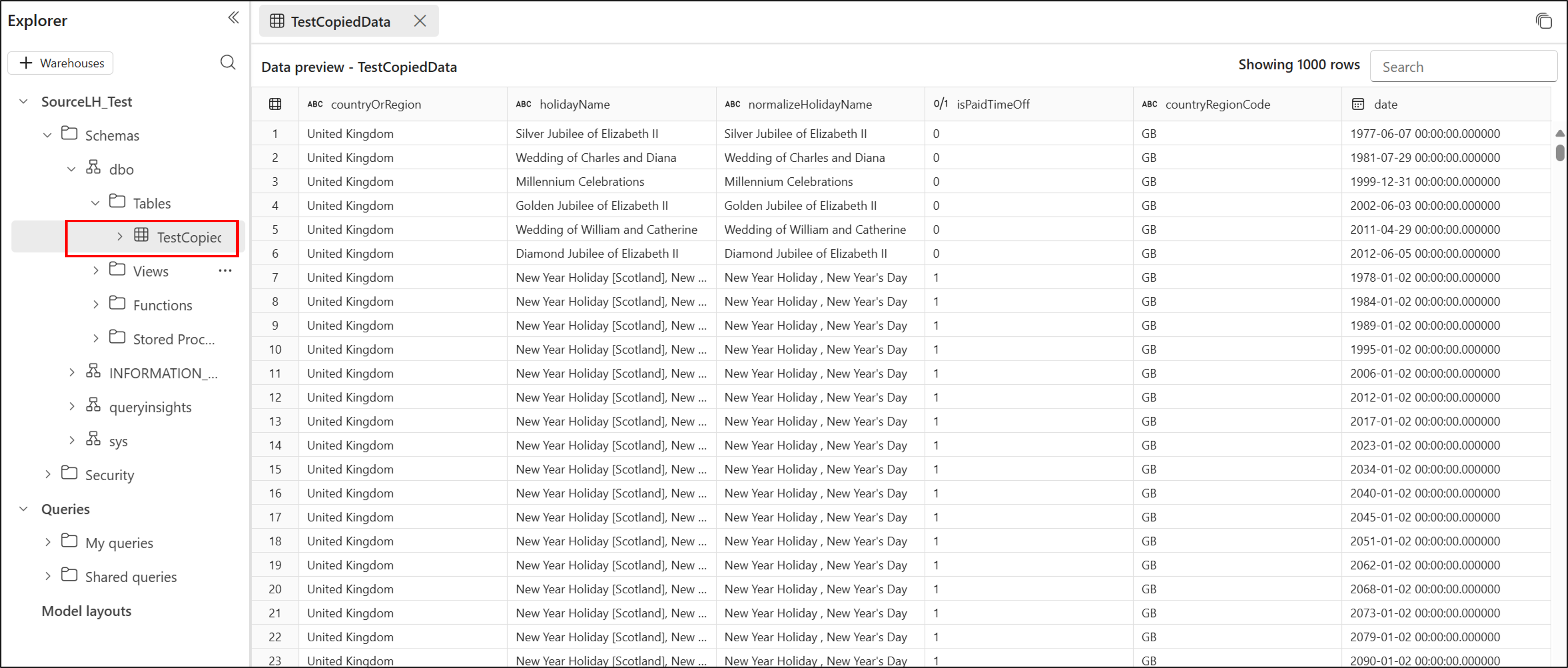
Sprawdź etap Produkcyjny potoku Deployment_Pipeline_Var :
Przejdź do potoku Deployment_Pipeline_Var i wybierz etap Produkcyjny.
Wybierz potok Pipeline_Deploy.
Wybierz pozycję Uruchom. Ten proces powinien zakończyć się pomyślnie.
Ponownie sprawdź SourceLHs_Prod lakehouse:
Przejdź do SourceLHs_Prod lakehouse.
Zmień połączenie z Lakehouse na punkt końcowy analizy SQL.
W eksploratorze rozwiń węzeł Schemas dboTables (Tabele>>).
Upewnij się, że zostanie wyświetlona tabela ProdCopiedData .
Dostosowywanie wartości zmiennych w usłudze Git (opcjonalnie)
Aby zobaczyć, jak biblioteka zmiennych jest reprezentowana w usłudze Git lub edytować zmienne z repozytorium Git:
W obszarze roboczym wybierz pozycję Kontrola źródła i połącz obszar roboczy z repozytorium Git.
W okienku Kontrola źródła wybierz pozycję Zatwierdź , aby wypchnąć zawartość obszaru roboczego do repozytorium Git.
Repozytorium Git zawiera folder dla każdego elementu w obszarze roboczym. Folder o nazwie WS variables.VariableLibrary reprezentuje element biblioteki zmiennych. Aby uzyskać więcej informacji na temat zawartości tego folderu, zobacz CI/CD biblioteki zmiennych.
Porównaj pliki ProdVS.json i TestVS.json w folderze valueSets . Upewnij się, że zmienna
overridesjest ustawiona na różne wartości. Te wartości można edytować bezpośrednio w interfejsie użytkownika lub edytując ten plik w usłudze Git i aktualizując go do obszaru roboczego.{ "$schema": "https://developer.microsoft.com/json-schemas/fabric/item/VariablesLibrary/definition/valueSets/1.0.0/schema.json", "valueSetName": "Test VS", "overrides": [ { "name": "Source_LH", "value": "4fe228d3-a363-4b7f-a5d4-fae9d2abca43" }, { "name": "DestinationTableName", "value": "TestCopiedData" } ] }{ "$schema": "https://developer.microsoft.com/json-schemas/fabric/item/VariablesLibrary/definition/valueSets/1.0.0/schema.json", "valueSetName": "Prod VS", "overrides": [ { "name": "Source_LH", "value": "c0f13027-9bf4-4e8c-8f57-ec5c18c8656b" }, { "name": "DestinationTableName", "value": "ProdCopiedData" } ] }