Notatka
Dostęp do tej strony wymaga autoryzacji. Może spróbować zalogować się lub zmienić katalogi.
Dostęp do tej strony wymaga autoryzacji. Możesz spróbować zmienić katalogi.
Funkcje danych użytkownika sieci szkieletowej można wywoływać z aplikacji zewnętrznych, wysyłając żądania HTTP do publicznego punktu końcowego funkcji. Dzięki temu można zintegrować logikę biznesową usługi Fabric z aplikacjami internetowymi, skryptami automatyzacji, mikrousługami lub dowolnym systemem poza środowiskiem sieci szkieletowej.
W tym samouczku nauczysz się następujących rzeczy:
- Rejestrowanie aplikacji Entra firmy Microsoft na potrzeby uwierzytelniania
- Uzyskaj publiczny adres URL funkcji i włącz dostęp publiczny
- Tworzenie aplikacji konsolowej języka Python wywołującej funkcję
- Omówienie schematu odpowiedzi i kodów stanu HTTP
Wymagania wstępne
- Program Visual Studio Code zainstalowany na komputerze lokalnym.
- Język Python 3.11 zainstalowany na komputerze lokalnym.
- Konto Fabric. Możesz zarejestrować się w celu uzyskania bezpłatnej wersji próbnej.
- Obszar roboczy sieć szkieletowa.
- Element funkcji danych użytkownika, który został opublikowany. Aby uzyskać instrukcje, zobacz Tworzenie funkcji danych użytkownika w programie Visual Studio Code lub Tworzenie funkcji danych użytkownika w portalu.
Tworzenie aplikacji Microsoft Entra
Aby wywołać funkcje danych użytkownika z aplikacji zewnętrznej, musisz zarejestrować aplikację w identyfikatorze Entra firmy Microsoft. Ta rejestracja aplikacji udostępnia poświadczenia używane przez aplikację w języku Python do uwierzytelniania.
Przejdź do centrum administracyjnego firmy Microsoft Entra i zarejestruj aplikację, wykonując kroki opisane w przewodniku Szybki start: rejestrowanie aplikacji za pomocą platformy tożsamości firmy Microsoft.
Wartości w aplikacji Microsoft Entra, identyfikator aplikacji (klienta) oraz identyfikator katalogu (dzierżawy), są wyświetlane w polu Podsumowanie. Zapisz te wartości, ponieważ są one wymagane później.
Na liście Zarządzaj wybierz pozycję Uprawnienia interfejsu API, a następnie Dodaj uprawnienia.
Dodaj usługę Power BI, wybierz Delegowane uprawnienia i wybierz UserDataFunction.Execute.All lub item. Wykonaj. Wszystkie uprawnienia. Upewnij się, że zgoda administratora nie jest wymagana.
Wróć do ustawienia Zarządzaj i wybierz pozycję Uwierzytelnianie>Dodaj aplikację jednostronicową platformy>.
W celach programowania lokalnego dodaj
http://localhost:3000w obszarze Identyfikatory URI przekierowania i upewnij się, że aplikacja jest włączona dla przepływu kodu autoryzacji z kluczem dowodowym dla wymiany kodu (PKCE). Wybierz przycisk Konfiguruj, aby zapisać zmiany. Jeśli aplikacja napotka błąd związany z żądaniami między źródłami, dodaj platformę aplikacji mobilnych i desktopowych w poprzednim kroku z tym samym identyfikatorem URI przekierowania.Wróć do Authentication, przewiń w dół do Ustawienia zaawansowane i w obszarze Zezwalaj na przepływy klientów publicznychwybierz opcję Tak dla Włącz następujące przepływy mobilne i na komputery stacjonarne.
Tworzenie aplikacji konsolowej
Teraz, gdy masz rejestrację aplikacji, utwórz aplikację konsolową języka Python, która uwierzytelnia się i wywołuje funkcję danych użytkownika.
Pobierz adres URL funkcji do wywołania
Każda funkcja danych użytkownika ma unikatowy publiczny adres URL, który służy jako punkt końcowy interfejsu API REST. Aby można było wywołać funkcję z aplikacji zewnętrznej, należy włączyć dostęp publiczny i uzyskać adres URL.
Aby uzyskać adres URL funkcji:
W portalu Fabric otwórz element funkcji danych użytkownika.
Upewnij się, że jesteś w trybie tylko uruchamiania, a nie w trybie rozwoju.
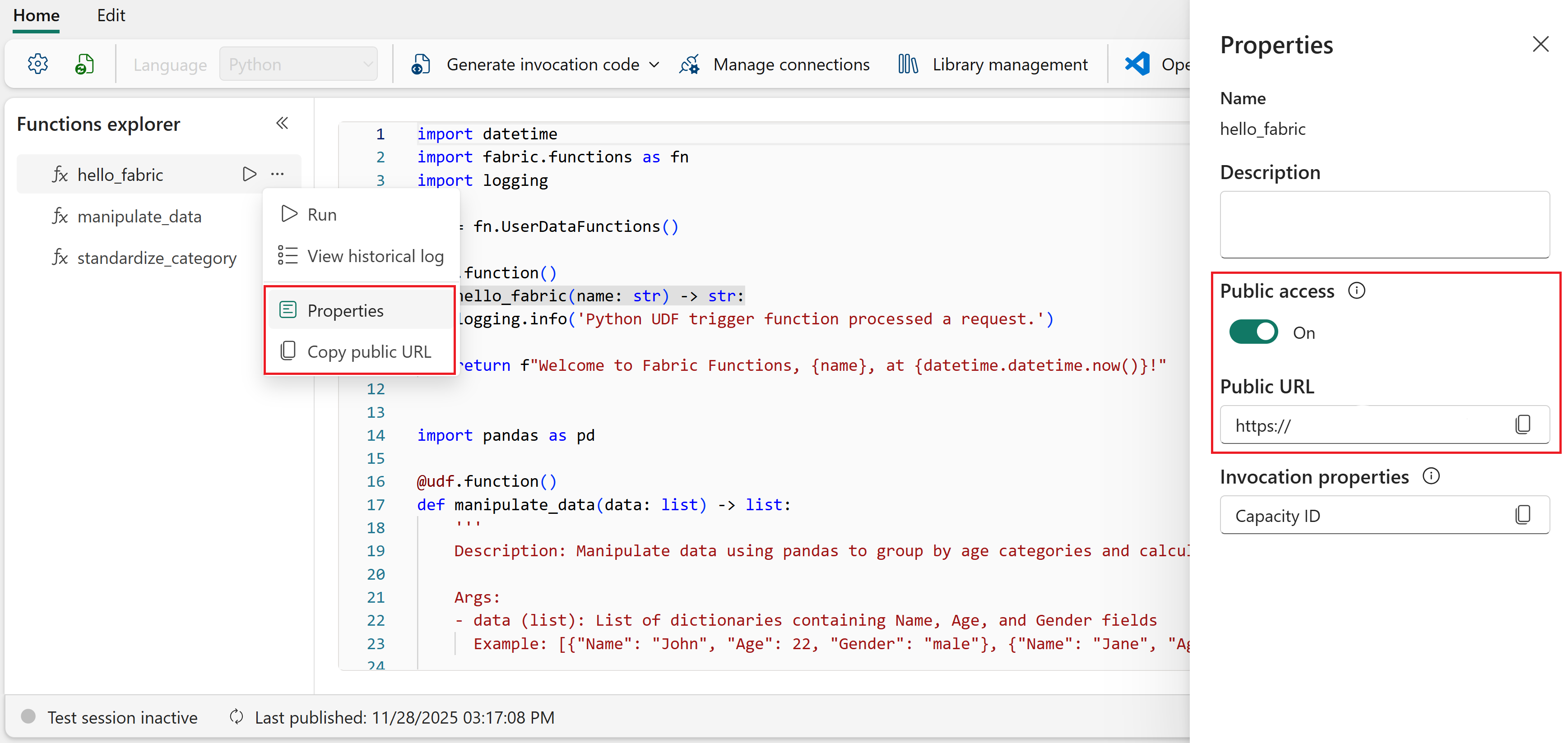
W Eksploratorze usługi Functions umieść kursor nad nazwą funkcji i wybierz wielokropek (...).
Wybierz Właściwości.
W okienku Właściwości upewnij się, że dostęp publiczny jest włączony. Jeśli nie, wybierz przełącznik, aby go włączyć.
Skopiuj publiczny adres URL do użycia w aplikacji języka Python.
Wskazówka
Jeśli dostęp publiczny jest już włączony, możesz pominąć okienko Właściwości. W Eksploratorze funkcji wybierz wielokropek (...) obok nazwy funkcji i wybierz pozycję Kopiuj adres URL funkcji. Spowoduje to skopiowanie tego samego adresu URL co publiczny adres URL w okienku Właściwości.
W kodzie aplikacji zastąp
FUNCTION_URLsymbol zastępczy skopiowanymi adresami URL.
Konfigurowanie projektu w języku Python
Utwórz projekt w języku Python ze środowiskiem wirtualnym i zainstaluj wymagane zależności.
Utwórz nowy folder dla aplikacji w języku Python, na przykład
my-data-app.Otwórz folder w programie Visual Studio Code.
Otwórz paletę poleceń (Ctrl+Shift+P) i wyszukaj ciąg Python: Create Environment.
Wybierz venv jako typ środowiska.
Wybierz pozycję Python 3.11 jako wersję interpretera.
Otwórz nowy terminal w programie Visual Studio Code (Ctrl+').
Aktywuj środowisko wirtualne języka Python:
Windows:
.venv\Scripts\activatemacOS/Linux:
source .venv/bin/activateZainstaluj wymagane biblioteki języka Python:
pip install azure-identity requests
Dodawanie kodu aplikacji
Dodaj kod języka Python, który uwierzytelnia się za pomocą identyfikatora Entra firmy Microsoft i wywołuje funkcję danych użytkownika.
Utwórz plik o nazwie
app.pyw folderze projektu.Dodaj następujący kod. Zastąp
<REPLACE WITH USER DATA FUNCTION URL>publicznym adresem URL skopiowanym wcześniej.from azure.identity import InteractiveBrowserCredential import requests import json # Acquire a token using interactive browser authentication # This opens a browser window for the user to sign in with their Microsoft account credential = InteractiveBrowserCredential() scope = "https://analysis.windows.net/powerbi/api/user_impersonation" token = credential.get_token(scope) if not token.token: print("Error: Could not get access token") exit(1) # Prepare headers with the access token headers = { "Authorization": f"Bearer {token.token}", "Content-Type": "application/json" } FUNCTION_URL = "<REPLACE WITH USER DATA FUNCTION URL>" # Prepare the request data (modify to match your function's expected input) data = {"name": "John"} try: # Call the user data function public URL response = requests.post(FUNCTION_URL, json=data, headers=headers) response.raise_for_status() print(json.dumps(response.json(), indent=2)) except Exception as e: print(f"Error: {e}")Uwaga
W tym przykładzie użyto
InteractiveBrowserCredentialdla uproszczenia, co powoduje otwarcie przeglądarki na potrzeby logowania interakcyjnego. W przypadku aplikacji produkcyjnych przekażclient_iditenant_idz zarejestrowanej aplikacji Microsoft Entra doInteractiveBrowserCredentialalbo użyj innego typu poświadczeń, takiego jakClientSecretCredential, dla uwierzytelniania typu service-to-service. Aby uzyskać więcej informacji, zobacz Biblioteka klienta usługi Azure Identity dla języka Python.
Uruchamianie aplikacji
Aby uruchomić aplikację, użyj następującego polecenia w terminalu:
python app.py
Zostanie otwarte okno przeglądarki umożliwiające zalogowanie się przy użyciu konta Microsoft. Po uwierzytelnieniu aplikacja wywołuje funkcję danych użytkownika i wyświetla odpowiedź.
Aby debugować aplikację w programie Visual Studio Code, ustaw punkty przerwania, klikając w rynnie obok numerów wierszy, a następnie naciśnij F5 , aby rozpocząć debugowanie. Aby uzyskać więcej informacji, zobacz Debugowanie języka Python w programie Visual Studio Code.
Schemat danych wyjściowych
Po wywołaniu funkcji danych użytkownika z aplikacji zewnętrznej treść odpowiedzi jest zgodna ze schematem JSON:
{
  "functionName": "hello_fabric",
  "invocationId": "1234567890",
  "status": "Succeeded",
  "output": "Hello, John!",
  "errors": []
}
Odpowiedź zawiera następujące właściwości:
- functionName: nazwa funkcji, która została wykonana.
- invocationId: unikatowy identyfikator dla tego konkretnego wykonania funkcji. Użyteczne do rozwiązywania problemów i korelowania logów.
-
status: wynik wykonania funkcji. Możliwe wartości to
Succeeded, ,BadRequestFailed,Timeout, iResponseTooLarge. -
output: zwracana wartość funkcji. Typ danych i struktura zależą od zwracanych funkcji. Jeśli na przykład funkcja zwraca ciąg,
outputjest ciągiem. Jeśli funkcja zwraca słownik,outputjest obiektem JSON. -
błędy: lista błędów przechwyconych podczas wykonywania. Każdy błąd zawiera obiekt
name,messageoraz opcjonalnieproperties, które zawierają pary klucz-wartość z bardziej szczegółowymi informacjami. Puste, gdy funkcja zakończy się pomyślnie.
Kody odpowiedzi
Funkcja zwraca następujące kody HTTP w wyniku wykonania.
| kod odpowiedzi | Message | Opis |
|---|---|---|
| 200 | Powodzenie | Żądanie zakończyło się pomyślnie. |
| 400 | Nieprawidłowe żądanie | Żądanie nie było prawidłowe. Ta odpowiedź może być spowodowana brakującymi lub nieprawidłowymi wartościami parametrów wejściowych, typami danych lub nazwami. Reakcja ta może być spowodowana również wyłączeniem dostępu publicznego dla danej funkcji. |
| 403 | Zakazany | Odpowiedź była zbyt duża, a wywołanie nie powiodło się. |
| 408 | Limit czasu żądania | Żądanie nie powiodło się, ponieważ wykonanie trwa dłużej niż maksymalny dozwolony czas. |
| 409 | Konflikt | Nie można zrealizować żądania z powodu konfliktowego stanu. Ten błąd może być spowodowany nieobsługiwanym wyjątkiem lub błędem z poświadczeniami użytkownika. |
| 422 | Nieprawidłowe żądanie | Żądanie nie powiodło się z powodu błędu UserThrownError zgłoszonego w funkcji. |
| 500 | Wewnętrzny błąd serwera | Żądanie nie powiodło się z powodu wewnętrznego błędu w usłudze. |