Notatka
Dostęp do tej strony wymaga autoryzacji. Może spróbować zalogować się lub zmienić katalogi.
Dostęp do tej strony wymaga autoryzacji. Możesz spróbować zmienić katalogi.
Format binarny kopiuje pliki as-is bez analizowania, co jest przydatne do przenoszenia plików między lokalizacjami magazynu bez przekształcania. W tym artykule opisano sposób konfigurowania formatu binarnego w potoku działania kopiowania w usłudze Data Factory w Microsoft Fabric.
Obsługiwane możliwości
Format binarny jest obsługiwany dla następujących działań i łączników jako źródła i miejsca docelowego.
| Kategoria | Łącznik/działanie |
|---|---|
| Obsługiwany łącznik | Amazon S3 |
| Zgodność z usługą Amazon S3 | |
| Azure Blob Storage | |
| Azure Data Lake Storage Gen2 | |
| Azure Files | |
| System plików | |
| FTP | |
| Google Cloud Storage | |
| HTTP | |
| Pliki Lakehouse | |
| Oracle Cloud Storage | |
| SFTP | |
| Obsługiwane działanie | Działanie Kopiuj (źródło/cel) |
| Działanie GetMetadata | |
| Usuń aktywność |
Format binarny w działaniu kopiowania
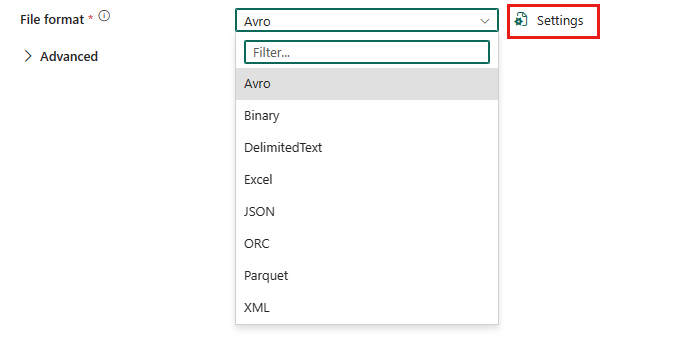
Aby skonfigurować format binarny, wybierz połączenie w źródle lub miejscu docelowym działania kopiowania potoku, a następnie wybierz pozycję Binary na liście rozwijanej Format pliku. Wybierz pozycję Ustawienia , aby uzyskać dalszą konfigurację tego formatu.
Uwaga
W przypadku korzystania z formatu binarnego w działaniu kopiowania źródło i miejsce docelowe powinny używać formatu binarnego.
Plik binarny jako źródło
Po wybraniu Ustawienia w sekcji Format pliku na karcie Źródło, zostaną wyświetlone następujące właściwości w wyskakującym oknie dialogowym ustawień formatu pliku.
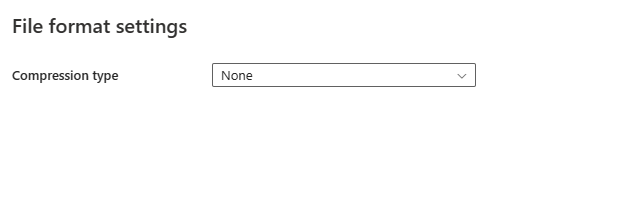
Typ kompresji: koder-dekoder kompresji używany do odczytywania plików binarnych. Możesz wybrać z typów Brak, bzip2, gzip, deflate, ZipDeflate, TarGzip lub tar na liście rozwijanej.
Jeśli wybierzesz ZipDeflate jako typ kompresji, opcja Zachowaj nazwę pliku ZIP jako folder jest wyświetlana w Ustawieniach zaawansowanych na karcie Źródło.
-
Zachowaj nazwę pliku zip jako folder: wskazuje, czy podczas kopiowania zachować nazwę źródłowego pliku zip jako strukturę folderów.
- Jeśli to pole jest zaznaczone (ustawienie domyślne), usługa zapisuje rozpakowane pliki na .
<specified file path>/<folder named as source zip file>/ - Jeśli to pole jest niezaznaczone, usługa zapisuje rozpakowane pliki bezpośrednio do
<specified file path>. Upewnij się, że nie masz zduplikowanych nazw plików w różnych źródłowych plikach zip, aby uniknąć wyścigów ani nieoczekiwanych zachowań.
- Jeśli to pole jest zaznaczone (ustawienie domyślne), usługa zapisuje rozpakowane pliki na .
W przypadku wybrania TarGzip/tar jako typu kompresji, opcja Zachowaj nazwę pliku kompresji jako folder jest wyświetlana w Ustawieniach zaawansowanych na karcie Źródło.
-
Zachowaj nazwę pliku kompresji jako folder: wskazuje, czy podczas kopiowania zachować nazwę skompresowanego pliku źródłowego jako strukturę folderów.
- Jeśli to pole jest zaznaczone (ustawienie domyślne), usługa zapisuje dekompresowane pliki do
<specified file path>/<folder named as source compressed file>/. - Jeśli to pole jest niezaznaczone, usługa zapisuje dekompresowane pliki bezpośrednio do
<specified file path>. Upewnij się, że nie masz zduplikowanych nazw plików w różnych źródłowych plikach zip, aby uniknąć wyścigów ani nieoczekiwanych zachowań.
- Jeśli to pole jest zaznaczone (ustawienie domyślne), usługa zapisuje dekompresowane pliki do
-
Zachowaj nazwę pliku zip jako folder: wskazuje, czy podczas kopiowania zachować nazwę źródłowego pliku zip jako strukturę folderów.
Poziom kompresji: współczynnik kompresji. Możesz wybrać jedną z opcji Optymalna lub Najszybsza.
- Najszybsza: operacja kompresji powinna zostać ukończona tak szybko, jak to możliwe, nawet jeśli wynikowy plik nie jest optymalnie skompresowany.
- Optymalna: operacja kompresji powinna być optymalnie skompresowana, nawet jeśli operacja trwa dłużej. Aby uzyskać więcej informacji, przejdź doartykułu Poziom kompresji.
W obszarze Ustawienia zaawansowane na karcie Źródło zostaną wyświetlone dalsze właściwości powiązane z formatem binarnym.
- Usuń pliki po zakończeniu: wskazuje, czy pliki binarne są usuwane z magazynu źródłowego po pomyślnym przeniesieniu do magazynu docelowego. Usuwanie odbywa się dla każdego pliku osobno. Dlatego gdy działanie kopiowania nie powiedzie się, niektóre pliki zostały już skopiowane do miejsca docelowego i usunięte ze źródła, podczas gdy inne nadal pozostają w magazynie źródłowym.
Dane binarne jako miejsce docelowe
Po wybraniu pozycji Ustawienia w sekcji Format pliku na karcie Miejsce docelowe, wyświetlone zostaną następujące właściwości w oknie dialogowym Ustawienia formatu pliku.
Typ kompresji: kodek kompresji używany do zapisywania plików binarnych. Możesz wybrać typ Brak, bzip2, gzip, deflate, ZipDeflate, TarGzip lub tar na liście rozwijanej.
Poziom kompresji: współczynnik kompresji. Możesz wybrać jedną z opcji Optymalna lub Najszybsza.
- Najszybsza: operacja kompresji powinna zostać ukończona tak szybko, jak to możliwe, nawet jeśli wynikowy plik nie jest optymalnie skompresowany.
- Optymalna: operacja kompresji powinna być optymalnie skompresowana, nawet jeśli operacja trwa dłużej. Aby uzyskać więcej informacji, przejdź do artykułu Poziom kompresji.
Właściwości działania kopiowania binarnego
Plik binarny jako źródło
Poniższe właściwości są obsługiwane w sekcji Źródło czynności kopiowania przy użyciu formatu binarnego.
| Nazwa/nazwisko | Opis | Wartość | Wymagane | Właściwość skryptu JSON |
|---|---|---|---|---|
| Format pliku | Format pliku, którego chcesz użyć. | Binarny | Tak | type (w obszarze datasetSettings):Plik binarny |
| Typ kompresji | Kodek kompresji używany do odczytywania plików binarnych. | Wybierz spośród następujących: Brak bzip2 gzip Deflate ZipDeflate TarGzip tar |
Nie. | wpisz (w obszarze compression): bzip2 gzip Deflate ZipDeflate TarGzip smoła |
| Poziom kompresji | Współczynnik kompresji. Dozwolone wartości są optymalne lub najszybsze. | Optymalna lub najszybsza | Nie. | poziom (w obszarze compression): Najszybszy Optymalny |
| Zachowaj nazwę pliku zip jako folder | Wskazuje, czy podczas kopiowania zachować nazwę źródłowego pliku zip jako strukturę folderów. | Zaznaczone lub niezaznaczone | Nie. | zachowajNazwęPlikuZipJakoFolder (pod compressionProperties->type jako ZipDeflateReadSettings) |
| Zachowaj nazwę pliku kompresji jako folder | Wskazuje, czy podczas kopiowania zachować nazwę skompresowanego pliku źródłowego jako strukturę folderów. | Zaznaczone lub niezaznaczone | Nie. | preserveCompressionFileNameAsFolder (w obszarze compressionProperties->type jako TarGZipReadSettings lub TarReadSettings) |
| Usuwanie plików po zakończeniu | Wskazuje, czy pliki binarne są usuwane z magazynu źródłowego po pomyślnym przeniesieniu do magazynu docelowego. | Zaznaczone lub niezaznaczone | Nie. | deleteFilesAfterCompletion: prawda lub fałsz |
Dane binarne jako miejsce docelowe
Poniższe właściwości są obsługiwane w sekcji Miejsce docelowe działania kopiowania w przypadku korzystania z formatu binarnego.
| Nazwa/nazwisko | Opis | Wartość | Wymagane | Właściwość skryptu JSON |
|---|---|---|---|---|
| Format pliku | Format pliku, którego chcesz użyć. | Binarny | Tak | type (w obszarze datasetSettings):Plik binarny |
| Typ kompresji | Koder kompresji używany do zapisywania plików binarnych. | Wybierz spośród następujących: Brak bzip2 gzip Deflate ZipDeflate TarGzip tar |
Nie. | wpisz (w obszarze compression): bzip2 gzip Deflate ZipDeflate TarGzip smoła |
| Poziom kompresji | Współczynnik kompresji. Dozwolone wartości są optymalne lub najszybsze. | Optymalna lub najszybsza | Nie. | poziom (w obszarze compression): Najszybszy Optymalny |