Notatka
Dostęp do tej strony wymaga autoryzacji. Może spróbować zalogować się lub zmienić katalogi.
Dostęp do tej strony wymaga autoryzacji. Możesz spróbować zmienić katalogi.
W tym przewodniku szybkiego startu skorzystasz z grafu Microsoft Fabric, aby utworzyć podstawowy graf z dwoma węzłami i jedną krawędzią, a następnie uruchomić zapytanie. Ten proces trwa około 15 minut.
Aby zapoznać się z kompleksowym samouczkiem, który obejmuje pełny model danych firmy Adventure Works i bardziej zaawansowane scenariusze, zobacz samouczek dotyczący grafu.
Wymagania wstępne
Przed rozpoczęciem tego szybkiego startu sprawdź, czy:
Masz dostęp do pojemności usługi Microsoft Fabric (F2 lub nowszej) lub wersji próbnej usługi Fabric.
Jesteś członkiem obszaru roboczego Fabric lub masz uprawnienia do tworzenia elementów w tym obszarze roboczym. Aby uzyskać więcej informacji, zobacz Workspaces w Microsoft Fabric.
Ważne
Zarządzanie dostępem do grafu jest ograniczone do obszaru roboczego, który go hostuje. Użytkownicy spoza obszaru roboczego nie mogą uzyskać dostępu do grafu. Użytkownicy w obszarze roboczym, którzy mają dostęp do podstawowych danych w Lakehouse, mogą modelować i wykonywać zapytania względem grafu.
Ładowanie przykładowych danych
Aby utworzyć graf, najpierw załaduj przykładowe dane do usługi Lakehouse w obszarze roboczym usługi Fabric.
Pobierz przykładowe dane
Przejdź do grafu w zestawach przykładowych danych Microsoft Fabric GQL na GitHubie.
Wybierz plik adventureworks_docs_sample.zip i pobierz go na komputer lokalny.
Wskazówka
Aby pobrać plik z GitHub, wybierz plik, a następnie wybierz ikonę Pobierz nieprzetworzonego pliku.
Wyodrębnij pobrany plik adventureworks_docs_sample.zip do folderu na komputerze lokalnym.
Wskazówka
W Eksploratorze plików kliknij prawym przyciskiem myszy plik zip i wybierz polecenie Wyodrębnij wszystko, a następnie wybierz folder docelowy.
Utwórz dom nad jeziorem
- W Microsoft Fabric wybierz obszar roboczy, w którym chcesz utworzyć jezioro.
- Wybierz pozycję + Nowy element.
- Wybierz Magazyn danych>Lakehouse.
- Wprowadź nazwę (na przykład "AdventureWorksLakehouse"), wyczyść opcję Schematy Lakehouse i wybierz pozycję Utwórz.
Ładowanie danych do tabel
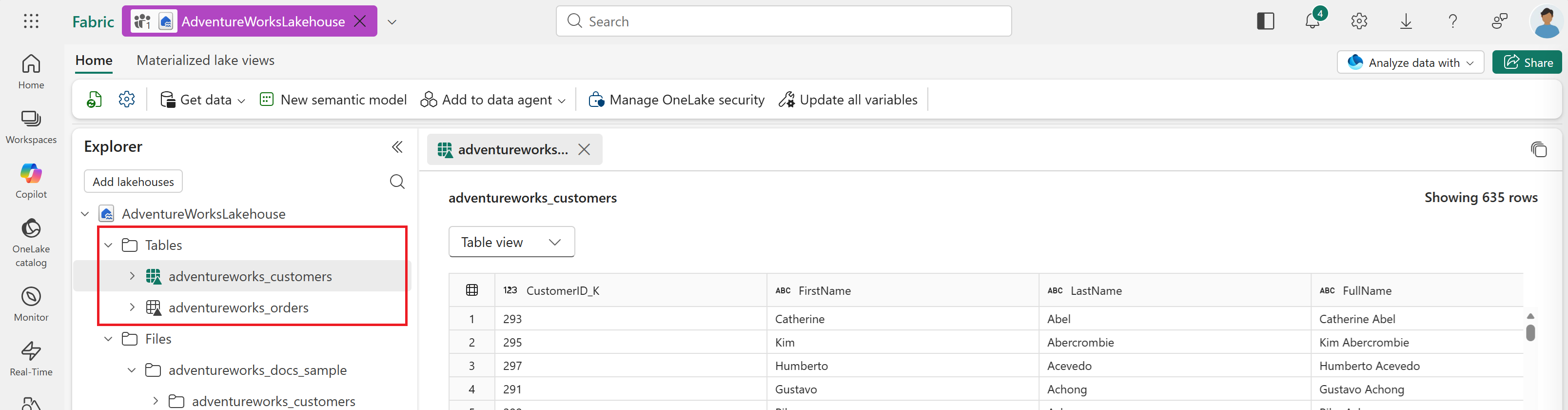
Do tego szybkiego startu potrzebne są tylko dwie tabele: adventureworks_customers i adventureworks_orders. Przekaż pełny przykładowy folder danych, a następnie załaduj tylko te dwie tabele.
Uwaga / Notatka
Pełny zestaw przykładowych plików jest używany w pełnym samouczku dotyczącym grafu. Możesz również użyć ich do samodzielnego eksplorowania dodatkowych danych.
- W usłudze Lakehouse umieść kursor na pozycji Pliki, wybierz wielokropek (...), a następnie wybierz pozycję Przekaż>folder.
- Przejdź do wyodrębnionego folderu i załaduj go. Ta akcja przesyła wszystkie przykładowe pliki danych do lakehouse.
- Rozwiń Pliki oraz folder, do którego przekazano pliki, aby wyświetlić podfoldery. Dla tego szybkiego przewodnika wystarczy załadować dwa z nich jako tabele.
- Umieść kursor na podfolderze adventureworks_customers, wybierz wielokropek (...), a następnie wybierz Załaduj do tabel>Nowa tabela.
- Ustaw typ pliku na parquet i wybierz pozycję Załaduj.
- Powtórz kroki 4–5 dla podfolderu adventureworks_orders .
Po zakończeniu w panelu Eksplorator lakehouse zobaczysz dwie tabele w sekcji Tabele.
Tworzenie modelu grafu
W obszarze roboczym Microsoft Fabric wybierz pozycję + Nowy element.
Wprowadź graph w polu wyszukiwania, naciśnij Enter, aby wyszukać elementy grafu, a następnie wybierz pozycję Model grafu. Alternatywnie przewiń w dół do pozycji Analizowanie i trenowanie danych>Model grafowy.
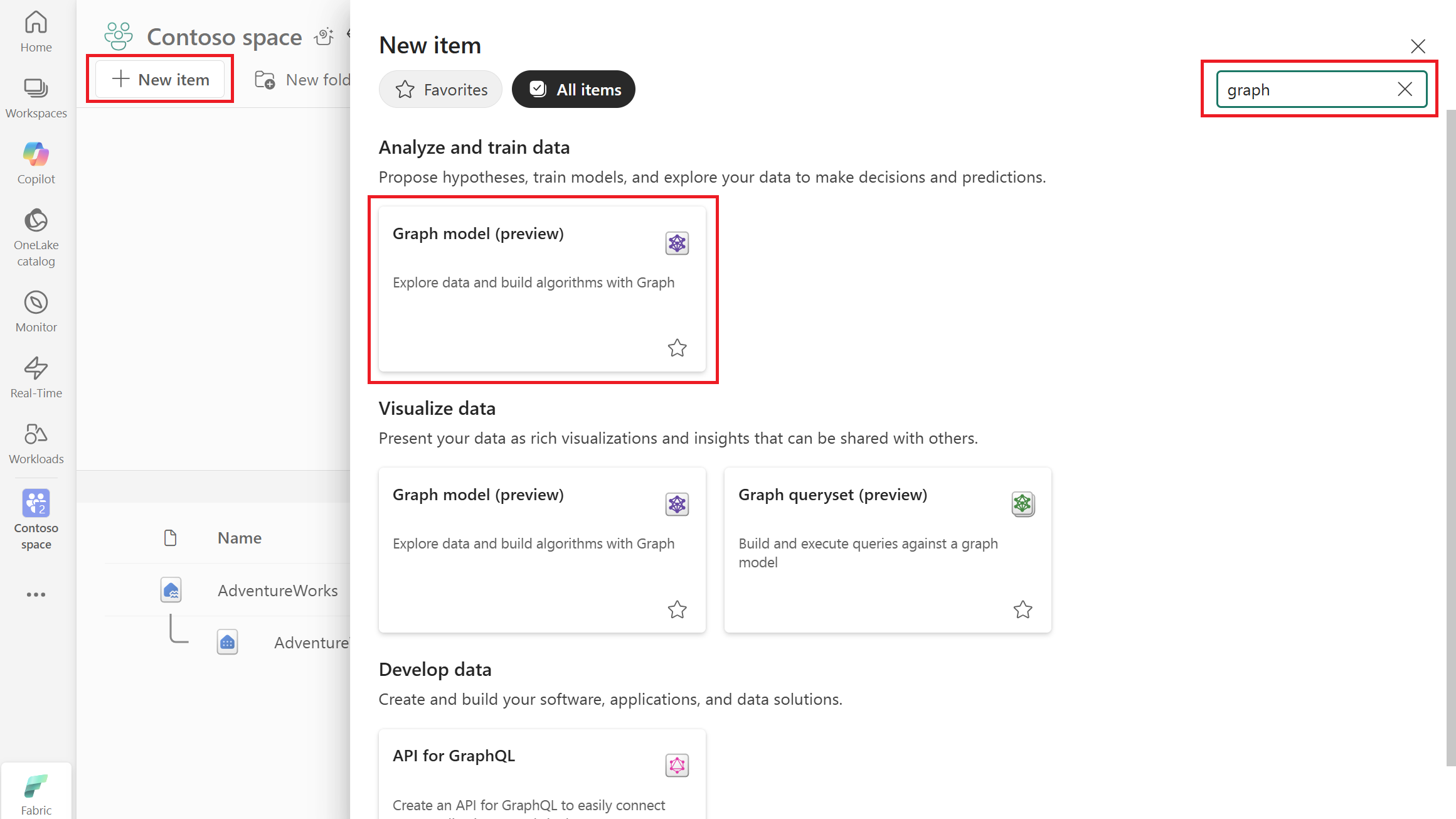
Wprowadź nazwę modelu grafu, taką jak AdventureWorksGraph, i wybierz pozycję Utwórz.
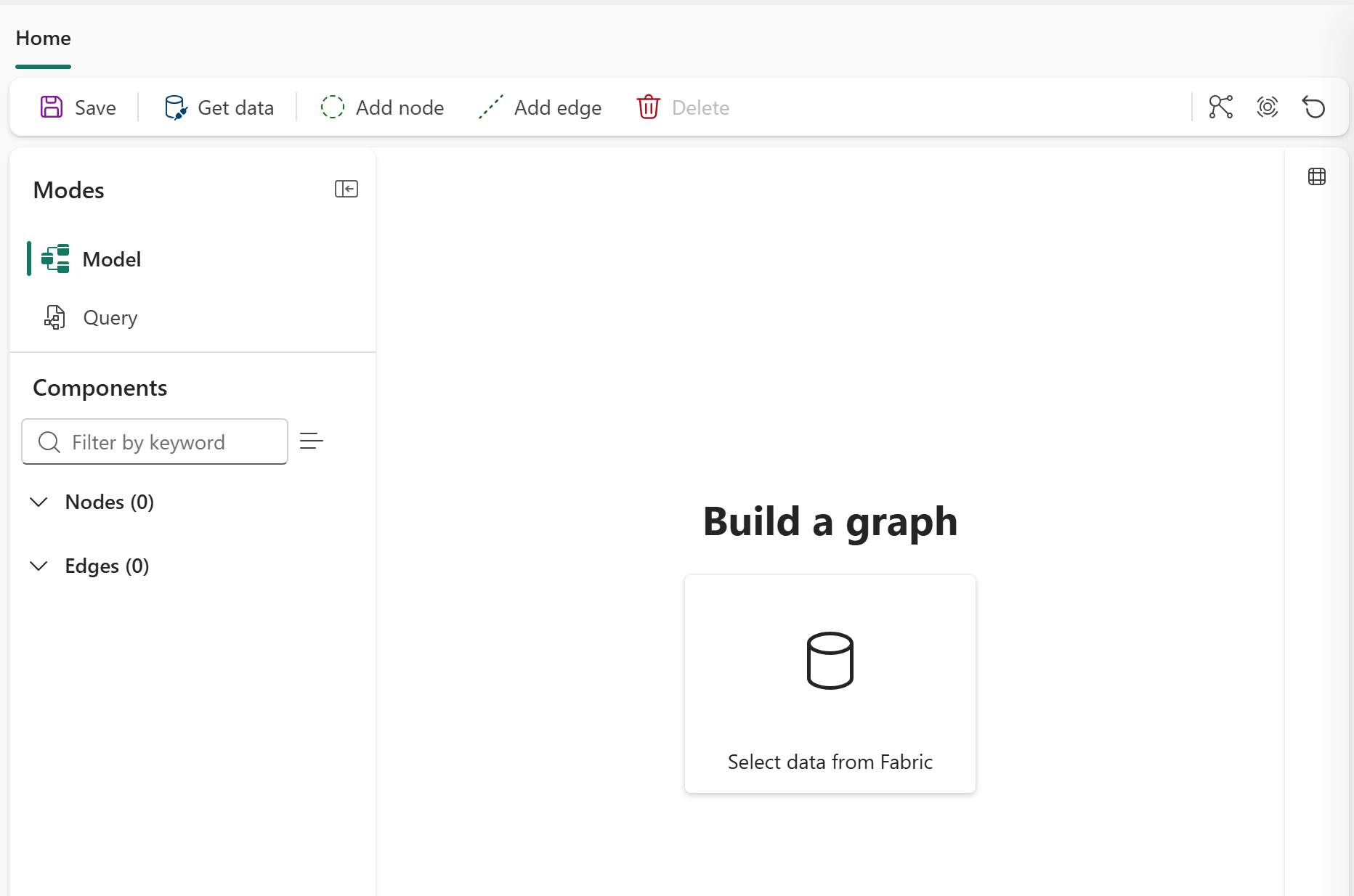
Po utworzeniu modelu grafu następuje przejście do widoku grafu, w którym można zobaczyć, że tryb domyślny jest ustawiony na Model. Na górnej wstążce są widoczne przyciski Zapisz, Pobierz dane, Dodaj węzeł, Dodaj krawędź i Usuń.
Dodawanie danych do grafu
Aby dodać dane do grafu, wykonaj następujące kroki w widoku grafu:
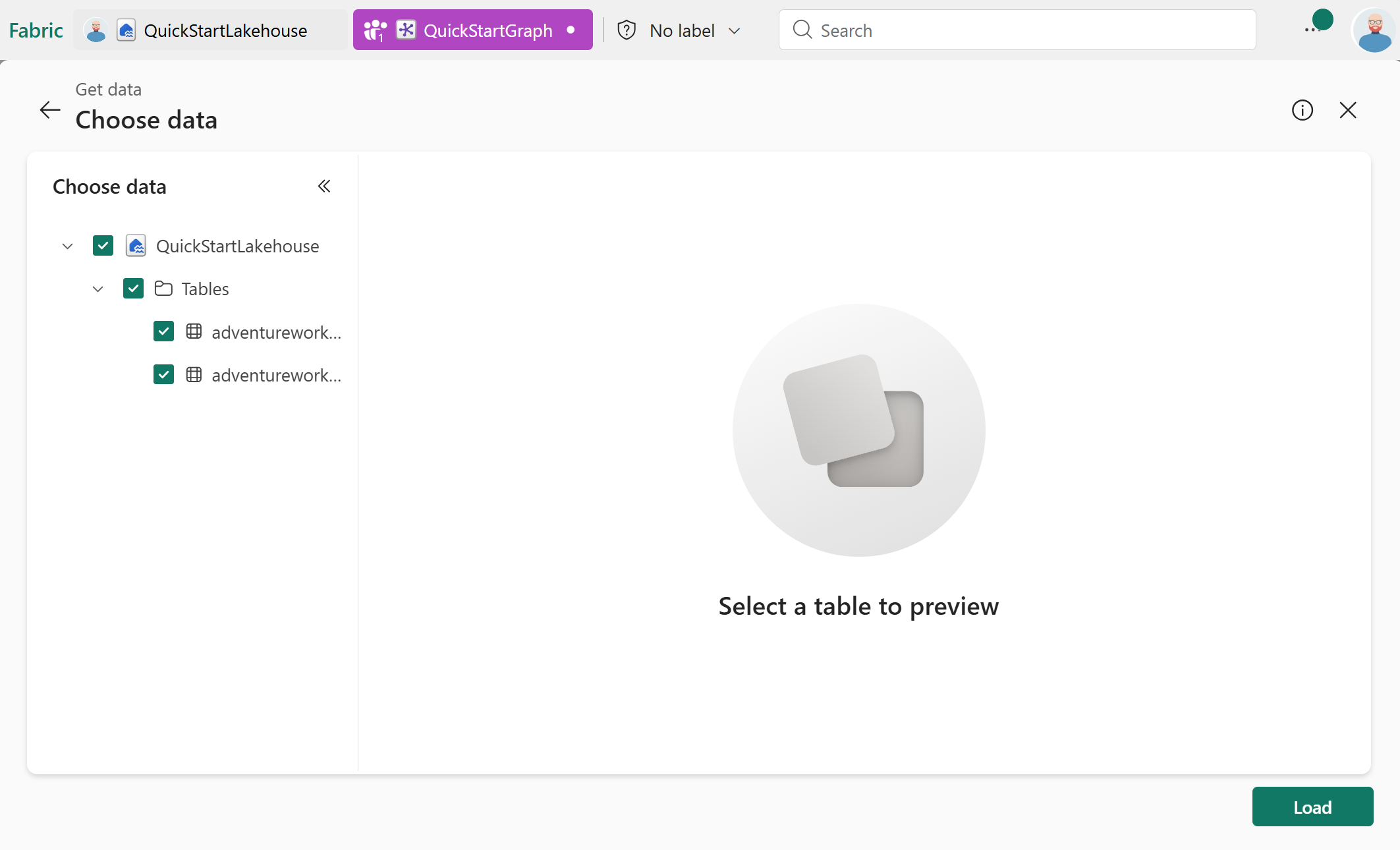
Na górnej wstążce wybierz pozycję Pobierz dane.
Z katalogu OneLake wybierz swój lakehouse z danymi Adventure Works.
Wybierz opcję Dodaj.
Wybierz tabele adventureworks_customers i adventureworks_orders, a następnie Załaduj.
Definiowanie struktury grafu
Po załadowaniu danych zdefiniuj strukturę grafu, dodając węzły i krawędzie. W tym przewodniku szybkiego startu dodasz dwa typy węzłów (Customer i Order) oraz jeden typ krawędzi (purchases), aby modelować relację między klientami a ich zamówieniami.
Dodawanie dwóch węzłów
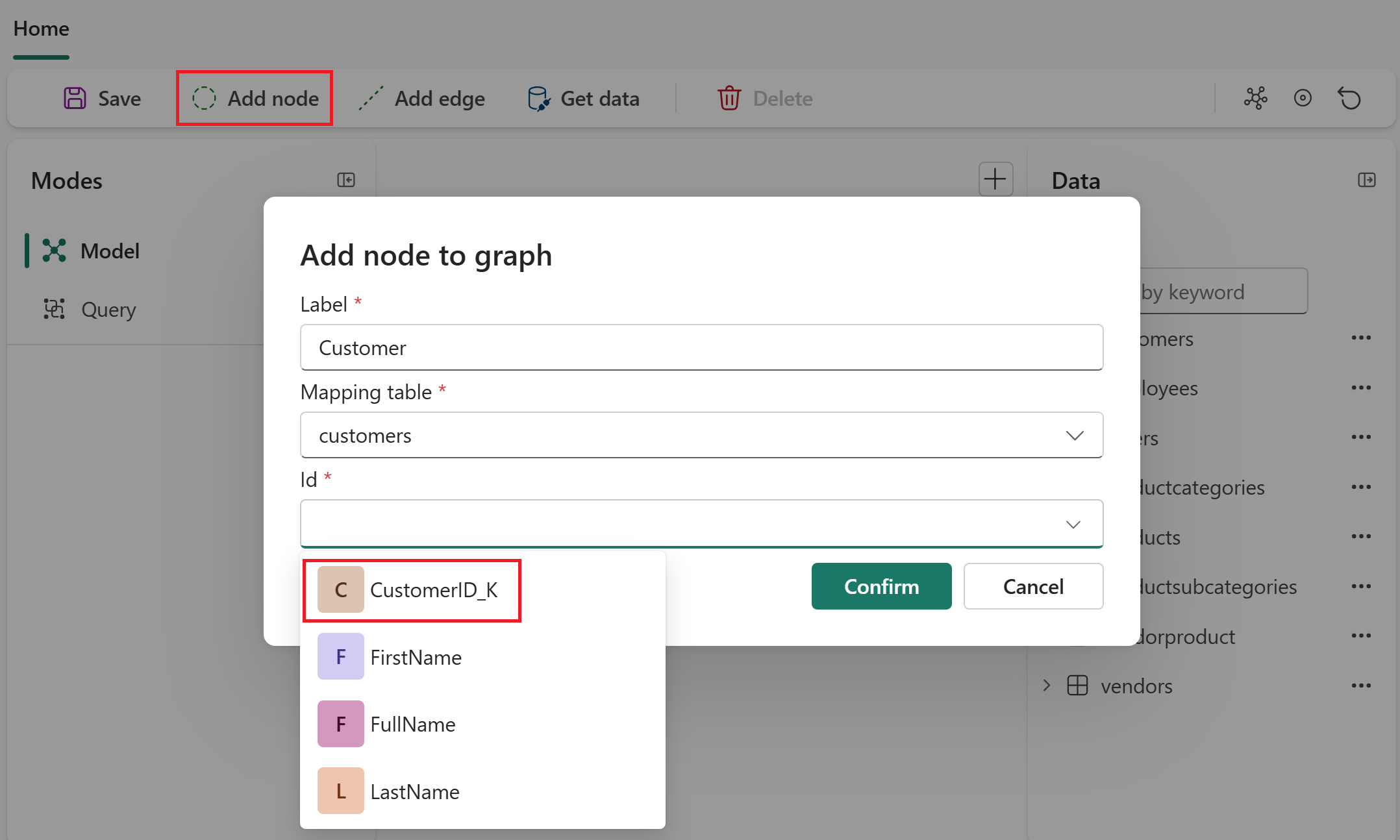
Na górnej wstążce wybierz pozycję Dodaj węzeł.
Skonfiguruj pierwszy węzeł:
-
Etykieta węzła:
Customer - Tabela źródłowa: adventureworks_customers
- Klucz: CustomerID_K
-
Etykieta węzła:
Wybierz pozycję + Dodaj właściwość, Dodaj wszystkie kolumny i Zastosuj. Ten krok sprawia, że wszystkie kolumny w tej tabeli źródłowej są dostępne jako właściwości węzła.
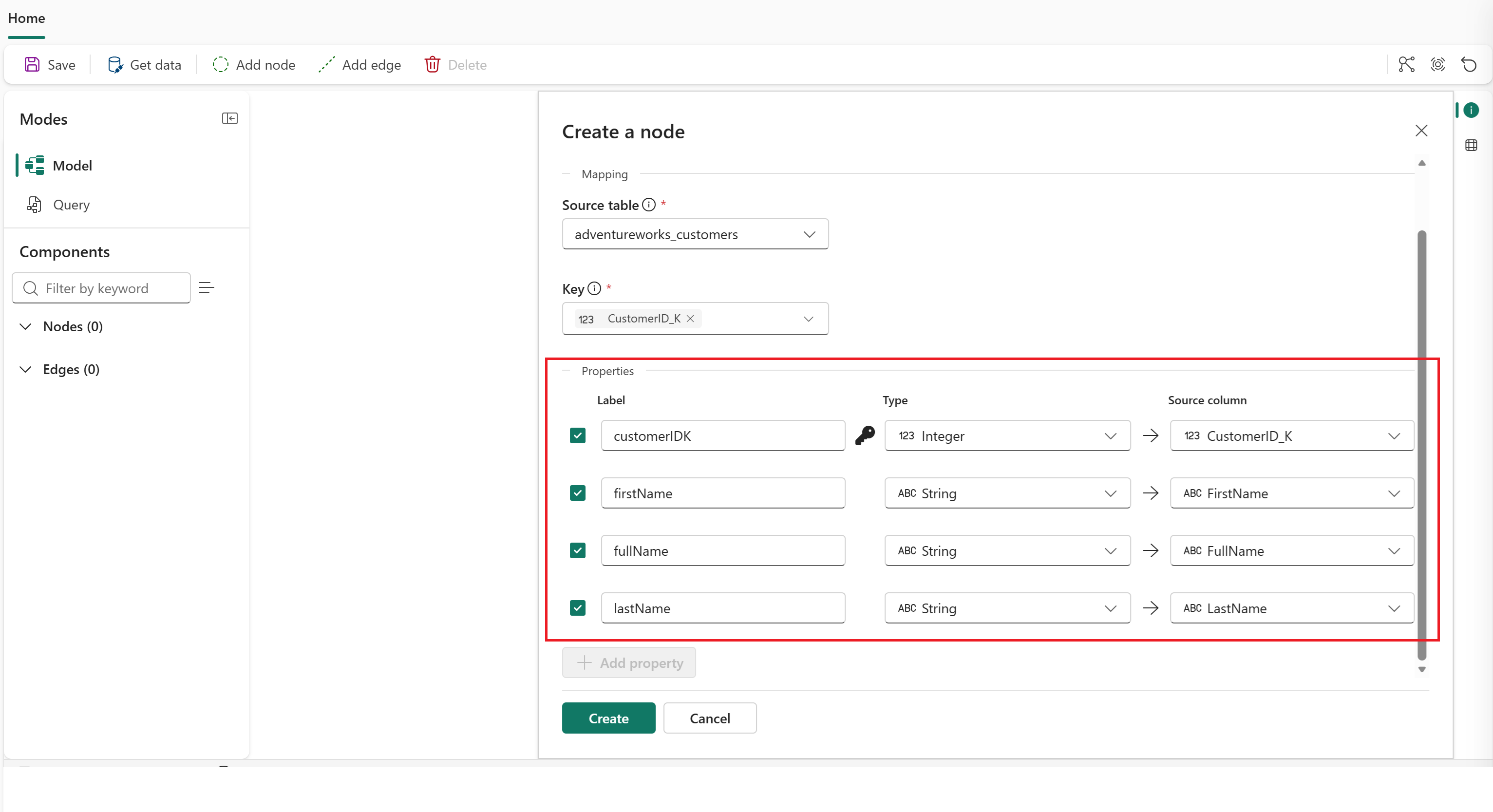
Wybierz Utwórz. Na kanwie grafu pojawi się węzeł dla
Customer.Ponownie wybierz pozycję Dodaj węzeł.
Skonfiguruj drugi węzeł:
-
Etykieta węzła:
Order - Tabela źródłowa: adventureworks_orders
- Klucz: SalesOrderDetailID_K
-
Etykieta węzła:
Wybierz pozycję + Dodaj właściwość, Dodaj wszystkie kolumny i Zastosuj. Ten krok sprawia, że wszystkie kolumny w tej tabeli źródłowej są dostępne jako właściwości węzła.
Wybierz Utwórz.
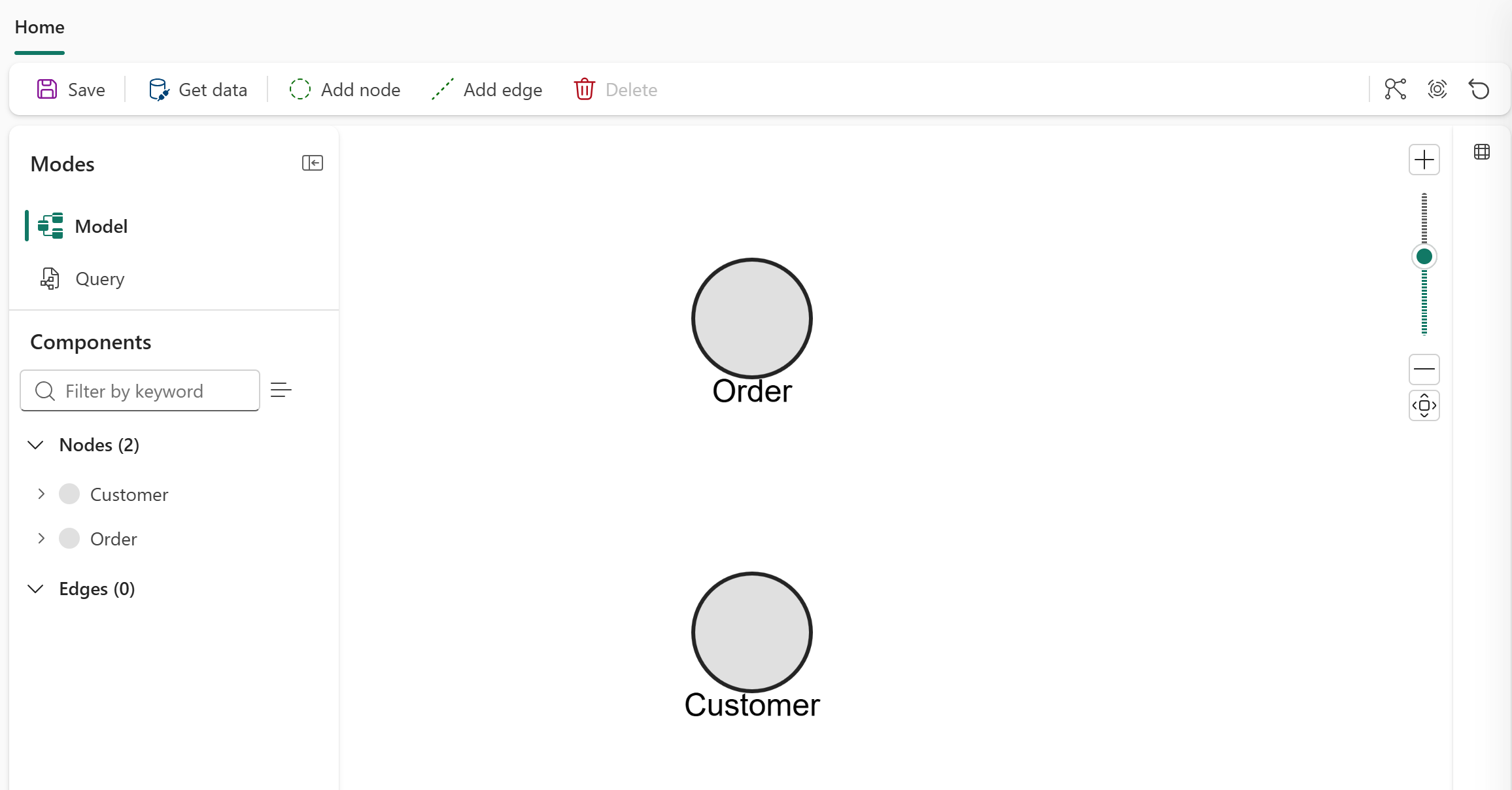
Masz teraz dwa węzły Customer i Order, widoczne na kanwie grafu.
Dodaj jedną krawędź
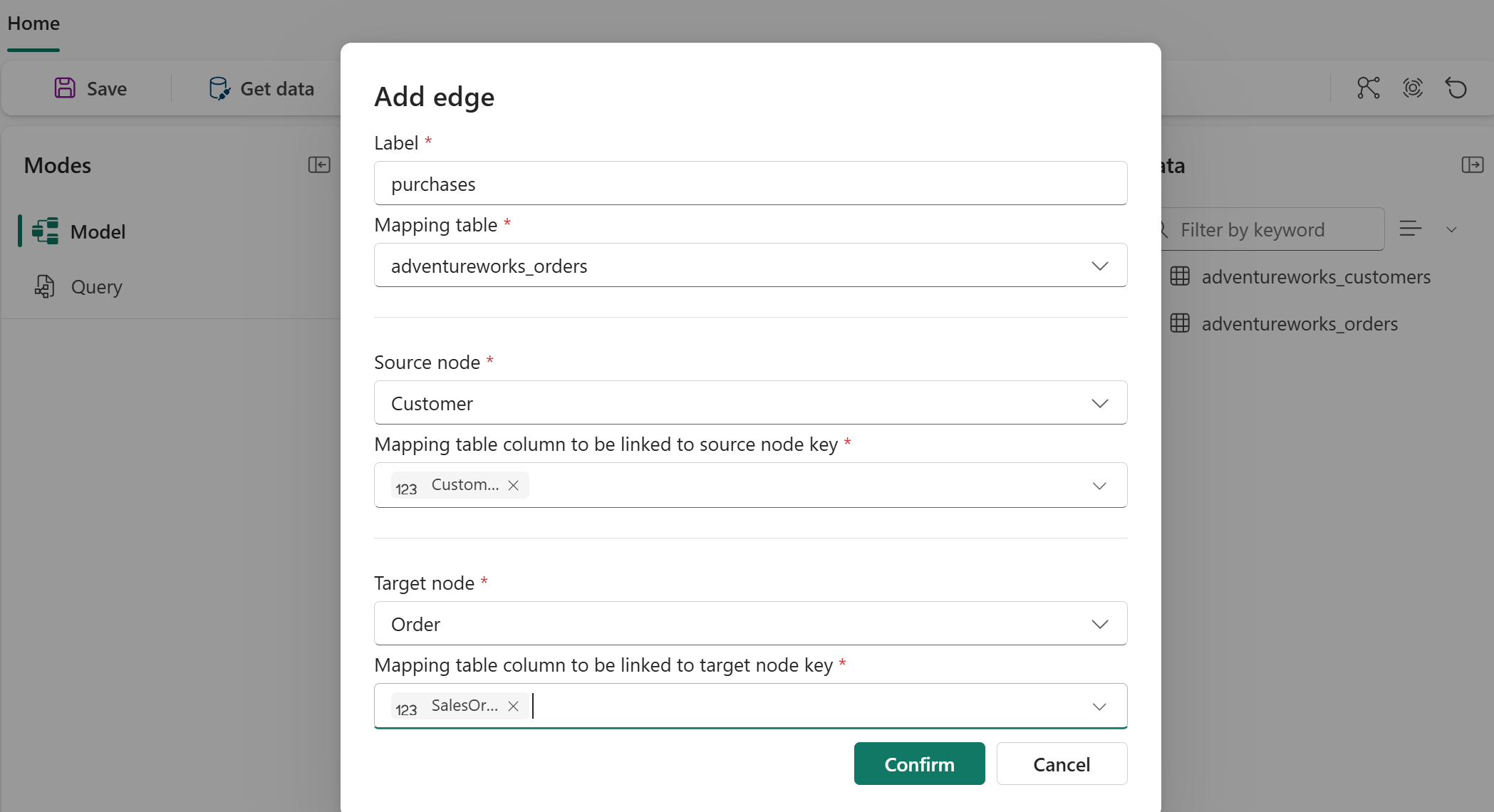
Na górnej wstążce wybierz pozycję Dodaj krawędź.
Skonfiguruj krawędź:
-
Etykieta krawędzi:
purchases - Tabela źródłowa: adventureworks_orders
-
Węzeł źródłowy:
Customer - Klucz źródła: CustomerID_FK
-
Węzeł docelowy:
Order - Klucz docelowy: SalesOrderDetailID_K
-
Etykieta krawędzi:
Wybierz pozycję + Dodaj właściwość, Dodaj wszystkie kolumny i Zastosuj. W tym kroku wszystkie kolumny w tej tabeli źródłowej są dostępne jako właściwości krawędzi.
Wybierz Utwórz.
Na górnej wstążce wybierz pozycję Zapisz.
Etykiety węzła i krawędzi są widoczne na kanwie widoku grafu.
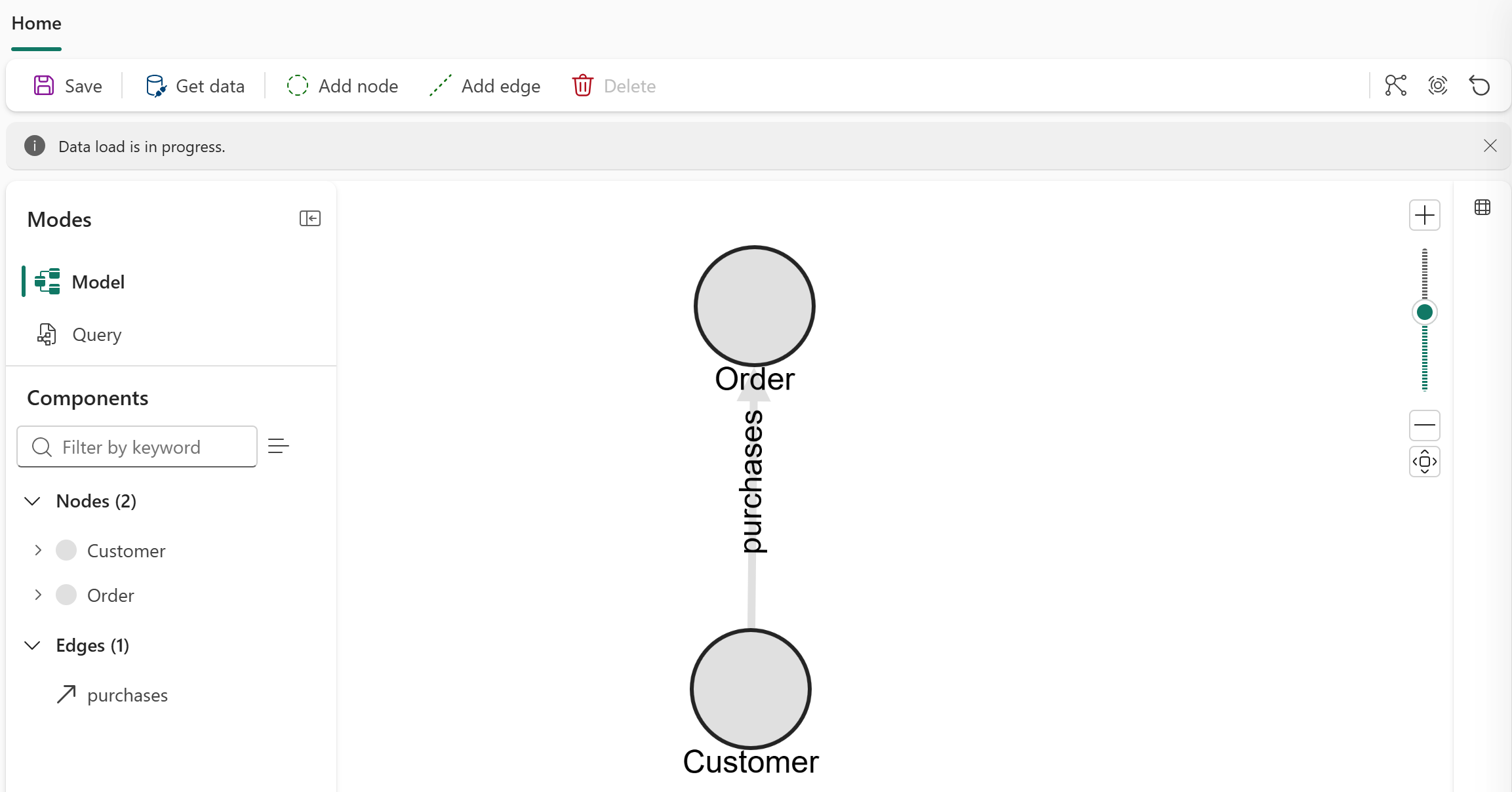
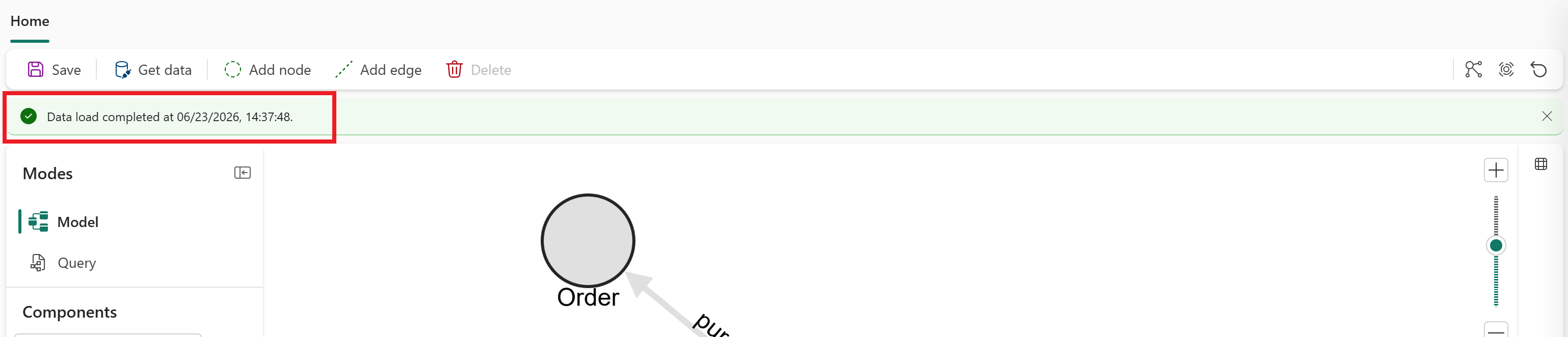
Ładowanie danych może potrwać kilka minut. Przed przejściem do następnej sekcji zaczekaj na wyświetlenie etykiety Ładowanie danych w toku.
Zapytaj grafu
Uruchom zapytanie GQL, aby znaleźć pięciu pierwszych klientów według liczby zamówień.
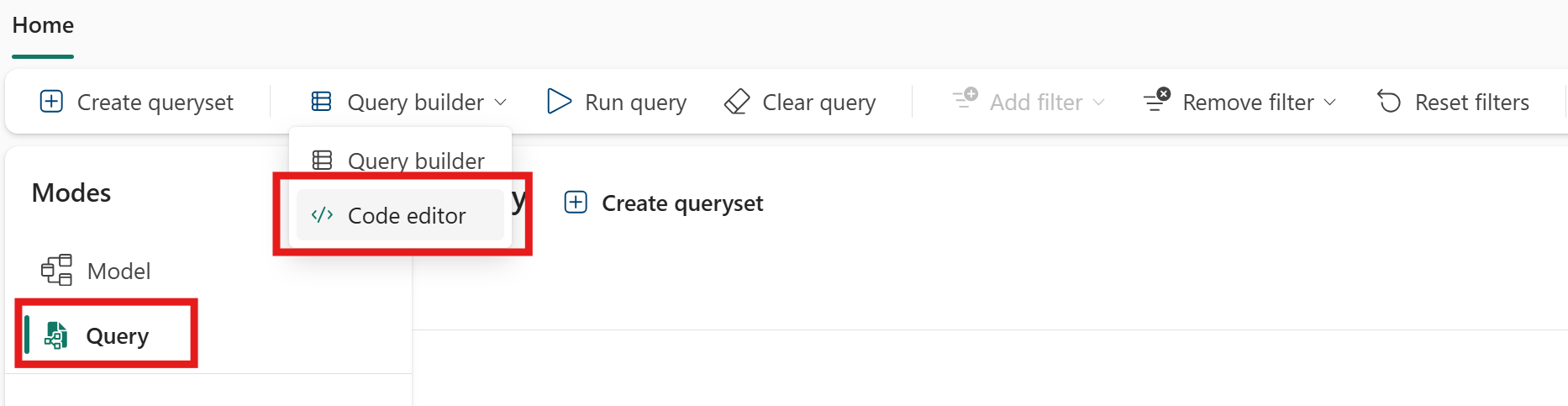
W panelu Tryby wybierz tryb Query.
Na górnej wstążce wybierz pozycję Konstruktor zapytań > Edytor kodu.
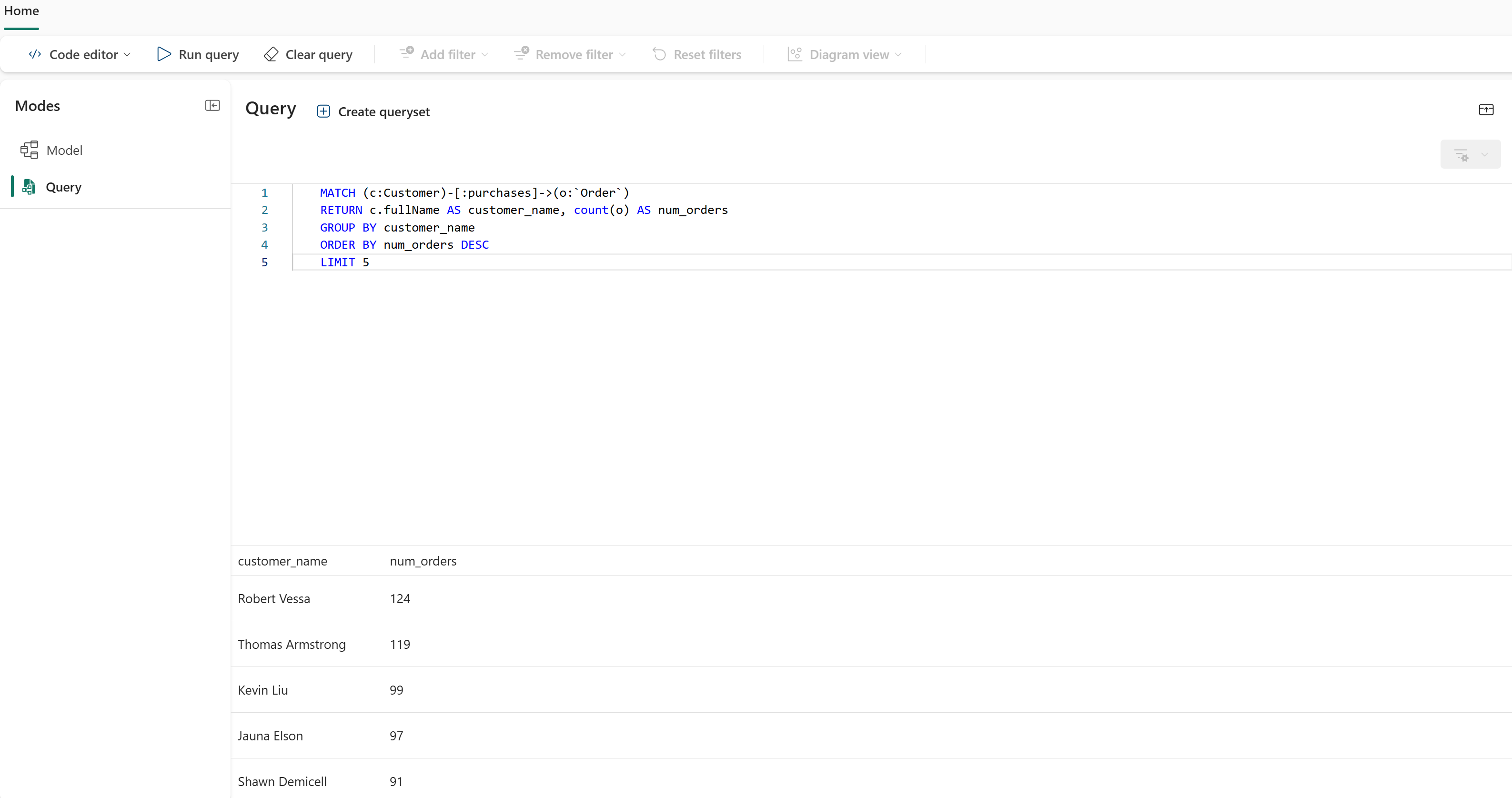
Wprowadź następujące zapytanie GQL w polu wejściowym:
MATCH (c:Customer)-[:purchases]->(o:`Order`)
RETURN c.fullName AS customer_name, count(o) AS num_orders
GROUP BY customer_name
ORDER BY num_orders DESC
LIMIT 5
Na górnej wstążce wybierz pozycję Uruchom zapytanie. Zobaczysz pięć wierszy z listą nazw klientów i ich liczby zamówień, posortowanych od większości do najmniejszych zamówień.
Gratulacje! Utworzyłeś swój pierwszy wykres w Microsoft Fabric i uruchomiłeś zapytanie na nim.
Dalsze kroki
- Samouczek dotyczący grafu: tworzenie kompletnego grafu z wieloma węzłami, krawędziami i zapytaniami.
- Przewodnik po języku GQL: informacje o składni GQL.
- Co to jest wykres w Microsoft Fabric?: Dowiedz się więcej o pojęciach dotyczących grafu.