Notatka
Dostęp do tej strony wymaga autoryzacji. Może spróbować zalogować się lub zmienić katalogi.
Dostęp do tej strony wymaga autoryzacji. Możesz spróbować zmienić katalogi.
Duże statyczne zestawy danych przestrzennych mogą być kosztowne do renderowania bezpośrednio na mapie. Aby zwiększyć wydajność, mapy sieci szkieletowej mogą konwertować pliki GeoJSON na zestawy kafelków o wysokiej wydajności, które umożliwiają szybsze renderowanie i płynniejszą interakcję. Aby zapoznać się z pojęciami w tle, zobacz Co to jest zestaw kafelków w usłudze Fabric Maps?.
W tym artykule pokazano, jak utworzyć zestaw kafelków, a także zaplanować odświeżanie danych dla zestawów kafelków wygenerowanych w usłudze Mapy sieci szkieletowej. Planowanie umożliwia ponowne kompilowanie pmTiles zgodnie z ustalonym harmonogramem.
Odświeżanie można zaplanować podczas tworzenia nowego zestawu kafelków, o ile masz dostęp do jego bazowego źródła danych.
Wymagania wstępne
- Obszar roboczy z pojemnością obsługiwaną przez Microsoft Fabric.
- Mapa z uprawnieniami edytora. Aby utworzyć zestaw kafelków, musisz mieć uprawnienia do edycji na mapie. Dostęp do edycji jest udzielany za pośrednictwem ról w obszarze roboczym Fabric (Contributor, Member, lub Admin) lub uprawnień na poziomie elementu na mapie. Aby uzyskać więcej informacji, zobacz Zarządzanie uprawnieniami mapy.
- Lakehouse do przechowywania plików GeoJSON.
- Dostęp do źródła danych usługi Lakehouse używanego przez zestaw kafelków.
Tworzenie zestawu kafelków
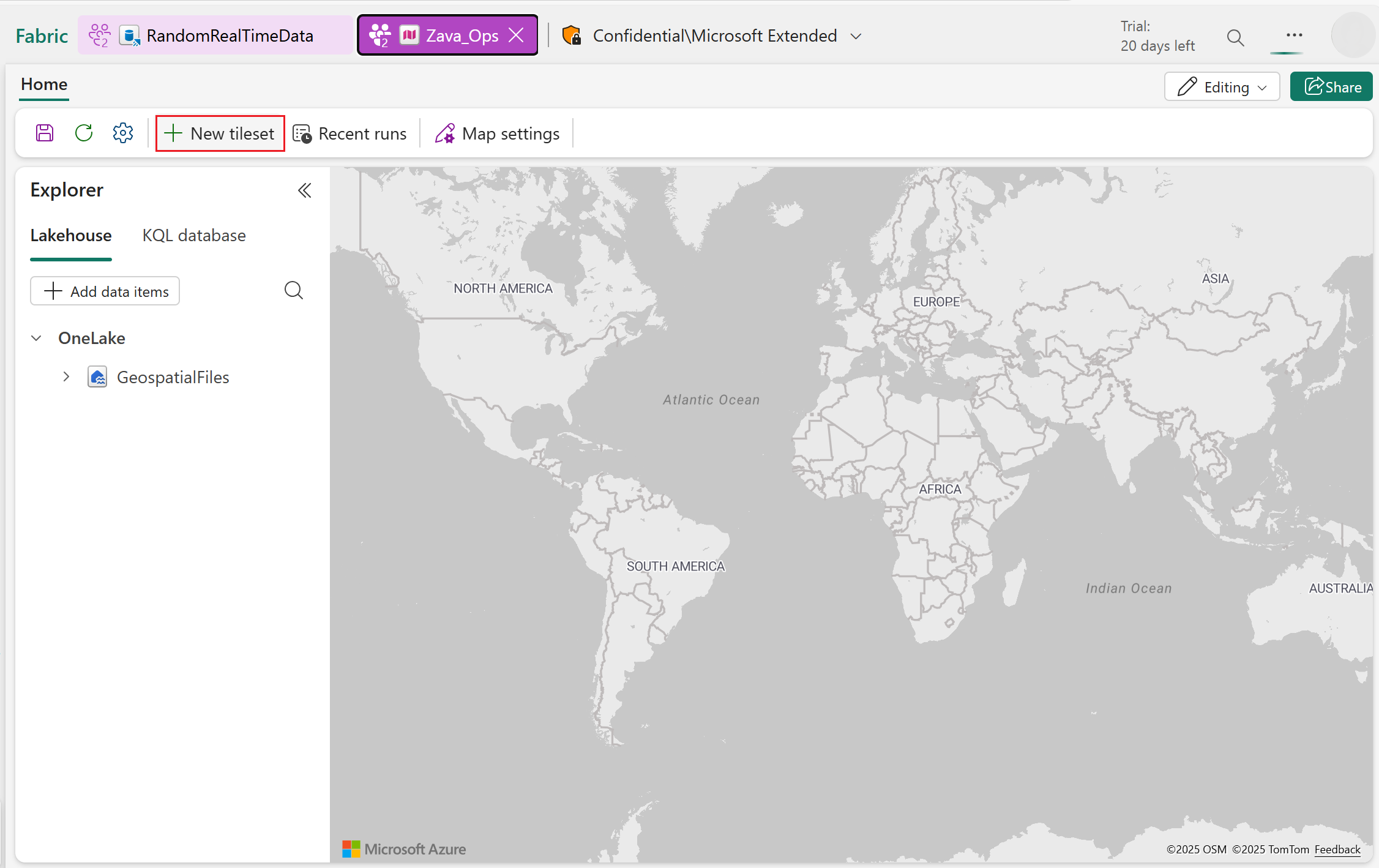
Wybierz pozycję Nowy zestaw kafelków, aby otworzyć asystenta tworzenia.
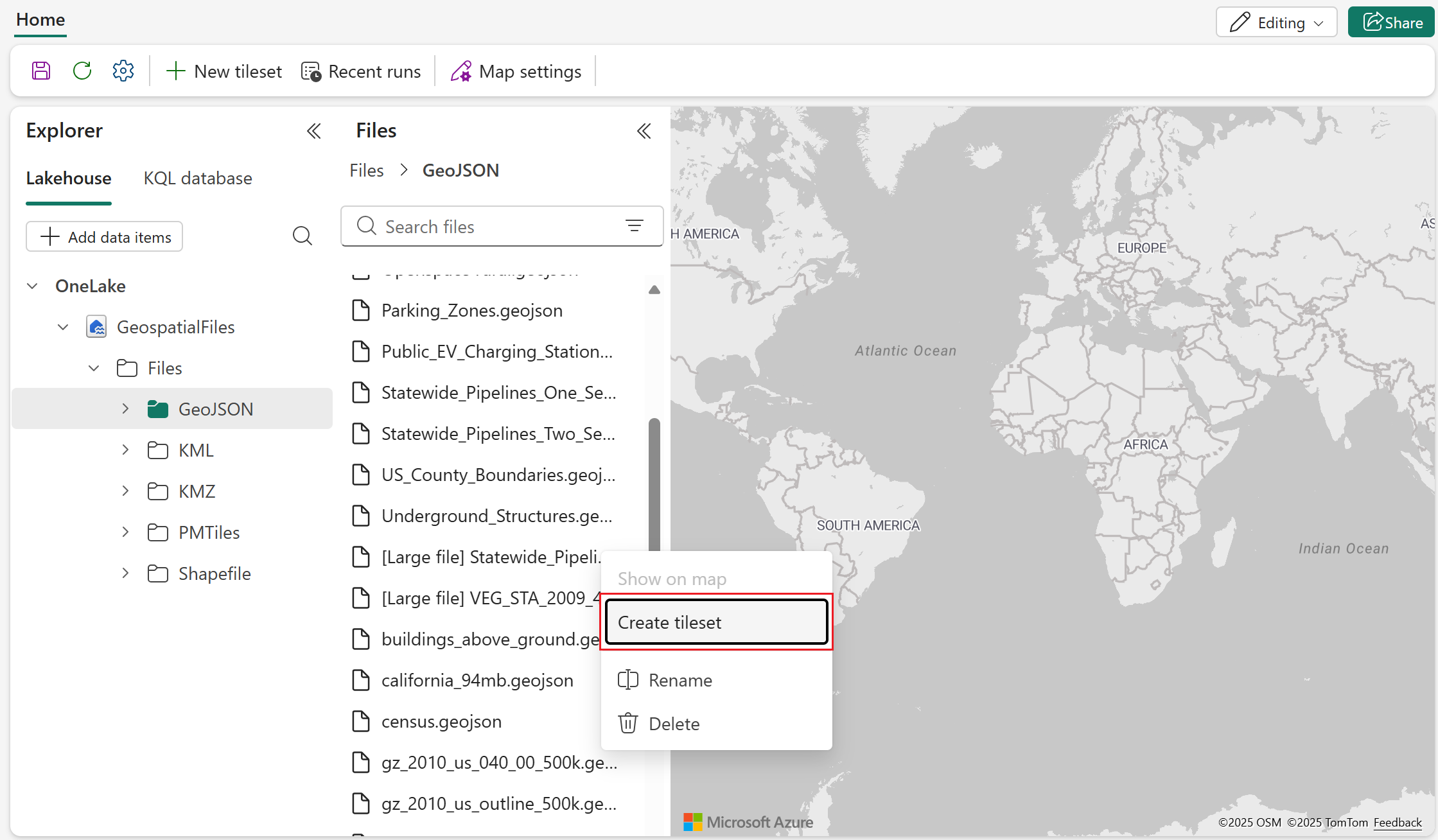
Alternatywnie możesz kliknąć prawym przyciskiem myszki na pliku GeoJSON w lakehouse, a następnie wybrać opcję Utwórz zestaw kafelków z menu podręcznego.
Uwaga / Notatka
Mapy Fabric obsługują tylko jedno aktywne zadanie na element w danym momencie.
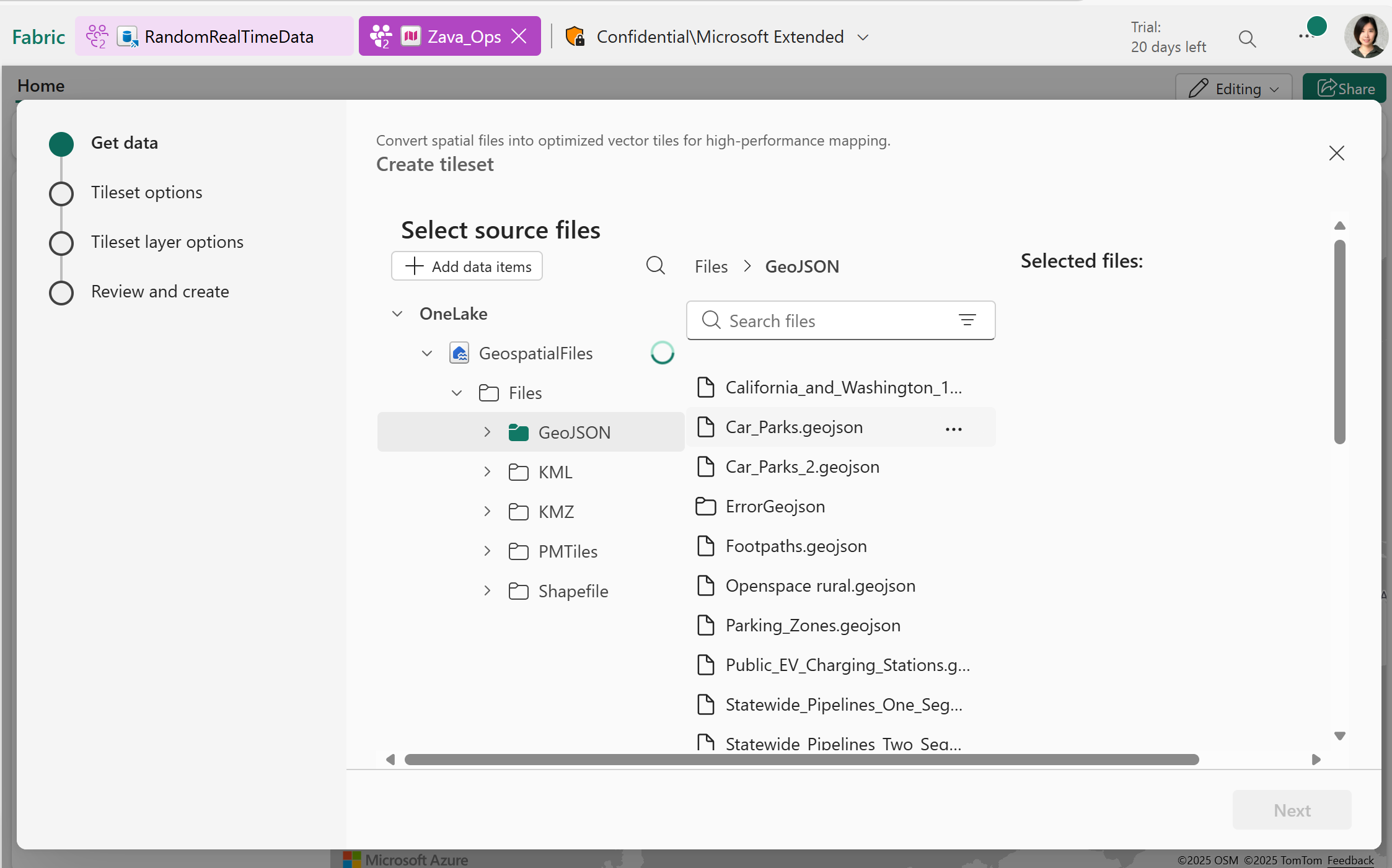
Krok 1. Nawiązywanie połączenia z usługą Lakehouse i wybieranie plików źródłowych
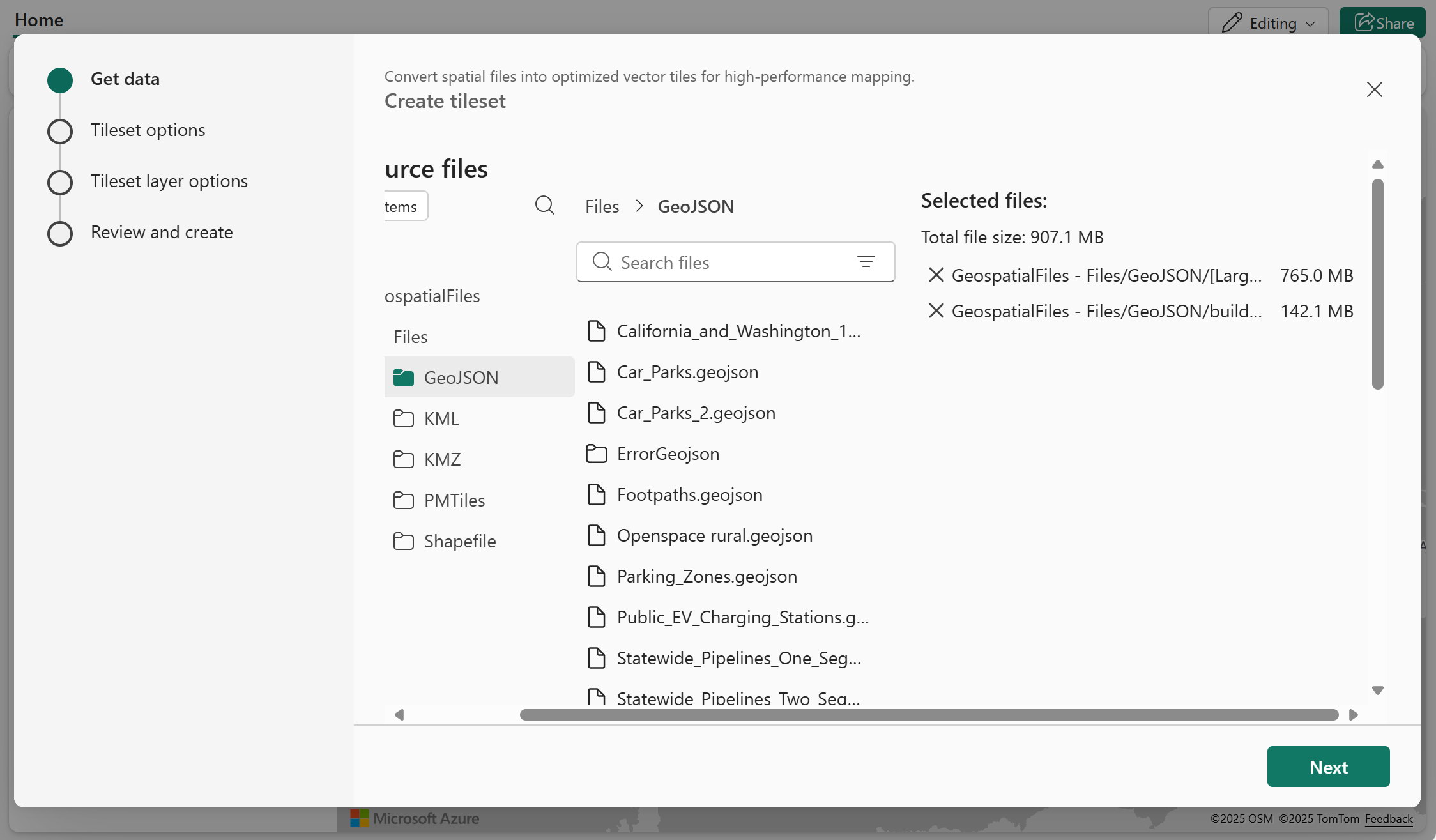
Zacznij od połączenia się z co najmniej jednym lakehouse'em zawierającym pliki GeoJSON. Możesz wybrać wiele plików do konwersji na zestaw kafelków wektorowych.
Uwaga / Notatka
- Obecnie Fabric Maps obsługuje tylko prawidłowe pliki GeoJSON z rozszerzeniem .geojson jako pliki źródłowe.
- Łączny rozmiar wszystkich wybranych plików dla jednego zadania konwersji nie może przekraczać 1 GB.
Krok 2. Konfigurowanie metadanych zestawu kafelków
Określ lokalizację wyjściową i nazwę dla zestawu kafelków. W razie potrzeby możesz również dodać opis i szczegóły praw autorskich.
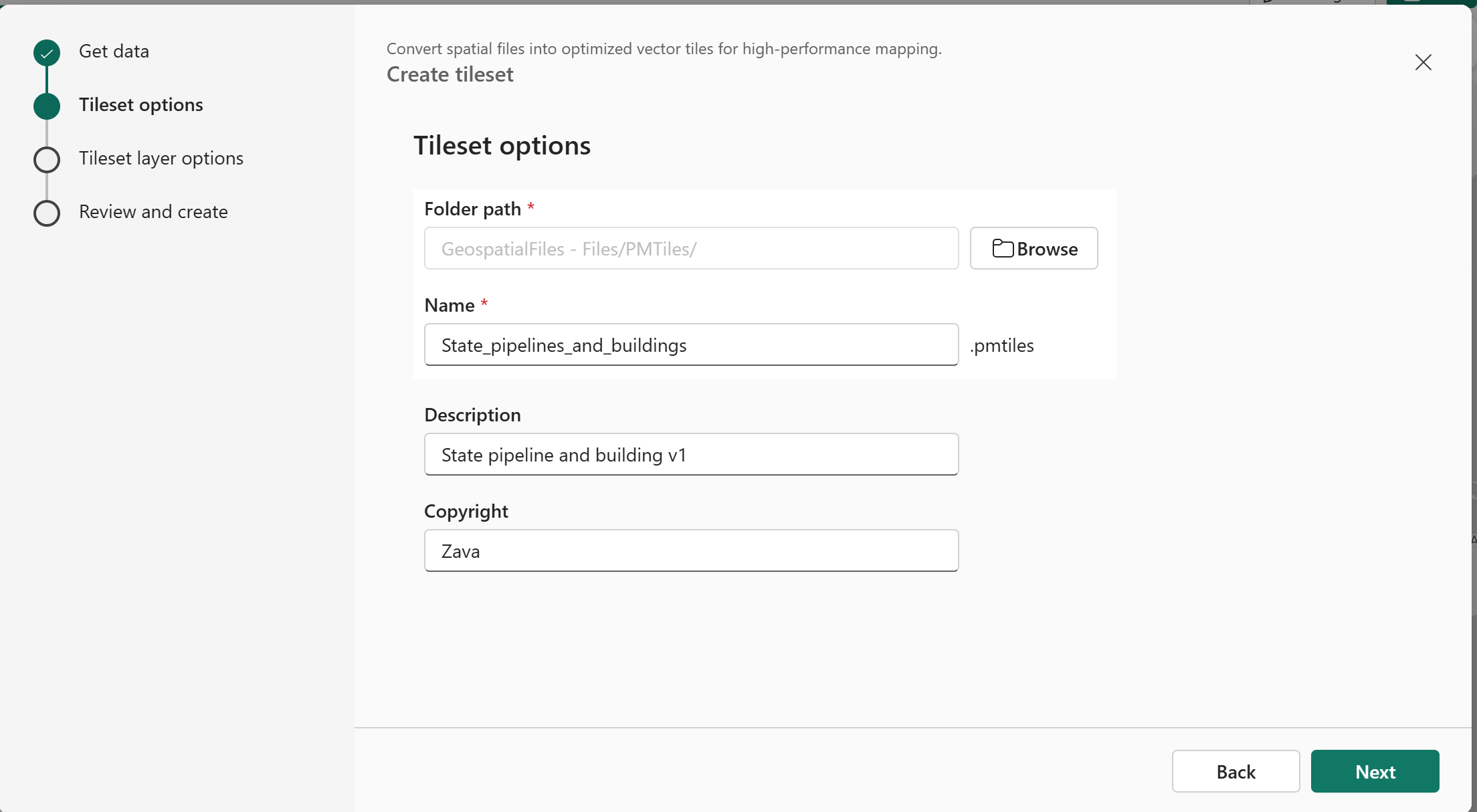
Uwaga / Notatka
Zestaw kafelków wyjściowych jest generowany w formacie PMTiles , który pakuje wszystkie kafelki do jednego przenośnego pliku archiwum.
Krok 3. Konfigurowanie ustawień warstwy
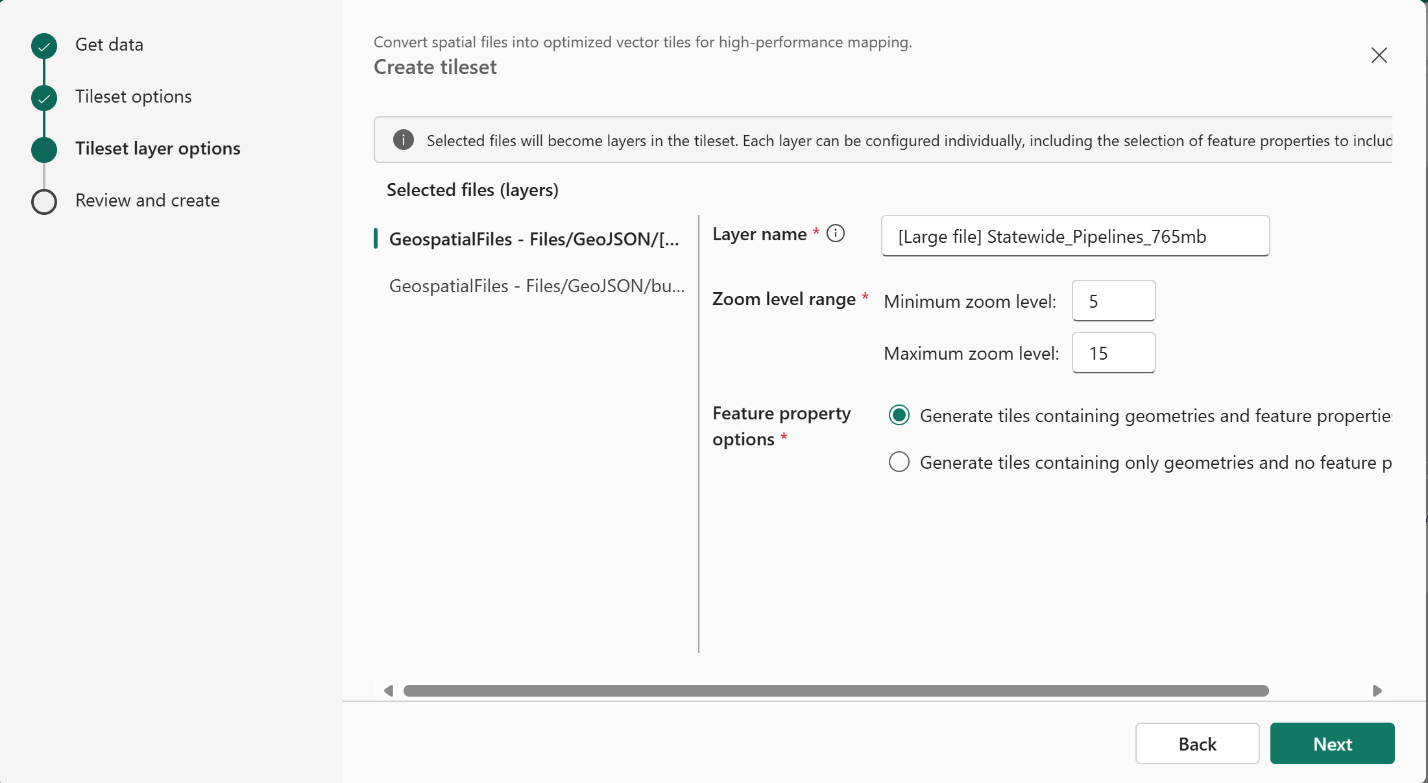
Każdy plik jest przetwarzany jako pojedyncza warstwa w zestawie kafelków.
Następnie ustaw następujące opcje konfiguracji:
Nazwa warstwy: możesz przypisać nazwę niestandardową do każdej warstwy lub użyć nazwy domyślnej, która jest zgodna z nazwą pliku.
Zakres poziomów powiększenia: zdefiniuj minimalne i maksymalne poziomy powiększenia dla widoczności danych przestrzennych. Aby uzyskać więcej informacji, zobacz Opis poziomów powiększenia w zestawach kafelków.
Uwaga / Notatka
Należy pamiętać o konfigurowaniu poziomów powiększenia:
- Użycie szerszego zakresu poziomów powiększenia generuje więcej kafelków, co może zwiększyć czas przetwarzania.
- Obsługiwane poziomy powiększenia wahają się od 5 do 18.
Właściwości funkcji: w przypadku zestawów danych GeoJSON można wybrać, czy uwzględnić wszystkie właściwości funkcji wraz z geometriami, czy tylko geometriami.
Uwaga / Notatka
Uwzględnienie wszystkich właściwości funkcji zwiększa rozmiar kafelków i wydłuża czas przetwarzania.
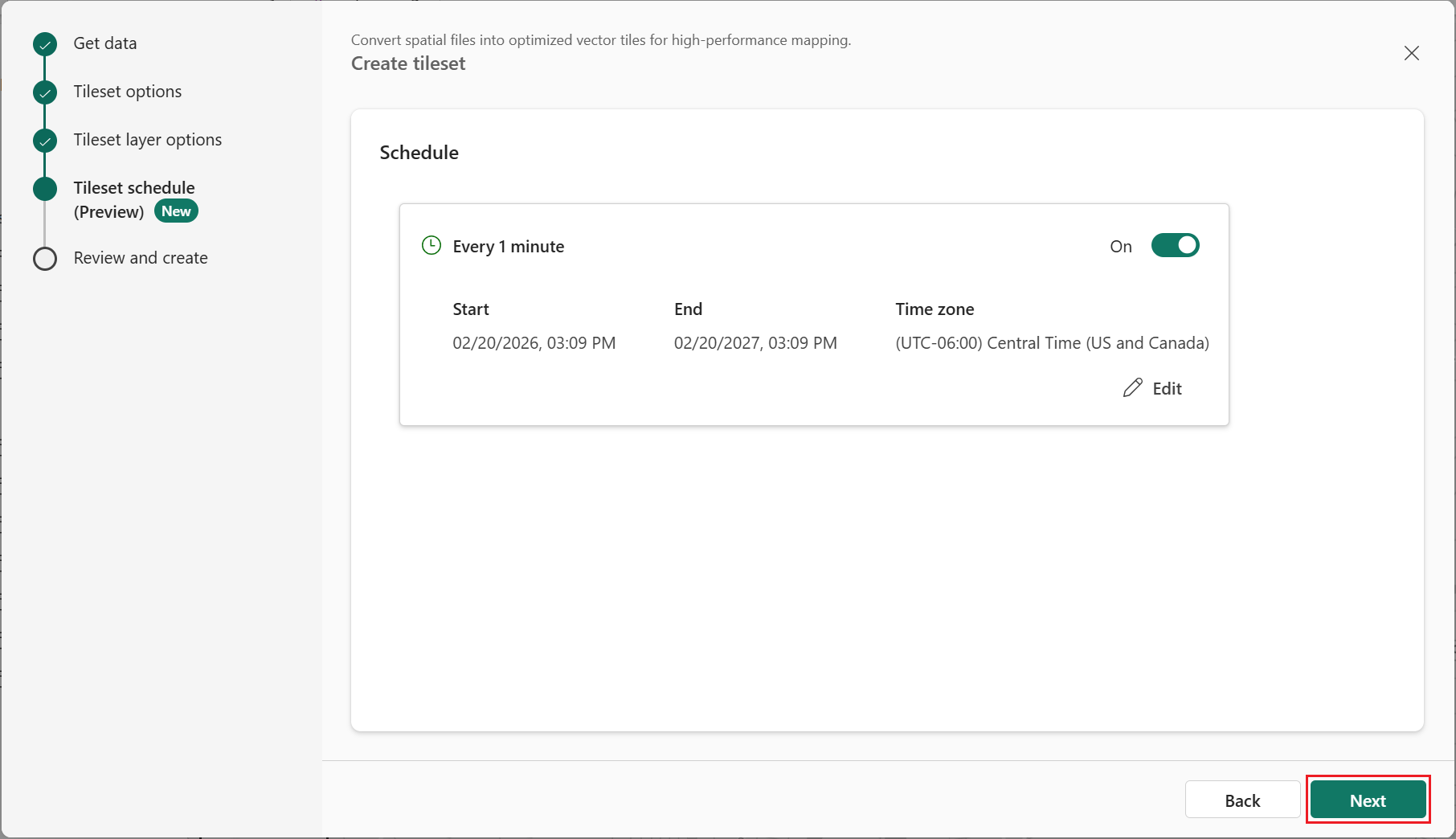
Krok 4. Harmonogram zestawów kafelków (wersja zapoznawcza)
Ważne
Ta funkcja jest dostępna w wersji zapoznawczej.
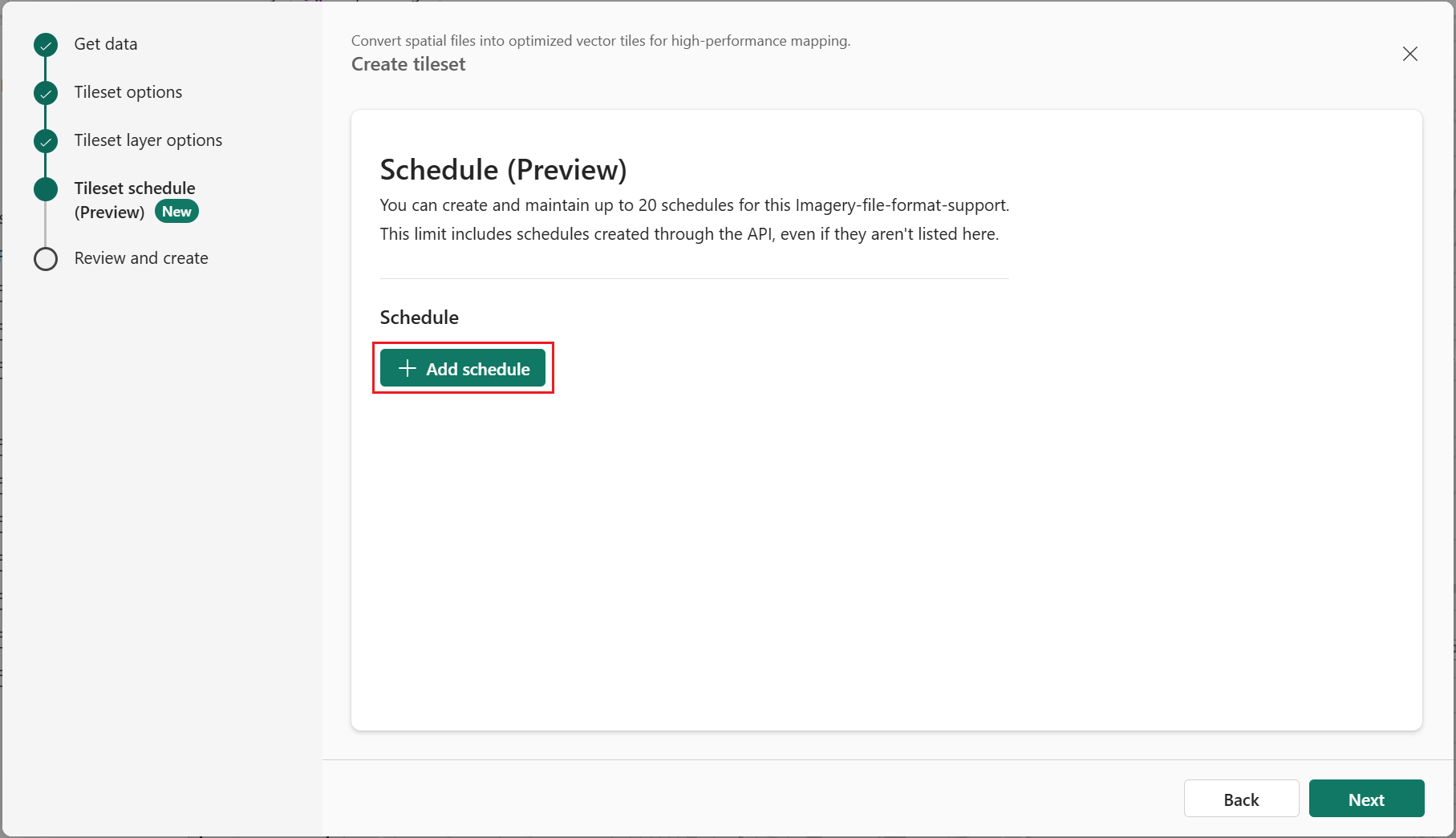
Jeśli chcesz utworzyć harmonogram automatycznego odświeżania zestawu kafelków, wykonaj poniższe kroki, w przeciwnym razie wybierz pozycję Dalej:
Wybierz pozycję Dodaj harmonogram.
Wybierz potrzebne ustawienia harmonogramu, a następnie Zapisz.
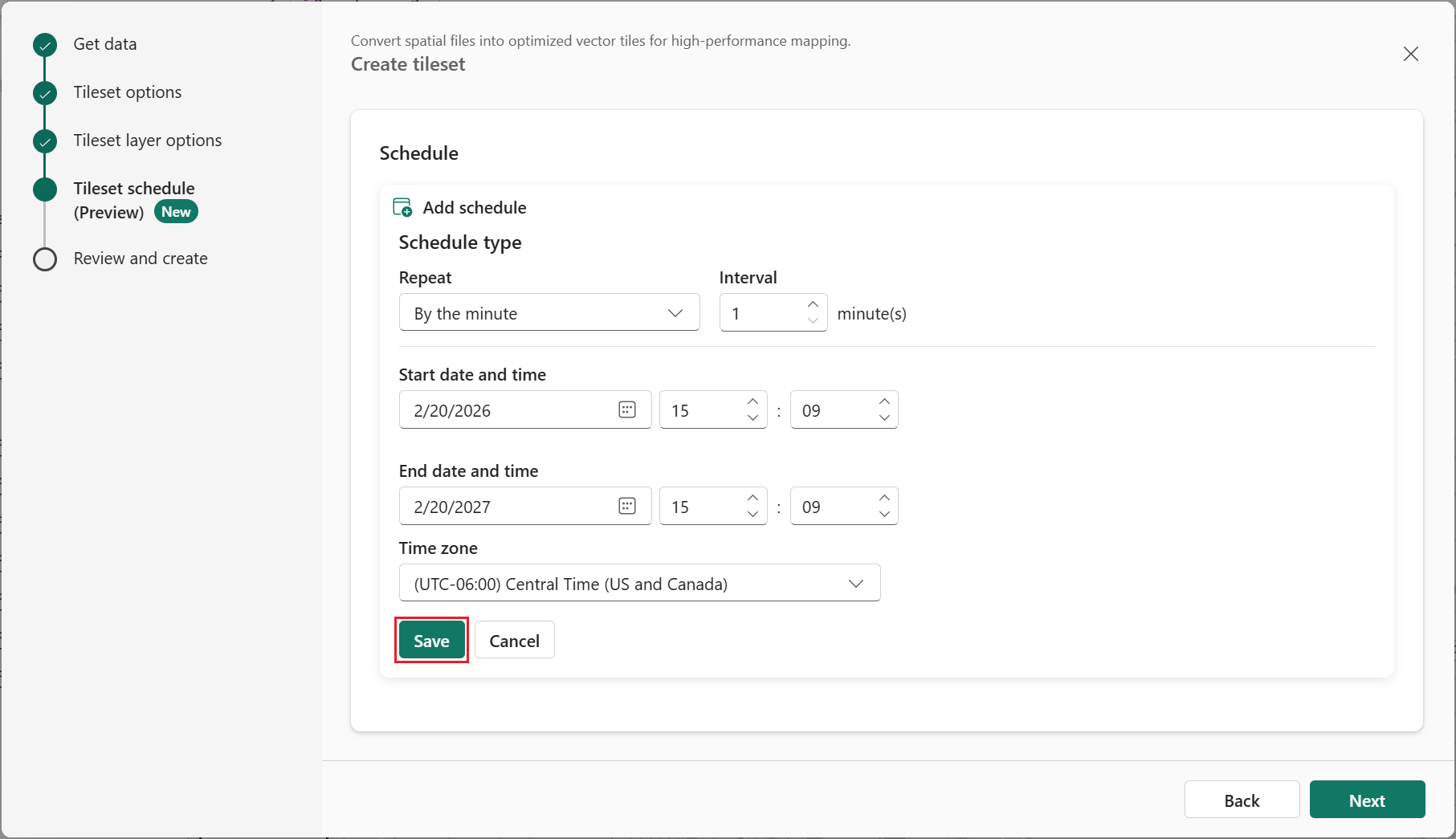
Po utworzeniu harmonogramu wybierz pozycję Dalej.
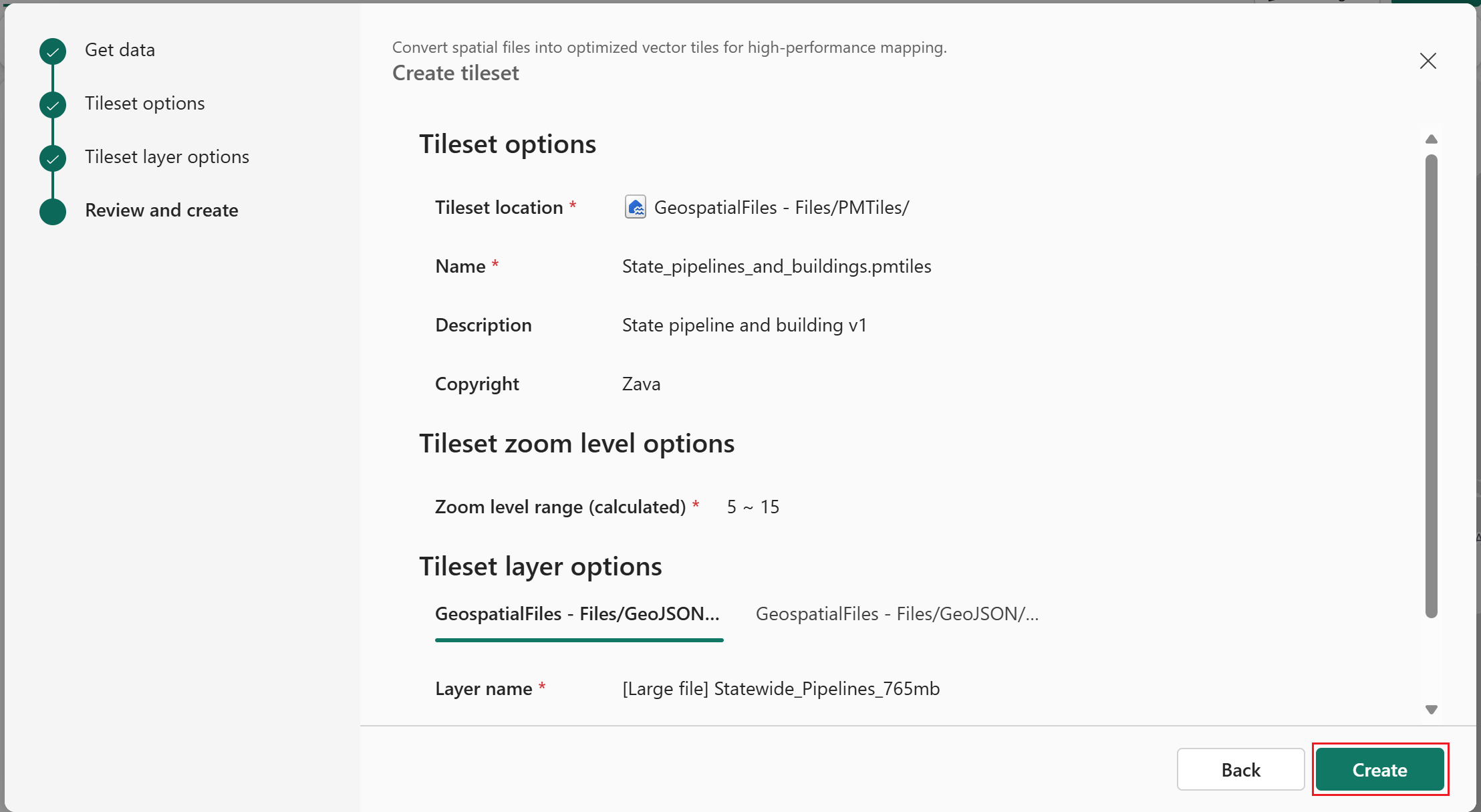
Krok 5: Przejrzyj i utwórz zestaw kafelków.
Przejrzyj konfigurację z poprzednich kroków, a następnie wybierz pozycję Utwórz , aby uruchomić zadanie przestrzenne.
Uwaga / Notatka
Ogólny zakres poziomów powiększenia zestawu kafelków jest automatycznie określany na podstawie ustawień zdefiniowanych w poszczególnych warstwach.
Monitorowanie zadania tworzenia zestawu kafelków
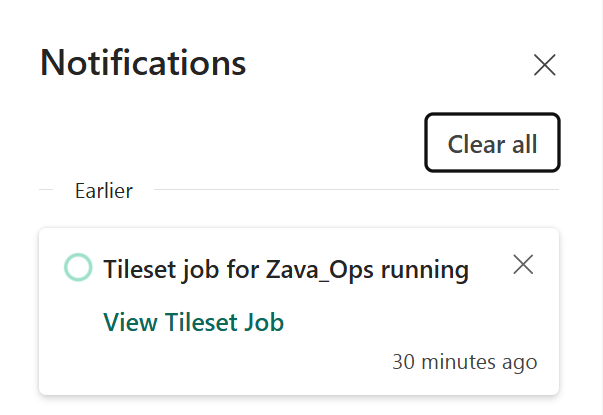
Po uruchomieniu procesu tworzenia zestawu kafelków powiadomienie potwierdzi, że zadanie jest w toku. Możesz wybrać pozycję Wyświetl zadanie zestawu kafelków, aby wyświetlić szczegóły wszystkich ostatnich wykonań dla tej operacji przestrzennej na mapie.
Uwaga / Notatka
Zadanie tworzenia zestawu kafelków działa jako długotrwała operacja.
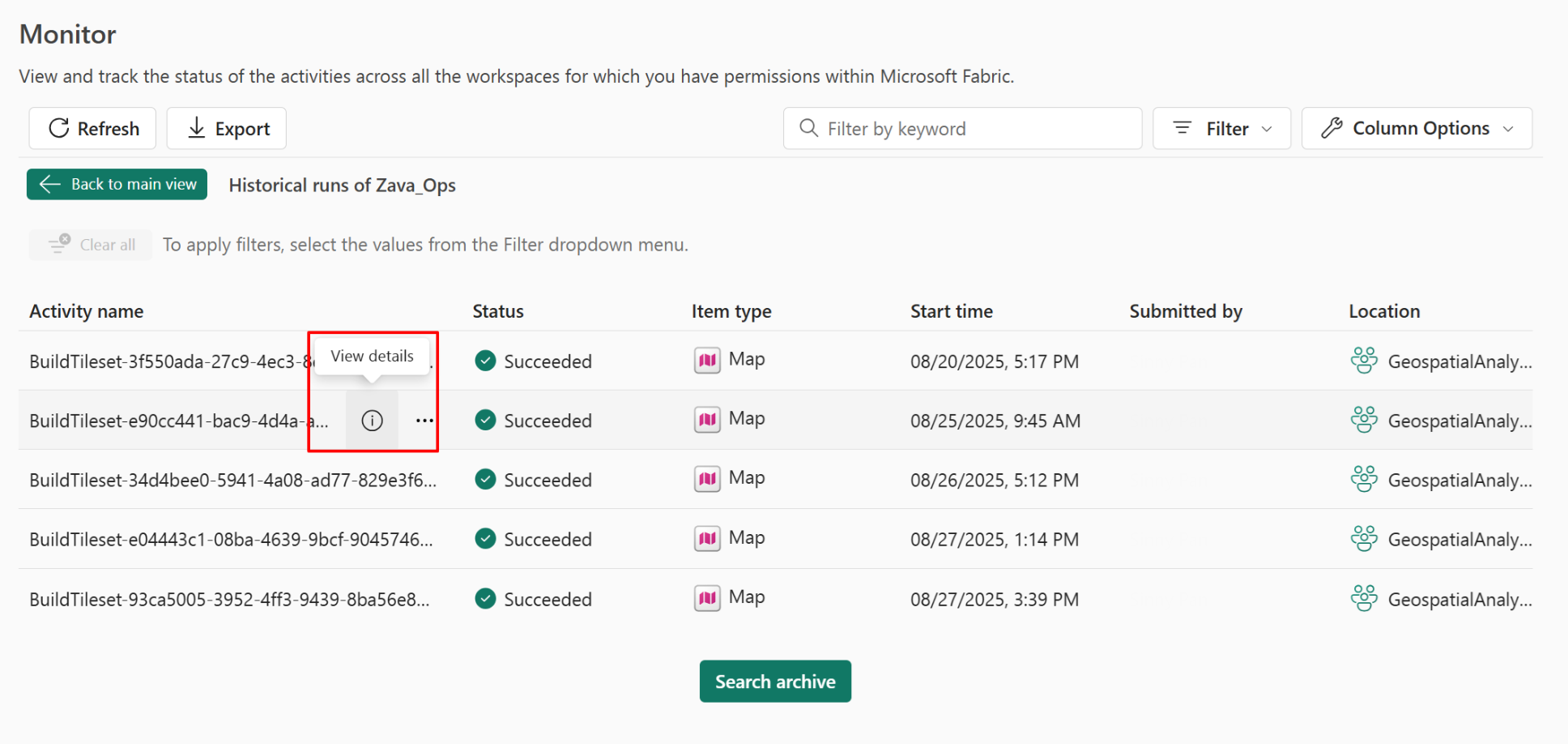
Wybierz Przejdź do monitora, aby przeglądać więcej historii zadań związanych z tym elementem mapy.
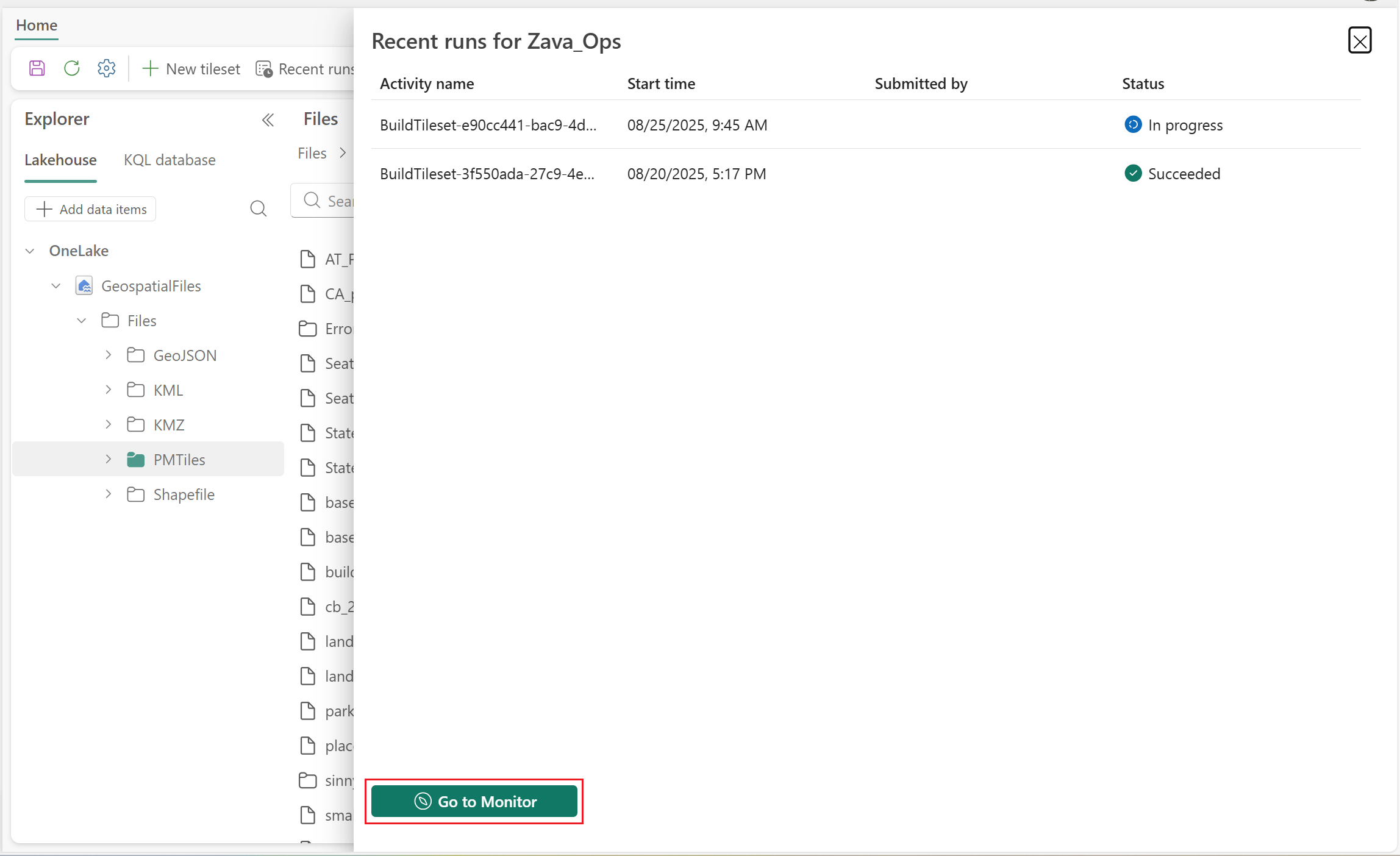
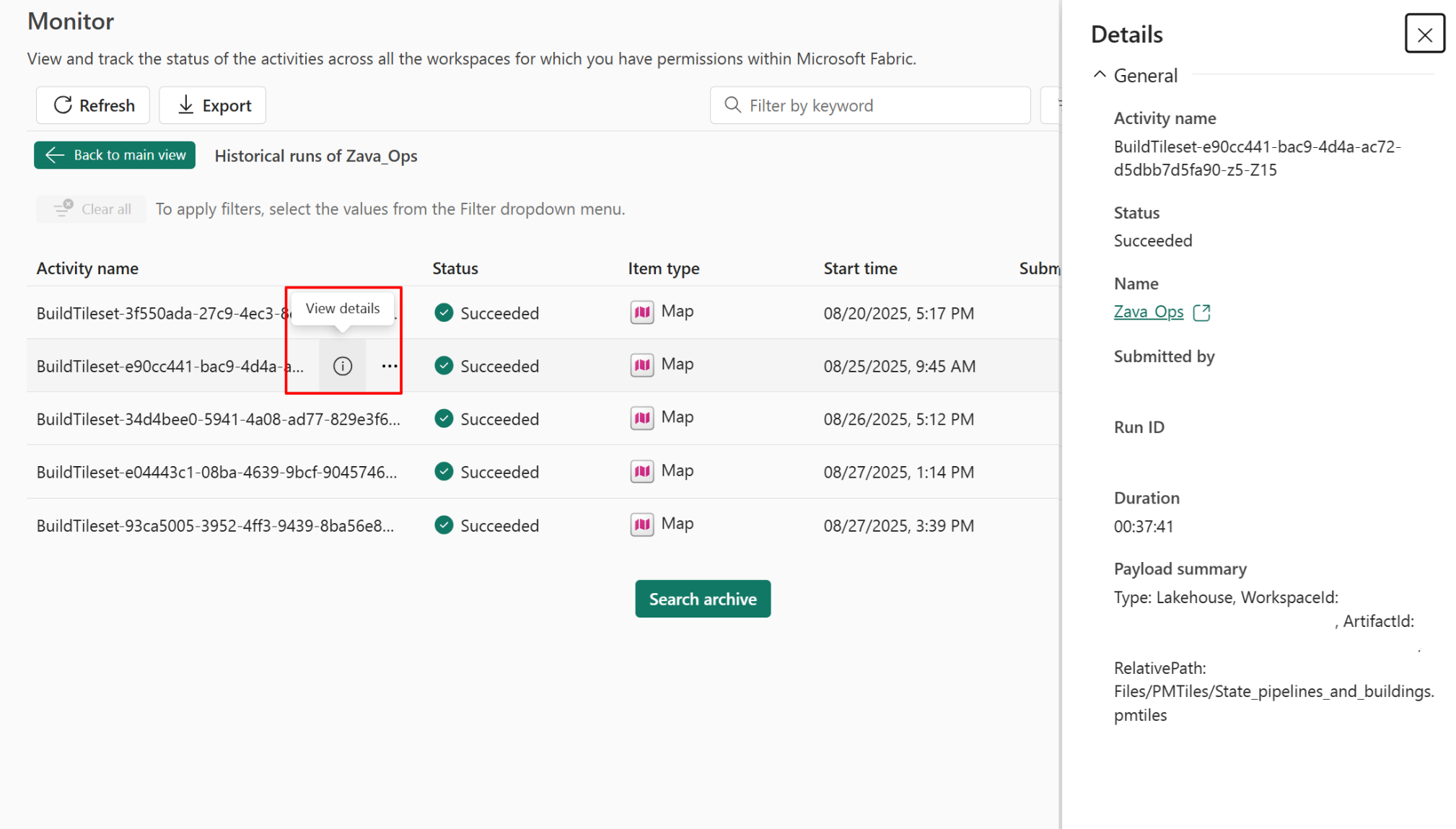
Wybierz ikonę Wyświetl szczegóły , aby wyświetlić więcej informacji o wybranym zadaniu.
Wskazówka
Po otwarciu strony Monitora z panelu powiadomień, jest ona automatycznie filtrowana według aktywnego elementu mapy w danym momencie. Jeśli później uruchomisz nowe zadanie z innym elementem mapy i ponownie przejdź do strony Monitorowanie na tej samej karcie przeglądarki, będzie ona wyświetlać tylko dane dla nowego elementu mapy — a nie poprzedniego.
Anulowanie tworzenia zestawu kafelków
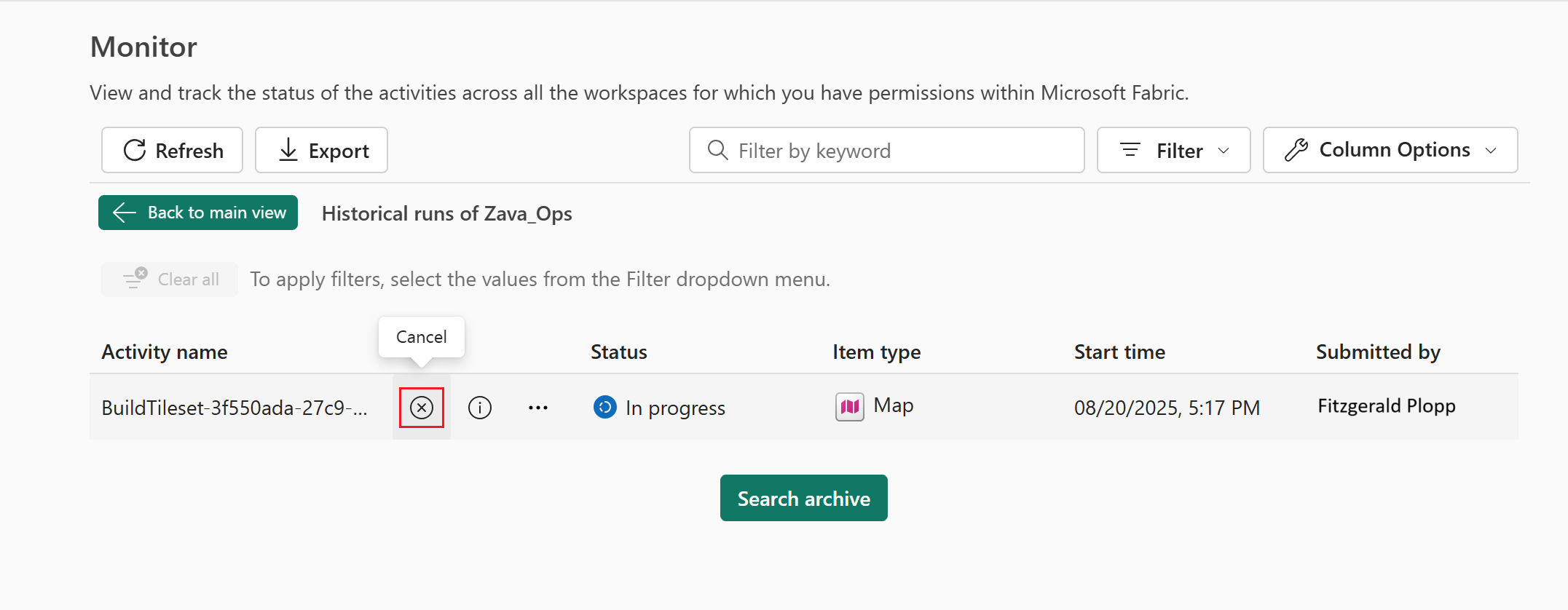
Aby anulować tworzenie zestawu kafelków, otwórz stronę Monitorowanie i wybierz ikonę Anuluj obok odpowiedniego zadania.
Uwaga / Notatka
Użytkownicy mogą anulować zadanie tylko wtedy, gdy stan to W toku.