Notatka
Dostęp do tej strony wymaga autoryzacji. Może spróbować zalogować się lub zmienić katalogi.
Dostęp do tej strony wymaga autoryzacji. Możesz spróbować zmienić katalogi.
Mapy sieci szkieletowej umożliwiają wizualizowanie danych przestrzennych — statycznych lub rzeczywistych — bezpośrednio w usłudze Microsoft Fabric. Tworząc mapę, można eksplorować wzorce i relacje w przestrzeni i czasie, które są trudne do zobaczenia w tradycyjnych wykresach i tabelach.
Wymagania wstępne
- Obszar roboczy z pojemnością obsługiwaną przez Microsoft Fabric. Więcej informacji o tworzeniu przestrzeni roboczej znajdziesz w artykule Utwórz przestrzeń roboczą.
- Uprawnienie do tworzenia elementów w obszarze roboczym.
Włączanie usługi Maps w ustawieniach dzierżawy
Ważne
Tylko administrator dzierżawy ma uprawnienia do wykonania tego kroku.
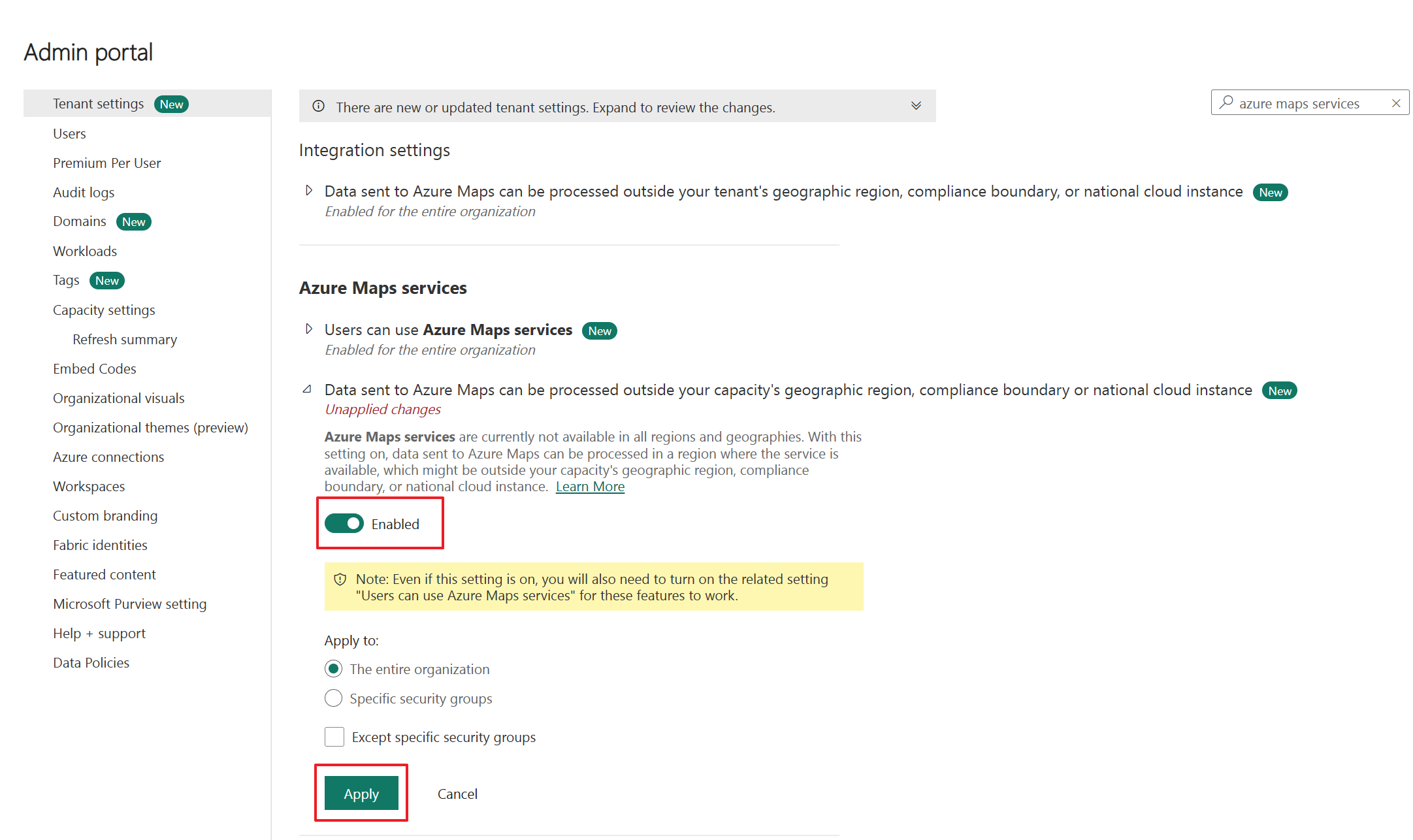
- Przejdź do katalogu OneLake>Govern>>Konfiguracje>>Ustawienia dzierżawy.
- Wyszukaj mapę. Aby uzyskać więcej informacji, zobacz Informacje o ustawieniach dzierżawy.
- Jeśli pojemność Fabric znajduje się poza regionami UE lub USA, musisz włączyć ustawienia dzierżawcy usług Azure Maps. Zacznij od wyszukania usługi Azure Maps w ustawieniach dzierżawy, a następnie przełącz opcję Dane wysyłane do usługi Azure Maps mogą być przetwarzane poza regionem geograficznym pojemności, granicą zgodności lub wystąpieniem chmury krajowej na Włączone.
- Wybierz opcję Zastosuj.
Note
Nawet jeśli te ustawienia dzierżawcy są wyłączone, nadal możesz tworzyć i otwierać elementy mapy. W tym ograniczonym doświadczeniu tło mapy jest puste, ponieważ bazowe mapy Azure Maps nie są dostępne, ale dodane warstwy danych nadal się wyświetlają. Poproś administratora tenanta o ponowne włączenie ustawień, aby przywrócić pełne doświadczenie Azure Maps.
Aby uzyskać więcej informacji, zobacz Ustawienia dzierżawy usługi Azure Maps — Microsoft Fabric.
Nowa mapa
Mapy istnieją w kontekście obszaru roboczego, a każda mapa jest skojarzona z obszarem roboczym, w ramach którego została utworzona.
Aby utworzyć nową mapę:
- Wybierz żądany obszar roboczy.
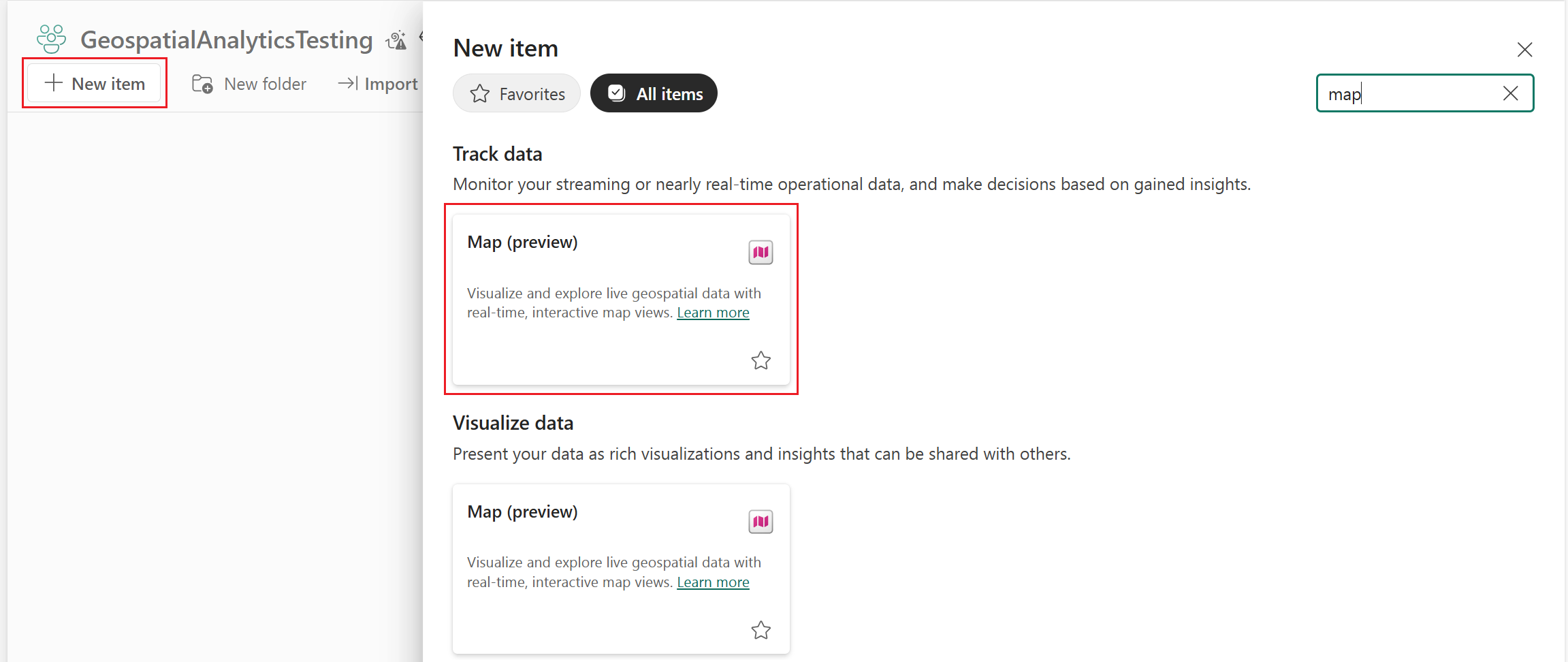
- Wybierz pozycję + Nowy element.
- W oknie Nowy element wybierz pozycję Mapa.
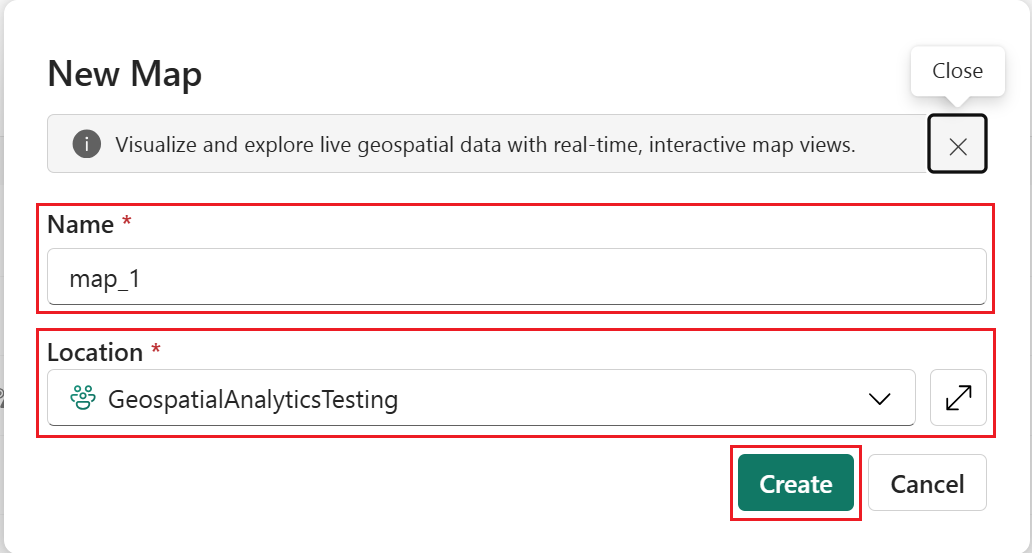
- W oknie dialogowym Nowa mapa wprowadź nazwę, potwierdź obszar roboczy i wybierz pozycję Utwórz.
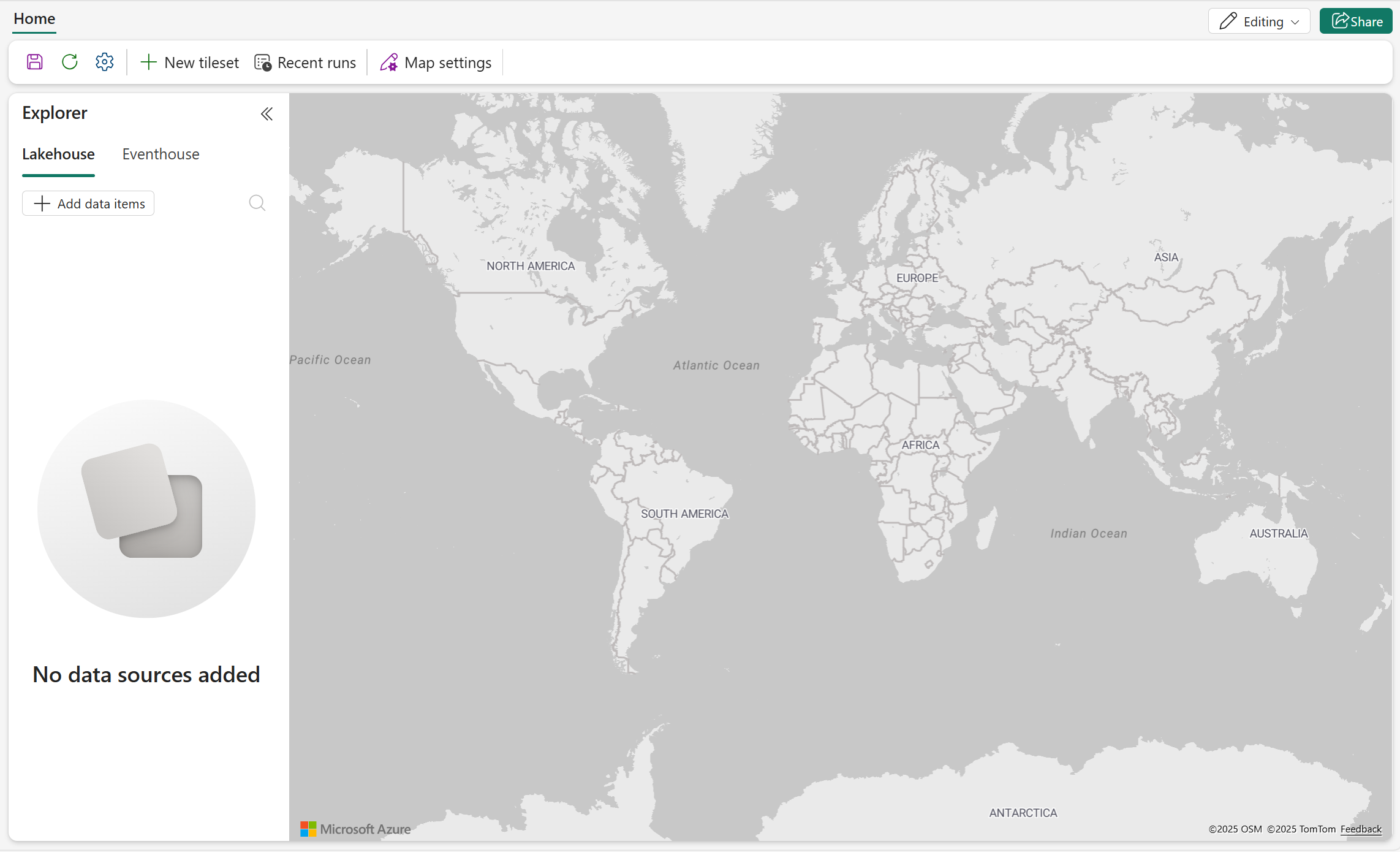
- Nowa mapa jest tworzona w obszarze roboczym.
Wizualizowanie danych przestrzennych
Po stworzeniu mapy możesz dodać warstwy z domów nad jeziorem, eventhouse'ów i baz danych KQL, elementów ontologii, zewnętrznych usług funkcjonalnych oraz zewnętrznych usług obrazowania WMS lub WMTS. Aby uzyskać informacje o dostępnych kategoriach warstw i źródłach danych, zobacz Warstwy usługi Fabric Maps.