Notatka
Dostęp do tej strony wymaga autoryzacji. Może spróbować zalogować się lub zmienić katalogi.
Dostęp do tej strony wymaga autoryzacji. Możesz spróbować zmienić katalogi.
Agenci operacyjni w usłudze Fabric Real-Time Intelligence pomagają organizacjom przekształcać dane w czasie rzeczywistym w natychmiastowe decyzje umożliwiające podejmowanie działań. Zamiast polegać na ręcznym monitorowaniu i interwencji, używaj agentów do ciągłego śledzenia kluczowych metryk, uzyskiwania wglądu w szczegółowe informacje i rekomendowania akcji docelowych. Umożliwiają zespołom szybkie reagowanie i optymalizowanie operacji na dużą skalę. Każdy agent operacyjny jest dedykowanym elementem Fabric, przeznaczonym dla określonego procesu biznesowego.
Konfigurując agentów z jasnymi instrukcjami i źródłami danych, możesz wdrożyć wielu agentów jako ekspertów wirtualnych w organizacji. To modularne podejście monitoruje i stale ulepsza każdy krytyczny proces i utrzymuje zalecane działania dostosowane do celów strategicznych.
Z tego artykułu dowiesz się, jak utworzyć i używać agenta operacji sztucznej inteligencji w usłudze Real-Time Intelligence. Agent operacyjny monitoruje dane w czasie rzeczywistym i sugeruje decyzje, które można wdrożyć.
Wymagania wstępne
- Obszar roboczy z pojemnością obsługiwaną przez Microsoft Fabric. Wersje próbne nie są obsługiwane.
- Magazyn zdarzeń lub ontologia w przestrzeni roboczej.
- Baza danych KQL w usłudze eventhouse, jeśli używasz usługi eventhouse.
- Konto usługi Microsoft Teams.
- Włączono uprawnienia administratora usługi Fabric dla agenta operacyjnego, Microsoft Copilot i Azure OpenAI.
- Włącz usługę Azure OpenAI oraz przetwarzanie i przechowywanie danych między regionami geograficznymi na potrzeby AI, zgodnie z opisem w ustawieniach dzierżawy agenta danych. Ten warunek wstępny ma zastosowanie tylko wtedy, gdy pojemność Fabric nie została wdrożona w regionach Stanów Zjednoczonych ani Unii Europejskiej.
Note
Aby wypróbować agenta operacyjnego na przykładowych danych, skonfiguruj kompleksowy przykład Real-Time Intelligence. Agent operacji może monitorować uwzględniony eventhouse.
Tworzenie agenta operacji
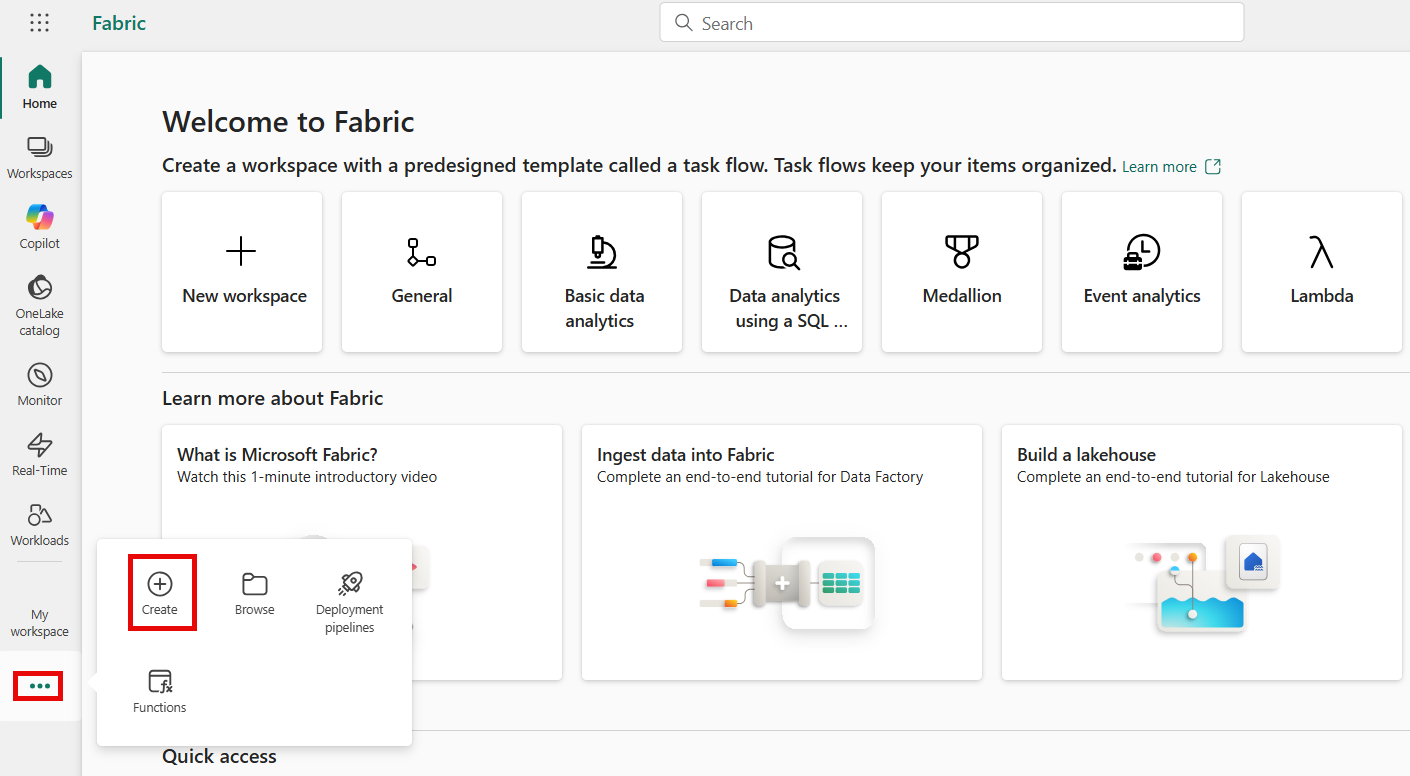
Na stronie głównej Fabric wybierz ikonę wielokropka (...), a następnie wybierz pozycję Utwórz.
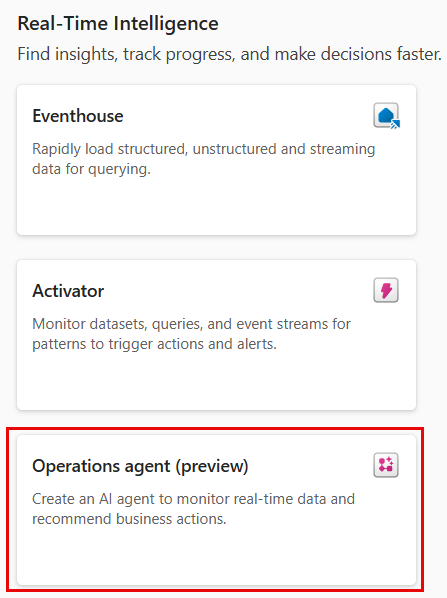
Na stronie Create przejdź do sekcji Real-Time Intelligence i wybierz pozycję Agent operacyjny.
W obszarze Nowy agent operacji wprowadź nazwę agenta i wybierz obszar roboczy, w którym chcesz go utworzyć.
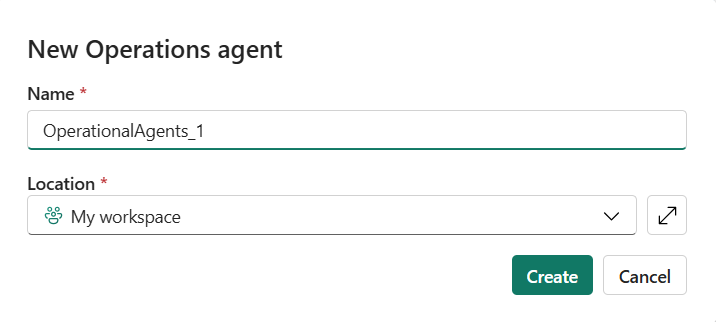
Wybierz pozycję Utwórz , aby utworzyć agenta operacji.
Konfigurowanie agenta operacji
W obszarze Konfiguracja agenta skonfiguruj agenta operacji i dostosuj go do danych, podając następujące informacje:
Podaj konkretne instrukcje, aby kierować zachowaniem agenta i procesem podejmowania decyzji. Możesz na przykład poinformować agenta o wysłaniu alertu, gdy wykryje warunek zgodny z celami biznesowymi.
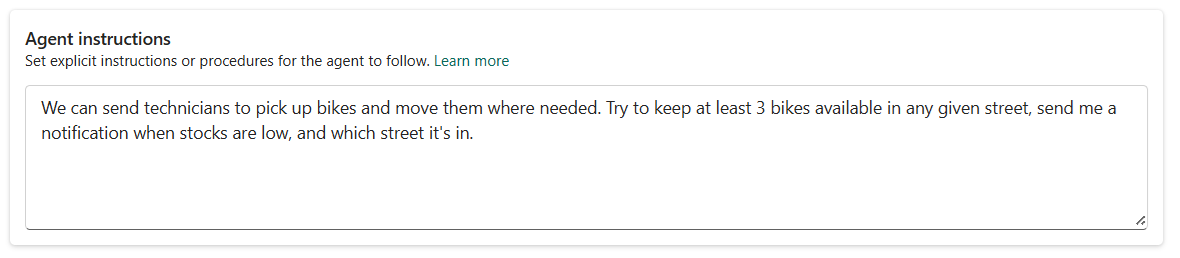
Wybierz odpowiednie źródło danych, które agent może analizować i monitorować. Ta opcja umożliwia agentowi dostęp do dokładnych i aktualnych informacji potrzebnych do generowania wniosków.

Domyślnie agent operacyjny może wysyłać komunikaty w aplikacji Teams, gdy są spełnione warunki, które monitoruje. Opcjonalnie możesz skonfigurować dodatkowe akcje, które mogą być zalecane i podejmowane. Aby uzyskać więcej informacji, zobacz Akcje agenta operacji.
Po zakończeniu konfiguracji zapisz agenta i wybierz pozycję Generuj podręcznik. Podręcznik zawiera opis zdefiniowanych celów, instrukcji, danych i akcji, dzięki czemu agent rozumie jego zadania.
Możesz zobaczyć właściwości i pola, na które są mapowane, w danych źródłowych. Podczas przeglądania reguł może zostać wyświetlona reguła odwołująca się do nazwy właściwości, a nie do kolumny bazowej. Upewnij się, że model i reguły są zgodne z wymaganiami.
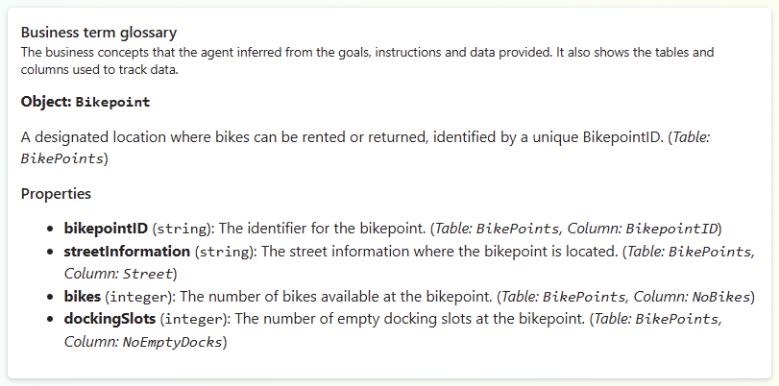
W podręczniku przedstawiono pojęcia monitorowane przez agenta oraz reguły lub warunki, które ocenia.
Używanie czatu Copilot do konfigurowania instrukcji i reguł agenta operacji
Zamiast ręcznie konfigurować każdy cel, regułę i próg, możesz użyć wbudowanego czatu Copilot, aby skonfigurować agenta w trybie konwersacyjnym. Otwórz czat ze wstążki.

Zacznij od opisania tego, co chcesz, aby agent zrobił w języku naturalnym, na przykład "Monitoruj turbiny i ostrzegaj mnie, gdy temperatura silnika staje się zbyt wysoka". Czat interpretuje twoją intencję, umieszcza ją w wybranym źródle danych i pomaga przetłumaczyć go na cele, instrukcje i reguły, które składają się na podręcznik agenta. Możesz korzystać z czatu równolegle z konfiguracją ręczną, dzięki czemu możesz wpisywać instrukcje bezpośrednio lub poprosić aplikację Copilot o przygotowanie ich wersji roboczej i dopracowanie ich za Ciebie.
Czat jest najbardziej przydatny do udoskonalania instrukcji i przekształcania ich w logikę monitorowania. Gdy opisujesz warunki, Copilot proponuje reguły i zapytania, na których są one oparte, oraz informuje Cię, kiedy coś wymaga uwagi, na przykład gdy polecenie jest niejasne, odwołuje się do niedostępnych danych lub wymaga warunku albo akcji, które nie są obsługiwane. To sprzężenie zwrotne pomaga skorygować działania przed uruchomieniem agenta, zamiast odkrywać braki dopiero podczas jego działania. Ponieważ jawne zapytanie zwraca każdą regułę, możesz sprawdzić, co Copilot generuje i samodzielnie zweryfikować logikę.
Konfiguracja jest iteracyjna. Gdy Copilot zaproponuje reguły, zapytania i akcje, możesz zadać dodatkowe pytania, aby doprecyzować instrukcje, dostosować progi lub zawęzić zakres monitorowania. Przewodnik aktualizuje się w miarę postępów. Kontynuuj ten cykl proponowania, doprecyzowywania i udoskonalania, aż playbook będzie odzwierciedlał to, na co agent ma zwracać uwagę i jak ma reagować. Gdy uznasz, że wszystko jest gotowe, przejrzyj utworzone cele, reguły, źródła danych i działania. Następnie zapisz i uruchom agenta.
Uruchamianie agenta
Aby dostosować zachowanie agenta, zaktualizuj cele lub instrukcje i ponownie zapisz agenta. Kiedy jesteś zadowolony z konfiguracji, wybierz Uruchom na pasku narzędzi, aby rozpocząć działanie agenta. Wybierz Zatrzymaj, aby to zatrzymać.
Tożsamości agentów operacyjnych
Każdy agent operacyjny ma własną tożsamość w Microsoft Entra, napędzanej przez Identyfikator agenta Microsoft Entra. Gdy tworzysz agenta, Fabric zapewnia dla niego dedykowaną tożsamość agenta (specjalistyczny principal usługi), dzięki czemu agent pojawia się jako pierwszorzędny, zarządzalny podmiot w centrum administracyjnym Entra, a nie jako anonimowa sesja użytkownika. Ta tożsamość daje Twojej organizacji wgląd w to, którzy agenci istnieją, odróżnia działania agenta od działań ludzkich podczas audytu oraz oddziela agenta od cyklu życia konta, które je stworzyło. Agenty operacyjne działają w trybie delegowanym: używają autoryzacji twórcy za pośrednictwem przepływu On-Behalf-Of (OBO), dzięki czemu mogą uzyskiwać dostęp do tych samych obszarów roboczych i obiektów co twórca, a działania są przypisywane tożsamości agenta. Możesz zobaczyć Identyfikator agenta Entra na pasku statusu elementu agenta operacyjnego.
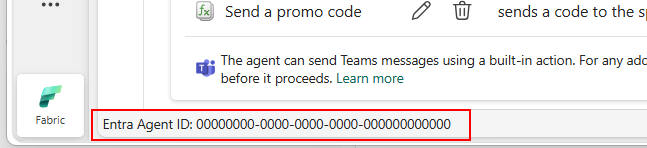 ..
..
Ważne
Agent działa z wykorzystaniem delegowanej tożsamości i uprawnień swojego twórcy. Gdy odbiorca zatwierdzi zalecenie, agent uruchamia akcję w imieniu twórcy przy użyciu uprawnień twórcy.
Omówienie reguł agenta operacji
Agent uruchamia zapytanie dla każdej z reguł w źródle danych. Możesz wyświetlić to zapytanie, aby dokładnie zobaczyć, w jaki sposób reguła jest mapowana na kolumny bazowe, właściwości i logikę. Przeglądanie zapytania pomaga sprawdzić, czy agent ocenia właściwą właściwość, stosuje zamierzony warunek i odczytuje prawidłowe dane. W ten sposób potwierdzisz, że agent szuka właściwej rzeczy przed jego uruchomieniem.
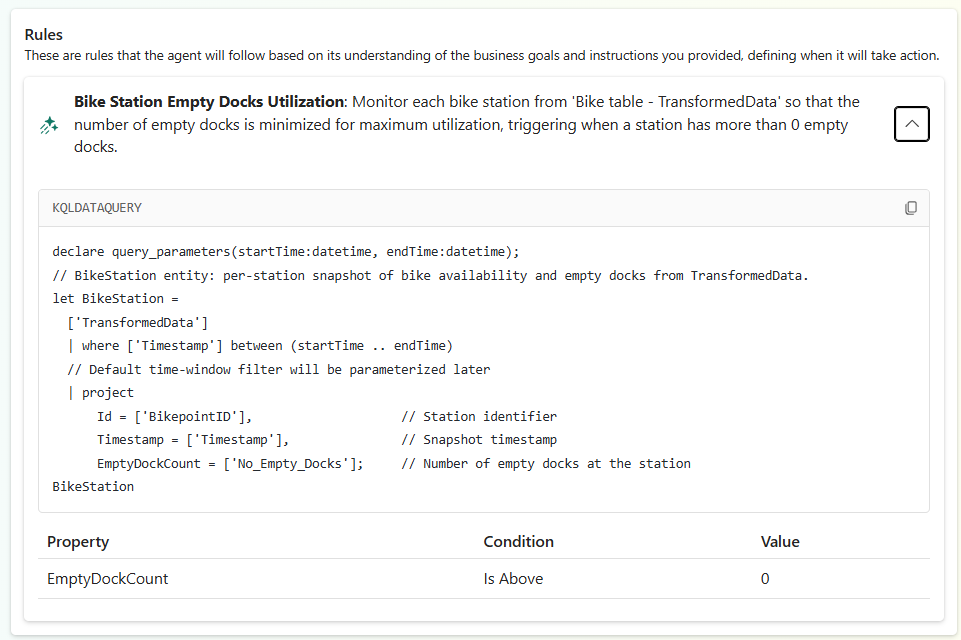
Możesz użyć opcji Kopiuj kod i wkleić go do elementu zestawu zapytań KQL lub edytora zapytań grafów ontologii, aby przetestować go względem danych. W przypadku języka KQL należy zastąpić parametry startTime i endTime ostatnimi znacznikami czasu (lub funkcją KQL now() ), aby zweryfikować je względem danych.
Agent operacji uruchamia zapytanie reguły co 5 minut i śledzi wyniki względem warunku, który definiuje, kiedy reguła zostanie spełniona. Warunki dzielą się na dwie kategorie, a ta różnica decyduje o tym, jak często reguła generuje sygnał:
- Warunki stanu są spełnione za każdym razem, gdy bieżąca wartość właściwości spełnia warunek. Pozostają zadowoleni tak długo, jak wartość pozostaje w tym stanie, więc mogą wielokrotnie sygnalizować, gdy warunek będzie się powtarzać. Użyj warunku stanu, gdy zależy Ci na byciu w stanie, takim jak "temperatura jest wyższa niż 80".
- Warunki przejścia są spełnione tylko w momencie, gdy właściwość przechodzi od niespełniania warunku do jego spełniania, w tym przy zmianie z wartości null. Sygnalizują tylko raz przy każdym przejściu i nie sygnalizują ponownie, dopóki wartość nie przestanie spełniać warunku i nie zacznie go ponownie spełniać. Użyj warunku przejścia, gdy zależy Ci na zmianie, na przykład "temperatura staje się większa niż 80".
Na przykład warunek jest powyżej jest spełniony przy każdej ocenie, dopóki wartość pozostaje powyżej progu, natomiast warunek przekracza próg w górę jest spełniony tylko wtedy, gdy wartość przechodzi z poziomu poniżej progu na poziom powyżej progu. Wybierz warunek pasujący do tego, czy chcesz odpowiedzieć na bieżący stan, czy na zmianę stanu.
W poniższej tabeli opisano dostępne warunki:
| Warunek | Typ | Gdy jest spełniony warunek |
|---|---|---|
| Znajduje się powyżej | State | Spełnione zawsze, gdy właściwość jest powyżej wartości. |
| Krzyże powyżej | Transition | Spełnione, gdy właściwość zmieni się z wartości poniżej tej wartości na wartość powyżej niej (lub z wartości null na wartość powyżej tej wartości). |
| Znajduje się poniżej | State | Spełniony za każdym razem, gdy właściwość jest poniżej wartości. |
| Krzyże poniżej | Transition | Spełnione, gdy wartość właściwości zmieni się z wartości powyżej tej wartości na wartość poniżej tej wartości (lub z wartości null na wartość poniżej tej wartości). |
| Wprowadza zakres | Transition | Spełnione za każdym razem, gdy wartość właściwości zmienia się z wartości spoza zakresu na wartość mieszczącą się w zakresie. |
| Zakres wyjścia | Transition | Spełniony za każdym razem, gdy właściwość zmienia się z wartości mieszczącej się w zakresie na wartość poza zakresem. |
| Jest | State | Spełnione za każdym razem, gdy właściwość odpowiada wartości. |
| Staje się | Transition | Spełnione, gdy właściwość zmieni się z innej wartości (lub null) na tę wartość. |
Monitorowanie aktywności agenta
Dziennik aktywności agenta zawiera szczegółowy zapis jego działań, w tym warunków, które ocenił, wydanych zaleceń oraz otrzymanych odpowiedzi. Te informacje pomagają zrozumieć proces podejmowania decyzji przez agenta i zidentyfikować obszary poprawy.
Aby uzyskać dostęp do dziennika aktywności, wybierz pozycję Dziennik aktywności w okienku nawigacji bocznej. Dziennik wyświetla chronologiczną listę zdarzeń, w tym znaczniki czasu, typy zdarzeń i odpowiednie szczegóły. Wybierz zdarzenie, aby wyświetlić więcej informacji o nim.
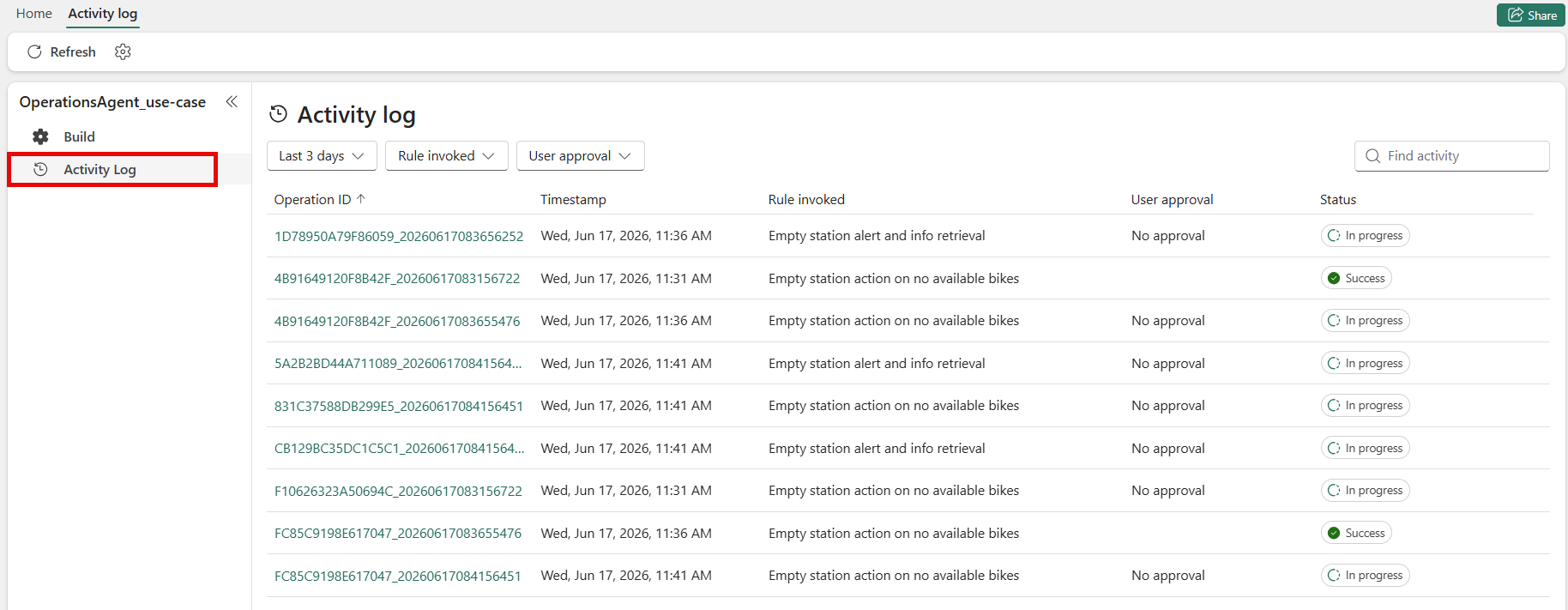
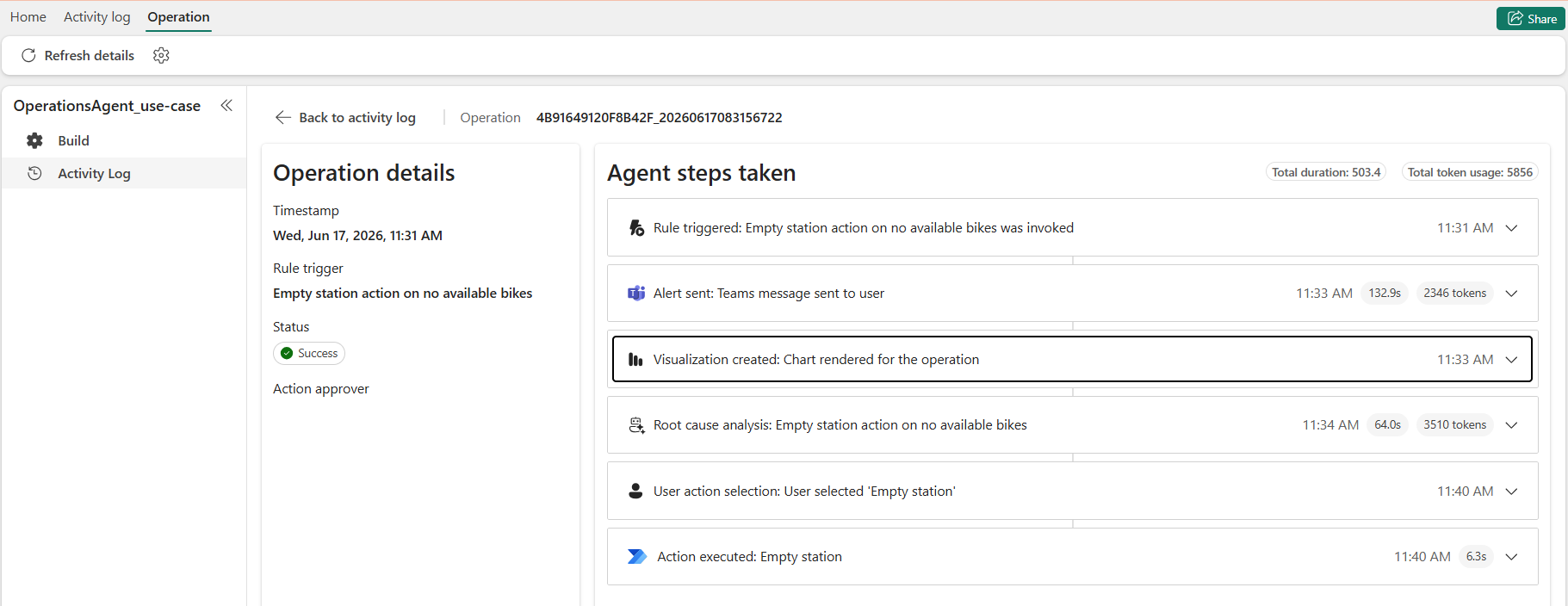
Na stronie szczegółów operacji możesz zobaczyć szczegóły i status operacji.