Notatka
Dostęp do tej strony wymaga autoryzacji. Może spróbować zalogować się lub zmienić katalogi.
Dostęp do tej strony wymaga autoryzacji. Możesz spróbować zmienić katalogi.
Raport wydajności zasobów zapewnia przejrzysty obraz wydajności procesora i pamięci na urządzeniach z systemem Windows oraz wpływu tych czynników na środowisko użytkownika. Śledząc wynik wydajności, można wykrywać pojawiające się problemy sprzętowe, które mogą zmniejszać produktywność, i podejmować proaktywne kroki, zanim pojawią się zgłoszenia do pomocy technicznej.
Raport zawiera również przydatne informacje — pokazując, jak bardzo można poprawić Twój wynik poprzez modernizację procesora lub pamięci RAM i ułatwiając identyfikację urządzeń wymagających wymiany przed wygaśnięciem gwarancji.
Przed rozpoczęciem
- Przejrzyj wyniki, plany bazowe i szczegółowe informacje w analizie punktów końcowych, aby zrozumieć te pojęcia.
- Upewnij się, że środowisko spełnia wszystkie wymagania wstępne.
Wymagania dodatkowe
 Wymagania dotyczące platformy urządzenia
Ten raport obsługuje następujące platformy:
- System Windows
- Komputery w chmurze z systemem Windows 365
 Wymagania licencyjne
Jeśli Twoja organizacja ma licencje platformy Windows 365, uzyskasz również dostęp do raportu wydajności zasobów dla komputerów w chmurze.
Przejrzyj raport
W centrum administracyjnym Microsoft Intune wybierz pozycję Raporty>Wydajność zasobów analizy >punktów końcowych.
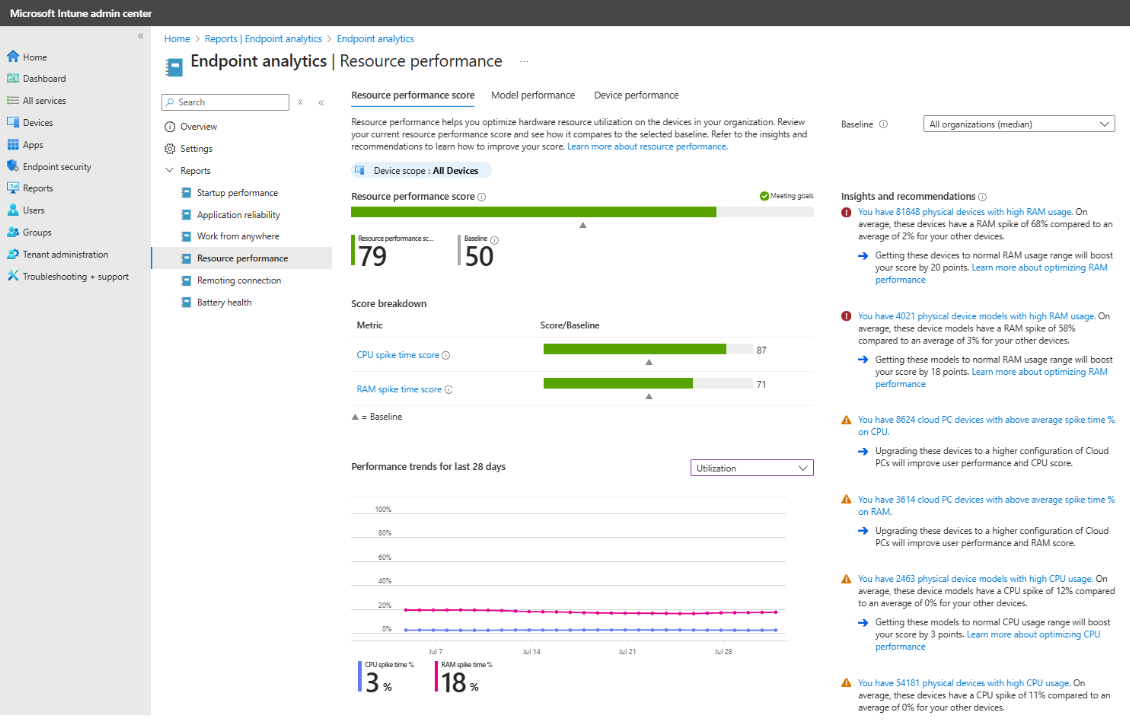
Ocena wydajności zasobu
Wynik wydajności zasobów zapewnia ogólną ocenę wydajności (od 0 do 100) procesora CPU i pamięci RAM dla urządzeń z systemem Windows i komputerów w chmurze Twojej organizacji. Ten wynik jest średnią ważoną wyniku czasu skoku procesora i wyniku czasu skoku pamięci RAM.
Ten wynik pomaga zidentyfikować zasoby urządzenia, które należy wymienić, aby poprawić środowisko użytkownika i zwiększyć produktywność.
Wynik czasu skoku procesora
Wynik czasu skoku procesora (od 0 do 100) jest przypisywany na podstawie czasu użytkowania urządzenia i czasu skoku procesora %, czyli procentu czasu użytkowania, w którym urządzenie doświadcza skoków obciążenia procesora. Wysokie użycie i skoki wskazują na słabe środowisko urządzenia i skutkują niskimi wynikami. I odwrotnie, niskie skoki wskazują na dobre środowisko z urządzeniem i skutkują wysokimi wynikami.
Czas skoku procesora %: wykres dziennych trendów metryk przedstawia stosunek czasów skoków procesora do całkowitego czasu użytkowania. Te dane procentowego skoku procesora są uśredniane dla 14-dniowego okresu kończącego się datą u dołu wykresu.
Użycie powyżej 50% jest uważane za skok.
- Aby poprawić wydajność procesora w urządzeniach z systemem Windows, możesz uaktualnić procesory, zwiększając liczbę rdzeni lub szybkość zegara, zoptymalizować system operacyjny lub dostosować ustawienia zasilania.
- Aby zwiększyć wydajność procesora CPU na komputerach w chmurze, możesz uaktualnić do wyższej konfiguracji komputerów w chmurze.
Wynik skoku pamięci RAM
Wynik czasu skoku pamięci RAM (od 0 do 100) jest przypisywany na podstawie czasu użytkowania urządzenia i czasu skoku pamięci RAM %, czyli procentu czasu, w którym urządzenie doświadcza skoków pamięci RAM. Wysokie użycie i skoki wskazują na słabe środowisko urządzenia i skutkują niskimi wynikami. I odwrotnie, niskie skoki wskazują na dobre środowisko z urządzeniem i skutkują wysokimi wynikami.
Czas skoku pamięci RAM %: Dzienny wykres trendów metrycznych przedstawia stosunek czasów skoków pamięci RAM do całkowitego czasu użytkowania. Te dane dotyczące skoku procentowego pamięci RAM są uśredniane dla okresu 14 dni kończącego się datą u dołu wykresu. Użycie powyżej 75% jest uważane za skok.
- Aby zwiększyć wydajność pamięci RAM na urządzeniach fizycznych z systemem Windows, możesz dodać więcej pamięci RAM, przejść na szybszą pamięć RAM lub zmodyfikować ustawienia UEFI/BIOS w celu zoptymalizowania wykorzystania.
- Aby zwiększyć wydajność pamięci RAM na komputerach w chmurze, możesz uaktualnić do wyższej konfiguracji komputerów w chmurze.
Plan bazowy ułatwia sprawdzanie, czy cele są realizowane. W ramach planu bazowego można ustawić medianę organizacyjną lub wartość niestandardową.
Szczegółowe informacje i zalecenia
Raport zawiera listę szczegółowych informacji i zaleceń uporządkowanych według priorytetów, które pomogą poprawić wynik.
Komputery w chmurze
Komputery w chmurze z systemem Windows 365 z wyższym procentem wzrostu procesora lub pamięci RAM niż średnia organizacyjna mogą pogorszyć jakość użytkowania. Uaktualnienie tych komputerów w chmurze do wyższej konfiguracji może poprawić wydajność i produktywność.
Intensywne użycie procesora na urządzeniach fizycznych
Urządzenia fizyczne z systemem Windows z wyższym procentem wzrostu użycia procesora CPU niż średnia organizacyjna mogą prowadzić do słabego środowiska użytkownika i zmniejszenia wydajności.
- Pojedyncze urządzenia z wysokim skokiem CPU %
- Modele urządzeń z wysokim skokiem CPU %
Wysokie zużycie pamięci RAM na urządzeniach fizycznych
Urządzenia fizyczne z systemem Windows z większą liczbą procentową skoków pamięci RAM niż średnia dla organizacji mogą również wpływać na wydajność i produktywność.
- Pojedyncze urządzenia z dużym skokiem pamięci RAM %.
- Modele urządzeń z wysokim skokiem pamięci RAM %.
Karty raportów
Raport jest podzielony na karty, z których każda udostępnia inny widok powiązanych danych i szczegółowych informacji.
Wydajność modelu
Wyświetla metryki wydajności procesora i pamięci RAM oraz wyniki według modelu urządzenia. Użyj tego widoku, aby określić, czy problemy są odizolowane od konkretnych modeli.
Wydajność urządzenia
Pokazuje metryki i wyniki wydajności procesora CPU i pamięci RAM dla wszystkich urządzeń fizycznych z systemem Windows i komputerów w chmurze.
- Posortuj według określonej metryki (na przykład czasu skoku procesora w %), aby zidentyfikować urządzenia z najniższymi wynikami.
- Filtrowanie urządzeń według zakresu metryk (na przykład wynik skoku czasu pamięci RAM od 0 do 40). Wyszukaj urządzenie według nazwy.
- Wybierz urządzenie, aby uzyskać szczegółowe informacje na poziomie urządzenia, w tym historię skoków cen procesora i pamięci RAM w ciągu ostatnich 14 dni. Strona zawiera również szczegóły urządzenia, takie jak model, producent, nazwa procesora, liczba rdzeni procesora, podstawowa szybkość procesora, pamięć RAM i typ dysku.
Ograniczenia
Niektóre punkty danych w raporcie mogą być wyświetlane
--, gdy są niedostępne. Podczas eksportowania raportu punkty danych, które nie są dostępne, są wyświetlane tak, jak-1w wygenerowanym pliku .csv.Stan kondycji jest wyświetlany inaczej w raporcie i w wyeksportowanym .csv
-
Wartość .csv HealthStatus:
-
0: Nieznany -
1: Za mało danych -
2: Wymaga uwagi -
3: Cele realizacji
-
-
Wartość .csv HealthStatus:
Niektóre kolumny, takie jak
ResourcePerfScoreiTotalRamInMBw wygenerowanym pliku .csv, mają typ danych double , podczas gdy odpowiadające im kolumny Resource performance score i RAM w raporcie mają typ danych int.Kolumna
MachineTypew wygenerowanym pliku .csv może przyjmować wartościPhysical,CPC, aOthersodpowiadająca jej kolumna typ urządzenia w raporcie przyjmuje odpowiednio wartości fizyczne, wirtualne i nieznane .
Najważniejsze wskazówki
- Administratorzy IT powinni okresowo przeglądać pulpit nawigacyjny wydajności zasobów, aby zbadać słabą wydajność urządzeń pod kątem skoków obciążenia procesora lub pamięci RAM.
- Zidentyfikuj kohorty urządzeń — według typu sprzętu lub grup użytkowników — o niskiej wydajności.
- Zbadaj problemy z wydajnością i ich rozwiązania, zanim użytkownicy zgłoszą uporczywe problemy. Użyj funkcji osi czasu urządzenia i urządzenia query, aby znaleźć główną przyczynę problemów.
- Wykorzystaj dane dotyczące wydajności, aby zoptymalizować koszty wymiany sprzętu, wydłużyć czas życia urządzeń bez problemów z wydajnością lub szybciej wymienić urządzenia o niskiej wydajności, aby poprawić środowisko użytkownika.