Notatka
Dostęp do tej strony wymaga autoryzacji. Może spróbować zalogować się lub zmienić katalogi.
Dostęp do tej strony wymaga autoryzacji. Możesz spróbować zmienić katalogi.
Urządzenia osobiste i należące do organizacji można zarejestrować w usłudze Intune. Po zarejestrowaniu otrzymają zasady i profile, które utworzysz. Podczas rejestrowania urządzeń z systemem Android dostępne są następujące opcje:
- BYOD: Urządzenia osobiste z systemem Android Enterprise z profilem służbowym
- Dedykowane urządzenia firmy z systemem Android Enterprise (COSU)
- W pełni zarządzane przez firmę Android Enterprise (COBO)
- Profil służbowy należący do firmy w systemie Android Enterprise (COPE)
- Android Open Source Project (AOSP)
- Administrator urządzenia z systemem Android (DA)
Ten artykuł zawiera zalecenia dotyczące rejestracji oraz omówienie zadań administratora i użytkownika dla każdej opcji.
Istnieje również przewodnik wizualny różnych opcji rejestracji dla każdej platformy:
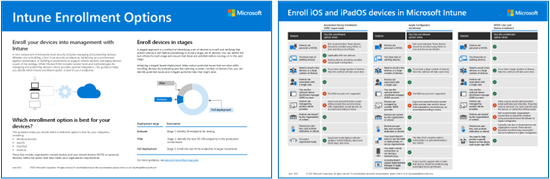
Pobierz wersję | PDFPobierz wersję programu Visio
Przed rozpoczęciem
Aby uzyskać listę wszystkich specyficznych dla usługi Intune wymagań wstępnych i konfiguracji wymaganych do przygotowania dzierżawy do rejestracji, przejdź do przewodnika rejestracji: rejestracja w usłudze Microsoft Intune).
Uwaga
Po utworzeniu profilu rejestracji i przypisaniu go do użytkowników lub grup nie zmieniaj nazwy profilu rejestracji. Może to uniemożliwić przyszłe rejestracje. Jeśli chcesz zmienić nazwę profilu rejestracji, wykonaj następujące czynności:
- Utwórz nowy profil rejestracji z nową nazwą.
- Przypisz nowy profil do użytkowników & urządzeń.
- Usuń stary profil.
BYOD: Urządzenia osobiste z systemem Android Enterprise z profilem służbowym
Te urządzenia to urządzenia osobiste lub urządzenia z systemem Android w modelu BYOD (Bring Your Own Device), które uzyskują dostęp do poczty e-mail, aplikacji i innych danych organizacji.
| Funkcja | Użyj tej opcji rejestracji, gdy |
|---|---|
| Korzystaj z usług Google Mobile Services (GMS). | ✅ |
| Urządzenia są osobiste lub BYOD. | ✅ Możesz oznaczyć te urządzenia jako firmowe lub osobiste. |
| Masz nowe lub istniejące urządzenia. | ✅ |
| Musisz zarejestrować kilka urządzeń lub dużą liczbę urządzeń (rejestracja zbiorcza). | ✅ |
| Urządzenia są skojarzone z jednym użytkownikiem. | ✅ |
| Używane jest opcjonalne konto menedżera rejestracji urządzeń (DEM). | ✅ |
| Urządzeniami zarządza inny dostawca usługi MDM. | ❌ Podczas rejestrowania urządzenia dostawcy oprogramowania MDM instalują certyfikaty i inne pliki. Te pliki muszą zostać usunięte. Najszybszym sposobem może być wyrejestrowanie lub przywrócenie ustawień fabrycznych urządzeń. Jeśli nie chcesz przywracać ustawień fabrycznych, skontaktuj się z innym dostawcą usługi MDM, aby uzyskać wskazówki. |
| Urządzenia są własnością organizacji lub szkoły. | ❌ Ta opcja nie jest zalecana w przypadku urządzeń należących do organizacji. Urządzenia należące do organizacji powinny być zarejestrowane przy użyciu w pełni zarządzanego systemu Android Enterprise (opisano w tym artykule) lub przy użyciu profilu służbowego należącego do firmy systemu Android Enterprise (w tym artykule). |
| Urządzenia nie wymagają użytkownika, na przykład są kioskowe, dedykowane lub współużytkowane. | ❌ Urządzenia bez użytkowników lub współużytkowane powinny być własnością organizacji. Te urządzenia powinny zostać zarejestrowane przy użyciu dedykowanych urządzeń z systemem Android Enterprise. |
Administracja zadań (urządzenia osobiste z profilem służbowym)
Ta lista zadań zawiera omówienie. Aby uzyskać bardziej szczegółowe informacje, przejdź do tematu Konfigurowanie rejestracji urządzeń z profilem służbowym należącymi do użytkownika systemu Android Enterprise.
- Upewnij się, że Twoje urządzenia są obsługiwane w oparciu o platformę. W przypadku urządzeń AOSP przejdź do urządzeń obsługiwanych przez Android Open Source Project.
- Połącz konto organizacji usługi Intune z kontem zarządzanego sklepu Google Play w centrum administracyjnym usługi Microsoft Intune. Po nawiązaniu połączenia usługa Intune automatycznie dodaje do urządzeń aplikację Portal firmy i inne popularne aplikacje systemu Android Enterprise. Aby uzyskać szczegółowe instrukcje, przejdź do Łączenie konta usługi Intune z kontem zarządzanego sklepu Google Play.
Zadania użytkownika końcowego (urządzenia należące do użytkownika z profilem służbowym)
Użytkownicy muszą wykonać następujące czynności. Aby uzyskać informacje o konkretnym środowisku użytkownika, przejdź do rejestracji urządzenia.
W zależności od konfiguracji organizacji użytkownicy rejestrują się przy użyciu rejestracji opartej na sieci Web lub aplikacji Portal firmy.
Rejestracja internetowa:
- Użytkownik przechodzi do adresu URL rejestracji podanego przez jego organizację lub jest przekierowywany z aplikacji Intune — Portal firmy lub aplikacji zwiększającej produktywność, takiej jak Outlook lub Teams.
- Użytkownik wybiera pozycję Wprowadzenie.
- Użytkownik wybiera pozycję Zaakceptuj & kontynuuj.
- Zostanie otwarta przeglądarka Google Chrome z monitem o kontynuowanie.
- Użytkownik loguje się przy użyciu swoich poświadczeń służbowych i postępuje zgodnie z monitami, aby zainstalować podstawowe aplikacje, zarejestrować urządzenie i utworzyć profil służbowy.
Rejestracja oparta na aplikacji:
Użytkownik przechodzi do sklepu Google Play i instaluje aplikację Portal firmy.
Użytkownik otwiera aplikację Portal firmy i loguje się przy użyciu poświadczeń organizacji (
user@contoso.com). Po zalogowaniu się profil rejestracji zostanie zastosowany do urządzenia.Aby uzyskać bardziej szczegółowe instrukcje, przejdź do rejestracji urządzenia.
Porada
Usługa Intune przenosi zarządzanie profilami służbowymi należącymi do użytkownika do rejestracji opartej na sieci Web. Aby uzyskać informacje o tym, co się zmienia i jak się przygotować, zobacz interfejs Android Management API dla profili służbowych należących do użytkownika.
Użytkownicy zazwyczaj nie lubią się rejestrować i mogą nie być zaznajomieni z aplikacją Portal firmy. Pamiętaj, aby podać wskazówki, w tym informacje, które należy wprowadzić. Aby uzyskać wskazówki dotyczące komunikowania się z użytkownikami, zobacz Przewodnik planowania: Krok 5 — tworzenie planu wdrażania.
Porada
Istnieje krótki klip wideo krok po kroku, który pomoże użytkownikom zarejestrować ich urządzenia w usłudze Intune:
Dedykowane urządzenia z systemem Android Enterprise
Wcześniej określany jako COSU. Te urządzenia są własnością organizacji i są obsługiwane przez usługę Zero Touch firmy Google. Jedynym celem jest bycie urządzeniem w stylu kiosku. Nie są one skojarzone z jednym ani konkretnym użytkownikiem. Te urządzenia są często używane do skanowania elementów, drukowania paragonów, uzyskiwania podpisów cyfrowych, zarządzania zapasami i nie tylko.
| Funkcja | Użyj tej opcji rejestracji, gdy |
|---|---|
| Korzystaj z usług Google Mobile Services (GMS). | ✅ |
| Urządzenia są własnością organizacji lub szkoły. | ✅ |
| Masz nowe lub istniejące urządzenia. | ✅ |
| Musisz zarejestrować kilka urządzeń lub dużą liczbę urządzeń (rejestracja zbiorcza). | ✅ |
| Urządzenia nie wymagają użytkownika, na przykład są kioskowe, dedykowane lub współużytkowane. | ✅ |
| Urządzenia są osobiste lub BYOD. | ❌ Urządzenia BYOD lub osobiste powinny być rejestrowane przy użyciu urządzeń osobistych z systemem Android Enterprise z profilem służbowym (w tym artykule). |
| Urządzenia są skojarzone z jednym użytkownikiem. | ❌ Niezalecane. Te urządzenia powinny być zarejestrowane przy użyciu w pełni zarządzanego systemu Android Enterprise. |
| Używane jest opcjonalne konto menedżera rejestracji urządzeń (DEM). | ❌ Konto DEM nie jest obsługiwane. |
| Urządzeniami zarządza inny dostawca usługi MDM. | ❌ Aby użytkownicy byli w pełni zarządzani przez usługę Intune, muszą wyrejestrować się z bieżącego dostawcy usługi MDM, a następnie zarejestrować się w usłudze Intune. |
Zadania administracji (dedykowane urządzenia)
Ta lista zadań zawiera omówienie. Aby uzyskać bardziej szczegółowe informacje, przejdź do Konfigurowanie rejestracji usługi Intune dla dedykowanych urządzeń z systemem Android Enterprise.
Upewnij się, że Twoje urządzenia są obsługiwane.
Przywróć urządzenia do ustawień fabrycznych. Ten krok jest wymagany.
Połącz konto organizacji usługi Intune z kontem zarządzanego sklepu Google Play w centrum administracyjnym usługi Microsoft Intune. Po nawiązaniu połączenia usługa Intune automatycznie dodaje do urządzeń aplikację Intune i inne popularne aplikacje systemu Android Enterprise. Aby uzyskać szczegółowe instrukcje, przejdź do Łączenie konta usługi Intune z kontem zarządzanego sklepu Google Play.
Utwórz profil rejestracji w centrum administracyjnym usługi Microsoft Intune i przygotuj dedykowaną grupę urządzeń do odebrania profilu. Aby uzyskać szczegółowe instrukcje, przejdź do Konfigurowanie rejestracji usługi Intune dla dedykowanych urządzeń z systemem Android Enterprise.
Zarejestruj urządzenia w usłudze Intune. Aby uzyskać szczegółowe instrukcje, przejdź do sekcji Rejestrowanie urządzeń z systemem Android Enterprise.
Na urządzeniach z systemem Knox firmy Samsung można automatycznie zarejestrować dużą liczbę urządzeń z systemem Android Enterprise przy użyciu rozwiązania Samsung Knox Mobile Enrollment (KME). Aby uzyskać więcej informacji, przejdź do artykułu Automatyczne rejestrowanie urządzeń z systemem Android przy użyciu rejestracji mobilnej Knox firmy Samsung.
Poinformuj użytkowników, jak powinni się zarejestrować: Near Field Communication (NFC), token, kod QR, Google Zero Touch lub Samsung Knox Mobile Enrollment (KME).
Zadania użytkownika końcowego (urządzenia dedykowane)
Administratorzy mogą samodzielnie ukończyć rejestrację, a następnie przekazać urządzenia użytkownikom. Użytkownicy mogą też zarejestrować urządzenia, wykonując następujące czynności:
- Użytkownicy włączają urządzenie i są monitowani o informacje, w tym o metodzie rejestracji: NFC, token, kod QR lub Google Zero Touch.
- Po wprowadzeniu wymaganych informacji Twój profil rejestracji zostanie zastosowany do urządzenia. Po zakończeniu pracy kreatora rejestracji urządzenie jest gotowe do użycia.
Użytkownicy zazwyczaj nie lubią się rejestrować i mogą nie być zaznajomieni z aplikacją Portal firmy. Pamiętaj, aby podać wskazówki, w tym informacje, które należy wprowadzić. Aby uzyskać wskazówki dotyczące komunikowania się z użytkownikami, zobacz Przewodnik planowania: Krok 5 — tworzenie planu wdrażania.
W pełni zarządzany system Android Enterprise
Wcześniej określany jako COBO. Te urządzenia należą do organizacji i mają jednego użytkownika. Są one używane wyłącznie do pracy organizacyjnej; nie do użytku osobistego.
| Funkcja | Użyj tej opcji rejestracji, gdy |
|---|---|
| Korzystaj z usług Google Mobile Services (GMS). | ✅ |
| Urządzenia są własnością organizacji lub szkoły. | ✅ |
| Masz nowe lub istniejące urządzenia. | ✅ |
| Musisz zarejestrować kilka urządzeń lub dużą liczbę urządzeń (rejestracja zbiorcza). | ✅ |
| Urządzenia są skojarzone z jednym użytkownikiem. | ✅ |
| Urządzenia nie wymagają użytkownika, na przykład są kioskowe, dedykowane lub współużytkowane. | ❌ Urządzenia bez użytkowników powinny być rejestrowane przy użyciu dedykowanych urządzeń z systemem Android Enterprise (w tym artykule). |
| Urządzenia są osobiste lub BYOD. | ❌ Urządzenia BYOD lub osobiste powinny być rejestrowane przy użyciu urządzeń osobistych z systemem Android Enterprise z profilem służbowym (w tym artykule). |
| Urządzeniami zarządza inny dostawca usługi MDM. | ❌ Aby użytkownicy byli w pełni zarządzani przez usługę Intune, muszą wyrejestrować się z bieżącego dostawcy usługi MDM, a następnie zarejestrować się w usłudze Intune. |
| Używasz opcjonalnego konta menedżera rejestracji urządzeń (DEM) | ❌ Konto DEM nie jest obsługiwane. |
Administracja zadań (w pełni zarządzane)
Ta lista zadań zawiera omówienie. Aby uzyskać bardziej szczegółowe informacje, przejdź do Konfigurowanie rejestracji w usłudze Intune urządzeń w pełni zarządzanych z systemem Android Enterprise.
Upewnij się, że Twoje urządzenia są obsługiwane.
Przywróć urządzenia do ustawień fabrycznych. Ten krok jest wymagany.
Połącz konto organizacji usługi Intune z kontem zarządzanego sklepu Google Play w centrum administracyjnym usługi Microsoft Intune. Po nawiązaniu połączenia usługa Intune automatycznie dodaje do urządzeń aplikację Portal firmy i inne popularne aplikacje systemu Android Enterprise. Aby uzyskać szczegółowe instrukcje, przejdź do Łączenie konta usługi Intune z kontem zarządzanego sklepu Google Play.
Włącz w pełni zarządzane urządzenia użytkowników w centrum administracyjnym usługi Microsoft Intune. Aby uzyskać szczegółowe instrukcje, przejdź do sekcji Konfigurowanie rejestracji Intune w pełni zarządzanych urządzeń z systemem Android Enterprise.
Zarejestruj urządzenia w usłudze Intune. Aby uzyskać szczegółowe instrukcje, przejdź do sekcji Rejestrowanie urządzeń z systemem Android Enterprise.
Poinformuj użytkowników, jak powinni się zarejestrować: Near Field Communication (NFC), token, kod QR, Google Zero Touch lub Samsung Knox Mobile Enrollment (KME).
Za pomocą rozwiązania Samsung Knox Mobile Enrollment (KME) można automatycznie zarejestrować dużą liczbę urządzeń z systemem Android Enterprise z systemem Samsung Knox. Aby uzyskać więcej informacji, przejdź do artykułu Automatyczne rejestrowanie urządzeń z systemem Android przy użyciu rejestracji mobilnej Knox firmy Samsung.
Zadania użytkownika końcowego (w pełni zarządzane)
Konkretne czynności zależą od sposobu skonfigurowania profilu rejestracji. Aby uzyskać informacje o konkretnym środowisku użytkownika, przejdź do rejestracji urządzenia.
Użytkownicy włączają urządzenie i są monitowani o informacje, w tym o metodzie rejestracji: NFC, token, kod QR lub Google Zero Touch. Może zostać poproszona o zalogowanie się przy użyciu poświadczeń organizacji (
user@contoso.com).Po wprowadzeniu wymaganych informacji Twój profil rejestracji zostanie zastosowany do urządzenia.
Użytkownicy mogą być zmuszeni do wprowadzenia dodatkowych informacji. Aby uzyskać bardziej szczegółowe instrukcje, przejdź do rejestracji urządzenia.
Użytkownicy zazwyczaj nie lubią się rejestrować i mogą nie być zaznajomieni z aplikacją Portal firmy. Pamiętaj, aby podać wskazówki, w tym informacje, które należy wprowadzić. Aby uzyskać wskazówki dotyczące komunikowania się z użytkownikami, zobacz Przewodnik planowania: Krok 5 — tworzenie planu wdrażania.
Profil służbowy należący do firmy w systemie Android Enterprise
Wcześniej nazywane COPE. Te urządzenia należą do organizacji i mają jednego użytkownika. Są używane do pracy w organizacji i umożliwiają użytek prywatny.
| Funkcja | Użyj tej opcji rejestracji, gdy |
|---|---|
| Korzystaj z usług Google Mobile Services (GMS). | ✅ |
| Urządzenia są własnością organizacji lub szkoły. | ✅ |
| Masz nowe lub istniejące urządzenia. | ✅ |
| Musisz zarejestrować kilka urządzeń lub dużą liczbę urządzeń (rejestracja zbiorcza). | ✅ |
| Urządzenia są skojarzone z jednym użytkownikiem. | ✅ |
| Urządzenia nie wymagają użytkownika, na przykład są kioskowe, dedykowane lub współużytkowane. | ❌ Urządzenia bez użytkowników powinny być rejestrowane przy użyciu dedykowanych urządzeń z systemem Android Enterprise. Rejestracji może dokonać również administrator organizacji. Po zarejestrowaniu urządzenia utwórz dedykowany profil urządzenia (Środowisko urządzenia) i przypisz ten profil do tego urządzenia. |
| Urządzenia są osobiste lub BYOD. | ❌ Urządzenia BYOD lub osobiste powinny być rejestrowane przy użyciu urządzeń osobistych z systemem Android Enterprise z profilem służbowym (w tym artykule). |
| Urządzeniami zarządza inny dostawca usługi MDM. | ❌ Aby użytkownicy byli w pełni zarządzani przez usługę Intune, muszą wyrejestrować się z bieżącego dostawcy usługi MDM, a następnie zarejestrować się w usłudze Intune. |
| Używane jest opcjonalne konto menedżera rejestracji urządzeń (DEM). | ❌ Konto DEM nie jest obsługiwane. |
Administracja zadań (należące do firmy z profilem służbowym)
Ta lista zadań zawiera omówienie. Aby uzyskać bardziej szczegółowe informacje, przejdź do Konfigurowanie rejestracji w usłudze Intune profilu firmowego należącego do firmy Android Enterprise.
Upewnij się, że Twoje urządzenia są obsługiwane.
Przywróć urządzenia do ustawień fabrycznych. Ten krok jest wymagany.
Połącz konto organizacji usługi Intune z kontem zarządzanego sklepu Google Play w centrum administracyjnym usługi Microsoft Intune. Po nawiązaniu połączenia usługa Intune automatycznie dodaje do urządzeń aplikację Portal firmy i inne popularne aplikacje systemu Android Enterprise. Aby uzyskać szczegółowe instrukcje, przejdź do Łączenie konta usługi Intune z kontem zarządzanego sklepu Google Play.
Włącz należące do firmy urządzenia z profilami osobistymi w centrum administracyjnym usługi Microsoft Intune. Aby uzyskać szczegółowe instrukcje, przejdź do Konfigurowanie rejestracji w usłudze Intune urządzeń należących do firmy z systemem Android Enterprise z profilem służbowym.
Zarejestruj urządzenia w usłudze Intune. Aby uzyskać szczegółowe instrukcje, przejdź do sekcji Rejestrowanie urządzeń z systemem Android Enterprise.
Poinformuj użytkowników, jak powinni się zarejestrować: Near Field Communication (NFC), token, kod QR, Google Zero Touch lub Samsung Knox Mobile Enrollment (KME).
Za pomocą rozwiązania Samsung Knox Mobile Enrollment (KME) można automatycznie zarejestrować dużą liczbę urządzeń z systemem Android Enterprise i systemem Samsung Knox. Aby uzyskać więcej informacji, przejdź do artykułu Automatyczne rejestrowanie urządzeń z systemem Android przy użyciu rejestracji mobilnej Knox firmy Samsung.
Zadania użytkownika końcowego (należące do firmy z profilem służbowym)
Konkretne czynności zależą od sposobu skonfigurowania profilu rejestracji. Aby uzyskać informacje o konkretnym środowisku użytkownika, przejdź do rejestracji urządzenia.
Użytkownicy włączają urządzenie i są monitowani o informacje, w tym o metodzie rejestracji: NFC, token, kod QR lub Google Zero Touch. Może zostać poproszona o zalogowanie się przy użyciu poświadczeń organizacji (
user@contoso.com).Po wprowadzeniu wymaganych informacji Twój profil rejestracji zostanie zastosowany do urządzenia.
Użytkownicy mogą być zmuszeni do wprowadzenia dodatkowych informacji. Aby uzyskać bardziej szczegółowe instrukcje, przejdź do rejestracji urządzenia.
Użytkownicy zazwyczaj nie lubią się rejestrować i mogą nie być zaznajomieni z aplikacją Portal firmy. Pamiętaj, aby podać wskazówki, w tym informacje, które należy wprowadzić. Aby uzyskać wskazówki dotyczące komunikowania się z użytkownikami, zobacz Przewodnik planowania: Krok 5 — tworzenie planu wdrażania.
Android Open Source Project (AOSP)
Uwaga
Obecnie obsługa tej metody rejestracji przez producenta OEM jest ograniczona.
Określany również jako AOSP. Urządzenia te należą do organizacji i nie korzystają z usług Google Mobile Services (GMS). Mogą to być urządzenia przypominające kioski, które nie są skojarzone z jednym lub konkretnym użytkownikiem, lub mogą mieć jednego użytkownika. Są one używane wyłącznie do pracy organizacyjnej; nie do użytku osobistego.
Podczas tworzenia profilu rejestracji usługi Intune należy zdecydować, czy urządzenia nie mają użytkownika, czy są skojarzone z jednym użytkownikiem. Aby uzyskać więcej informacji o tych opcjach, w tym o obsługiwanych producentach OEM, przejdź do:
- Konfigurowanie rejestracji w usłudze Intune dla firmowych urządzeń bez użytkowników z systemem Android (AOSP)
- Konfigurowanie rejestracji usługi Intune dla urządzeń skojarzonych z użytkownikami należącymi do firmy w systemie Android (AOSP)
| Funkcja | Użyj tej opcji rejestracji, gdy |
|---|---|
| Korzystaj z usług Google Mobile Services (GMS). | ❌ Te urządzenia nie obsługują GMS (otwiera witrynę internetową Androida). Niektóre kraje/regiony nie obsługują GMS. Jeśli Twoje urządzenia będą używać usługi GMS, użyj dedykowanych urządzeń (w tym artykule) lub w pełni zarządzanej (w tym artykule) rejestracji. |
| Urządzenia są własnością organizacji lub szkoły. | ✅ |
| Masz nowe lub istniejące urządzenia. | ✅ |
| Musisz zarejestrować kilka urządzeń lub dużą liczbę urządzeń (rejestracja zbiorcza). | ❌ Można zarejestrować tylko jedno urządzenie naraz. |
| Urządzenia są skojarzone z jednym użytkownikiem. | ✅ |
| Urządzenia nie wymagają użytkownika, na przykład są kioskowe, dedykowane lub współużytkowane. | ✅ |
| Urządzenia są osobiste lub BYOD. | ❌ Urządzenia osobiste z systemem Android Enterprise z profilem służbowym (w tym artykule) obsługują usługę GMS (otwiera witrynę internetową systemu Android). |
| Urządzeniami zarządza inny dostawca usługi MDM. | ❌ Aby użytkownicy byli w pełni zarządzani przez usługę Intune, muszą wyrejestrować się z bieżącego dostawcy usługi MDM, a następnie zarejestrować się w usłudze Intune. |
| Używasz opcjonalnego konta menedżera rejestracji urządzeń (DEM) | ❌ Konto DEM nie jest obsługiwane. |
Zadania administracyjne (AOSP)
Ta lista zadań zawiera omówienie. Aby uzyskać bardziej szczegółowe informacje, przejdź do rejestracji urządzeń bez użytkowników należących do firmy AOSP i urządzeń skojarzonych z użytkownikami należących do firmy AOSP.
Upewnij się, że Twoje urządzenia są obsługiwane.
Przywróć urządzenia do ustawień fabrycznych. Ten krok jest wymagany. Nowe urządzenia mogą nie wymagać przywrócenia ustawień fabrycznych.
Utwórz profil rejestracji w centrum administracyjnym usługi Microsoft Intune i przygotuj grupy urządzeń. Aby uzyskać szczegółowe instrukcje, przejdź do:
Zarejestruj urządzenia w usłudze Intune. Aby uzyskać szczegółowe instrukcje, przejdź do:
- Firmowe urządzenia bez użytkowników AOSP
- Urządzenia skojarzone z użytkownikiem należącymi do firmy AOSP
Podczas rejestracji aplikacje Microsoft Intune i Microsoft Authenticator są automatycznie instalowane i otwierane na urządzeniu, co umożliwia zarejestrowanie urządzenia. Urządzenie jest zablokowane w procesie rejestracji do momentu jego zakończenia.
Zadania użytkownika końcowego (AOSP)
Konkretne czynności zależą od sposobu skonfigurowania profilu rejestracji.
Administratorzy mogą samodzielnie ukończyć rejestrację, a następnie przekazać urządzenia użytkownikom. Użytkownicy mogą też zarejestrować urządzenia, wykonując następujące czynności:
Użytkownicy włączają urządzenie i są monitowani o informacje, w tym o metodzie rejestracji: Kod QR. Jeśli utworzono profil rejestracji urządzeń skojarzonych z użytkownikami, może on zostać poproszony o zalogowanie się przy użyciu poświadczeń organizacji (
user@contoso.com).Jeśli utworzono profil rejestracji urządzeń bez użytkowników, poczekaj na ukończenie działania kreatora rejestracji. Gdy tak się stanie, urządzenie jest gotowe do użycia.
Jeśli utworzono profil rejestracji urządzeń skojarzonych z użytkownikami, użytkownicy wprowadzają wymagane informacje. Następnie poczekaj na zakończenie pracy kreatora rejestracji. Aby uzyskać bardziej szczegółowe instrukcje, przejdź do rejestracji urządzenia.
Użytkownicy zazwyczaj nie lubią się rejestrować i mogą nie być zaznajomieni z aplikacją Portal firmy. Pamiętaj, aby podać wskazówki, w tym informacje, które należy wprowadzić. Aby uzyskać wskazówki dotyczące komunikowania się z użytkownikami, zobacz Przewodnik planowania: Krok 5 — tworzenie planu wdrażania.
Administratora urządzenia z systemem Android
Ważna
Zarządzanie administratorem urządzeń z systemem Android (DA) jest przestarzałe i nie jest już dostępne dla urządzeń z dostępem do usług Google Mobile Services (GMS). Jeśli obecnie korzystasz z zarządzania DA, zalecamy przełączenie się na inną opcję zarządzania systemem Android. Dokumentacja pomocy technicznej i pomocy pozostaje dostępna dla niektórych urządzeń z systemem Android 15 i starszych bez GMS. Aby uzyskać więcej informacji, zobacz Zakończenie wsparcia dla administratora urządzenia Android na urządzeniach GMS.
Te urządzenia z systemem Android to urządzenia firmowe lub osobiste/BYOD (przynieś własne urządzenie), które mogą uzyskiwać dostęp do poczty e-mail, aplikacji i innych danych organizacji.
Firma Google zrezygnowała z zarządzania administratorem urządzeń z systemem Android w 2020 r. W sierpniu 2024 r. usługa Intune zakończy obsługę urządzeń administratora urządzeń z dostępem do usług Google Mobile Services.
Firma Microsoft zaleca:
Nie rejestruj nowych urządzeń za pomocą administratora urządzeń z systemem Android.
Zarejestruj nowe urządzenia przy użyciu jednej z innych metod opisanych w tym artykule i/lub przy użyciu zasad ochrony aplikacji.
Przenieś istniejące urządzenia administratora urządzenia z systemem Android do jednej z pozostałych metod opisanych w tym artykule. Jeśli przenosisz je na urządzenia osobiste z systemem Android Enterprise z profilem służbowym (w tym artykule), rozważ skorzystanie z usprawnionego procesu, aby przenieść urządzenia z systemem Android od administratora urządzenia do zarządzania profilem służbowym należącym do użytkownika.
Utwórz ograniczenie rejestracji urządzenia, aby zablokować rejestrację administratora urządzenia. Urządzenia z systemem Android mogą spróbować zarejestrować się przy użyciu administratora urządzeń przed wypróbowaniem innych metod rejestracji. Dlatego należy utworzyć ograniczenie, aby zapobiec takiemu zachowaniu. Aby uzyskać więcej informacji, zobacz Ustawianie ograniczeń rejestracji.