Notatka
Dostęp do tej strony wymaga autoryzacji. Może spróbować zalogować się lub zmienić katalogi.
Dostęp do tej strony wymaga autoryzacji. Możesz spróbować zmienić katalogi.
Rejestracja gwarantuje, że wszystkie urządzenia próbujące uzyskać dostęp do danych w organizacji są bezpieczne i zgodne z określonymi zasadami i wymaganiami. Po zarejestrowaniu urządzenie uzyskuje dostęp do zasobów, takich jak służbowa poczta e-mail, pliki, sieć VPN i sieć Wi-Fi. Pracownicy i uczniowie, którzy chcą mieć zdalny dostęp do zasobów służbowych lub szkolnych, mogą również zarejestrować swoje urządzenia w usłudze Microsoft Intune.
Ten artykuł jest częścią serii Evaluate and Try (Oceń i wypróbuj), która ułatwia ocenę możliwości usługi Microsoft Intune.
Zagadnienia omawiane w tym artykule:
- Wypróbuj środowisko użytkownika urządzenia, rejestrując urządzenie z systemem Windows w usłudze Microsoft Intune.
- Wypróbuj środowisko administratora, weryfikując rejestrację w centrum administracyjnym usługi Microsoft Intune.
Wymagania wstępne
 Wymagania licencyjne
- Subskrypcja usługi Microsoft Intune. Załóż bezpłatne konto w wersji próbnej.
 Wymagania dotyczące ról
Zaloguj się do centrum administracyjnego usługi Microsoft Intune przy użyciu następującej roli:
- Wbudowana rola administratora usługi Intune usługi Microsoft Entra
 Wymagania dotyczące konfiguracji urządzenia
Aby wykonać ten krok, musisz:
- Wykonaj krok oceny w celu skonfigurowania automatycznej rejestracji w usłudze Intune.
- używać obsługiwanej wersji systemu Windows.
Zarejestruj urządzenie
Te kroki przeprowadzą Cię przez proces korzystania z aplikacji Ustawienia na urządzeniu z systemem Windows w celu zarejestrowania urządzenia w usłudze Intune.
Na urządzeniu otwórz aplikację Ustawienia i wybierz pozycję Konta.
Wybierz pozycję Uzyskaj dostęp do miejsca pracy lub nauki.
Wybierz pozycję Połącz , aby dodać konto służbowe.
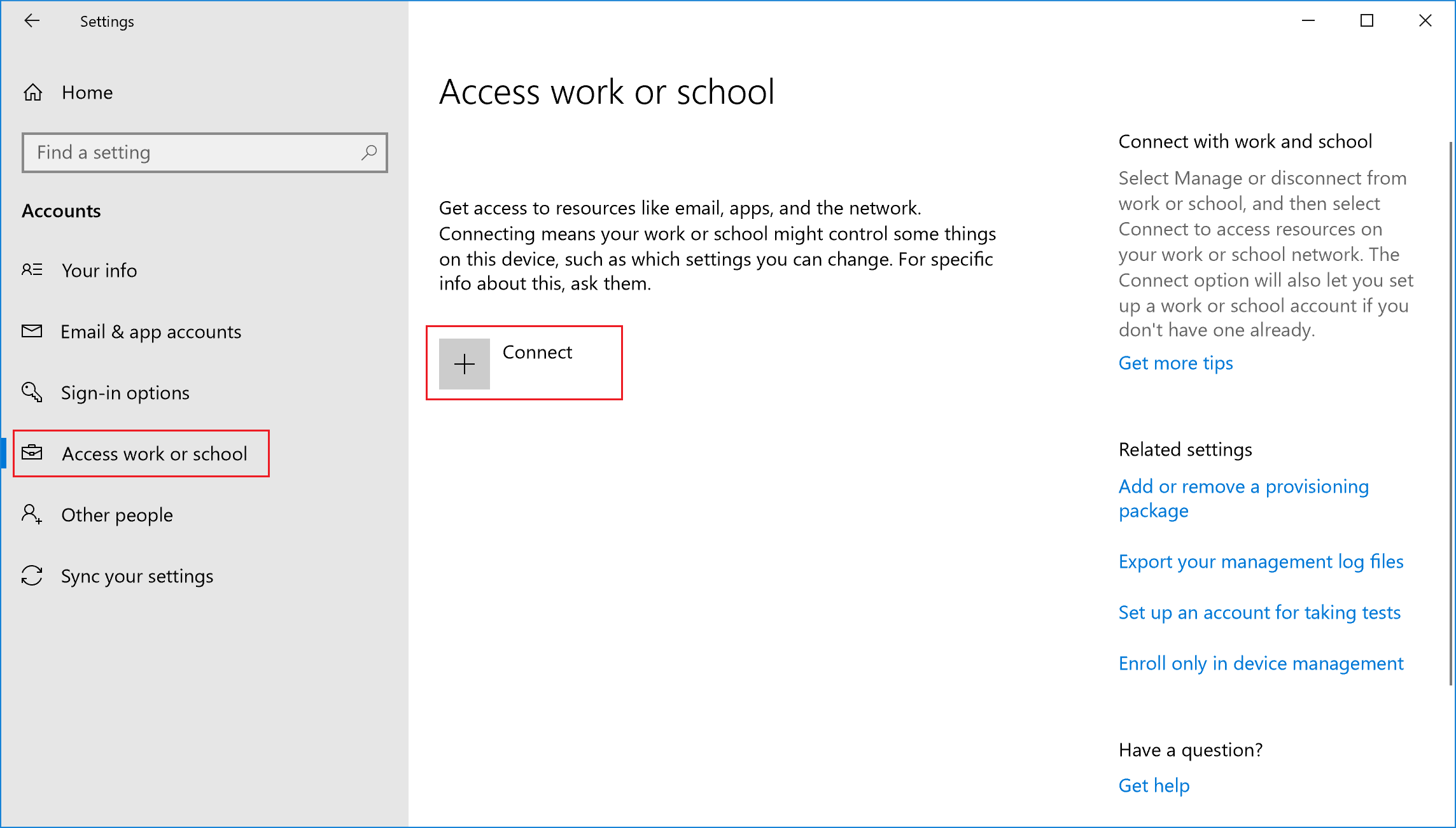
Wprowadź nazwę użytkownika i hasło dla swojego konta służbowego. Jeśli wykonano krok oceny utworzenia użytkownika i przypisania licencji , można użyć utworzonego przez siebie konta użytkownika.
Poczekaj na zakończenie rejestracji urządzenia. Gdy zostanie wyświetlony ekran Wszystko gotowe, wybierz pozycję Gotowe. Twoje konto służbowe powinno być teraz widoczne w obszarze Konta.
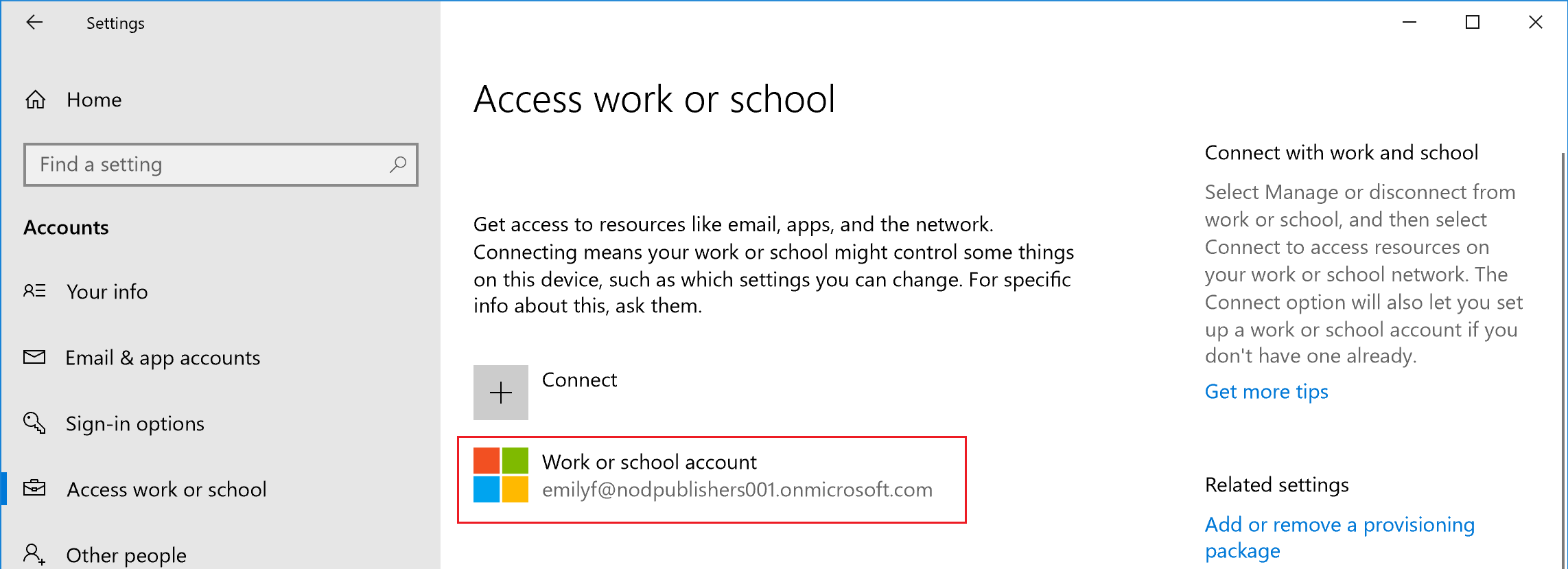
Jeśli po wykonaniu poprzednich kroków nadal nie możesz uzyskać dostępu do służbowego konta e-mail i plików, zobacz Rozwiązywanie problemów z dostępem do urządzenia z systemem Windows.
Gdy urządzenie zostanie zarejestrowane w usłudze Intune, zacznie otrzymywać utworzone przez Ciebie zasady usługi Intune. Typowe pytania, odpowiedzi i scenariusze dotyczące zasad i profilów w usłudze Microsoft Intune zapewnia więcej informacji o sposobie działania zasad i profilów w usłudze Intune.
Potwierdź rejestrację urządzenia
- Zaloguj się do Centrum administracyjnego usługi Microsoft Intune.
- Wybierz pozycję Urządzenia>Wszystkie urządzenia, aby wyświetlić zarejestrowane urządzenia w usłudze Intune.
- Sprawdź, czy masz dodatkowe urządzenie zarejestrowane w usłudze Intune.
Czyszczenie zasobów
Aby wyrejestrować urządzenie, zobacz Usuwanie urządzenia z systemem Windows z zarządzania.
Następne kroki
W tym zadaniu pokazano już, jak zarejestrować urządzenie z systemem Windows w usłudze Intune. Aby uzyskać więcej informacji na temat środowiska użytkownika na urządzeniu, zobacz następujące zasoby:
- Rejestracja urządzeń z systemem Windows za pomocą usługi Intune — Portal firmy
- Jakie informacje może zobaczyć Twoja firma po zarejestrowaniu urządzenia?
Możesz również zautomatyzować rejestrację urządzeń z systemem Windows. Aby dowiedzieć się więcej, zobacz Przewodnik rejestracji w systemie Windows dla usługi Microsoft Intune.
Aby kontynuować ocenę usługi Microsoft Intune, przejdź do następnego kroku: