Notatka
Dostęp do tej strony wymaga autoryzacji. Może spróbować zalogować się lub zmienić katalogi.
Dostęp do tej strony wymaga autoryzacji. Możesz spróbować zmienić katalogi.
Pierścienie aktualizacji systemu Windows określają, jak i kiedy aktualizacje systemu Windows są instalowane na urządzeniach. Kontrolują zachowania aktualizacji po stronie klienta, takie jak okresy odroczenia, ustawienia ponownego uruchomienia, terminy, godziny aktywnego użytkowania i powiadomienia użytkownika. Strefy aktualizacji mają szerokie zastosowanie do aktualizacji systemu Windows i są powszechnie używane do tworzenia etapów wdrażania — na przykład testowania, wdrażania pilotażowego i produkcyjnego — przez przypisywanie różnych ustawień do różnych grup urządzeń.
W usłudze Microsoft Intune pierścienie aktualizacji są konfigurowane za pomocą zasad pierścienia aktualizacji, które zapewniają ogólną powierzchnię zasad do zarządzania zachowaniem usługi Windows Update na urządzeniach. Te zasady korzystają z ustawień klienta usługi Windows Update i mogą być używane samodzielnie lub razem z innymi zasadami usługi Windows Update, takimi jak aktualizacje funkcji, aktualizacje dotyczące jakości i aktualizacje sterowników.
Uwaga
Gdy urządzenia są zarządzane za pomocą narzędzia Windows Autopatch, usługa może tworzyć i utrzymywać pierścienie aktualizacji w celu zaimplementowania częstotliwości wdrażania i zachowania ponownego uruchamiania. W takich scenariuszach administratorzy zazwyczaj nie powinni przypisywać niestandardowych stref aktualizacji do urządzeń zarządzanych przez Autopoprawkę. Zamiast tego pierścienie aktualizacji działają w połączeniu z zasadami zarządzanymi przez usługę, które kontrolują kierowanie i sekwencjonowanie aktualizacji.
Wymagania wstępne
 Wymagania dotyczące sieci i łączności
Urządzenia muszą mieć dostęp do Internetu i być w stanie nawiązać połączenie z wymaganymi punktami końcowymi firmy Microsoft:
 Wymagania licencyjne
 Wymagania dotyczące platformy urządzenia
Zasady pierścienia usługi Windows Update obsługują następujące wersje systemu Windows:
- Pro
- Pro Education
- Enterprise
- Education
- Windows IoT Enterprise
- Windows Team — dla urządzeń Surface Hub
- Windows Holographic for Business — obsługuje suset ustawień aktualizacji systemu Windows, w tym:
- Zachowanie aktualizacji automatycznych
- Aktualizacje produktów firmy Microsoft
- Kanał obsługi: Dowolna kompilacja aktualizacji, która jest ogólnie dostępna. Aby uzyskać więcej informacji, zobacz Zarządzanie systemem Windows Holographic.
Systemy Windows Enterprise LTSC i IoT Enterprise LTSC-LTSC są obsługiwane w przypadku aktualizacji dotyczących jakości, ale nie w przypadku aktualizacji funkcji. W związku z tym następujące kontrolki pierścienia nie są obsługiwane w przypadku operacji LTSC:
- Wstrzymanie aktualizacji funkcji
- Okres odroczenia aktualizacji funkcji
- Ustawianie okresu odinstalowywania aktualizacji funkcji
- Włączanie kompilacji w wersji wstępnej
- Używanie ustawień terminu ostatecznego dla aktualizacji funkcji
 Wymagania dotyczące konfiguracji urządzenia
Usługa Microsoft Account Sign-In Assistant (
wlidsvc) musi być włączona i uruchomiona.Jeśli usługa Asystent Sign-In konta Microsoft jest wyłączona, Windows Update nie oferuje aktualizacji funkcji. Aby uzyskać więcej informacji, zobacz Aktualizacje funkcji nie są oferowane, gdy są oferowane inne aktualizacje.
Tworzenie i przypisywanie stref aktualizacji
W centrum administracyjnym usługi Microsoft Intune wybierz pozycję Urządzenia>według platformy>Zarządzanie aktualizacjami>systemu Windows>Aktualizacje systemu Windows
Wybierz kartę >Pierścienie aktualizacjiUtwórz profil.
W obszarze Podstawowe określ nazwę i opis (opcjonalnie), a następnie wybierz przycisk Dalej.
W obszarze Ustawienia pierścienia aktualizacji skonfiguruj ustawienia zgodne ze strategią wdrażania aktualizacji w Twojej organizacji
- Aby uzyskać informacje o dostępnych ustawieniach, zobacz Ustawienia usługi Windows Update.
- Po skonfigurowaniu aktualizacji i ustawień środowiska użytkownika wybierz pozycję Dalej.
W obszarze Tagi zakresu zaznacz pozycję + Wybierz tagi zakresu , aby otworzyć okienko Wybieranie tagów , jeśli chcesz zastosować je do pierścienia aktualizacji. Wybierz jeden lub więcej tagów, a następnie kliknij pozycję Wybierz , aby dodać je do pierścienia aktualizacji i powrócić do strony tagów zakresu.
Wybierz przycisk Dalej, aby przejść do pozycji Zadania.
W obszarze Przypisania wybierz pozycję + Wybierz grupy do uwzględnienia , a następnie przypisz strefę aktualizacji do jednej lub kilku grup. Użyj kombinacji + Wybierz grupy do wykluczenia , aby dostosować zadanie. Wybierz przycisk Dalej, aby kontynuować.
Porada
Przypisz strefy aktualizacji do grup urządzeń. Użycie grup urządzeń eliminuje konieczność logowania się użytkownika do urządzenia przed zastosowaniem zasad.
W obszarze Przeglądanie + tworzenie przejrzyj ustawienia, a następnie wybierz pozycję Utwórz , gdy wszystko będzie gotowe do zapisania strefy aktualizacji systemu Windows. Nowa strefa aktualizacji jest wyświetlana na liście stref aktualizacji.
Zarządzanie strefami aktualizacji
W centrum administracyjnym usługi Microsoft Intune wybierz pozycję Urządzenia>według platformy>Zarządzanie aktualizacjami>systemu Windows>Aktualizacje systemu Windows
Wybierz kartę Pierścienie aktualizacji i wybierz zasady pierścienia, którymi chcesz zarządzać. Usługa Intune wyświetla szczegóły dotyczące wybranych zasad podobne do poniższych:
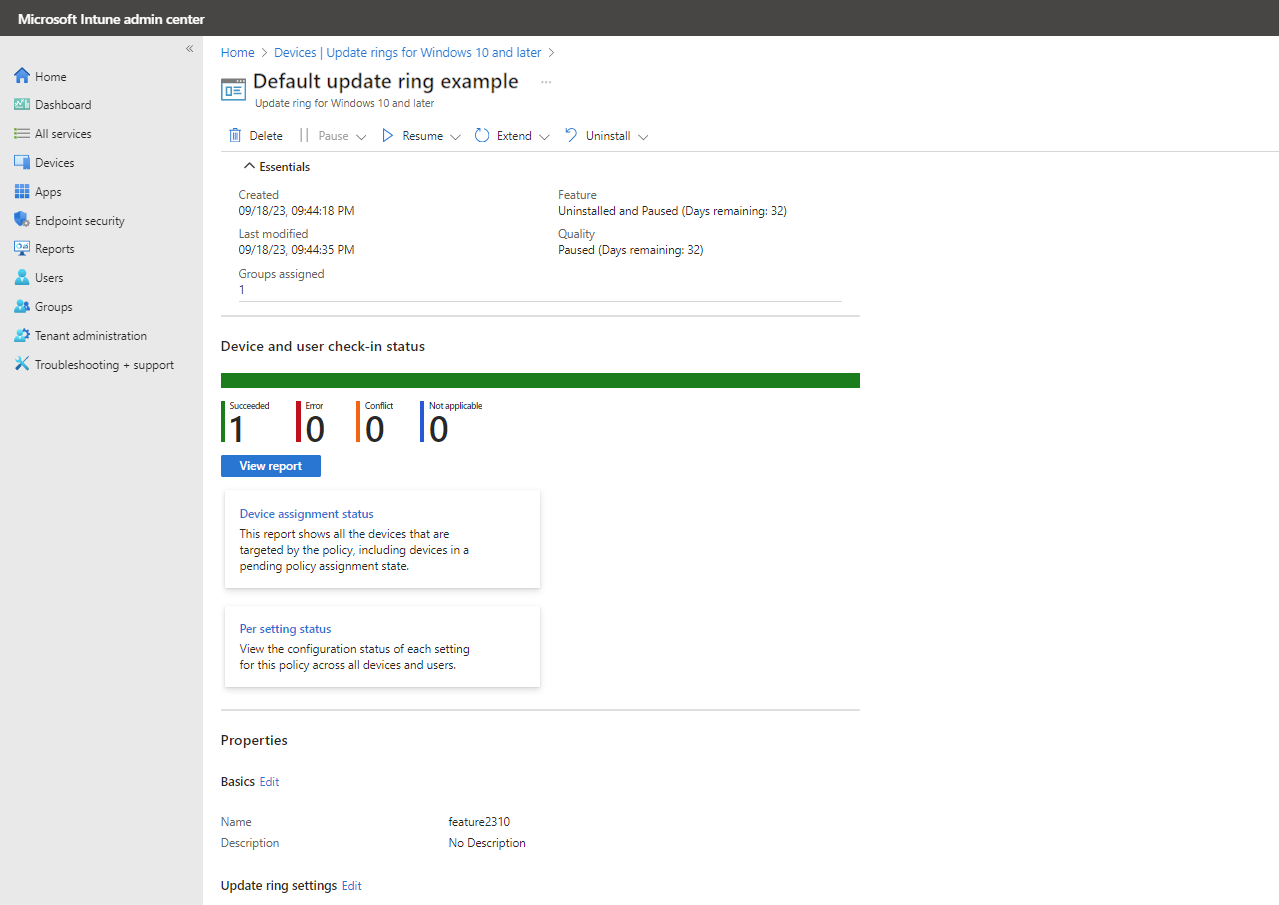
Widok ten obejmuje:
Akcje zasad: użyj dostępnych akcji, aby zarządzać wybranymi zasadami strefy aktualizacji. Aby uzyskać więcej informacji na temat poszczególnych akcji, zobacz sekcję Akcje zasad .
Podstawy: lista szczegółowych informacji o zasadach, w tym data utworzenia, ostatniej modyfikacji i liczba grup przypisanych do zasad.
Stan zaewidencjonowania urządzenia i użytkownika: domyślny widok raportu dla tych zasad. Oprócz widoku domyślnego dostępne są następujące szczegóły i opcje raportu:
- Wyświetl raport: przycisk otwiera bardziej szczegółowy widok raportu dla stanu zaewidencjonowania urządzenia i użytkownika.
-
Dwa dodatkowe kafelki raportu: Możesz wybrać kafelki następujących raportów, aby wyświetlić dodatkowe szczegóły:
- Stan przypisania urządzenia: ten raport zawiera wszystkie urządzenia, które są objęte zasadami, w tym urządzenia w stanie oczekiwania na przypisanie zasad.
- Stan wg ustawienia: wyświetl stan konfiguracji każdego ustawienia dla tych zasad na wszystkich urządzeniach i wśród wszystkich użytkowników.
Aby uzyskać szczegółowe informacje o tym widoku raportu, zobacz Raporty dotyczące zasad strefy aktualizacji.
Właściwości: wyświetlanie szczegółów każdej strony konfiguracji zasad, w tym opcji edytowania poszczególnych obszarów zasad.
Działania zasad
Wybierz kartę, aby dowiedzieć się więcej o jej przeznaczeniu i dostępnych opcjach.
 Usuń
Usuń Pause (Wstrzymaj)
 Życiorys
 Rozszerz
 Odinstalowywanie
Wybierz pozycję Usuń , aby zatrzymać wymuszanie ustawień wybranej strefy aktualizacji systemu Windows. Usunięcie pierścienia usuwa jego konfigurację z usługi Intune, przez co usługa Intune nie stosuje i nie wymusza tych ustawień.
Usunięcie pierścienia z usługi Intune nie powoduje zmodyfikowania ustawień na urządzeniach, które zostały przypisane do strefy aktualizacji. Zamiast tego urządzenie zachowuje swoje bieżące ustawienia. Urządzenia nie przechowują historycznych zapisów ustawień, które były przechowywane wcześniej. Urządzenia mogą również odbierać ustawienia z innych stref aktualizacji, które pozostają aktywne.
Aby usunąć pierścionek:
- Podczas wyświetlania strony przeglądu dla pierścienia aktualizacji wybierz pozycję Usuń.
- Wybierz przycisk OK.