Notatka
Dostęp do tej strony wymaga autoryzacji. Może spróbować zalogować się lub zmienić katalogi.
Dostęp do tej strony wymaga autoryzacji. Możesz spróbować zmienić katalogi.
Rejestr agenta w Centrum administracyjne platformy Microsoft 365 zapewnia scentralizowany widok wszystkich agentów dostępnych dla Twojej organizacji. Ta lista ułatwia monitorowanie, zarządzanie i zarządzanie agentami w organizacji.
Wyświetlanie rejestru agenta
Zaloguj się do Centrum administracyjnego usługi Microsoft 365.
W okienku nawigacji po lewej stronie wybierz pozycję Agenci>Rejestr wszystkich agentów>.
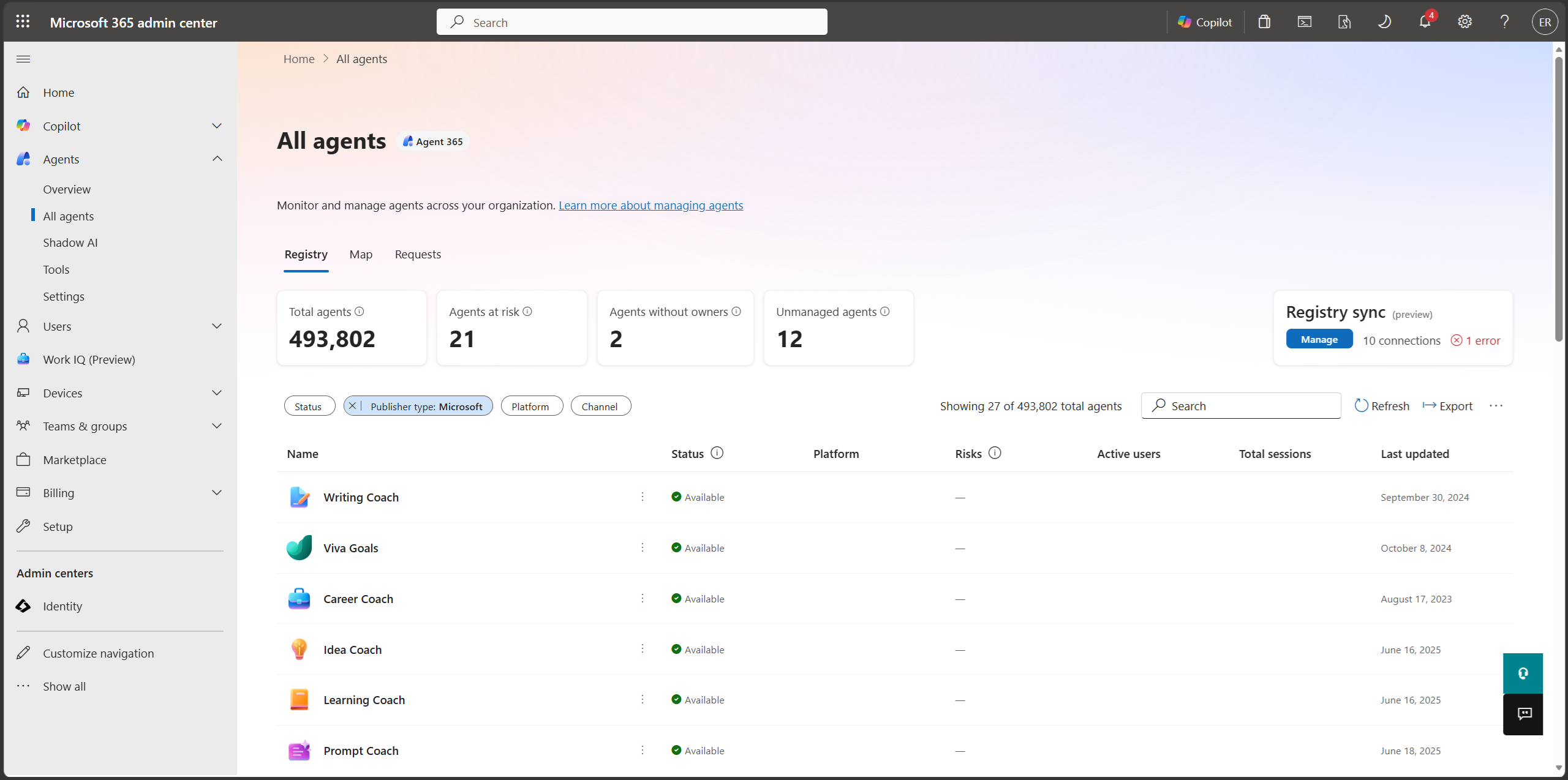
Typy agentów
Rejestr agentów zawiera listę wszystkich agentów, którzy są dostępni dla Twojej organizacji. Agenci są podzieleni na cztery główne typy, jak pokazano w poniższej tabeli:
| Typ agenta | Opis |
|---|---|
| Przedstawiciele firmy Microsoft | Agenci utworzeni i obsługiwani przez firmę Microsoft. |
| Agenci utworzeni przez partnerów zewnętrznych | Agenci utworzeni przez zaufanych deweloperów innych niż Microsoft i opublikowani w celu zapewnienia szerszej lub publicznej dostępności. |
| Opublikowane przez Twoją organizację | Agenci niestandardowi zatwierdzeni i opublikowani przez Twoją organizację do szerszego użytku. Ci agenci mogą być określani jako agenci biznesowi (LOB). |
| Udostępnione przez twórcę | Agenci utworzeni i udostępniani przez poszczególnych użytkowników lub deweloperów w organizacji. Ci agenci są często nazywani agentami udostępnionymi. |
Podsumowanie rejestru agenta
Rejestr agentów zawiera szybkie informacje o agentach dostępnych w Twojej organizacji, jak pokazano w poniższej tabeli:
| Szczegóły agenta dla całej dzierżawy | Opis |
|---|---|
| Całkowita liczba agentów | Liczba agentów dostępnych w dzierżawie organizacji. UWAGA: Zastosowanie filtrów do listy agentów nie zmieni łącznej liczby agentów . |
| Agenci bez właścicieli | Liczba agentów, którzy nie mają już właścicieli w organizacji. |
| Agenci niezarządzani | Liczba agentów utworzonych lub zarządzanych poza usługą Agent 365, bez jej ochrony przed ryzykiem i możliwości obserwacji. |
Filtry rejestru agenta
Rejestr agentów może zawierać duży i zróżnicowany spis agentów. Wraz ze wzrostem liczby przyjmowanych agentów w organizacji zarządzanie wszystkimi agentami może być bardziej skomplikowane i złożone. Oprócz sortowania listy agentów według kolumn możesz filtrować listę. Filtrowanie tej listy pomaga zawęzić widok do agentów, na których chcesz się w danej chwili skupić, co umożliwi:
- Pracuj wydajniej.
- Podejmowanie przemyślanych decyzji.
- Lepiej stosuj procesy zarządzania agentami.
Listę agentów można filtrować według następujących kryteriów:
- Status — listę agentów można filtrować według statusu agenta.
- Typ wydawcy — filtr wydawcy wskazuje, kto jest właścicielem i dystrybuuje agenta, a nie gdzie i jak został utworzony. Ten filtr jest używany głównie do rozróżniania agentów firmy Microsoft, agentów utworzonych przez partnerów zewnętrznych i agentów należących do wewnętrznych opublikowanych przez organizację.
- Kanał — filtr kanału to lokalizacja, w której wdrożono agenta. Jest to powierzchnia, przez którą członkowie organizacji mogą odnajdować agenta i wchodzić z nim w interakcję. Wartości kanałów obejmują funkcję Copilot, usługę Teams, program Outlook, aplikacje Microsoft 365 i program SharePoint.
- Platforma — filtr platformy wskazuje, która platforma lub produkt został użyty do utworzenia agenta.
- Źródło danych — filtr źródła danych umożliwia wybranie opcji Osadzona wiedza i Dostosowane modele jako opcji źródła danych. Osadzona wiedza odnosi się do agentów, którzy zawierają pliki przesłane przez twórcę lub programistę jako źródła wiedzy. Dostrojone modele wskazują, że agent został utworzony przy użyciu dostrajania funkcji Microsoft Copilot, co pozwala agentowi na dostrajanie modeli LLM przy użyciu własnych danych organizacji.
Porada
Jeśli nie widzisz agentów, których oczekujesz na liście rejestru agentów, upewnij się, że nie masz ustawionego filtru.
Niektóre kolumny umożliwiają sortowanie listy rejestru agenta. Aby posortować listę, wybierz tytuł kolumny.
Zastosowanie filtrów do listy agentów nie zmieni łącznej liczby agentów .
Akcje rejestru agenta
Rejestr agenta udostępnia akcje agenta powiązane konkretnie z listą agentów dzierżawy, jak pokazano w poniższej tabeli:
| Akcja | Opis |
|---|---|
| Odświeżanie | Aktualizacje listy w celu udostępnienia najbardziej aktualnego widoku listy agentów. |
| Eksportowanie | Eksportuje agentów do pliku CSV. Ta czynność może zająć trochę czasu w zależności od liczby agentów w dzierżawie. Aby uzyskać więcej informacji, zobacz Eksportowanie do programu Excel. |
| Dodawanie agenta | Udostępnia metodę przekazywania pliku manifestu agenta (.zip). Aby uzyskać więcej informacji, zobacz Przekazywanie agenta niestandardowego. |
| Zarządzanie przypiętymi agentami | Wybierz agentów, którzy są przypięci dla użytkownika. Przypięci agenci są lepiej widocznie wyświetlani w każdym dostępnym kanale, w którym wdrożono agenta. Możesz zmienić priorytet przypiętych agentów, przenosząc ich w górę i w dół na tej liście. Jeśli użytkownik ma więcej niż trzech przypiętych agentów, nie widzi agentów o niższym priorytecie. Aby uzyskać więcej informacji, zobacz Zarządzani przypięci agenci. |
| Dostosowywanie widoku | Dostosuj sposób wyświetlania kolumn na liście agentów. Aby uzyskać więcej informacji, zobacz Widok niestandardowy. |
| Szukaj | Użyj opcji wyszukiwania, aby szybko znaleźć agenta w rejestrze agenta. |
Porada
Oprócz powyższych akcji możesz zmienić widok listy z Lista normalna na listę kompaktową , wybierając ikonę listy obok pola wyszukiwania .
Agenci bez właścicieli
Agenci współużytkowani mogą stać się bezwłaścicielami po usunięciu z organizacji użytkownika, który je utworzył.
Aby ułatwić administratorom zarządzanie tymi scenariuszami, Centrum administracyjne platformy Microsoft 365 umożliwia identyfikowanie agentów udostępnionych bez właścicieli i zarządzanie nimi. Pulpit nawigacyjny wyświetla łączną liczbę takich agentów, filtr jednym kliknięciem umożliwiający ich szybkie odizolowanie oraz aktualizacje w czasie rzeczywistym, które odzwierciedlają usunięcia użytkowników. Gdy administratorzy korzystają z tych funkcji, mogą skutecznie przeglądać i usuwać luki własnościowe, blokując lub usuwając agentów, których dotyczy problem.
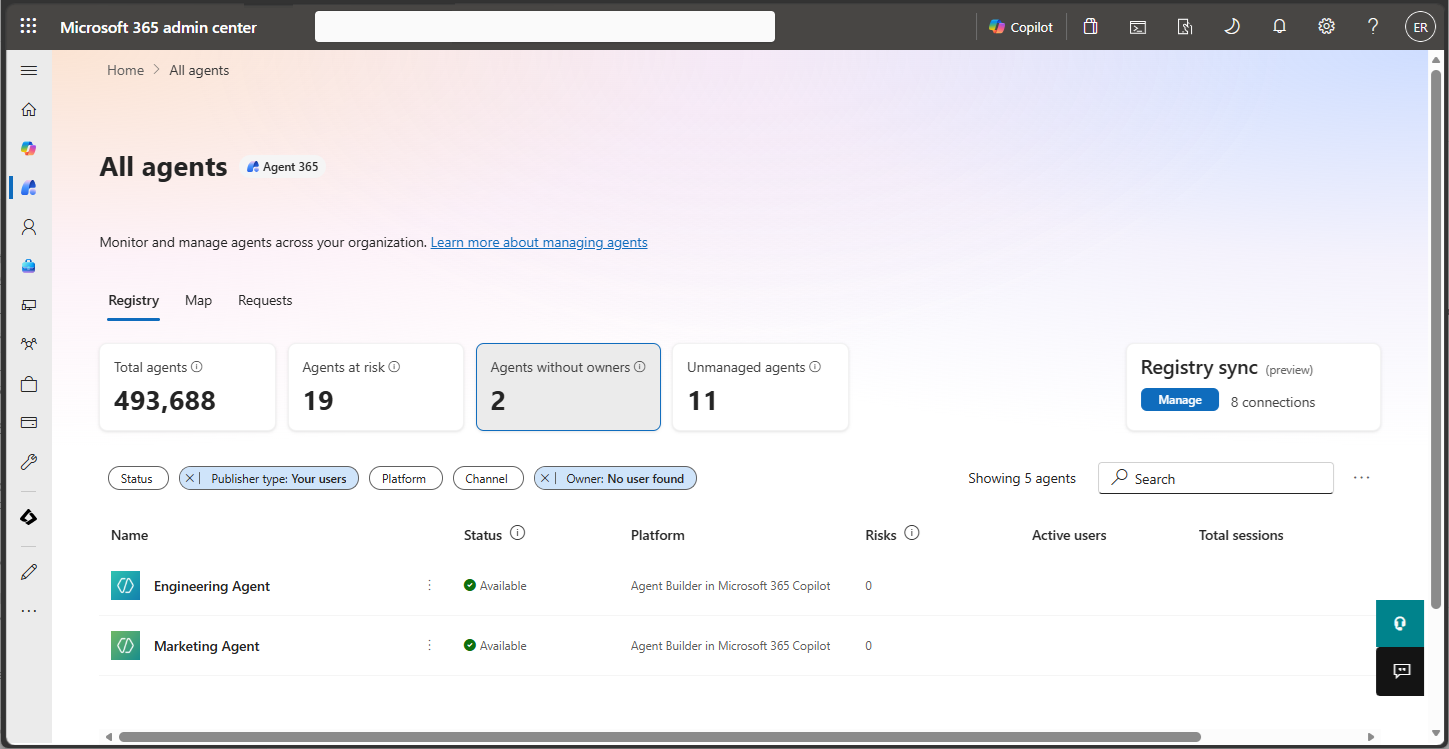
Po wybraniu karty Agenci bez właścicieli lista agentów zostanie przefiltrowana w celu wyświetlenia agentów na podstawie typu wydawcy i właściciela. Możesz przejrzeć listę agentów bez właścicieli i podjąć odpowiednie działania dla każdego agenta, takie jak zablokowanie lub usunięcie agenta.
Najważniejsze cechy
- Liczba agentów bez właściciela — administratorzy mogą wyświetlać łączną liczbę agentów bez prawidłowego właściciela bezpośrednio z pulpitu nawigacyjnego. Na przykład pulpit nawigacyjny pokazuje 20 agentów bez właścicieli, co oznacza, że użytkownicy, którzy opuścili organizację, utworzyli tych agentów.
- Filtrowanie jednym kliknięciem — wybranie okienka pulpitu nawigacyjnego powoduje natychmiastowe filtrowanie listy agentów w celu wyświetlenia tylko agentów udostępnionych, którym brakuje właściciela. Ta funkcja pozwala na szybką klasyfikację i działanie.
- Aktualizacje w czasie rzeczywistym — liczba agentów bez właściciela jest automatycznie aktualizowana po trwałym usunięciu użytkownika z organizacji. Ta funkcja zapewnia, że pulpit nawigacyjny odzwierciedla bieżący stan bez konieczności ręcznego odświeżania.
Zagrożeni agenci
Karta Agenci zagrożeni na stronie Przegląd w Centrum administracyjne platformy Microsoft 365 udostępnia administratorom podsumowanie agentów na poziomie dzierżawy, które zostały zidentyfikowane z zagrożeniami o wysokiej ważności na platformach zabezpieczeń firmy Microsoft, w tym:
- Microsoft Entra
- Microsoft Purview
- Microsoft Defender
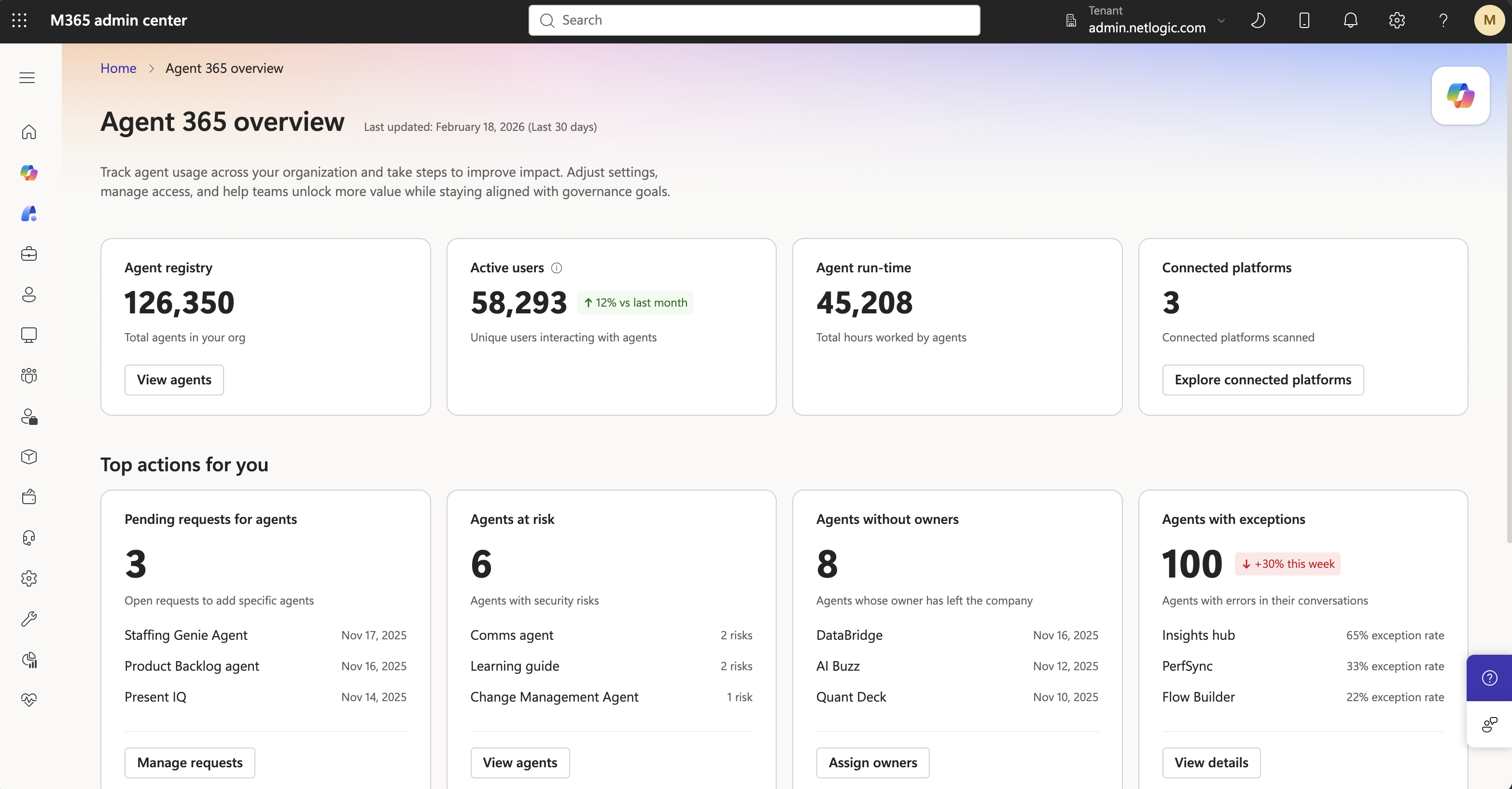
Karta Agenci zagrożeni zapewnia natychmiastowy wgląd w agentów o najwyższym zagregowanym ryzyku w organizacji poprzez wyświetlanie trzech najbardziej zagrożonych agentów, umożliwiając administratorom szybkie ustalanie priorytetów działań związanych z dochodzeniem i reagowaniem.
Wybranie pozycji Wyświetl agentów z karty przenosi administratorów bezpośrednio do stronyRejestrwszystkich agentów>, gdzie agenci są wstępnie filtrowani i sortowani na podstawie poziomu ryzyka. To filtrowanie umożliwia usprawnienie przepływów pracy badania i korygowania bez konieczności ręcznego filtrowania w całym spisie agentów.
Typy ryzyka agenta
W poniższej tabeli przedstawiono typy ryzyka agentów na podstawie ważności ryzyka.
| Typ ryzyka | Ważność ryzyka | Źródło sygnału ryzyka | Wyzwalacz ryzyka | Zasoby |
|---|---|---|---|---|
| Shadow agent | krytyczna | Microsoft Entra, Centrum administracyjne platformy Microsoft 365 |
Agent nie ma wpisu rejestru, nie ma właściciela ani nie ma identyfikatora agenta Microsoft Entra | Shadow AI w Centrum administracyjne platformy Microsoft 365 |
| Nie przypisano właściciela | krytyczna | Microsoft Entra, Centrum administracyjne platformy Microsoft 365 |
Agent nie ma właściciela ani sponsora w rejestrze | Przypisywanie nowego właściciela do agenta |
| Nadmierne uprawnienia | krytyczna | Microsoft Entra, Microsoft Defender |
Prawa dostępu agenta przekraczają zadeklarowaną funkcję (naruszenie najmniejszych uprawnień) | Uprawnienia agenta |
| Błędna konfiguracja zabezpieczeń | High (Wysoki) | Microsoft Defender | Możliwa do wykorzystania ścieżka ataku agenta wykryta za pośrednictwem zarządzania stopniem zagrożenia bezpieczeństwa | Zarządzanie stopniem zagrożenia bezpieczeństwa przez firmę Microsoft |
| Natychmiastowy zastrzyk | High (Wysoki) | Microsoft Defender, Usługa zabezpieczeń usługi Microsoft Entra Microsoft Edge (SSE) |
AI Prompt Shield oflagowuje lub blokuje próbę wstrzyknięcia w czasie wykonywania | Chroń korporacyjne aplikacje generatywnej sztucznej inteligencji za pomocą ochrony przed wstrzykiwaniem poleceń |
| Dostęp do danych poufnych | High (Wysoki) | Microsoft Purview | Dane oznaczone etykietą, do których uzyskano dostęp bez zgodnego wyjątku zasad DLP | Dowiedz się więcej o ochronie przed utratą danych |
| Naruszenie dostępu warunkowego | High (Wysoki) | Microsoft Entra | Podjęto próbę dostępu poza zdefiniowanymi warunkami (lokalizacja, urządzenie, ocena ryzyka) | Zasady dostępu warunkowego usługi Microsoft Entra |
| Oczekujące na zatwierdzenie | Średnie | Centrum administracyjne platformy Microsoft 365 | Agent może być uruchomiony przed zakończeniem przeglądu zarządzania IT | Opinie o dostępie do usługi Microsoft Entra |
| Wyjątki operacyjne | Średnie | Centrum administracyjne platformy Microsoft 365 | Błędy lub niepowodzenia podczas konwersacji z agentem lub wykonywania narzędzia | Używanie trybu dewelopera w funkcji Microsoft Copilot do testowania i debugowania agentów |
| Luka w zakresie zgodności/przechowywania | Średnie | Microsoft Purview | Brak wymaganej ścieżki inspekcji interakcji z agentami lub zasad przechowywania | Zarządzanie cyklem życia danych i rekordami w usłudze Microsoft Purview |
Kolumna Czynniki ryzyka w rejestrze agenta
Ważna
Ta funkcja jest dostępna w Centrum administracyjne platformy Microsoft 365 na podstawie licencjonowanej subskrypcji. Aby wyświetlić licencjonowane subskrypcje, w Centrum administracyjne platformy Microsoft 365 wybierz pozycjęSubskrypcjelicencji>rozliczeniowych>. Aby uzyskać więcej informacji, zobacz Licencjonowanie na potrzeby zarządzania agentami.
Kolumna Czynniki ryzyka w Centrum administracyjne platformy Microsoft 365 Strona Wszyscy agenci zapewnia ujednolicony widok zagregowanych zagrożeń o wysokiej ważności na platformach zabezpieczeń firmy Microsoft, takich jak Microsoft Entra, Microsoft Defender i Purview. Wypełnia krytyczną lukę w widoczności dla administratorów IT odpowiedzialnych za zarządzanie agentami AI.
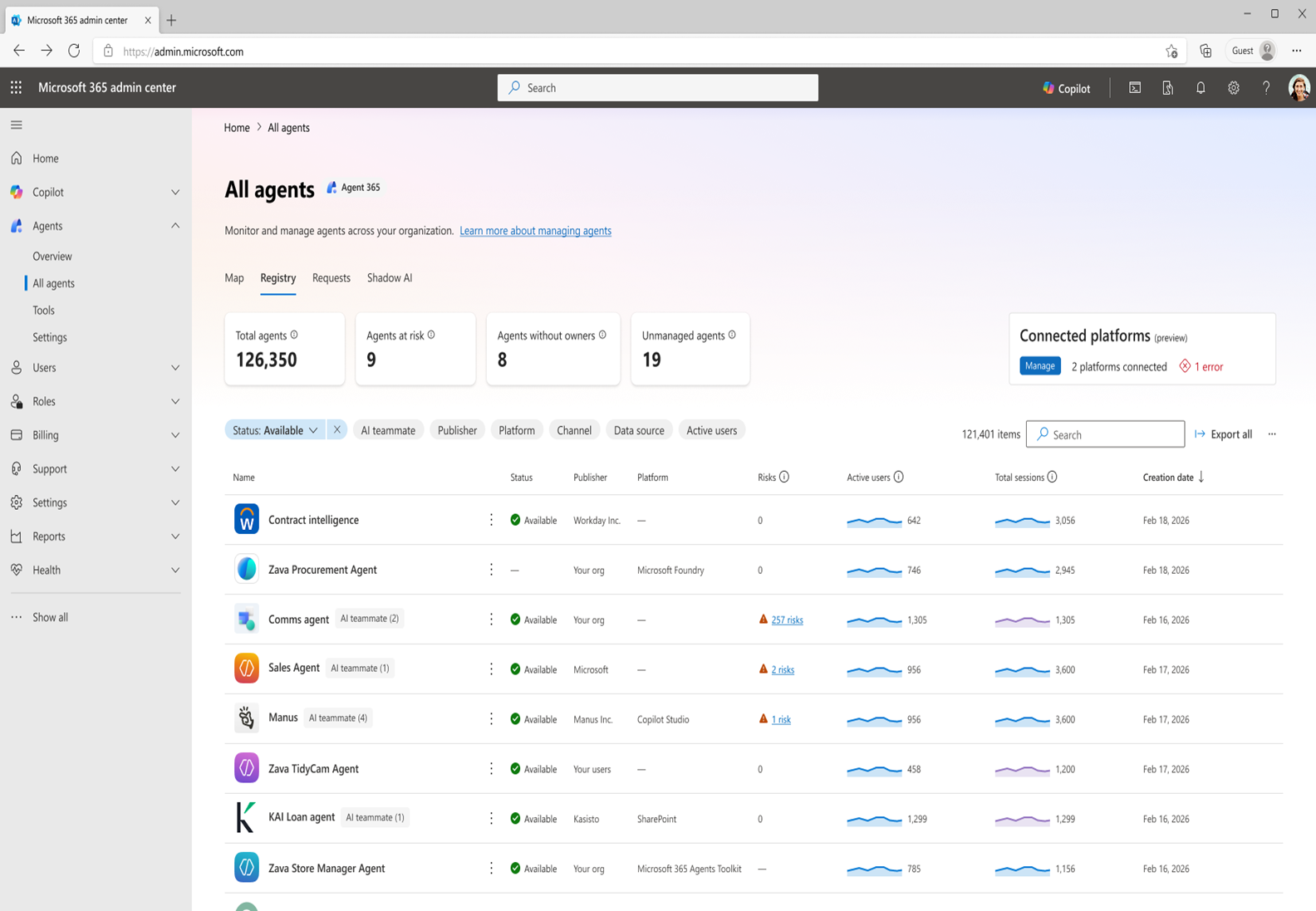
Po wybraniu liczby ryzyka dla agenta z kolumny Czynniki ryzyka na liście Rejestr agenta nastąpi przejście bezpośrednio do karty Zabezpieczenia w okienku szczegółów wysuwanych agenta. To okno wysuwane zapewnia priorytetowy i przydatny widok łącznej zagregowanej liczby ryzyka na wszystkich obsługiwanych platformach wykrywania dla wybranego agenta. W tym widoku można dalej badać czynniki ryzyka i podejmować działania ograniczające, takie jak użycie opcji Zablokuj , aby w razie potrzeby uniemożliwić działanie agenta. Ponadto sekcje Włączone zasady i ochrona wyświetlają domyślne zabezpieczenia zastosowane do agenta przez usługi Microsoft Entra i Microsoft Purview.
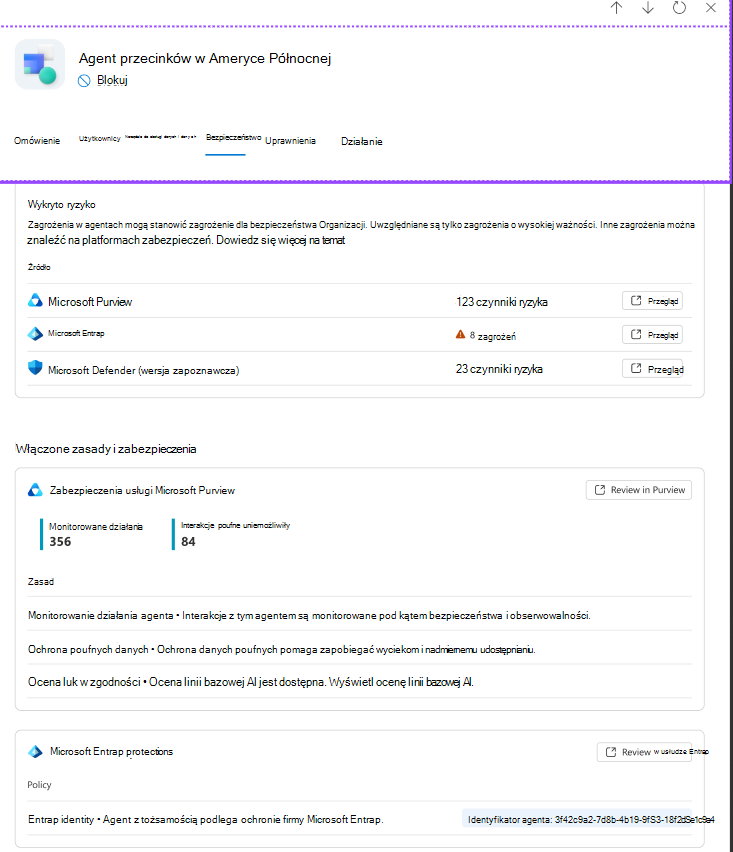
Jeśli z agentem jest skojarzonych wiele wystąpień, w menu wysuwanym początkowo jest wyświetlany podział zagregowanych czynników ryzyka według wystąpienia. W tym miejscu administrator może przejść do wyświetlania całkowitej zagregowanej liczby zagrożeń na wszystkich platformach wykrywania dla wybranego agenta.
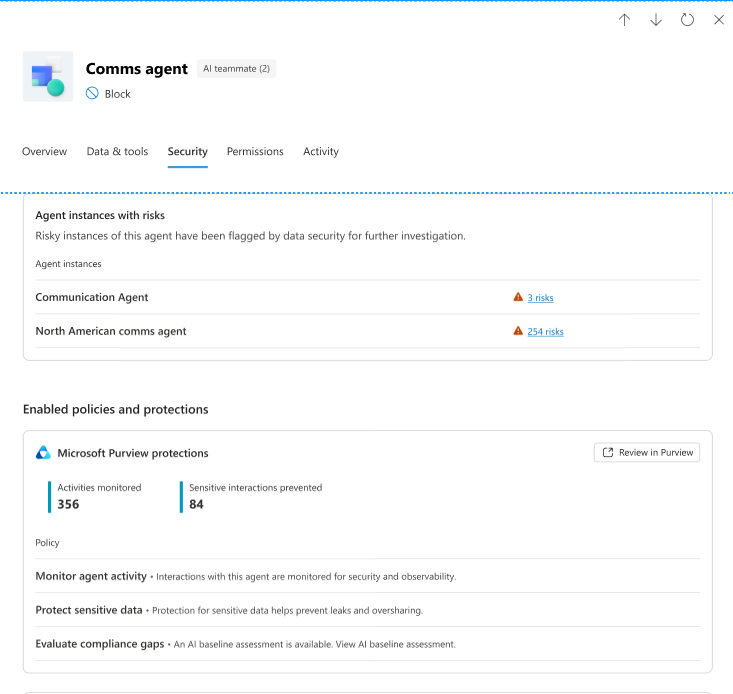
Aby pomóc w dalszym badaniu, administratorzy mogą wybrać link Przejrzyj . Link Przejrzyj przekierowuje do odpowiednich portali zabezpieczeń, w których można podjąć dalsze działania.
Uwaga
Po wybraniu linku Przejrzyj dla czynników ryzyka usługi Purview nastąpi przejście do usługi Purview. Jeśli zostanie wyświetlone okno komunikatu Witamy w nowym portalu Microsoft Purview! , wybierz przycisk Wprowadzenie , aby wyświetlić odpowiednie alerty zabezpieczeń. Jeśli zamiast tego to okno komunikatu jest zamknięte lub wybrano opcję Przejdź do portalu klasycznego zamiast przycisku Wprowadzenie , odpowiednie alerty zabezpieczeń mogą nie zostać wyświetlone.
Ważna
Kolumna Czynniki ryzyka pokazuje tylko czynniki ryzyka o wysokiej ważności oflagowane przez odpowiednie platformy. Zerowe ryzyko wskazuje, że obecnie nie ma wysokiego ryzyka dla agenta. Na poszczególnych platformach zabezpieczeń mogą jednak występować inne rodzaje ryzyka, takie jak niskie lub średnie.
Liczba zagrożeń w Centrum administracyjne platformy Microsoft 365 może być opóźniona nawet o godzinę w porównaniu z tym, co jest wyświetlane w portalach zabezpieczeń.
Kafelek Agenci zagrożeni
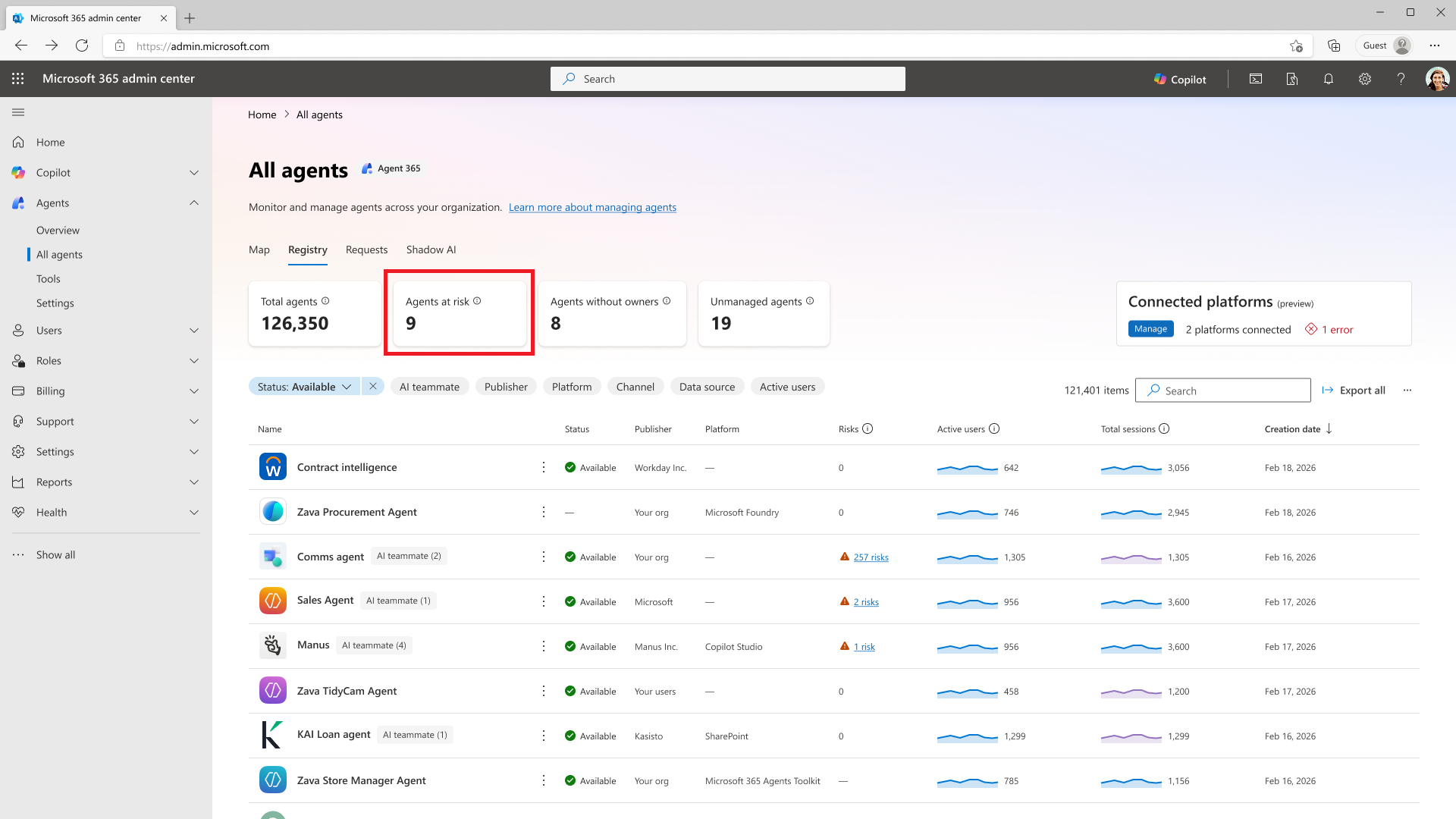
Kafelek Agenci zagrożeni na stronie Wszyscy agenci wyświetlają łączną liczbę agentów w dzierżawie, dla których występuje co najmniej jedno zagrożenie o wysokiej ważności. Wybranie kafelka powoduje otwarcie wstępnie filtrowanego widoku, który pokazuje tylko agentów z wykrytymi zagrożeniami, co pozwala na określenie priorytetów badań i korygowania.
Dostęp oparty na rolach dla linku Recenzja
W poniższej tabeli przedstawiono, do czego każda rola może uzyskać dostęp po wybraniu linku Przejrzyj :
| Rola | Może uzyskiwać dostęp do & badać ryzyko w usłudze Defender | Może uzyskiwać dostęp & badać ryzyko w usłudze Purview | Czy można uzyskać dostęp do & zbadać ryzyko w Microsoft Entra |
|---|---|---|---|
| Administracja AI | Nie | Nie | Częściowo |
| Czytelnik raportów | Nie | Nie | Nie |
| User Experience Success Manager | Nie | Nie | Nie |
| Czytnik zabezpieczeń | Tak | Nie | Tak |
| Administrator zabezpieczeń | Tak | Nie | Tak |
| Czytnik AI | Nie | Nie | Nie |
| Global Reader | Tak | Nie | Tak |
Ważna
Aby uzyskać dostęp do alertów usługi Purview, użytkownicy muszą mieć przypisane do jednej z następujących ról zarządzania ryzykiem wewnętrznym (IRM) w usłudze Purview:
- Analitycy zarządzania ryzykiem wewnętrznym
- Badacze zarządzania ryzykiem wewnętrznym
Te role są wymagane do zalogowania się do usługi Purview w celu wyświetlania alertów dotyczących zarządzania ryzykiem wewnętrznym. Aby uzyskać więcej informacji, zobacz sekcję Przypisywanie uprawnień w zarządzaniu ryzykiem wewnętrznym.
Przekaż agenta niestandardowego
Rejestr agenta w Centrum administracyjne platformy Microsoft 365 umożliwia przekazywanie agenta niestandardowego, dzięki czemu można zarządzać tymi agentami w organizacji.
Uwaga
Możesz również zaktualizować istniejącego agenta w Sklepie Agenta. Aby uzyskać więcej informacji, zobacz Wyświetlanie szczegółów agenta.
Aby można było przekazać agenta, agent musi znajdować się w pliku pakietu ZIP. Plik ZIP zawiera zasoby, takie jak pliki manifestu, pliki konfiguracji, ikony, znakowanie i osadzone pliki wiedzy.
Uwaga
Plik ZIP agenta można pobrać z programu Copilot Studio lub z programu Agent Builder w funkcji Copilot.
Aby pobrać plik ZIP agenta z programu Copilot Studio, wybierz pozycję Agenci> nazwakanałówagenta>. Wybierz kanał, którego używasz do publikowania, taki jak Teams i Microsoft Copilot. Wybieranie opcji> dostępnościPobierz .zip.
Aby pobrać plik ZIP agenta deklaratywnego z narzędzia Agent Builder w funkcji Copilot, wybierz pozycję Wszyscy agenci>wybierz wielokropek obok pozycjiedytuj> agenta >Wybierz wielokropek po prawej> stroniePobierz plik .zip.
Aby przekazać agenta jako plik pakietu ZIP do Centrum administracyjne platformy Microsoft 365:
W Centrum administracyjne platformy Microsoft 365 wybierz pozycję Agenci>Wszyscy agenci>Dodaj agenta.
Wybierz pozycję Wybierz plik , aby znaleźć i wybrać plik ZIP agenta. Plik ZIP został zweryfikowany. Następnie wybierz pozycję Dalej.
Sprawdź nazwę, ikonę i hostowanie produktów agenta.
W obszarze Publikowanie wybierz użytkowników lub grupy, które mogą zainstalować agenta.
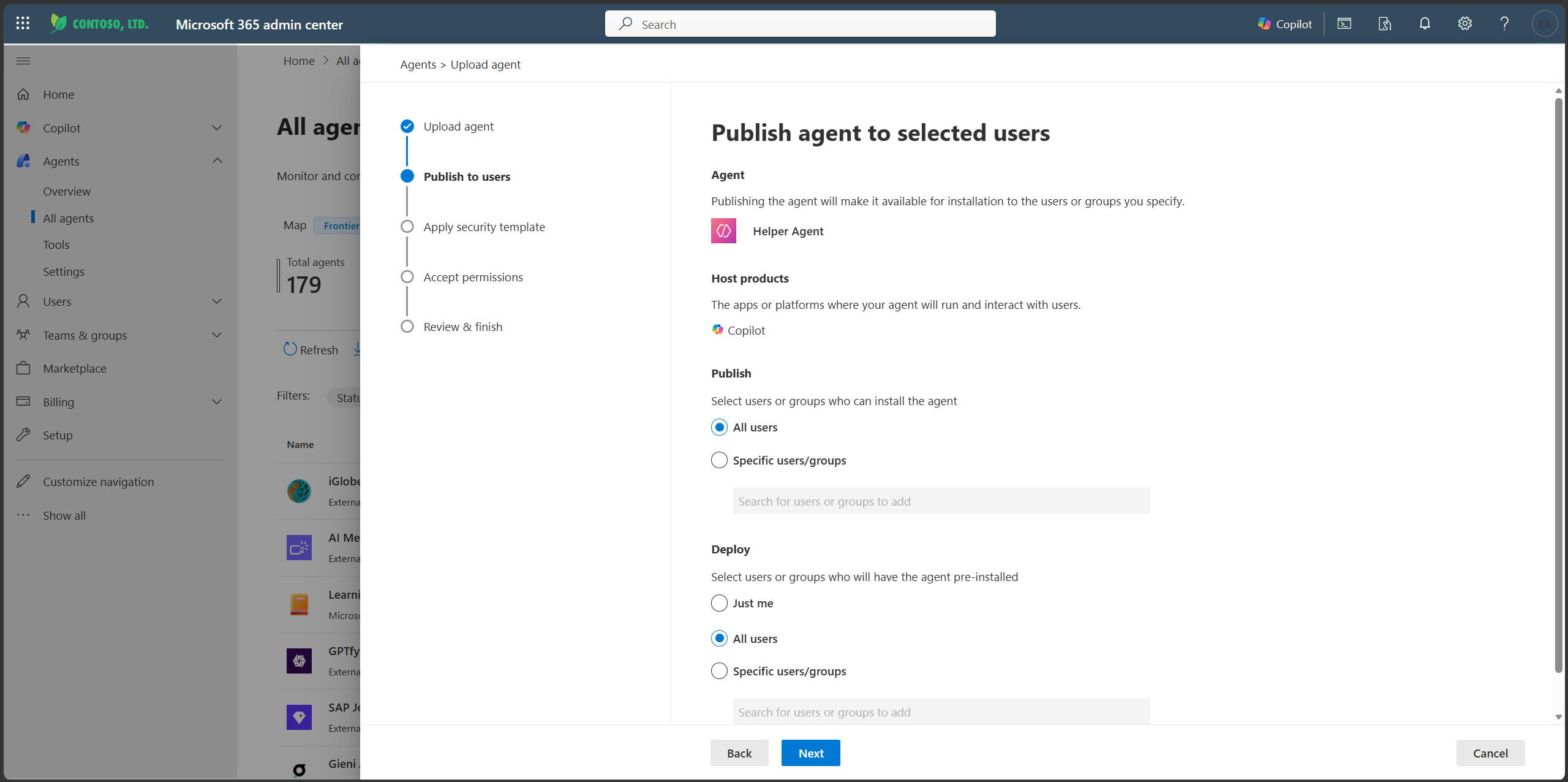
W obszarze Wdrażanie (opcjonalnie) wybierz użytkowników lub grupy, które będą miały wstępnie zainstalowanego agenta. Następnie wybierz pozycję Dalej.
Uwaga
Na potrzeby testów możesz wybrać niewielką grupę odbiorców. Na przykład wybierz pozycję Tylko ja lub pojedynczą grupę testową, aby zawęzić dostępność agenta.
Możesz wybrać zastosowanie istniejącego szablonu zasad, zasad niestandardowych lub zasad domyślnych. Aby uzyskać więcej informacji o istniejących szablonach zasad, zobacz Szablony zabezpieczeń. Użytkownicy aplikacji Agent 365 mogą stosować wybrane niestandardowe zasady i zabezpieczenia. Domyślnymi zasadami i zabezpieczeniami zarządza się za pośrednictwem ich platformy zabezpieczeń. Sprawdź stan każdego z nich na platformie. Uwaga: zasady i zabezpieczenia mogą nie być włączone. Następnie wybierz pozycję Dalej.
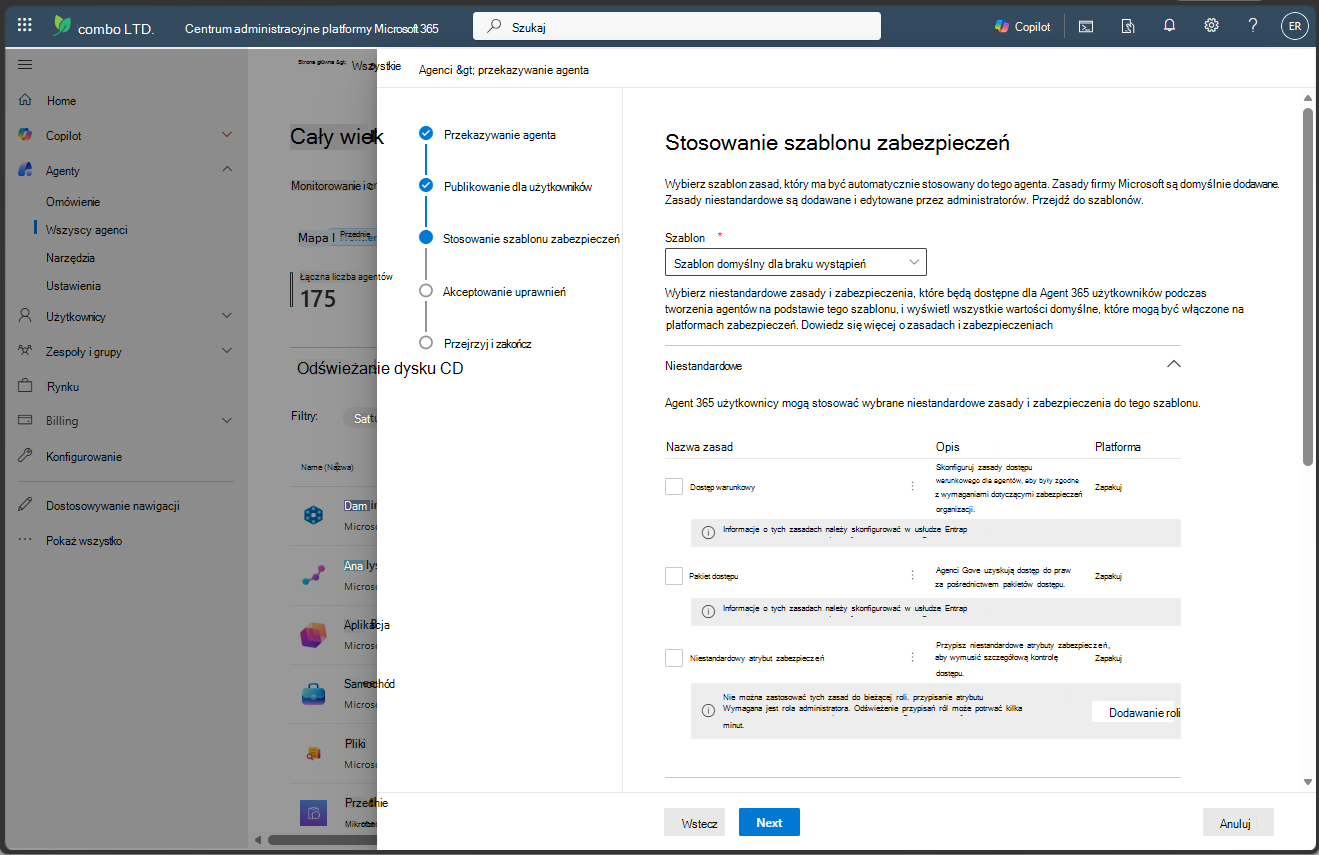
Przejrzyj uprawnienia agenta. Następnie wybierz pozycję Dalej.
Przejrzyj i zakończ. Wybierz pozycję Zakończ wdrażanie.
Uwaga
Jeśli dzierżawca korzysta z ujednoliconego zarządzania agentami i aplikacjami, wszystkie zmiany ustawień dzierżawy dla całej organizacji w Centrum administracyjne platformy Microsoft 365 (MAC) są automatycznie synchronizowane w centrum administracyjnym aplikacji Teams (TAC) i na odwrót. Aby uzyskać więcej informacji, zobacz Ujednolicone zarządzanie agentami i aplikacjami.
Zarządzanie przypiętymi agentami
Jako administrator możesz przypiąć wdrożonego agenta do listy agentów w aplikacji Microsoft Copilot. Przypinając agentów w funkcji Microsoft Copilot, możesz upewnić się, że ci agenci są widoczni i dostępni dla wszystkich członków organizacji lub tylko dla określonych użytkowników lub grup. Możesz przypinać i odpinać agentów. Możesz także uszeregować listę przypiętych agentów.
Usługa Microsoft Copilot zawiera agentów przypiętych przez firmę Microsoft, administratorów i użytkowników. Przypięci agenci firmy Microsoft to określeni agenci, którzy są domyślnie przypięci dla wszystkich użytkowników. Możesz przypinać agentów dla swojej organizacji w Centrum administracyjne platformy Microsoft 365. Ponadto poszczególni użytkownicy mogą przypinać agentów we własnym środowisku Microsoft Copilot Chat lub Microsoft Copilot.
Uwaga
Po przypięciu agenta może upłynąć do sześciu godzin, zanim użytkownicy końcowi zobaczą przypiętego agenta.
W tej sekcji wyjaśniono, jak administratorzy mogą przypinać, odpinać lub zarządzać agentami dla wszystkich lub określonych grup przy użyciu Centrum administracyjne platformy Microsoft 365. Obejmuje również powiązane działania, takie jak klasyfikowanie listy przypiętych agentów i edytowanie zakresu przypiętych agentów.
Przypinanie agentów to funkcja, która umożliwia administratorom wstępne wybieranie i przypinanie agentów dla użytkowników końcowych przy użyciu funkcji Microsoft Copilot. Administrator przypina agenta, aby upewnić się, że agent automatycznie pojawi się w interfejsie funkcji Copilot użytkownika końcowego bez konieczności podejmowania jakichkolwiek działań przez użytkownika. Agent jest teraz łatwo dostępny dla użytkownika w interfejsie funkcji Copilot.
Wymagania wstępne
Aby przypiąć agentów, aby każdy agent był bardziej widoczny i dostępny dla członków organizacji, istnieją wymagania wstępne dla użytkowników (członków organizacji). Ponadto musisz mieć określone uprawnienia i rolę.
W przypadku użytkowników końcowych — członkowie organizacji muszą mieć dostęp do:
- Konto służbowe platformy Microsoft 365
- Dostęp do Microsoft Copilot Chat (na przykład za pośrednictwem usługi Teams, sieci Web lub aplikacji Microsoft Copilot)
- Agent, którego chcesz przypiąć, musi być możliwy do odnalezienia przez członka Twojej organizacji
W przypadku administratorów — Ty jako administrator musisz mieć następującą rolę i dostęp:
- AI Administrator
- Dostęp do Centrum administracyjne platformy Microsoft 365
- (Opcjonalnie) Dostęp do centrum administracyjnego platformy Power (jeśli używasz płatności zgodnie z rzeczywistym użyciem dla agentów)
Przypięci agenci
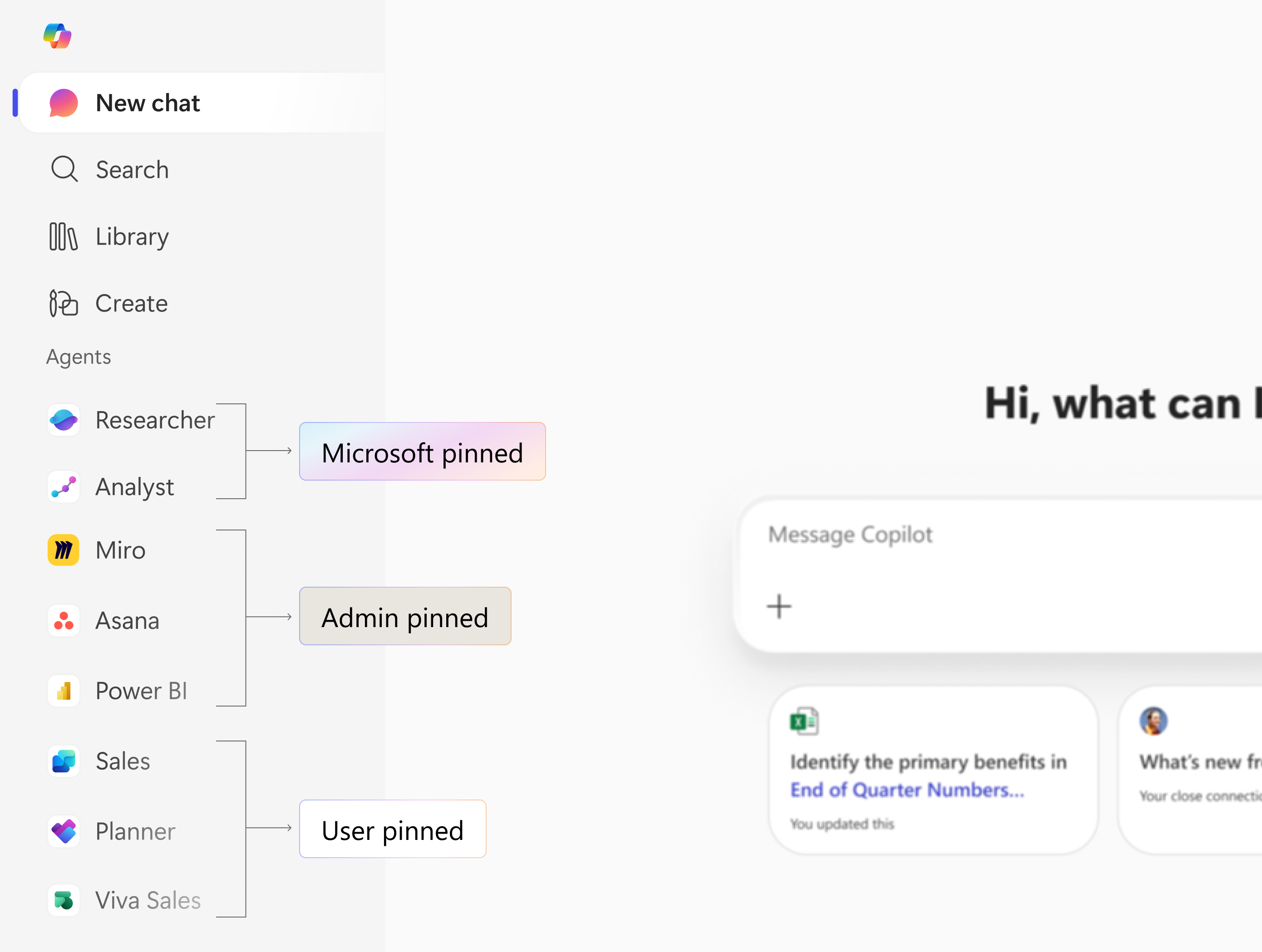
Przypięci agenci firmy Microsoft
- Ci agenci to agenci, których firma Microsoft domyślnie przypina dla wszystkich użytkowników.
- Zapewnia, że agenci o wysokiej wartości, tacy jak podstawowe funkcje rozwiązania Copilot, są zawsze widoczni.
- Użytkownicy końcowi nie mogą odpinać tych agentów. Są one stałe na przypiętej liście.
Agenci przypięci przez administratora
- Przypięte przez administratora organizacji za pośrednictwem Centrum administracyjne platformy Microsoft 365.
- Może być przypięty do:
- Wszyscy użytkownicy.
- Określone grupy.
- Określeni użytkownicy.
- Użytkownicy końcowi zazwyczaj nie mogą odpiąć tych agentów. Są one stałe na przypiętej liście.
Agenci przypięci przez użytkownika
- Przypięte przez poszczególnych użytkowników w ich własnym środowisku Microsoft Copilot Chat.
- Użytkownicy mogą:
- Przypinanie agentów, z których często korzystają.
- Możesz je odpinać w dowolnym momencie.
- Ta lista jest w pełni pod kontrolą użytkownika, z wyjątkiem agentów przypiętych przez firmę Microsoft lub administratora, którzy pozostają zablokowani.
Funkcje
- Agenci przypięci przez administratora są domyślnie wyświetlani użytkownikom końcowym, co ułatwia ich odnajdowanie i pomaga wyróżnić nowych lub ważnych agentów.
- Administratorzy mogą wyświetlać agentów przypiętych przez firmę Microsoft w Centrum administracyjne platformy Microsoft 365.
- Administratorzy mogą przypiąć maksymalnie trzech agentów w Centrum administracyjne platformy Microsoft 365 dla użytkowników końcowych korzystających z funkcji Microsoft Copilot w organizacji.
- Administratorzy mogą przypiąć agenta dla wszystkich użytkowników w dzierżawie lub dla określonych użytkowników lub grup. Przykład:
- Przypnij agenta trenera sprzedaży tylko dla działu sprzedaży.
- Przypnij agenta HR Q&A dla wszystkich użytkowników.
- Użytkownik końcowy nie może odpiąć agentów przypiętych przez administratora i firmę Microsoft.
Przypinanie agentów
Możesz przypiąć agentów, wykonując następujące czynności:
Na stronie Wszyscy agenci wybierz wielokropek po prawej stronie, aby wyświetlić menu rozwijane.
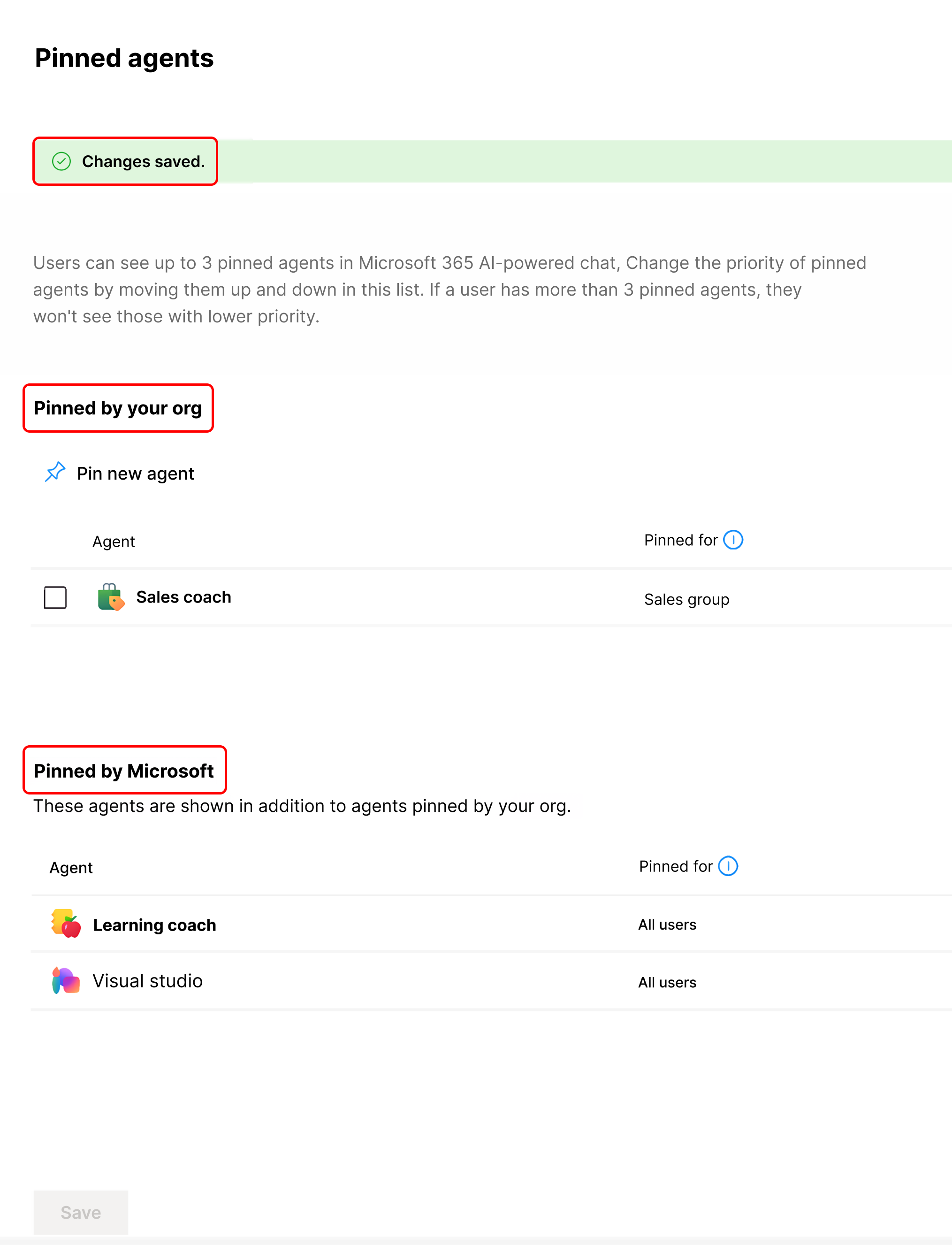
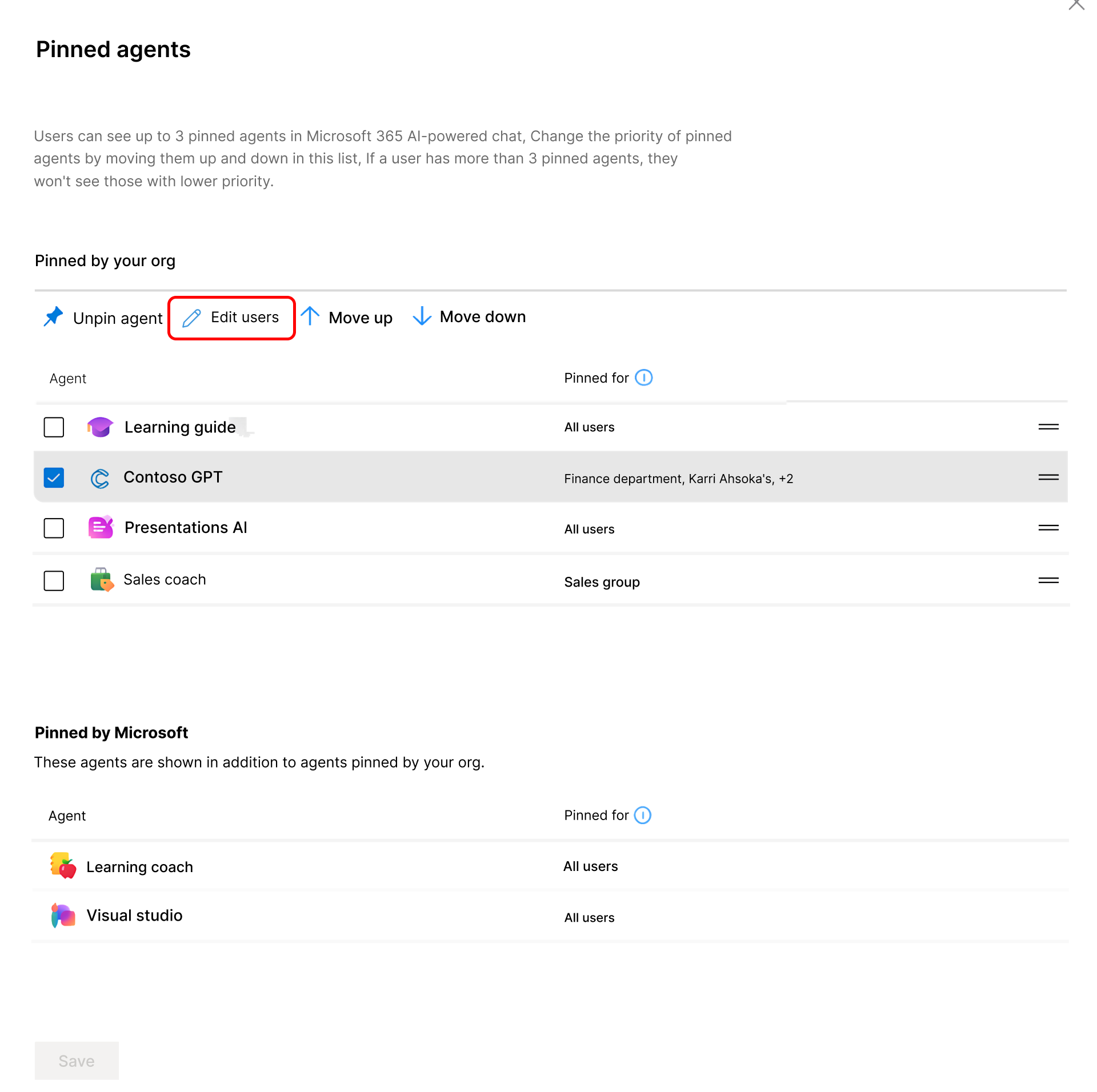
Wybierz pozycję Zarządzaj przypiętymi agentami. W okienku Przypięci agenci są wyświetlani agenci przypięci przez Twoją organizację i agenci przypięci przez listy firmy Microsoft .
Wybierz pozycję Przypnij agenta , aby przypiąć nowego agenta.
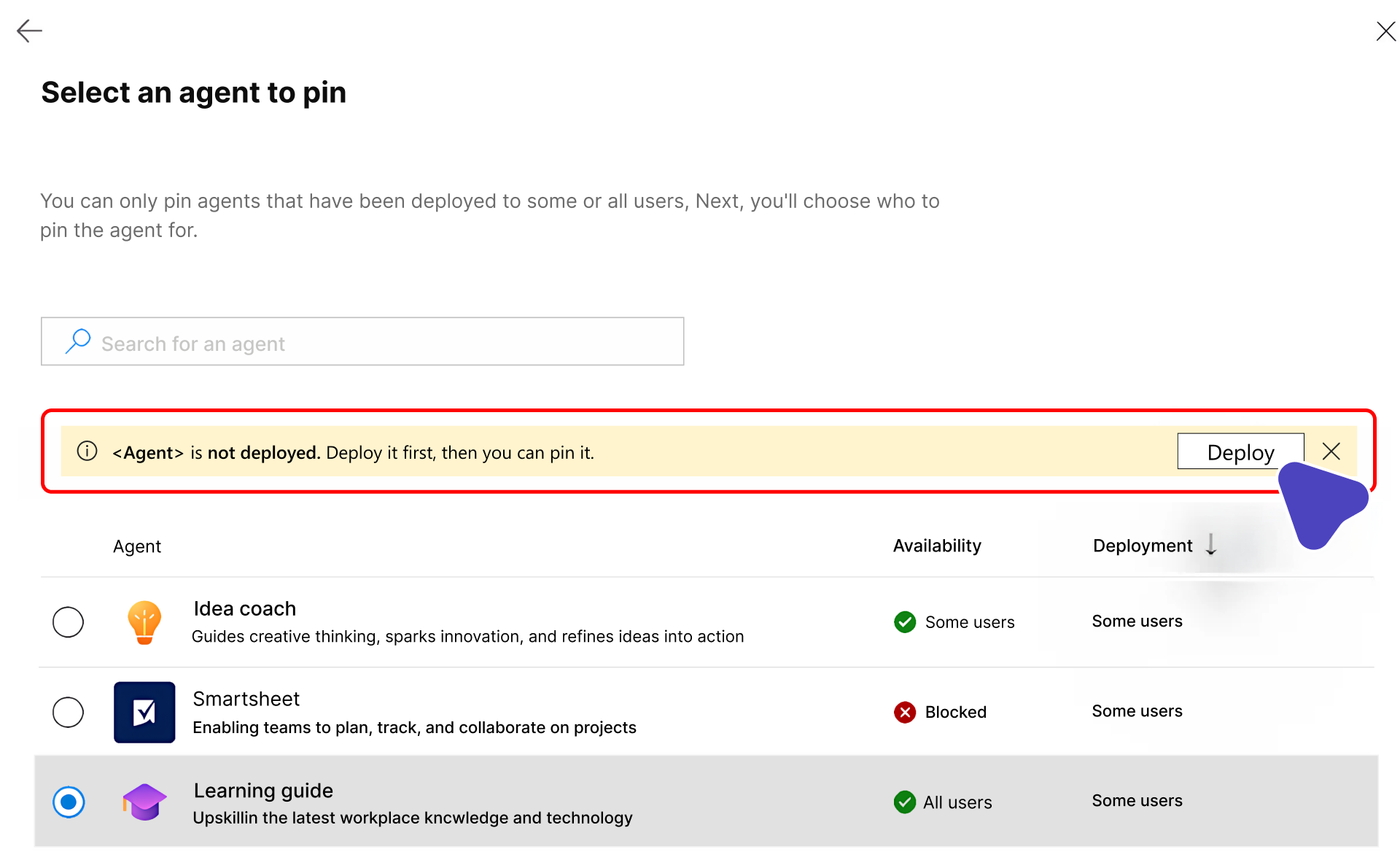
W okienku Wybierz agenta do przypięcia z listy agentów znajdź agenta, którego chcesz przypiąć. Możesz przeszukiwać listę, aby znaleźć określonego agenta według nazwy. Możesz przypinać tylko agentów, którzy są wdrożeni dla niektórych lub wszystkich użytkowników.
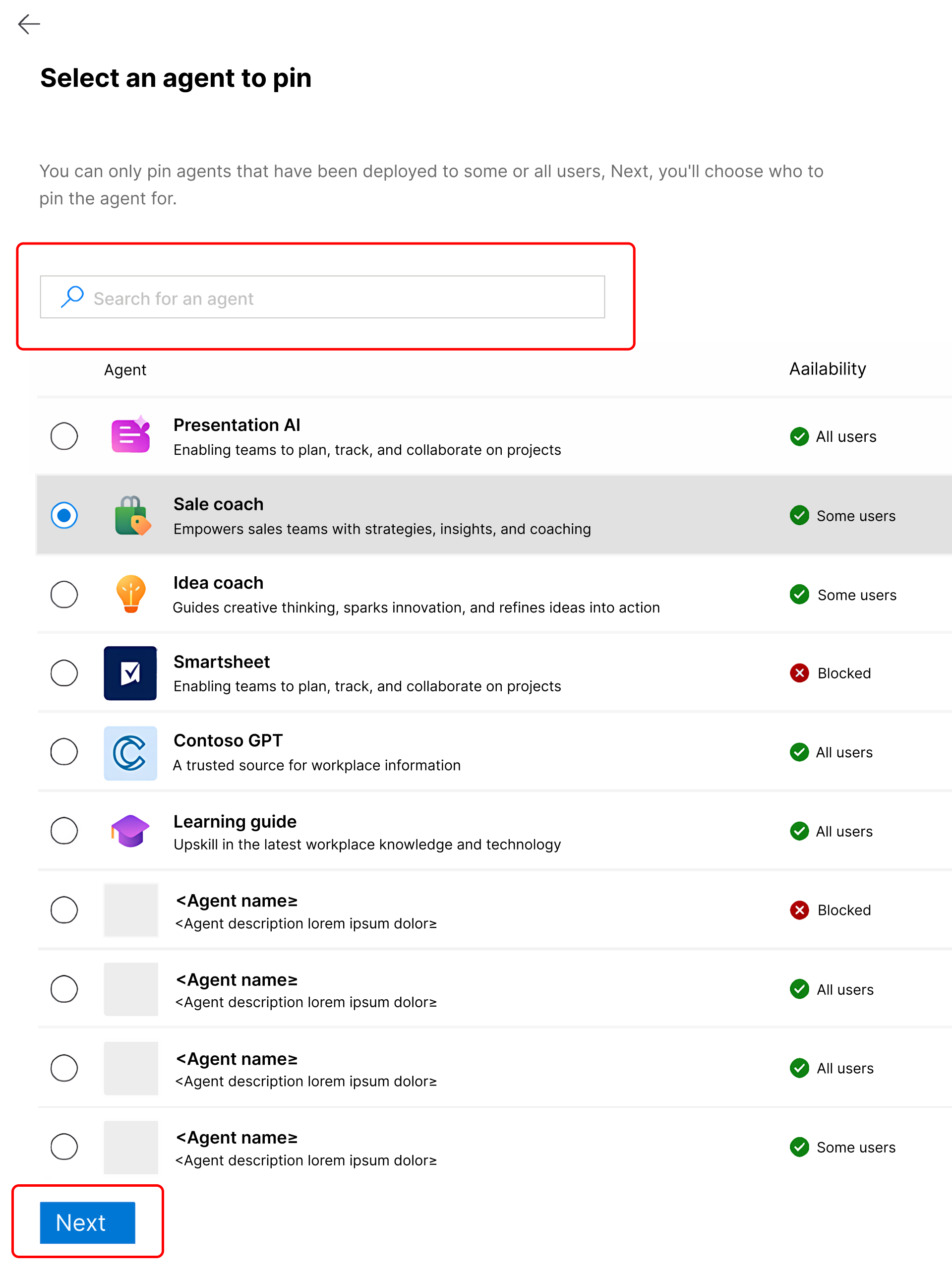
Po znalezieniu żądanego agenta wybierz go, a następnie wybierz pozycję Dalej.
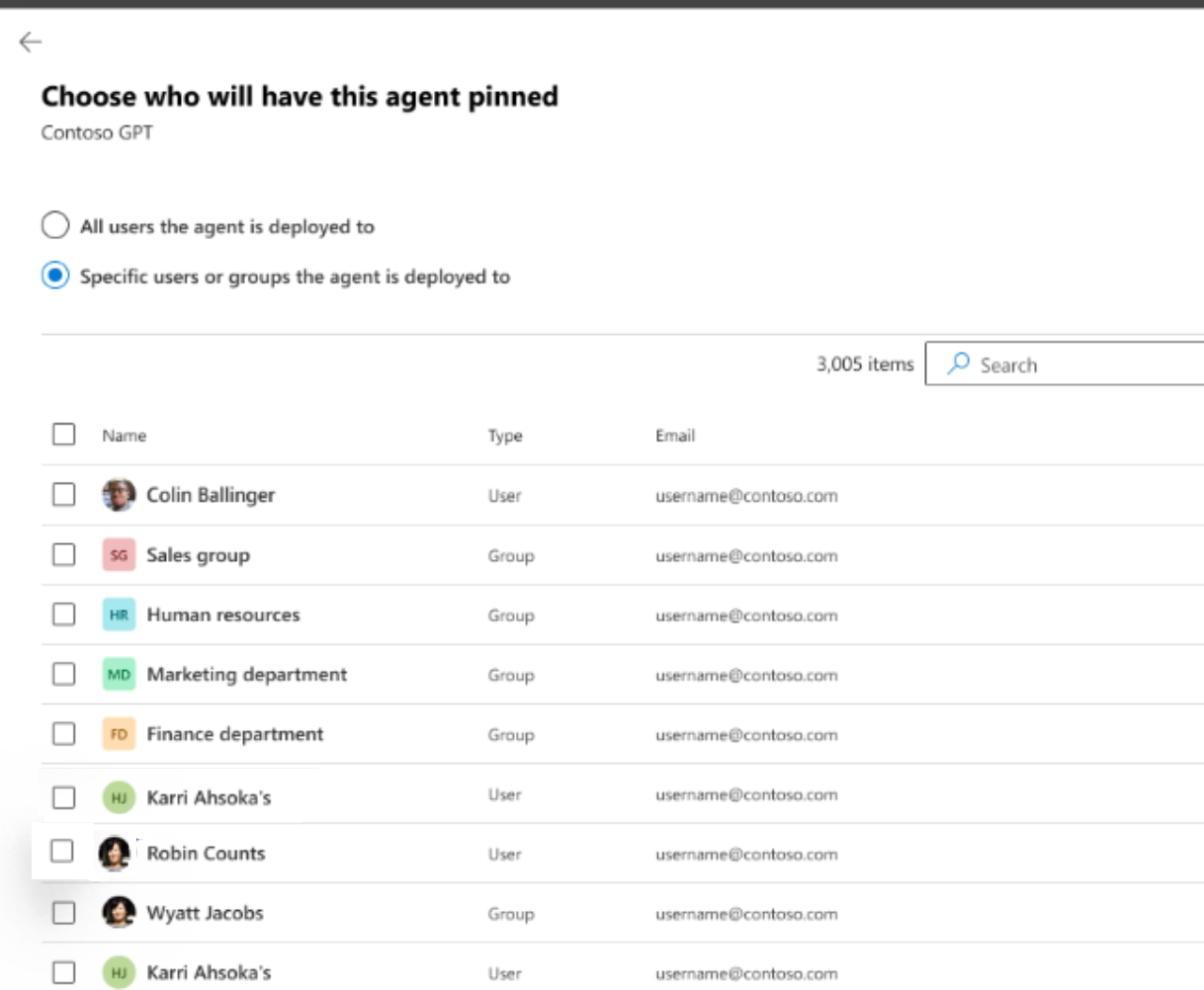
W okienku Wybierz, kto będzie miał przypiętego tego agenta , wybierz zakres agenta, którego chcesz przypiąć.
Wszyscy użytkownicy, u których wdrożono agenta — przypnij agenta dla wszystkich użytkowników, u których wdrożono agenta w dzierżawie.
Uwaga
Jeśli nie widzisz tej opcji, wybrany agent prawdopodobnie nie został wdrożony.
Określeni użytkownicy lub grupy, w których wdrożono agenta — przypnij co najmniej jedną grupę lub poszczególne konta.
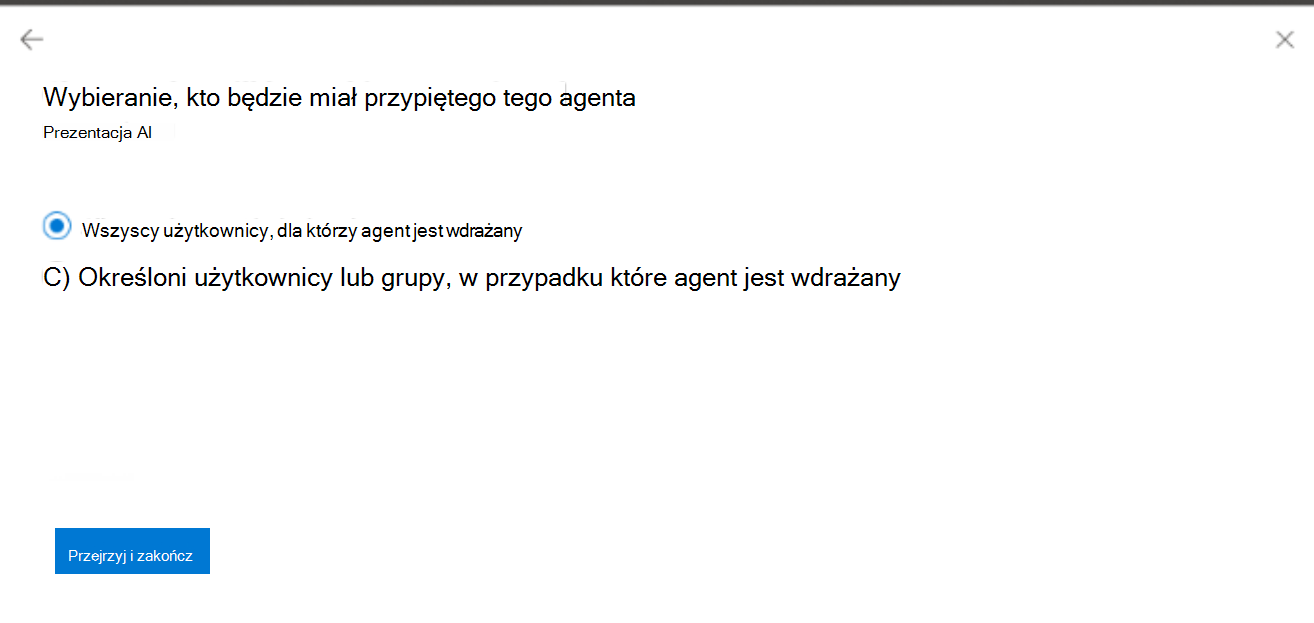
Jeśli wybierzesz pozycję Określeni użytkownicy lub grupy, do których wdrożono agenta, wybierz określonych użytkowników lub grupy do przypięcia agenta.
Wybierz Zapisz.
Po zapisaniu konfiguracji system rejestruje, który agent jest przypięty dla wybranej grupy odbiorców.
Agenci, których można przypiąć
Można przypinać tylko wdrożonych agentów. Jeśli agent nie zostanie wdrożony, zostanie wyświetlony baner z komunikatem, aby najpierw wdrożyć agenta.
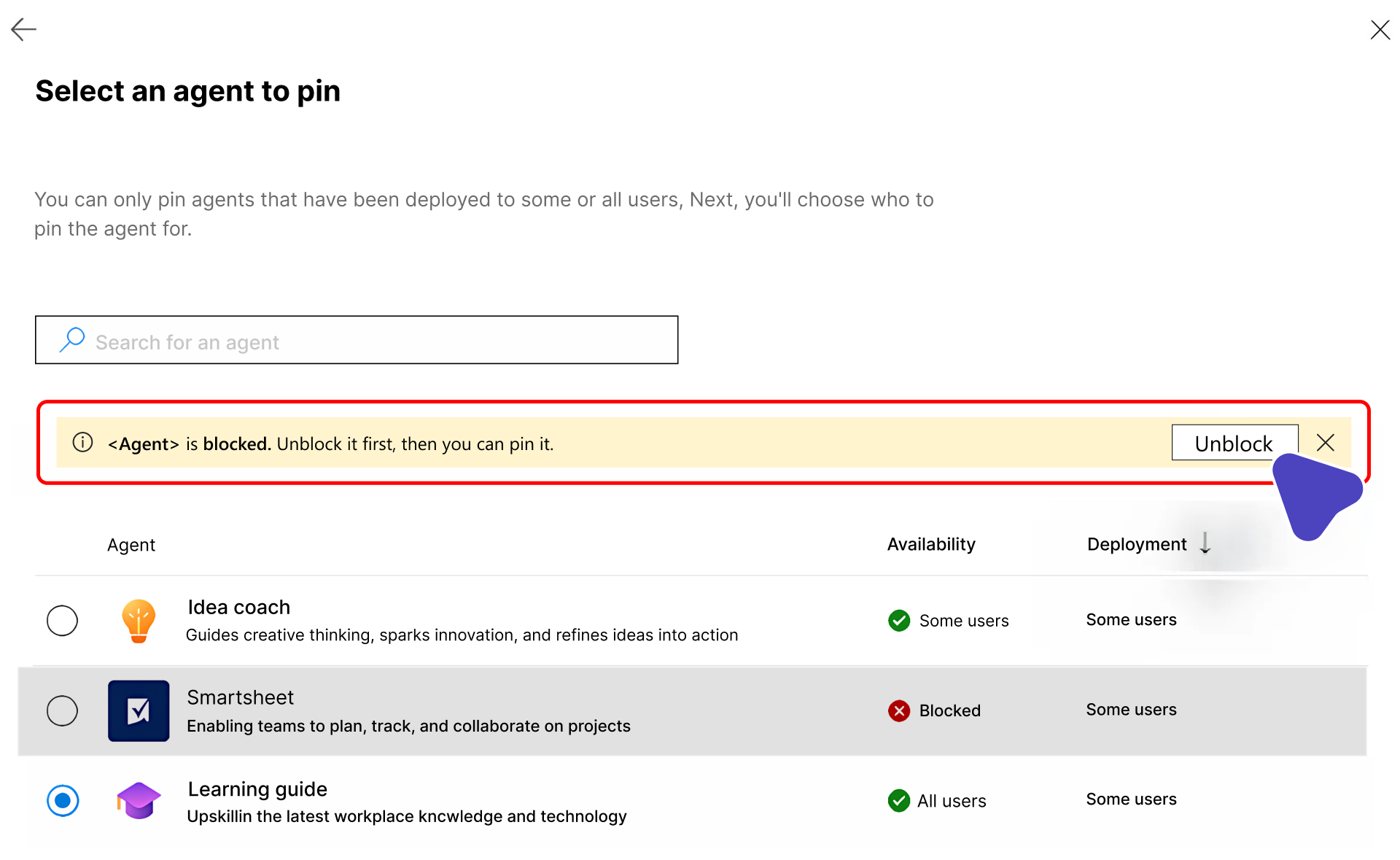
Jeśli agent jest zablokowany, odblokuj go przed przypięciem.
Klasyfikowanie listy przypiętych agentów
Administrator ma zarezerwowane trzy miejsca dla przypiętych agentów dla każdego użytkownika.
Administrator może użyć przycisków Przenieś w górę i Przenieś w dół , aby zmienić kolejność listy przypiętych agentów według priorytetu, aby kontrolować, co jest wyświetlane użytkownikowi.
Odepnij agenta
Na liście przypiętych agentów znajdź agenta, którego chcesz odpiąć, a następnie wybierz pozycję Odepnij. Po usunięciu pinezki agent nie będzie już dostępny w sekcji Przypięte przez organizację .
Edytowanie zakresu przypinania agenta
Wybierz agenta, a następnie wybierz pozycję Edytuj użytkowników , aby zmodyfikować zakres użytkowników, dla których agent jest przypięty.
Alternatywny punkt wejścia dla przypinania
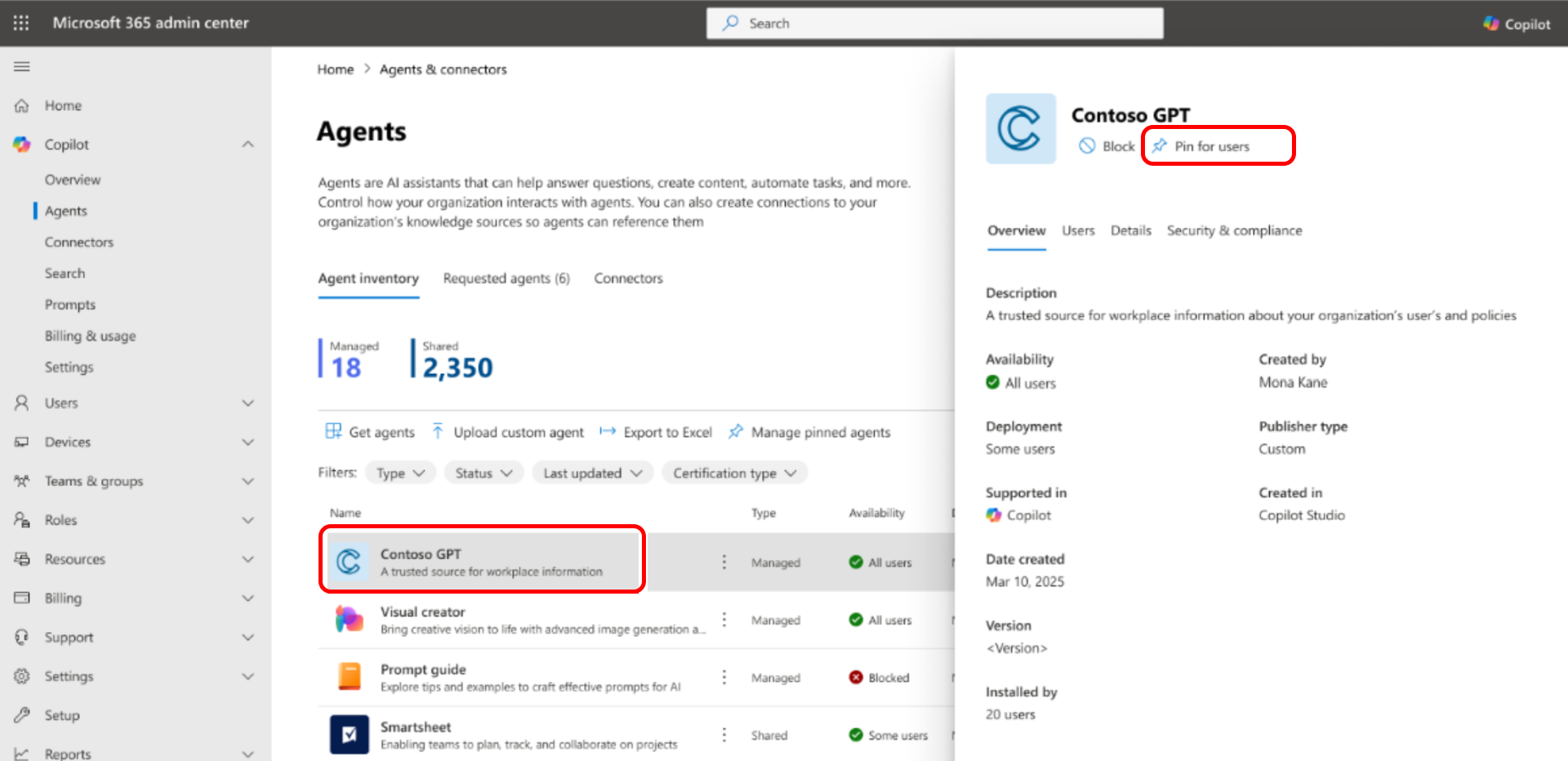
Możesz również przypiąć agenta z okienka szczegółów agenta. Wybierz ikonę pinezki dla ikony użytkownika. Ikona jest włączona tylko wtedy, gdy agent jest wdrożony.
Dostosowywanie widoku
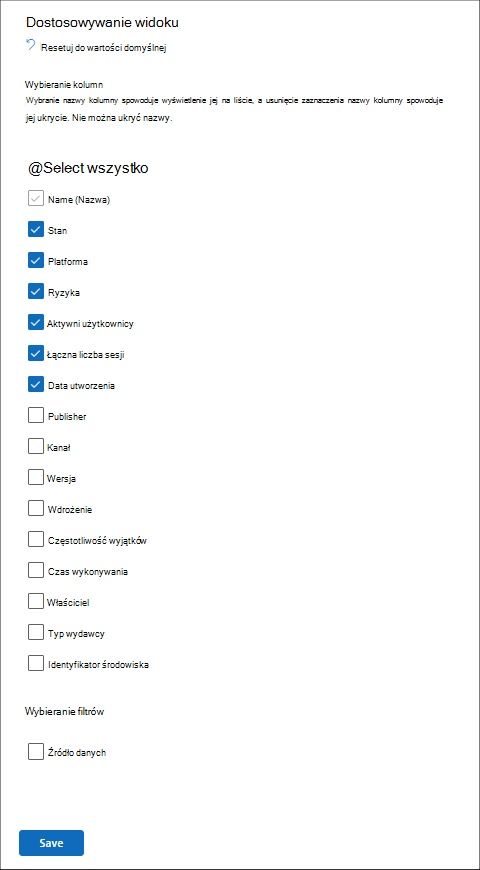
Listę agentów dostępną na stronie Wszyscy agenci można dostosować. Możesz wybrać kolumny do wyświetlenia.
Interfejs interfejs Graph API firmy Microsoft dla rejestru agenta i szczegółów agenta (wersja zapoznawcza)
Możesz również uzyskać dostęp programowo do danych rejestru agentów za pośrednictwem interfejsów API programu Microsoft Graph, co zapewnia skalowalną i programistyczną kontrolę nad zarządzaniem agentami. Korzystając z nowych punktów końcowych usługi Microsoft interfejs interfejs Graph API, które są teraz dostępne w wersji Preview, administratorzy mogą integrować następujące zadania z istniejącymi przepływami pracy między agentami na platformie Microsoft 365:
- Zautomatyzuj zbiorcze zarządzanie agentami.
- Usprawnij proces wdrażania.
- Zintegruj zarządzanie.
Poza ręcznym zarządzaniem agentami opartymi na środowisku użytkownika, interfejs interfejs Graph API firmy Microsoft pomaga przyspieszyć zarządzanie agentami, zachować bezpieczeństwo i zgodność oraz zapewnić, że agenci są dostępni dla właściwych użytkowników we właściwym czasie.
Pobierz wszystkich agentów ze swojego spisu — za pomocą interfejsu API pakietów GET administratorzy mogą pobrać pełną listę wszystkich agentów w swojej dzierżawie w celu obsługi potrzeb w zakresie zgodności i raportowania.
Uzyskaj szczegółowe informacje o określonym agencie w spisie — interfejs API szczegółów pakietu GET udostępnia zaawansowane metadane i szczegóły dla dowolnego agenta, ułatwiając inspekcję, zarządzanie i optymalizowanie zarządzania agentami.
Interfejs API współpracuje z rolą administracji AI.
Aby uzyskać więcej informacji, zobacz Omówienie interfejsu API zarządzania pakietami agentów i aplikacji (wersja zapoznawcza).
Eksportowanie do programu Excel dla użytkowników i agentów
Listę agentów można wyeksportować do pliku programu Excel. Ustaw zakres eksportu na Wszyscy agenci lub Agenci filtrowani na potrzeby analizy i raportowania.
Eksport może zawierać szczegóły agenta, takie jak:
- Name (Nazwa)
- Stan
- Kanał
- Data utworzenia
- Ostatnia modyfikacja
- Publisher
- Typ wpisu
- Wersja
- Właściciel
- Opis
- Platforma
- Instrukcje
Porada
Istnieje ponad 30 różnych pozycji dla każdego agenta, które można dołączyć do eksportowanej listy.
Dzięki tym informacjom można efektywnie zarządzać agentami udostępnionymi w organizacji i przeglądać ich, zapewniając zgodność i optymalizując alokację zasobów.
Wyeksportuj listę aktywnych użytkowników z ostatnich 30 dni do pliku programu Excel. Ta funkcja jest niezbędna do szczegółowych analiz i raportowania.
Wyeksportowany plik zawiera wyczerpujące informacje o każdym aktywnym użytkowniku, takie jak:
- Główna nazwa użytkownika
- Łączna liczba użytych agentów
- Łączna liczba sesji
- Data ostatniego działania
Informacje dodatkowe
Ważna
Narzędzia firm innych niż Microsoft, w tym serwery MCP innych firm dostępne w [katalog/rejestr/nazwa oferty] ("narzędzia innych firm"), są produktami firm innych niż Microsoft w ramach umowy o korzystanie z odpowiedniego produktu firmy Microsoft. Łącząc się z Narzędziem innej firmy, użytkownik robi to na własne ryzyko. Użytkownik ponosi odpowiedzialność za uiszczenie wszelkich warunków i opłat związanych z korzystaniem z Narzędzi innych firm. Firma Microsoft nie ponosi żadnej odpowiedzialności wobec użytkownika ani innych osób w związku z korzystaniem przez niego z narzędzi innych firm. Zalecamy uważne przejrzenie i śledzenie narzędzi innych firm dodanych do klienta MCP.
Niektóre informacje i dane użytkownika (takie jak klucze uwierzytelniające i treść monitu) mogą być przekazywane do narzędzia innej firmy lub klient MCP może otrzymywać dane z narzędzia innej firmy. Zalecamy sprawdzanie wszystkich danych udostępnianych narzędziom stron trzecich i zapoznanie się z praktykami stron trzecich dotyczącymi przechowywania i lokalizacji danych. Do Ciebie należy zarządzanie tym, czy Twoje dane będą przepływać poza granicami Twojej organizacji wynikającymi ze zgodności z przepisami i obszarami geograficznymi, a także wszelkimi związanymi z tym konsekwencjami.
Wdrożenia protokołu MCP są podatne na ryzyko, takie jak ataki, awarie kaskadowe i utrata nadzoru ze strony człowieka. Te zagrożenia można ograniczyć, sprawdzając serwery MCP pod kątem bezpieczeństwa i niezawodności, stosując się do zalecanych przez firmę Microsoft rozwiązań i najlepszych praktyk branżowych oraz wdrażając mechanizmy zatwierdzania i monitorując zachowania kaskadowe.
Wyłącznie dla Twojej wygody firma Microsoft oferuje punkty końcowe ułatwiające przesyłanie danych do/z serwerów MCP za pośrednictwem monitorowanej bramy. Zalecamy zapoznanie się z całą dokumentacją techniczną obejmującą konfigurację narzędzi do monitorowania włączonych przez firmę Microsoft. Te punkty końcowe nie oznaczają i nie powinny być interpretowane jako poparcie, przypisanie lub własność jakichkolwiek narzędzi innych firm. Odpowiednie serwery MCP są udostępniane przez odpowiedniego licencjodawcę, a nie przez firmę Microsoft. Firma Microsoft nie ponosi żadnej odpowiedzialności wobec użytkownika ani innych osób w związku z korzystaniem przez niego z serwerów MCP innych firm.