Notatka
Dostęp do tej strony wymaga autoryzacji. Może spróbować zalogować się lub zmienić katalogi.
Dostęp do tej strony wymaga autoryzacji. Możesz spróbować zmienić katalogi.
Po opublikowaniu agenta i udostępnieniu go w centrum administracyjnym Microsoft możesz tworzyć instancje agentów i użytkowników agentów. Te instancje i użytkownicy korzystają z szablonu agenta i kodu agenta, który utworzono.
Ten artykuł dzieli ten proces na trzy główne etapy:
- Konfigurowanie agenta w portalu deweloperskim Teams
- Utworzenie instancji agenta
- Przetestuj wdrożonego agenta
Jeśli napotkasz trudności, zapoznaj się z sekcją Rozwiązywanie problemów.
Wymagania wstępne
- Schemat agenta poprawnie skonfigurowany zgodnie z opisem w kroku Konfiguracja kroku Blueprint agenta.
- Aplikacja agenta została poprawnie opublikowana zgodnie z opisem w etapie Publikacja agenta do centrum administracyjnego Microsoft.
1. Skonfiguruj agenta w portalu deweloperskim Teams
Po opublikowaniu skonfiguruj blueprint agenta w Portalu deweloperskim Teams, aby połączyć swojego agenta z infrastrukturą wiadomości Microsoft 365. Bez tej konfiguracji agent nie otrzymuje wiadomości z Teams, wiadomości e-mail ani innych usług Microsoft 365.
Pobierz identyfikator blueprint
Otwórz
a365.generated.config.jsonw swoim katalogu roboczym i skopiuj wartośćagentBlueprintId.Przejdź do portalu deweloperów
Otwórz przeglądarkę i przejdź do strony konfiguracji:
https://dev.teams.microsoft.com/tools/agent-blueprint/<your-blueprint-id>/configurationZamień
<your-blueprint-id>na wartośćagentBlueprintId, którą skopiowano.Notatka
Jeśli nie masz dostępu do Portalu Deweloperskiego, skontaktuj się z administratorem dzierżawcy, aby przyznał dostęp lub przeprowadził tę konfigurację w imieniu użytkownika.
Konfigurowanie agenta
W Portalu deweloperów:
Ustaw Typ agenta na Oparty na API
Ustaw Adres URL powiadomień na punkt końcowy wiadomości agenta. Znajdź
messagingEndpointwartość wa365.generated.config.json.Wybierz pozycję Zapisz.
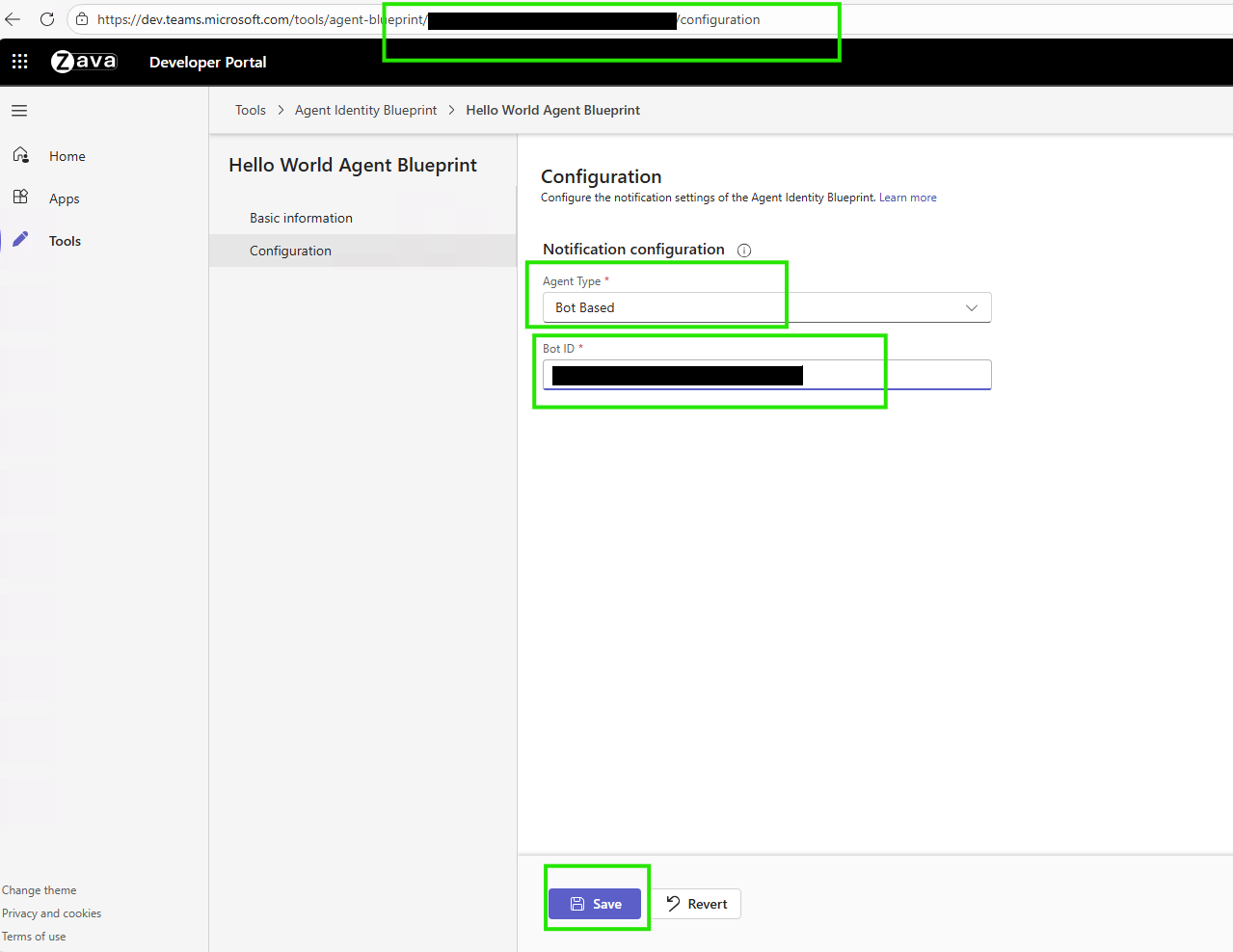
Potrzebujesz tej konfiguracji, zanim będzie można tworzyć instancje agentów w Teams.
Dowiedz się więcej o schematach tożsamości agenta i konfiguracji Portalu deweloperskiego.
2. Utwórz instancję agenta
Teraz możesz poprosić o instancję blueprint agenta w Teams. Dowiedz się więcej o tym, jak wyszukać, utworzyć i przyłączyć agenta.
Gdy składasz wniosek o utworzenie instancji agenta, Teams przesyła żądanie do administratora dzierżawy w celu zatwierdzenia. Administratorzy mogą przeglądać i zatwierdzać wnioski ze strony Centrum administracyjnego Microsoft – zażądane agenty.
Po zatwierdzeniu przez administratora wniosku, Teams tworzy instancję agenta i udostępnia ją w Teams.
3. Przetestuj wdrożonego agenta
Po utworzeniu instancji agenta przetestuj ją w Microsoft 365, aby upewnić się, że działa prawidłowo w środowisku produkcyjnym.
Po wdrożeniu i przy włączonych powiadomieniach agenta w Agent 365 SDK, Twój agent integruje się z usługami Microsoft 365. Działa z Teams w zakresie czatów, kanałów i spotkań; z pocztą e-mail i kalendarzem do wysyłania, odbierania i planowania; oraz z SharePoint i OneDrive do dostępu do dokumentów i udostępniania plików. Obsługuje także funkcje współpracy, takie jak obecność organizacyjna, zadania Planner oraz komentarze do dokumentów.
Ważne
Podobnie jak zwykli użytkownicy, użytkownicy typu agent również potrzebują odpowiednich licencji Microsoft 365, aby uzyskać dostęp do usług. Najczęściej używane licencje obejmują Microsoft 365 E5, Teams Enterprise oraz Microsoft 365 Copilot.
Zobacz wdrożonego agenta w centrum administracyjnym
Po opublikowaniu agenta pojawia się on w Microsoft Admin Center do rekrutacji. Propagacja zmian może zająć trochę czasu.
Przejdź do Centrum administracyjne Microsoft 365 — agenty, aby:
- Wyświetl swojego opublikowanego agenta
- Zarządzaj ustawieniami agenta
- Monitoruj użycie agenta
- Konfiguracja uprawnień
Testuj agenta w Teams
Po wdrożeniu, opublikowaniu i skonfigurowaniu Blueprint agenta oraz utworzeniu użytkownika agenta, przetestuj tego użytkownika agenta bezpośrednio w Microsoft Teams:
Rozpocznij testowanie
Wyszukaj nowego użytkownika agenta w Teams.
Notatka
Proces tworzenia użytkownika agenta jest asynchroniczny. Może minąć od kilku minut do kilku godzin, zanim użytkownik agenta stanie się widoczny po jego utworzeniu.
Rozpocznij nowy czat z nowo utworzoną instancją agenta.
Wyślij testową wiadomość, aby zweryfikować funkcjonalność agenta.
Przykładowa wiadomość testowa
Jeśli skonfigurowano agenta do obsługi poczty e-mail, wyślij tę wiadomość, aby przetestować jej działanie. Zaktualizuj wartość adresu e-mail odbiorcy recipient@contoso.com.
Send an email to <recipient@contoso.com> with subject "Hello from Teams" and message "This is a test message from my agent!"
Agent przetwarza żądanie i wysyła e-mail bez konieczności dalszego potwierdzenia.
Lista kontrolna weryfikacji
Po utworzeniu instancji agenta zweryfikuj, czy działa poprawnie w aplikacji Teams.
✅
Zapisano konfigurację portalu deweloperów
✅
Agent widoczny w wyszukiwarce aplikacji Teams
✅
Możesz utworzyć instancję agenta dla Teams
✅
Utworzona instancja agenta
✅
Użytkownik agenta jest widoczny w organizacji
✅
Agent odpowiada na wiadomości
✅
Agent może wykonywać akcje
✅
Dzienniki aplikacji nie wykazują błędów
✅
Obserwowalność działa w centrum administracyjnym
Jeśli wystąpienie agenta nie działa zgodnie z oczekiwaniami, przejdź do sekcji Rozwiązywanie problemów, aby uzyskać szczegółowe rozwiązania typowych problemów.
Zweryfikuj, czy konfiguracja portalu deweloperskiego została zapisana
Przejdź do: https://dev.teams.microsoft.com/tools/agent-blueprint/<your-blueprint-id>/configuration
✅ Typ agenta pokazuje: Na podstawie interfejsu API✅Adres URL powiadomienia pasuje do punktu końcowego komunikatu agenta ✅ Pokazuje komunikat Pomyślnie zapisano
Zweryfikuj, czy agent pojawia się w Teams
Otwórz Teams >Aplikacje
Wyszukaj nazwę swojego agenta w Teams
✅ Agent jest widoczny w wynikach wyszukiwania. ✅ Wyświetla ikonę i opis agenta
Zweryfikuj, czy możesz utworzyć instancję agenta w Teams
Wybierz swojego agenta w aplikacji Teams
✅ Przycisk „Żądaj wystąpienia / Utwórz wystąpienie” jest aktywny✅ Można utworzyć wystąpienie bez błędów
Zweryfikuj, czy instancja agenta została utworzona
Po wybraniu Żądaj wystąpienia:
✅ Żądanie zostało pomyślnie wysłane do administratora
Zweryfikuj, czy użytkownik agenta pojawia się w organizacji
W Centrum administracyjnym platformy Microsoft 365:
- Przejdź do strony:
https://admin.cloud.microsoft/#/agents/all - Przejdź do zakładki Wszystkie żądania agentów
✅ Żądanie instancji agenta znajduje się w stanie oczekującym na przegląd ✅ Administrator może zatwierdzić instancję agenta do użycia ✅ Użytkownik może utworzyć instancję z Teams i nadać jej nazwę.
Zweryfikuj, czy agent odpowiada na wiadomości
Na czacie Teams z agentem – wyślij wiadomość testową: Hello!
✅ Agent wyświetla wskaźnik wpisywania. ✅ Agent odpowiada w ciągu kilku sekund. ✅ Odpowiedź jest spójna i istotna
Zweryfikuj, czy agent może wykonywać akcje
Jeśli konfigurujesz narzędzia, przetestuj ich funkcjonalność. Na przykład, jeśli dodasz serwer Mail MCP, wyślij do siebie testowy e-mail.
Agent powinien:
✅ Potwierdź otrzymanie żądania ✅ Wykonaj wywołanie narzędzia ✅ Potwierdź pomyślne zakończenie
Sprawdź, czy e-mail dotarł do Twojej skrzynki odbiorczej.
Zweryfikuj funkcjonalność
Poniższa lista kontrolna przedstawia systematyczną metodę testowania Twojego agenta:
Podstawowe funkcje:
✅ Agent odpowiada na proste powitania. ✅ Agent prowadzi rozmowy wieloetapowe. ✅ Agent udziela odpowiednich odpowiedzi.
Funkcjonalność narzędzi:
Zależy od konfiguracji serwera MCP
✅ Może wysyłać e-maile. ✅ Może uzyskać dostęp do kalendarza. ✅ Może wyszukiwać dokumenty. ✅ Może wykonywać skonfigurowane akcje.
Obsługa błędów
✅ Odpowiednio obsługuje nieprawidłowe żądania. ✅ Dostarcza przydatne komunikaty o błędach. ✅ Nie ulega awarii przy nieoczekiwanych danych wejściowych.
Wydajność:
✅ Odpowiada w ciągu kilku sekund. ✅ Brak błędów przekroczenia czasu. ✅ Stały czas reakcji.
Zweryfikuj dzienniki aplikacji
Aby zobaczyć, co robi agent, sprawdź logi aplikacji za pomocą polecenia az webapp log tail.
# Real-time logs from Azure
az webapp log tail --name <your-web-app> --resource-group <your-resource-group>
Na co zwrócić uwagę w dziennikach:
✅ Przychodzące żądania z Teams ✅ Pomyślne uwierzytelnienie ✅ Wywołania narzędzi są wykonywane ✅ Odpowiedzi wysłane ❌ Komunikaty o błędach lub wyjątki
Zweryfikuj obserwowalność w centrum administracyjnym
Po uruchomieniu agenta:
Przejdź do:
https://admin.cloud.microsoft/#/agents/all.Wybierz swojego agenta i otwórz zakładkę Aktywność.
Powinno być widoczne:
✅ Sesje widoczne. ✅ Każda sesja pokazuje wyzwalacze i działania. ✅ Wywołania narzędzi są rejestrowane wraz ze znacznikami czasu.
Następne kroki
Agent jest teraz dostępny w chmurze i gotowy do współpracy z zespołem w Microsoft 365. To, co zaczęło się jako kod lokalny, jest teraz zarejestrowanym, gotowym do zastosowań korporacyjnych asystentem, w którym użytkownicy mogą tworzyć instancje agentów w całej organizacji.
Cykl rozwoju agenta jest zakończony, ale jego wpływ dopiero się zaczyna. Wiele z tego, co zbudowano w cyklu życia dewelopera agenta 365, jest open source i zaprasza społeczność do wkładu. Zgłaszaj błędy, propozycje nowych funkcji oraz żądania ściągnięcia:
- Przykłady Agent 365: Masz ciekawe i zabawne przykładowe agenty? Udostępnij kod swojego agenta społeczności open source.
- Node.js SDK: Zestaw SDK Agenta 365 w Node.js.
- Python SDK: Zestaw SDK agenta 365 w Pythonie.
- .NET SDK: Zestaw SDK agenta 365 w C# (.NET).
- Agent 365 DevTools CLI: Narzędzie CLI wspierające cały cykl rozwoju Agenta 365.
Rozwiązywanie problemów
Ta sekcja zawiera typowe problemy podczas tworzenia i testowania instancji agentów.
Wskazówka
Przewodnik po rozwiązywaniu problemów Agent 365 zawiera wysokopoziomowe zalecenia dotyczące rozwiązywania problemów, najlepsze praktyki oraz odnośniki do treści dotyczących rozwiązywania problemów dla każdego etapu cyklu rozwoju Agent 365.
Agent nie pojawia się w Teams
Objaw: agent jest widoczny w centrum administracyjnym, ale nie można go znaleźć w aplikacjach Teams.
Przyczyna źródłowa: brak konfiguracji w Portalu Deweloperskim.
Rozwiązanie:
Pobierz identyfikator blueprintu z
a365.generated.config.json— znajdźagentBlueprintId.Konfiguracja w Portalu Deweloperskim:
Przejdź do strony:
https://dev.teams.microsoft.com/tools/agent-blueprint/<your-blueprint-id>/configurationUstaw Typ agenta na Oparty na API
Ustaw Adres URL powiadomień na punkt końcowy wiadomości agenta. Znajdź
messagingEndpointwartość wa365.generated.config.json.Wybierz pozycję Zapisz.
Odczekaj 5–10 minut na propagację.
Weryfikacja:
- Otwórz Teams > Aplikacje > Wyszukiwanie dla agenta.
- Agent pojawia się i jest dostępny do dodania.
Nie można utworzyć instancji agenta w Teams
Objaw: agent pojawia się w Teams, ale nie można dodać ani utworzyć instancji; Żądaj wystąpienia przycisk nie działa.
Główna przyczyna: Microsoft Agent 365 Frontier nie jest włączony dla dzierżawy.
Rozwiązanie: skontaktuj się z administratorem dzierżawy, aby zweryfikować, czy Microsoft Agent 365 Frontier jest włączony dla dzierżawy.
Dowiedz się więcej o usłudze Frontier.
Weryfikacja:
Funkcje Frontier pojawiają się w Microsoft 365 Copilot oraz aplikacjach Microsoft 365, gdy licencja i ustawienia administratora umożliwiają ich użycie.
Agent nie odpowiada na wiadomości
Objaw: tworzysz instancję agenta, ale nie odpowiada ona na wiadomości. W aplikacji nie widzisz żadnych logów.
Przyczyna źródłowa: wiele możliwych przyczyn – problemy z punktem końcowym wiadomości, problemy z uwierzytelnianiem lub błędy konfiguracyjne.
Podstawowe rozwiązywanie problemów
Zweryfikuj, czy aplikacja internetowa działa:
az webapp show --name <your-app-name> --resource-group <your-resource-group> --query state
# Should be: "Running"
Sprawdź punkt końcowy wiadomości:
- Powinno być:
https://<your-app-root-url>/api/messages - Zweryfikuj to w
a365.config.jsonia365.generated.config.json
- Powinno być:
Przetestuj punkt końcowy bezpośrednio:
curl https://<your-app-root-url>/api/messages
# Should not return 404
Sprawdź dzienniki aplikacji:
az webapp log tail --name <your-app-name> --resource-group <your-resource-group>
# Look for incoming requests and errors
Zaawansowana diagnostyka
Zweryfikuj uwierzytelnianie:
- Sprawdź, czy tokeny wygasły. Odnów je w razie potrzeby.
- Sprawdź dane uwierzytelniające w konfiguracji aplikacji internetowej.
Sprawdź konfigurację narzędzia/MCP:
- Sprawdź, czy serwery MCP są skonfigurowane.
- Sprawdź, czy przyznano uprawnienia.
Testowanie lokalnie:
- Uruchom agenta lokalnie z tą samą konfiguracją.
- Przetestuj w środowisku testowym agenta.
- Działa lokalnie, ale nie w chmurze > problem z wdrożeniem
Typowe rozwiązania
- Punkt końcowy komunikacji nieprawidłowy: Zaktualizuj w Azure Portal i portalu deweloperskim.
- Aplikacja internetowa zatrzymana: Uruchom ją za pomocą Azure Portal lub CLI.
- Token wygasł: Zaktualizuj tokeny w zmiennych środowiskowych Web App.
- Brakujące zmienne środowiskowe: Sprawdź ustawienia aplikacji w Azure Portal.
- Problemy z serwerem MCP: Weryfikuj zasad usługi i uprawnienia.
- Błędy kodu: Sprawdź logi aplikacji pod kątem wyjątków.
Weryfikacja
Wyślij wiadomość do swojego agenta w Teams i sprawdź logi aplikacji pod kątem przychodzących żądań.
Możesz też spróbować:
- Rozwiązywanie problemów z wdrażaniem agenta do Amazon Web Services.
- Rozwiązywanie problemów z wdrażaniem agenta na Google Cloud Platform.
Wywołania narzędzi nie powiodły się
Objaw: Agent odpowiada na wiadomości, ale wywołania narzędzi kończą się niepowodzeniem. Wyświetlane są komunikaty o odmowie dostępu lub błędy przekroczenia czasu.
Przyczyna: Brakujące uprawnienia serwera MCP, service principal nie skonfigurowany, problemy z łącznością sieciową lub nieprawidłowa konfiguracja narzędzia.
Rozwiązania
Wypróbuj następujące rozwiązania, jeśli wywołania narzędzi zakończą się niepowodzeniem:
Weryfikacja uprawnień w centrum administracyjnym
Przejrzyj i zatwierdź wymagane uprawnienia serwera MCP:
- Przejdź do strony:
https://admin.cloud.microsoft/#/agents/all - Wybierz swojego agenta > Uprawnienia
- Upewnij się, że lista zawiera wymagane serwery MCP i że zostały one zatwierdzone
- Przejdź do strony:
Sprawdź podmiot zabezpieczeń
Uruchom jednorazowy skrypt konfiguracyjny, jeśli nie został wcześniej uruchomiony.
# Download and run:
# https://github.com/microsoft/Agent365-devTools/blob/main/scripts/cli/Auth/New-Agent365ToolsServicePrincipalProdPublic.ps1
Zweryfikuj konfigurację punktu końcowego MCP
Upewnij się, że używasz produkcyjnego punktu końcowego MCP:
# Should be production endpoint, not mock
MCP_PLATFORM_ENDPOINT=https://agent365.svc.cloud.microsoft
Sprawdź tożsamość zarządzaną
Sprawdź, czy w aplikacji internetowej jest włączona tożsamość zarządzana:
# Verify managed identity is enabled
az webapp identity show --name <your-app-name> --resource-group <your-resource-group>
Weryfikacja
Przetestuj wywołania narzędzi za pośrednictwem Teams i zweryfikuj, czy logi potwierdzają pomyślne wykonanie.
Możesz też spróbować następujących kroków:
Przypisanie licencji kończy się niepowodzeniem
Objaw: Nie możesz przypisać licencji użytkownikowi typu agent. W centrum administracyjnym widzisz błędy licencyjne.
Przyczyna źródłowa: Niewystarczająca liczba dostępnych licencji, nieprawidłowy typ licencji lub problem z uprawnieniami.
Rozwiązania
Wypróbuj następujące rozwiązania w przypadku niepowodzenia przydzielania licencji:
Zweryfikuj, czy licencje są dostępne:
- Przejdź do Centrum administracyjnego Microsoft 365 >Rozliczenia>Licencje.
- Upewnij się, że Microsoft Agent 365 Frontier jest włączony dla dzierżawcy.
Ręcznie przypisz licencję:
- Przejdź do centrum administracyjnego Microsoft 365 >Użytkownicy.
- Znajdź użytkownika agenta.
- Przypisz odpowiednią licencję.
Wymagane licencje do pełnej funkcjonalności:
- Microsoft 365 E5 (lub odpowiednik).
- Teams Enterprise.
- Microsoft 365 Copilot (dla funkcji Copilot).
Weryfikacja
Sprawdź, czy profil użytkownika w centrum administracyjnym wyświetla przypisane licencje.