Notatka
Dostęp do tej strony wymaga autoryzacji. Może spróbować zalogować się lub zmienić katalogi.
Dostęp do tej strony wymaga autoryzacji. Możesz spróbować zmienić katalogi.
Moduł Narzędzi pomaga deweloperom odkrywać, konfigurować i integrować serwery Protokół kontekstu modelu(MCP) z przepływami pracy agentów AI. Serwery MCP udostępniają zewnętrzne możliwości jako narzędzia, które agenci AI mogą wywoływać. Aby zapoznać się z przeglądem dostępnych serwerów narzędzi, zobacz Serwery narzędzi Agent 365.
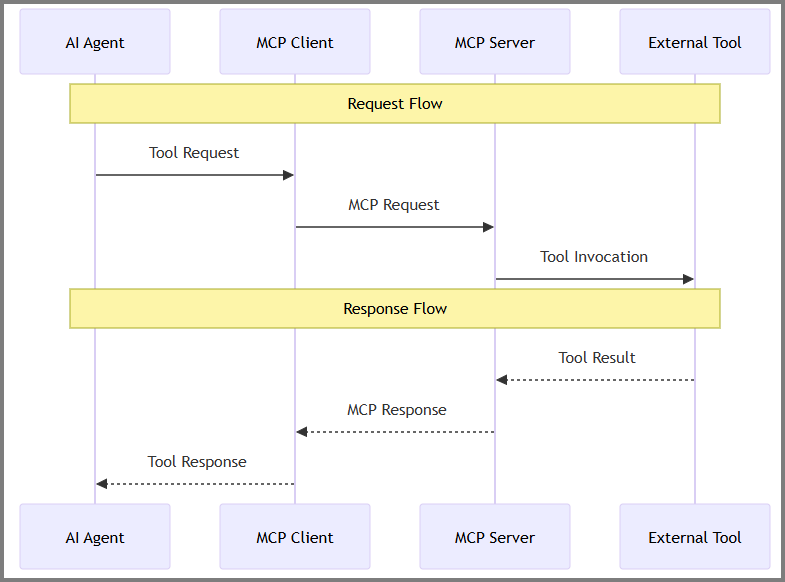
Omówienie
Integracja narzędzi Agent 365 przebiega według następującego procesu:
- Konfiguracja serwerów MCP – Użyj CLI Agent 365, aby odkryć i dodać serwery MCP
-
Wygeneruj manifest – CLI tworzy
ToolingManifest.jsonw folderze projektu z konfiguracjami serwerów. -
Zastosuj uprawnienia do Blueprintu - Administrator globalny przyznaje uprawnienia OAuth2 Blueprintowi agenta poprzez uruchomienie
a365 setup all(przy pierwszej konfiguracji) luba365 setup permissions mcp(jeśli Blueprint już istnieje). Tak czy inaczej, polecenie odczytujeToolingManifest.jsoni wymaga zgody administratora. Ten krok zawsze wykonuje się osobno, niezależnie od dodawania serwerów do manifestu. - Zintegruj z kodem – Załaduj manifest i zarejestruj narzędzia w orchestratorze.
- Wywołaj narzędzia - Agent wywołuje narzędzia w trakcie realizacji operacji.
Wymagania wstępne
Przed skonfigurowaniem serwerów MCP upewnij się, że masz:
- Agent 365 CLI zainstalowany i skonfigurowany
- .NET 8.0 SDK lub nowszy - Pobierz
- Uprawnienia administratora globalnego w Twoim dzierżawcy Microsoft 365
Konfigurowanie tożsamości agenta
Jeśli korzystasz z uwierzytelniania agentowego, ukończ proces rejestracji agenta, aby utworzyć tożsamość agenta przed konfiguracją serwerów MCP. Proces ten tworzy identyfikator agenta Entra oraz konto agenta, które umożliwiają agentowi uwierzytelnianie i dostęp do narzędzi MCP.
Ustawienia uwierzytelniania OBO
Jeśli używasz uwierzytelniania On-Behalf-Of (OBO) zamiast uwierzytelniania agentowego, Twój agent może uzyskać dostęp do narzędzi MCP, korzystając z delegowanych uprawnień użytkownika, bez tożsamości użytkownika agenta. W przepływie OBO agent wykorzystuje delegowany token użytkownika, aby wykonać działania w jego imieniu.
Aby dowiedzieć się, jak działa przepływ OBO, zobacz Przepływy uwierzytelniania. Pełny przykład implementacji znajdziesz w przykładzie autoryzacji OBO w Zestaw SDK agentów usługi Microsoft 365.
Skonfiguruj jednostkę usługi
Uruchom ten jednorazowy skrypt konfiguracyjny, aby utworzyć zasadę usługową dla narzędzi Agent 365 w swoim dzierżawcy.
Ważne
Ta jednorazowa operacja w dzierżawie wymaga uprawnień globalnego administratora.
Pobierz skrypt New-Agent365ToolsServicePrincipalProdPublic.ps1.
Otwórz PowerShell jako administrator i przejdź do katalogu skryptów.
Uruchom skrypt.
.\New-Agent365ToolsServicePrincipalProdPublic.ps1Zaloguj się, używając poświadczeń platformy Azure, gdy pojawi się monit.
Po zakończeniu, tenant jest gotowy do rozwoju agentów i konfiguracji serwerów MCP.
Skonfiguruj serwery MCP
Użyj Agent 365 CLI, aby wykryć, dodać i zarządzać serwerami MCP dla swojego agenta. Pełną listę dostępnych serwerów MCP i ich możliwości można znaleźć w katalogu serwerów MCP.
Odkryj dostępne serwery
Wyświetl wszystkie serwery MCP, które możesz skonfigurować:
a365 develop list-available
Dodaj serwery MCP
Dodaj jeden lub kilka serwerów MCP do konfiguracji agenta:
a365 develop add-mcp-servers mcp_MailTools
Ważne
To polecenie aktualizuje tylko ToolingManifest.json w folderze projektu — nie przyznaje żadnych uprawnień do blueprinta. Sposób stosowania uprawnień zależy od tego, na jakim etapie procesu konfiguracji jesteś:
-
Przed wstępną konfiguracją: Najpierw uruchom
a365 develop add-mcp-servers, następnie kontynuuj za365 setup all. Poleceniesetup allobejmuje etap przyznawania uprawnień MCP jako część tworzenia blueprinta. -
Po zakończeniu planu: Administrator globalny musi działać
a365 setup permissions mcposobno. Administratorowi musząa365.config.jsondeploymentProjectPathwskazywać na folder projektu zawierający zaktualizowaneToolingManifest.json. Dopóki ten krok nie zostanie ukończony, nowe uprawnienia serwera MCP nie są widoczne w blueprintie.
Wyświetl skonfigurowane serwery
Wyświetl aktualnie skonfigurowane serwery MCP:
a365 develop list-configured
Usuń serwery MCP
Usuń serwer MCP z konfiguracji:
a365 develop remove-mcp-servers mcp_MailTools
Aby uzyskać pełną dokumentację CLI, zobacz polecenie a365 develop.
Użyj serwera mock tooling do testowania
Do testowania i rozwoju używaj mock tooling servera Agent 365 CLI zamiast łączyć się z rzeczywistymi serwerami MCP. Serwer mock symuluje interakcje z serwerem MCP, umożliwiając lokalne testowanie agenta bez konieczności korzystania z zewnętrznych zależności, takich jak uwierzytelnianie.
Serwer mockowy oferuje następujące korzyści dla lokalnego rozwoju i testowania:
- Rozwój offline: Przetestuj swojego agenta bez połączenia z internetem i bez zewnętrznych zależności.
- Spójne testowanie: Otrzymuj przewidywalne odpowiedzi do testowania przypadków brzegowych.
- Debugowanie: Przeglądaj wszystkie żądania i odpowiedzi w czasie rzeczywistym
- Szybka iteracja: Brak konieczności oczekiwania na zewnętrzne wywołania API czy tworzenia skomplikowanych środowisk testowych.
Uruchom serwer narzędzi mock, używając polecenia a365 develop start-mock-tooling-server.
Dowiedz się, jak uruchamiać i konfigurować serwer mock tooling.
Notatka
Poniższe sekcje dotyczące konfiguracji manifestów i integracji narzędzi z agentem działają tak samo, niezależnie od tego, czy korzystasz z mock tooling servera, czy faktycznych serwerów MCP. Ustaw zmienną środowiskową MCP_PLATFORM_ENDPOINT tak, aby wskazywała na serwer narzędzi mock (na przykład: http://localhost:5309) zamiast na punkt końcowy produkcyjny.
Manifest narzędziowy – omówienie
Po uruchomieniu a365 develop add-mcp-servers, CLI tworzy plik ToolingManifest.json zawierający konfigurację wszystkich serwerów MCP. Środowisko uruchomieniowe agenta wykorzystuje ten manifest, aby zrozumieć, które serwery są dostępne i jak się z nimi uwierzytelnić.
Struktura manifestu
Przykład ToolingManifest.json:
{
  "mcpServers": [
    {
      "mcpServerName": "mcp_MailTools",
      "mcpServerUniqueName": "mcp_MailTools",
      "scope": "McpServers.Mail.All",
      "audience": "api://05879165-0320-489e-b644-f72b33f3edf0"
    }
  ]
}
Parametry manifestu
Każdy wpis serwera MCP zawiera:
| Parametr | Podpis |
|---|---|
| mcpServerName | Nazwa wyświetlana serwera MCP. |
| mcpServerUniqueName | Unikalny identyfikator instancji serwera MCP. |
| zakres | Zakres OAuth wymagany do dostępu do możliwości serwera MCP (na przykład: McpServers.Mail.All do operacji pocztowych). Polecenie add-mcp-servers pobiera tę wartość z katalogu serwerów MCP. |
| odbiorcy | Microsoft Entra ID URI, który identyfikuje docelowy zasób API. Polecenie add-mcp-servers pobiera tę wartość z katalogu serwerów MCP. |
Notatka
Agent 365 CLI automatycznie uzupełnia wartości scope i audience podczas dodawania serwera MCP. Te wartości pochodzą z katalogu serwerów MCP i definiują uprawnienia wymagane do dostępu do każdego serwera MCP.
Integruj narzędzia ze swoim agentem
Po wygenerowaniu manifestu narzędzi integruj skonfigurowane serwery MCP z kodem agenta. Ta sekcja obejmuje opcjonalny etap inspekcji oraz wymagane kroki integracji.
Lista serwerów narzędzi (opcjonalnie)
Wskazówka
To krok jest opcjonalny. Użyj usługi konfiguracyjnej serwera narzędzi, aby sprawdzić dostępne serwery narzędzi z manifestu narzędzi przed dodaniem ich do swojego orchestratora.
Użyj usługi konfiguracji serwera narzędzi, aby dowiedzieć się, które serwery narzędzi są dostępne dla Twojego agenta na podstawie manifestu narzędzi. Ta metoda umożliwia:
- Pobierz listę wszystkich skonfigurowanych serwerów MCP z pliku
ToolingManifest.json. - Pobierz metadane i możliwości serwera.
- Sprawdź dostępność serwera przed rejestracją.
Metoda wyświetlania serwerów MCP jest dostępna w podstawowych pakietach narzędziowych:
# Use McpToolServerConfigurationService.list_tool_servers
from microsoft.agents.a365.tooling import McpToolServerConfigurationService

config_service = McpToolServerConfigurationService()
tool_servers = await config_service.list_tool_servers(agentic_app_id, auth_token)
Parametry:
| Parametr | Typ | Podpis | Oczckiwana wartość | Wymagane/Opcjonalne |
|---|---|---|---|---|
agentic_app_id |
str | Unikalny identyfikator instancji aplikacji agenta | Prawidłowy identyfikator aplikacji agenta (ciąg znaków) | Wymagania |
auth_token |
str | Token typu bearer do uwierzytelniania za pomocą bramy serwera MCP | Ważny token elementu nośnego OAuth | Wymagania |
Pakiet: microsoft_agents_a365.tooling
Zarejestruj narzędzia w swoim orkestratorze
Użyj metody rozszerzenia specyficznej dla frameworka, aby zarejestrować wszystkie serwery MCP w swoim frameworku orkiestracji:
-
AddToolServersToAgentAsync(.NET) -
add_tool_servers_to_agent(Python) -
addToolServersToAgent(Node.js)
Te metody:
- Zarejestruj wszystkie narzędzia z skonfigurowanych serwerów MCP w swoim orkestratorze
- Automatycznie konfiguruj uwierzytelnianie i szczegóły połączenia
- Narzędzia są od razu dostępne do wywołania przez agenta
Wybierz rozszerzenie orkiestratora
Moduł narzędzi Agent 365 oferuje dedykowane pakiety rozszerzeń dla różnych frameworków orkiestracji:
- microsoft_agents_a365.tooling: Podstawowa funkcjonalność narzędzi
- microsoft_agents_a365.tooling.extensions.agentframework: Integracja z Agent Framework
- microsoft_agents_a365.tooling.extensions.azureaifoundry: Integracja z Azure AI Foundry
- microsoft_agents_a365.tooling.extensions.openai: Integracja z OpenAI
- microsoft_agents_a365.tooling.extensions.semantickernel: Integracja z Semantic Kernel
Notatka
Gdy uruchomisz a365 develop add-mcp-servers, CLI automatycznie pobierze zakresy OAuth i identyfikatory odbiorców z katalogu serwera MCP i zapisze je do ToolingManifest.json. Metody rozszerzenia wykorzystują te wartości do konfiguracji uwierzytelniania w czasie działania — nie jest wymagana ręczna konfiguracja w kodzie agenta. Jednak Global Administrator musi nadal przyznać te uprawnienia blueprintowi agenta, zanim Twój agent będzie mógł użyć ich w produkcji: poprzez a365 setup all (przy pierwszej konfiguracji) lub a365 setup permissions mcp (jeśli blueprint już istnieje).
Aby uzyskać szczegółowe przykłady implementacji, zobacz Przykłady Agent 365.
Przykłady implementacji
Poniższe przykłady pokazują, jak zintegrować Agent 365 Tooling z różnymi frameworkami orkiestracji.
Python z OpenAI
Ten przykład pokazuje, jak zintegrować narzędzia MCP z OpenAI w aplikacji napisanej w Pythonie.
1. Dodaj instrukcję akcji importu
Dodaj wymagane importy, aby uzyskać dostęp do modułu Tooling i rozszerzeń OpenAI:
from microsoft.agents.a365.tooling import McpToolServerConfigurationService
from microsoft.agents.a365.tooling.extensions.openai import mcp_tool_registration_service
2. Inicjalizacja usług narzędziowych
Utwórz instancje usług do konfiguracji oraz rejestracji narzędzi:
# Create configuration service and tool service with dependency injection
self.config_service = McpToolServerConfigurationService()
self.tool_service = mcp_tool_registration_service.McpToolRegistrationService()
3. Zarejestruj narzędzia MCP dla agenta AI OpenAI
Skorzystaj z metody add_tool_servers_to_agent, aby zarejestrować wszystkie skonfigurowane narzędzia MCP dla swojego agenta AI OpenAI. Ta metoda obsługuje zarówno scenariusze uwierzytelniania agentycznego, jak i nieagentycznego:
async def setup_mcp_servers(self, auth: Authorization, context: TurnContext):
    """Set up MCP server connections"""
    try:
        use_agentic_auth = os.getenv("USE_AGENTIC_AUTH", "false").lower() == "true"
        if use_agentic_auth:
            self.agent = await self.tool_service.add_tool_servers_to_agent(
                agent=self.agent,
                agentic_app_id=agentic_app_id,
                auth=auth,
                context=context,
            )
        else:
            self.agent = await self.tool_service.add_tool_servers_to_agent(
                agent=self.agent,
                agentic_app_id=agentic_app_id,
                auth=auth,
                context=context,
                auth_token=self.auth_options.bearer_token,
            )

    except Exception as e:
        logger.error(f"Error setting up MCP servers: {e}")
Parametry metody
W poniższej tabeli opisano parametry, które należy uwzględnić z add_tool_servers_to_agent.
| Parametr | Podpis |
|---|---|
agent |
Instancja agenta AI OpenAI, z którą rejestruje się narzędzia. |
agentic_app_id |
Unikalny identyfikator agenta (agentic app ID). |
auth |
Kontekst autoryzacji użytkownika. |
context |
Kontekst bieżącej tury rozmowy z Agents SDK. Udostępnia tożsamość użytkownika, metadane rozmowy oraz kontekst uwierzytelniania dla bezpiecznej rejestracji narzędzi. |
auth_token |
(Opcjonalnie) token typu bearer dla scenariuszy uwierzytelniania nieagentowego. |
4. Połączenie podczas inicjalizacji
Upewnij się, że podczas inicjalizacji wywołujesz metodę konfiguracji przed uruchomieniem agenta:
# Setup MCP servers during initialization
await self.setup_mcp_servers(auth, context)
Metoda add_tool_servers_to_agent automatycznie:
- Ładuje wszystkie serwery MCP z pliku ToolingManifest.json.
- Rejestruje ich narzędzia w agencie OpenAI.
- Konfiguruje uwierzytelnianie na podstawie konfiguracji pliku manifestu.
- Udostępnia narzędzia agentowi do użycia.
Aby zobaczyć pełne działające przykłady, odwiedź repozytorium Agent 365 Samples.
Inne sposoby dostępu do serwerów MCP Agent 365
Oprócz Agent 365 SDK, możesz uzyskać dostęp do serwerów Agent 365 MCP poprzez inne środowiska deweloperskie:
- Visual Studio Code – Bezpośrednie połączenie z serwerami MCP dla niestandardowych przepływów pracy programistycznej.
- Microsoft Copilot Studio – Integracja serwerów MCP z przepływami konwersacyjnymi przy użyciu środowiska niskokodowego.
- Azure AI Foundry – Korzystaj z serwerów MCP z pełnym wsparciem SDK i zaawansowanymi możliwościami orkiestracji.
Aby uzyskać pełny przegląd dostępnych serwerów MCP oraz opcji integracji na tych platformach, zobacz przegląd serwerów narzędzi Agent 365.
Weź własny (BYO) serwer MCP
Funkcja Bring Your Own (BYO) MCP server umożliwia rejestrację własnych zewnętrznych serwerów MCP w Microsoft Agent 365, umożliwiając ich scentralizowane zarządzanie, zatwierdzanie i monitorowanie w centrum administracyjnym Microsoft 365. Serwery te są routowane przez bramę narzędziową Agent 365, co daje administratorom kontrolę nad zatwierdzaniem, dostępem i politykami, a zespołom ds. bezpieczeństwa umożliwia monitorowanie wykorzystania poprzez telemetrię. Jako deweloper możesz zarejestrować swój serwer MCP za pomocą Agent 365 CLI, a następnie administrator dokonuje weryfikacji i zatwierdzenia rejestracji oraz przyznaje uprawnienia. Zatwierdzony serwer może być następnie używany w obsługiwanych aplikacjach klienckich, a ciągły monitoring zapewnia zgodność i widoczność we wszystkich integracjach.
Aby uzyskać pełne instrukcje, zobacz Bring Your Own (BYO) MCP server.
Testowanie własnego agenta
Po zintegrowaniu narzędzi MCP z agentem, przetestuj wywołania narzędzi, aby upewnić się, że działają prawidłowo i obsługują różne scenariusze. Skorzystaj z przewodnika testowego, aby skonfigurować środowisko. Następnie skoncentruj się przede wszystkim na sekcji Test tool invocations, aby zweryfikować, czy narzędzia MCP działają zgodnie z oczekiwaniami. Sprawdź także serwer narzędzi mock, aby przetestować połączenie z serwerem MCP i wywołania narzędzi bez obsługi uwierzytelniania.
Dodaj obserwowalność
Dodaj obserwowalność do swojego agenta, aby monitorować i śledzić wywołania narzędzi MCP przez agenta. Dodając obserwowalność, możesz śledzić wydajność, debugować problemy i rozumieć wzorce wykorzystania narzędzi. Dowiedz się więcej o wdrażaniu śledzenia i monitoringu.
Rozwiązywanie problemów
Ta sekcja wymienia typowe problemy podczas konfiguracji i korzystania z serwerów oraz narzędzi MCP.
Wskazówka
Przewodnik po rozwiązywaniu problemów Agent 365 zawiera wysokopoziomowe zalecenia dotyczące rozwiązywania problemów, najlepsze praktyki oraz odnośniki do treści dotyczących rozwiązywania problemów dla każdego etapu cyklu rozwoju Agent 365.
Problemy z serwerem MCP i narzędziami
Objawy:
- Niepowodzenia w wywoływaniu narzędzi.
- Błędy „Nie znaleziono serwera MCP”.
- Błędy odmowy dostępu podczas wywoływania narzędzi.
Główna przyczyna:
- Serwer MCP nie jest skonfigurowany.
- Brak uprawnień.
- Jednostka usługi nie jest ustawiona.
- Zamieszanie między serwerami mock a produkcyjnymi.
Rozwiązania: Spróbuj poniższych rozwiązań, aby usunąć problem.
Zweryfikuj, czy serwery MCP są skonfigurowane
Wypisz skonfigurowane serwery i dodaj brakujące.
# List configured servers
a365 develop list-configured

# If empty, add required servers (example: Mail MCP server)
a365 develop add-mcp-servers mcp_MailTools
Sprawdź, czy istnieje obiekt usługi (service principal)
Upewnij się, że wymagany obiekt usługi (service principal) został utworzony na potrzeby narzędzi.
# Run the one-time setup script
# https://github.com/microsoft/Agent365-devTools/blob/main/scripts/cli/Auth/New-Agent365ToolsServicePrincipalProdPublic.ps1
Do wczesnego rozwoju i testów używaj serwerów typu mock
Użyj serwera narzędzi testowych (mock tooling server) do wczesnego lokalnego tworzenia i testowania, jeśli chcesz przetestować resztę swojego agenta bez produkcyjnych narzędzi.
# Start mock tooling server
a365 develop start-mock-tooling-server

# Update your .env
MCP_PLATFORM_ENDPOINT=http://localhost:5309
Dowiedz się więcej o serwerze narzędzi testowych (mock tooling server).
Weryfikacja uprawnień w centrum administracyjnym
Upewnij się, że Twój agent ma niezbędne uprawnienia MCP.
- Zweryfikuj, czy uprawnienia API Blueprint agenta w Azure Portal obejmują wszystkie uprawnienia serwera MCP.
Weryfikacja:
# Test a tool call in Agents Playground
# Should execute without permission errors