Notatka
Dostęp do tej strony wymaga autoryzacji. Może spróbować zalogować się lub zmienić katalogi.
Dostęp do tej strony wymaga autoryzacji. Możesz spróbować zmienić katalogi.
Przed wdrożeniem przetestuj swojego agenta lokalnie, korzystając z Agents Playground. Ten przewodnik obejmuje konfigurację środowiska programistycznego, konfigurację uwierzytelniania oraz weryfikację funkcjonalności agenta za pomocą narzędzia testowego Agents Playground.
Gdy Twój agent działa lokalnie, postępuj zgodnie z cyklem rozwoju Agent 365, aby testować swojego agenta w aplikacjach Microsoft 365, takich jak Teams, Word i Outlook.
Wymagania wstępne
Przed rozpoczęciem testowania agenta należy się upewnić, że są spełnione następujące wymagania wstępne:
Wspólne wymagania wstępne
- Edytor kodu: dowolny edytor kodu Visual Studio Code jest zalecany.
-
Agents Playground: Zainstaluj Agents Playground za pomocą jednej z poniższych metod:
- Windows:
winget install agentsplayground - npm:
npm install -g @microsoft/m365agentsplayground
- Windows:
- A365 CLI: Wymagane do wdrażania i zarządzania agentem. Zainstaluj Agent 365 CLI.
-
Dostęp do interfejsu API LLM: wybierz odpowiednią usługę na podstawie konfiguracji agenta lub preferowanego dostawcy modelu:
- Klucz API OpenAI: Pobierz swój klucz API OpenAI.
- Azure OpenAI: Stwórz i wdroż zasób Azure OpenAI aby uzyskać klucz API i punkt końcowy.
- Konfiguracja Developer Portal: Po opublikowaniu agenta musisz skonfigurować blueprint agenta w Developer Portal przed utworzeniem instancji agenta. Dowiedz się, jak skonfigurować blueprint agenta w Developer Portal
Wymagania wstępne dla poszczególnych języków
- Python 3.11 lub nowszy: pobierz z python.org lub Microsoft Store
-
menedżer pakietów uv: Zainstaluj uv za pomocą
pip install uv - Sprawdzanie instalacji:
python --version
Konfiguracja środowiska testowania agentów
Ta sekcja opisuje, jak ustawić zmienne środowiskowe, uwierzytelnić środowisko deweloperskie oraz przygotować agenta opartego na Agent 365 do testowania.
Konfiguracja środowiska testowania agentów według poniższego sekwencyjnego przepływu pracy:
Konfiguracja środowiska — stwórz lub zaktualizuj plik konfiguracyjny środowiska.
Konfiguracja LLM – Pobierz klucze API i skonfiguruj ustawienia OpenAI lub Azure OpenAI.
Konfiguracja uwierzytelniania – ustawienie uwierzytelniania agentowego.
Zmienne środowiskowe – referencja - Skonfiguruj wymagane zmienne środowiskowe:
Po ukończeniu tych kroków jesteś gotowy, aby rozpocząć testowanie agenta w Agents Playground.
Krok 1: konfigurowanie środowiska
Przygotuj plik konfiguracyjny:
cp .env.template .env
Notatka
Aby uzyskać szablony konfiguracji z wymaganymi polami, zobacz przykłady SDK Microsoft Agent 365.
Krok 2: Konfiguracja LLM
Skonfiguruj ustawienia OpenAI lub Azure OpenAI do testów lokalnych. Dodaj do pliku konfiguracyjnego swoje klucze API, punkty końcowe usługi z sekcji wymagań wstępnych oraz parametry modelu.
Dodawanie bota do pliku .env:
# Replace with your actual OpenAI API key
OPENAI_API_KEY=

# Azure OpenAI Configuration
AZURE_OPENAI_API_KEY=
AZURE_OPENAI_ENDPOINT=
AZURE_OPENAI_DEPLOYMENT=
AZURE_OPENAI_API_VERSION=
Zmienne środowiskowe Python LLM — często zadawane pytania
| Zmienna | Podpis | Wymagania | Przykład |
|---|---|---|---|
OPENAI_API_KEY |
Klucz API dla usługi OpenAI | Dla OpenAI | sk-proj-... |
AZURE_OPENAI_API_KEY |
Klucz API z usługą Azure OpenAI | Dla usługi Azure OpenAI | a1b2c3d4e5f6... |
AZURE_OPENAI_ENDPOINT |
Punkt końcowy URL z usługą Azure OpenAI | Dla usługi Azure OpenAI | https://your-resource.openai.azure.com/ |
AZURE_OPENAI_DEPLOYMENT |
Nazwa wdrożenia w Azure OpenAI | Dla usługi Azure OpenAI | gpt-4 |
AZURE_OPENAI_API_VERSION |
Wersja API dla Azure OpenAI | Dla usługi Azure OpenAI | 2024-02-15-preview |
Krok 3: Konfigurowanie uwierzytelniania dla agenta
Wybierz jedną z poniższych metod uwierzytelniania dla swojego agenta:
- Uwierzytelnianie agentic - używane w środowiskach produkcyjnych, gdy dostępna jest tożsamość użytkownika typu agentic.
- (W imieniu) uwierzytelnianie OBO – Używaj w scenariuszach produkcyjnych, gdy potrzebujesz uprawnień użytkownika delegowanego bez tożsamości użytkownika agentic.
- Uwierzytelnianie Bearer token – używaj wyłącznie we wczesnych fazach rozwoju i testowania, zanim zostanie skonfigurowane uwierzytelnianie produkcyjne.
Uwierzytelnianie agenta
Otwórz a365.generated.config.json w swoim katalogu roboczym, aby uzyskać dane uwierzytelniające blueprintu agenta. Skopiuj następujące wartości:
| Value | Podpis |
|---|---|
agentBlueprintId |
Identyfikator klienta twojego agenta |
agentBlueprintClientSecret |
Sekret klienta twojego agenta |
tenantId |
Identyfikator dzierżawy Microsoft Entra ID |
Użyj tych wartości do skonfigurowania uwierzytelniania agentycznego w swoim agencie:
Dodaj poniższe ustawienia do pliku .env, zastępując wartości zastępcze swoimi rzeczywistymi poświadczeniami:
USE_AGENTIC_AUTH=true
CONNECTIONS__SERVICE_CONNECTION__SETTINGS__CLIENTID=<agentBlueprintId>
CONNECTIONS__SERVICE_CONNECTION__SETTINGS__CLIENTSECRET=<agentBlueprintClientSecret>
CONNECTIONS__SERVICE_CONNECTION__SETTINGS__TENANTID=<your-tenant-id>
| Zmienna | Podpis | Wymagania | Przykład |
|---|---|---|---|
USE_AGENTIC_AUTH |
Włącz tryb uwierzytelniania agentic | Tak | true |
CONNECTIONS__SERVICE_CONNECTION__SETTINGS__CLIENTID |
ID klienta Agent Blueprint z a365.generated.config.json |
Tak | 11112222-bbbb-3333-cccc-4444dddd5555 |
CONNECTIONS__SERVICE_CONNECTION__SETTINGS__CLIENTSECRET |
Sekret klienta Agent Blueprint z a365.generated.config.json |
Tak | abc~123... |
CONNECTIONS__SERVICE_CONNECTION__SETTINGS__TENANTID |
Identyfikator dzierżawy Microsoft Entra ID z a365.generated.config.json |
Tak | 22223333-cccc-4444-dddd-5555eeee6666 |
Uwierzytelnianie OBO
Dzięki uwierzytelnianiu On-Behalf-Of (OBO), Twój agent może uzyskać dostęp do narzędzi serwera MCP za pomocą delegowanych uprawnień, bez konieczności posiadania tożsamości użytkownika agenta. W tym procesie agent otrzymuje przekazany token użytkownika i zamienia go na token umożliwiający wykonywanie działań w imieniu użytkownika.
Uwierzytelnianie OBO jest odpowiednie dla scenariuszy produkcyjnych, w których:
- Twój agent nie posiada tożsamości użytkownika agenta.
- Musisz uzyskać dostęp do zasobów z uprawnieniami specyficznymi dla użytkownika.
- Chcesz, aby agent działał w imieniu uwierzytelnionego użytkownika.
Aby uzyskać szczegółowe informacje o działaniu przepływu OBO, zobacz Przepływy uwierzytelniania. Pełny przykład implementacji znajdziesz w przykładzie autoryzacji OBO w Zestaw SDK agentów usługi Microsoft 365.
Uwierzytelnianie tokena elementu nośnego
W scenariuszach wczesnego rozwoju i testowania, gdy uwierzytelnianie produkcyjne nie jest skonfigurowane, użyj uwierzytelniania za pomocą tokena typu bearer, aby przetestować swojego agenta. Ta metoda wykorzystuje interaktywne uwierzytelnianie przez przeglądarkę do uzyskania delegowanego tokenu dostępu. Korzystając z tego tokena, Twój agent może wywoływać narzędzia MCP Server za pomocą Twoich uprawnień użytkownika. To podejście symuluje sposób, w jaki użytkownik agenta uzyskuje dostęp do zasobów w środowisku produkcyjnym bez konieczności posiadania rzeczywistej instancji agenta.
Najpierw użyj a365 develop add-permissions aby dodać wymagane uprawnienia serwera MCP do swojej aplikacji:
a365 develop add-permissions
Następnie użyj a365 develop get-token do pobrania i skonfigurowania tokenów dostępowych:
a365 develop get-token
Polecenie automatycznie get-token :
- Odczytuje
ToolingManifest.jsonw celu wykrycia wszystkich skonfigurowanych serwerów MCP. - Pobierany jest jeden token dla każdego odbiorcy – serwery MCP otrzymują token przypisany do ich konkretnego ID aplikacji; wspólne serwery ATG otrzymują token przypisany do wspólnego ID aplikacji Agent Tools Gateway (
ea9ffc3e-8a23-4a7d-836d-234d7c7565c1). - Zapisuje tokeny do plików konfiguracyjnych projektu:
- Tokeny dla poszczególnych serwerów:
BEARER_TOKEN_<SERVER_NAME>(na przykładBEARER_TOKEN_MCP_MAILTOOLS) - Współdzielony token ATG:
BEARER_TOKEN
- Tokeny dla poszczególnych serwerów:
Przed uruchomieniem get-token dodaj wpisy zastępcze do pliku konfiguracyjnego projektu:
-
.NET: Dodaj
"BEARER_TOKEN": ""i/lub"BEARER_TOKEN_<SERVER_NAME>": ""doenvironmentVariablesw każdym profilu wProperties/launchSettings.json. Polecenie aktualizuje tylko profile, które już mają te klucze zdefiniowane. -
Python/Node.js: Utwórz plik
.envzBEARER_TOKEN=i/lubBEARER_TOKEN_<SERVER_NAME>=przed uruchomieniem. Jeśli pliku brakuje, polecenie pomija zapisywanie i pokazuje wskazówki.
Notatka
Jeśli uruchomisz a365 develop get-token --app-id <id> bez pliku a365.config.json, tokeny nie zapisują się automatycznie. Skopiuj i wklej je ręcznie do pliku Properties/launchSettings.json (dla .NET) lub do pliku .env (dla Python/Node.js).
Tokeny bearer tracą ważność po około godzinie. Użyj a365 develop get-token aby odświeżyć wygasłe tokeny.
Krok 4: Odwoływanie się do zmiennych Środowiskowych
Skonfiguruj następujące wymagane zmienne środowiskowe, aby zakończyć konfigurację środowiska.
- Zmienne uwierzytelniające – wymagane ustawienia uwierzytelniania agentycznego
- Konfiguracja punktu końcowego MCP - Określ punkt końcowy platformy Agent 365
- Zmienne obserwowalności – Umożliwienie logowania i rozproszonego śledzenia
- Konfiguracja serwera aplikacji agenta – ustawienia portu, na którym działa serwer agenta
Zmienne uwierzytelniania
Skonfiguruj ustawienia obsługi uwierzytelniania wymagane, aby autentykacja agentowa działała prawidłowo.
Dodawanie bota do pliku .env:
# Agentic Authentication Settings
AGENTAPPLICATION__USERAUTHORIZATION__HANDLERS__AGENTIC__SETTINGS__TYPE=AgenticUserAuthorization
AGENTAPPLICATION__USERAUTHORIZATION__HANDLERS__AGENTIC__SETTINGS__SCOPES=https://graph.microsoft.com/.default
AGENTAPPLICATION__USERAUTHORIZATION__HANDLERS__AGENTIC__SETTINGS__ALTERNATEBLUEPRINTCONNECTIONNAME=service_connection

# Connection Mapping
CONNECTIONSMAP_0_SERVICEURL=*
CONNECTIONSMAP_0_CONNECTION=SERVICE_CONNECTION
| Zmienna | Podpis | Wymagania |
|---|---|---|
AGENTAPPLICATION__USERAUTHORIZATION__HANDLERS__AGENTIC__SETTINGS__TYPE |
Typ obsługi uwierzytelniania | Tak |
AGENTAPPLICATION__USERAUTHORIZATION__HANDLERS__AGENTIC__SETTINGS__SCOPES |
Zakresy dostępu dla Microsoft Graph | Tak |
AGENTAPPLICATION__USERAUTHORIZATION__HANDLERS__AGENTIC__SETTINGS__ALTERNATEBLUEPRINTCONNECTIONNAME |
Alternatywna nazwa połączenia szablonu | Tak |
CONNECTIONSMAP_0_SERVICEURL |
Wzorzec adresu URL usługi do mapowania połączeń | Tak |
CONNECTIONSMAP_0_CONNECTION |
Nazwa połączenia do mapowania | Tak |
Zmienne tokenów typu bearer (tylko dla środowiska lokalnego)
| Zmienna | Podpis | Wymagania |
|---|---|---|
BEARER_TOKEN |
Współdzielony token uwierzytelniający typu bearer dla współdzielonych serwerów ATG MCP. Polecenie a365 develop get-token automatycznie zapisuje ten token. |
Dla wspólnego lokalnego dewelopera ATG |
BEARER_TOKEN_<SERVER_NAME> |
Token typu bearer przypisany do serwera. SDK tworzy nazwę poprzez zamianę mcpServerName na wielkie litery z ToolingManifest.json (na przykład: mcp_MailTools → BEARER_TOKEN_MCP_MAILTOOLS). Polecenie a365 develop get-token automatycznie zapisuje ten token. |
Dla lokalnego dewelopera na serwerze |
SKIP_TOOLING_ON_ERRORS |
Ustaw na true, aby przejść na sam LLM, jeśli narzędzia MCP nie zostaną załadowane. Honorowany tylko wtedy, gdy ASPNETCORE_ENVIRONMENT lub ENVIRONMENT jest .Development |
Nie |
Ważne
Tokeny na okaziciela są przeznaczone wyłącznie do lokalnego środowiska developerskiego. Nigdy nie ustawiaj BEARER_TOKEN ani BEARER_TOKEN_<SERVER_NAME> w produkcyjnych wdrożeniach.
Konfiguracja punktu końcowego MCP
Określ punkt końcowy platformy Agent 365, do którego łączy się twój agent. Gdy generujesz manifest narzędziowy definiujący serwery narzędzi dla swojego agenta, określ punkt końcowy platformy MCP. Ten punkt końcowy określa, z którym środowiskiem (preprod, test lub produkcja) serwery narzędzi MCP łączą się w celu integracji z Microsoft 365.
Dodawanie bota do pliku .env:
# MCP Server Configuration
MCP_PLATFORM_ENDPOINT=<MCP endpoint>
| Zmienna | Podpis | Wymagani | Wartość domyślna | Przykład |
|---|---|---|---|---|
MCP_PLATFORM_ENDPOINT |
Adres URL punktu końcowego platformy MCP (preprod, test lub prod) | Nie | Punkt końcowy produkcji |
Ważne: Jeśli nie określisz MCP_PLATFORM_ENDPOINT, aplikacja użyje endpointu produkcyjnego.
Notatka
Jeśli korzystasz z mock tooling servera z CLI, ustaw endpoint na http://localhost:<port>, podając numer portu, którego używasz. Port domyślny to 5309.
Zmienne obserwowalności
Skonfiguruj te wymagane zmienne, aby umożliwić logowanie i rozproszone śledzenie dla swojego agenta. Pełną listę zmiennych środowiskowych, opcji konfiguracji i przykładów kodu można znaleźć w Agent observability.
Notatka
Konfiguracja obserwowalności jest taka sama we wszystkich językach. Zobacz temat Konfiguracja, aby poznać więcej szczegółów.
| Zmienna | Podpis | Wartość domyślna | Przykład |
|---|---|---|---|
ENABLE_A365_OBSERVABILITY_EXPORTER |
Eksportuj ślady do usługi obserwowalności. Gdy false, eksport przechodzi na konsolę. |
false |
true |
A365_OBSERVABILITY_LOG_LEVEL |
Wewnętrzny poziom logowania w SDK obserwowalności. Przydatne do debugowania problemów z eksportem podczas testów. | none |
info, warn, error, debug |
Konfiguracja serwera aplikacji agenta
Skonfiguruj port, na którym działa serwer aplikacji agenta. To ustawienie jest opcjonalne i dotyczy agentów Pythona i JavaScript.
Dodawanie bota do pliku .env:
# Server Configuration
PORT=3978
| Zmienna | Podpis | Wymagani | Wartość domyślna | Przykład |
|---|---|---|---|---|
PORT |
Numer portu, na którym działa serwer agenta | Nie | 3978 |
3978 |
Zainstaluj zależności i uruchom serwer aplikacji agenta
Po skonfigurowaniu środowiska zainstaluj wymagane zależności i uruchom lokalnie serwer aplikacji agenta do testów.
Zainstaluj zależności
uv pip install -e .
To polecenie odczytuje zależności pakietów zdefiniowane w pyproject.toml i instaluje je z PyPI. Tworząc aplikację agenta od zera, utwórz plik pyproject.toml do definiowania zależności. Przykładowe agenty z samples repository mają już zdefiniowane te pakiety. W razie konieczności można zaktualizować w razie potrzeby.
Uruchom serwer aplikacji agenta
python <main.py>
Zastąp <main.py> nazwą głównego pliku Pythona, który zawiera punkt wejścia dla Twojej aplikacji agenta (na przykład start_with_generic_host.py, app.py lub main.py).
Lub użyj uv:
uv run python <main.py>
Serwer agenta jest teraz uruchomiony i gotowy do przyjmowania żądań z aplikacji Agents Playground lub aplikacji Microsoft 365.
Przetestuj agenta w Agents Playground
Agents Playground to lokalne narzędzie testowe, które symuluje środowisko Microsoft 365 bez konieczności posiadania w pełni skonfigurowanego dzierżawcy. To najszybszy sposób, aby zweryfikować logikę i wywołania narzędzi Twojego agenta. Aby uzyskać więcej informacji, zobacz Test with Agents Playground.
Skonfiguruj Agents Playground dla uwierzytelniania agentowego
Notatka
Ta konfiguracja jest wymagana tylko przy użyciu uwierzytelniania agentycznego. Jeśli używasz uwierzytelniania za pomocą tokenu typu bearer, możesz pominąć tę sekcję i przejść bezpośrednio do testu podstawowego.
Korzystając z uwierzytelniania agentycznego, skonfiguruj plik YAML Agents Playground z danymi swojego agenta:
Skonfiguruj plik konfiguracyjny: utwórz lub zaktualizuj
.m365agentsplayground.ymlplik w folderze, w którym uruchamiasz Agents Playground. Szczegółowe instrukcje konfiguracji: zobacz Dostosuj kontekst Teams.Zaktualizuj konfigurację bota: Dodaj poniższe szczegóły bota do
.m365agentsplayground.ymlpliku, zastępując wartości przykładowe rzeczywistymi poświadczeniami agenta.bot: id: <your-agent-email>@<your-tenant>.onmicrosoft.com name: <Your Agent Name> role: agenticUser agenticUserId: <your-agentic-user-id> agenticAppId: <your-agentic-app-id>Właściwość Opis Wymagania idAdres e-mail użytkownika agenta w formacie agentusername@tenant.onmicrosoft.comTak nameNazwa wyświetlana dla użytkownika agenta Tak roleMusi być ustawione na agenticUserdla uwierzytelniania agentowegoTak agenticUserIdNazwa identyfikatora obiektu użytkownika agenta. Znajdź tę wartość w centrum administracyjnym Microsoft Entra w profilu użytkownika agenta. Tak agenticAppIdNazwa identyfikatora agenta użytkownika agenta. Znajdź tę wartość w centrum administracyjnym Microsoft Entra w profilu użytkownika agenta. Tak
Otwórz nowy terminal (PowerShell na Windows) i uruchom Agents Playground:
agentsplayground
To polecenie otwiera przeglądarkę internetową z interfejsem Agents Playground. Narzędzie wyświetla interfejs czatu, na którym możesz wysyłać wiadomości do swojego agenta.
Test podstawowy
Zacznij od sprawdzenia, czy Twój agent jest poprawnie skonfigurowany. Wyślij wiadomość do agenta:
What can you do?
Agent odpowiada instrukcjami, z którymi został skonfigurowany, na podstawie systemowego polecenia i swoich możliwości. Ta odpowiedź potwierdza:
- Twój agent działa poprawnie.
- Agent może przetwarzać wiadomości i odpowiadać.
- Komunikacja między Agents Playground a Twoim agentem działa.
Wywołania narzędzi testowych
Po skonfigurowaniu serwerów narzędzi MCP w toolingManifest.json (zobacz Narzędzia w celu uzyskania instrukcji konfiguracji), przetestuj wywołania narzędzi, korzystając z poniższych przykładów:
Po pierwsze, sprawdź, które narzędzia są dostępne:
List all tools I have access to
Następnie przetestuj wywołania konkretnych narzędzi:
Narzędzia mailowe
Send email to your-email@example.com with subject "Test" and message "Hello from my agent"
Oczekiwana odpowiedź: Agent wysyła wiadomość e-mail przez serwer Mail MCP i potwierdza, że wiadomość została wysłana.
Narzędzia kalendarzowe
List my calendar events for today
Oczekiwana odpowiedź: Agent pobiera i wyświetla wydarzenia z kalendarza na dziś.
Narzędzia SharePoint
List all SharePoint sites I have access to
Oczekiwana odpowiedź: Agent zapytuje SharePoint i zwraca listę witryn, do których masz dostęp.
Możesz zobaczyć wywołania narzędzi w:
- Okno czatu – zobacz odpowiedź agenta i wywołania narzędzi.
- Panel logów – zobacz szczegółowe informacje o aktywnościach, w tym parametry narzędzi i odpowiedzi.
Testuj aktywności powiadomień
Podczas lokalnych testów, testuj scenariusze powiadomień, korzystając z wbudowanych wyzwalaczy powiadomień w Agents Playground.
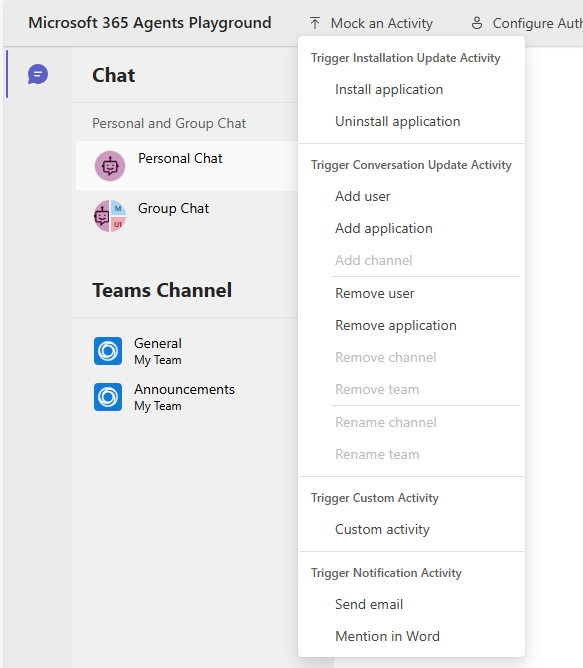
Przed przetestowaniem działań powiadamiających upewnij się, żeby:
- Skonfiguruj wymagane serwery narzędzi MCP w swoim
toolingManifest.json. Dowiedz się więcej o narzędziach. - Włącz powiadomienia dla swojego agenta. Dowiedz się, jak skonfigurować powiadomienia push.
- Skonfiguruj plik
.m365agentsplayground.ymlz danymi uwierzytelniania agentic swojego agenta zgodnie z instrukcjami w Konfiguracja Agents Playground dla uwierzytelniania agentic.
Testu powiadomienia e-mail
Aby przetestować obsługę powiadomień e-mailowych:
- Uruchom swojego agenta oraz Agents Playground.
- W Agents Playground, przejdź do Symuluj działanie>Wyzwól powiadomienie o aktywności.
- Wybierz pozycję Wyślij wiadomość e-mail.
- W oknie dialogowym zaktualizuj szczegóły symulowanego e-maila, takie jak nazwa nadawcy i treść wiadomości e-mail, według potrzeb.
- Wybierz Wyślij aktywność.
- Sprawdź wynik zarówno w rozmowie na czacie, jak i w panelu logów.
Agent otrzymuje symulowane powiadomienie e-mail i przetwarza je zgodnie z Twoją logiką obsługi powiadomień. Aby uzyskać szczegółowe informacje o strukturze payloadu powiadomienia e-mail, zobacz Payload powiadomienia e-mail.
Przetestuj powiadomienia o wzmiankach w dokumentach Word
Aby przetestować powiadomienia o wzmiankach w dokumentach Word:
- Uruchom swojego agenta oraz Agents Playground.
- W Agents Playground, przejdź do Symuluj działanie>Wyzwól powiadomienie o aktywności.
- Wybierz Wzmianka w Word.
- W oknie dialogowym payloadu zaktualizuj szczegóły przykładowego komentarza, takie jak ID dokumentu i treść komentarza, w razie potrzeby.
- Wybierz Wyślij aktywność.
- Sprawdź wynik zarówno w rozmowie na czacie, jak i w panelu logów.
Agent otrzymuje testowe powiadomienie o wzmiance w Wordzie i odpowiada zgodnie z Twoją logiką obsługi powiadomień. Szczegółowe informacje o strukturze payloadu powiadomienia o komentarzu w Wordzie znajdziesz w Dokumentacja payloadu powiadomienia o komentarzu.
Przetestuj zdarzenia instalacji i odinstalowania agenta
Gdy Agents Playground łączy się z Twoim agentem, automatycznie wysyła aktywność InstallationUpdate z akcją add. Jeśli zaimplementujesz obsługę zdarzenia instalacji, wiadomość powitalna od twojego agenta pojawi się na czacie natychmiast po ustanowieniu połączenia.
Aby przetestować obsługę zdarzenia instalacji:
- Uruchom serwer agenta.
- Otwórz Agents Playground. Playground łączy się z twoim agentem i automatycznie wywołuje zdarzenie instalacji.
- Potwierdź, że wiadomość powitalna pojawia się w rozmowie na czacie.
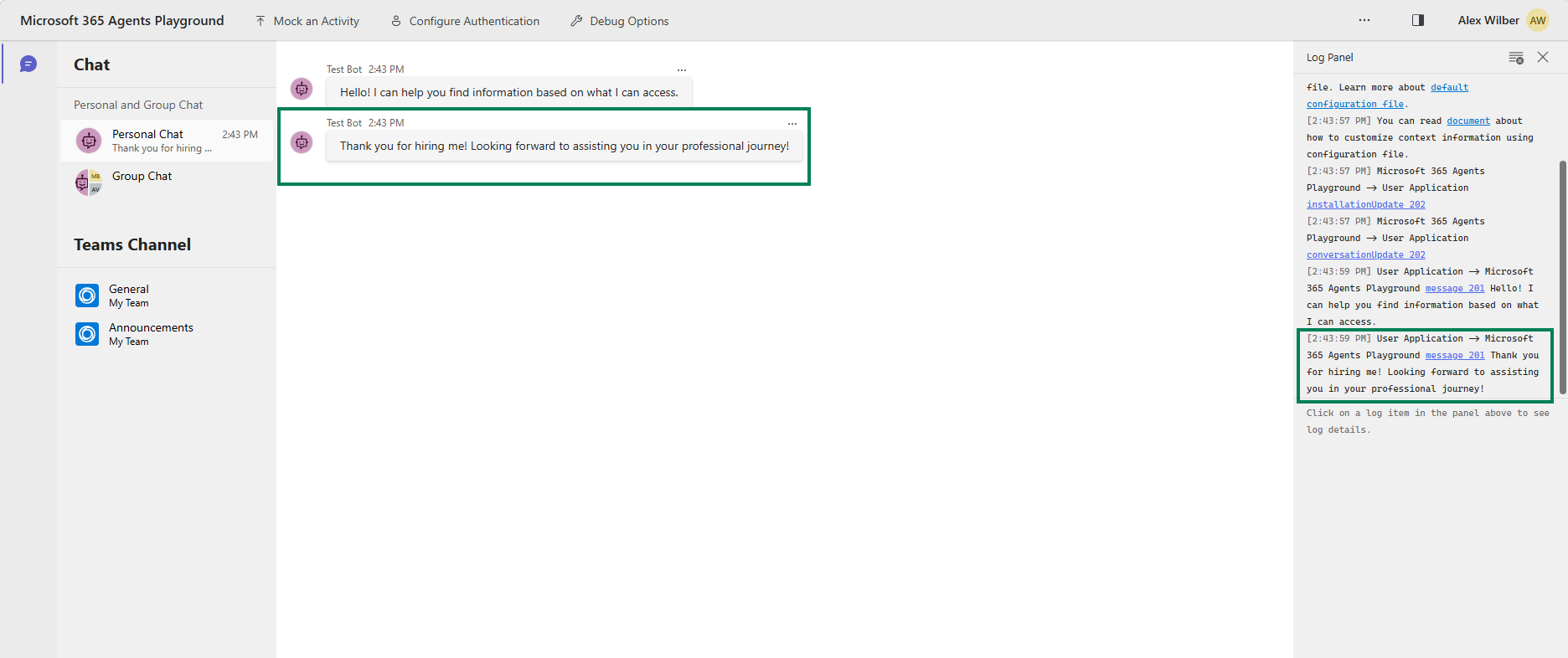
Szczegóły dotyczące implementacji obsługi znajdziesz w Obsługa zdarzeń instalacji i odinstalowania agenta.
Wyświetl logi obserwowalności
Aby przeglądać logi obserwowalności podczas lokalnej pracy, zinstrumentuj swojego agenta kodem obserwowalności (zobacz Obserwowalność, aby uzyskać przykłady kodu) i skonfiguruj zmienne środowiskowe zgodnie z opisem w Zmienne obserwowalności. Aby uzyskać instrukcje walidacji krok po kroku oraz oczekiwane wyniki logów, zobacz Walidacja lokalna. Po skonfigurowaniu w konsoli pojawiają się w czasie rzeczywistym ślady, które pokazują:
- Ślady wywołania agenta
- Szczegóły wykonywania narzędzia
- Wywołania inferencji LLM
- Wiadomości wejściowe i wyjściowe
- Wykorzystanie tokenów
- Czasy reakcji
- Informacje o błędzie
Te dzienniki pomagają debugować problemy, zrozumieć zachowanie agenta oraz zoptymalizować wydajność. Przed publikacją skorzystaj z Validate for store publishing, aby zweryfikować, czy wszystkie wymagane atrybuty zostały uwzględnione.
Następne kroki
Po lokalnym przetestowaniu agenta wdroż go na Azure i opublikuj w Microsoft 365.
Aby przetestować swojego agenta w aplikacjach Microsoft 365, takich jak Teams, Word i Outlook, zobacz cykl życia Agent 365.
Rozwiązywanie problemów
Ta sekcja zawiera rozwiązania typowych problemów, na które możesz napotkać podczas testowania agenta lokalnie.
Wskazówka
Przewodnik po rozwiązywaniu problemów Agent 365 zawiera wysokopoziomowe zalecenia dotyczące rozwiązywania problemów, najlepsze praktyki oraz odnośniki do treści dotyczących rozwiązywania problemów dla każdego etapu cyklu rozwoju Agent 365.
Problemy z połączeniem i środowiskiem
Problemy te dotyczą łączności sieciowej, konfliktów portów oraz konfiguracji środowiska, które uniemożliwiają agentowi prawidłową komunikację.
Problemy z połączeniem z Agents Playground
Objaw: Agents Playground nie może połączyć się z Twoim agentem.
Rozwiązania:
- Sprawdź, czy serwer agenta działa.
- Sprawdź, czy numery portów są zgodne między agentem a Agents Playground.
- Upewnij się, że żadne reguły zapory nie blokują połączeń lokalnych.
- Spróbuj zrestartować zarówno agenta, jak i Agents Playground.
Nieaktualna wersja Agents Playground
Objaw: Nieoczekiwane błędy lub brakujące funkcje w Agents Playground.
Rozwiązanie: Odinstaluj i zainstaluj ponownie Agents Playground.
winget uninstall agentsplayground
winget install agentsplayground
Konflikty portów
Objaw: Błąd wskazujący, że port jest już używany.
Rozwiązanie:
- Zatrzymaj wszystkie inne instancje swojego agenta.
- Zmień port w swojej konfiguracji.
- Zakończ wszystkie procesy korzystające z portu.
# Windows PowerShell
Get-Process -Id (Get-NetTCPConnection -LocalPort <port>).OwningProcess | Stop-Process
Nie można dodać DeveloperMCPServer
Objaw problemu: Błąd podczas próby dodania DeveloperMCPServer w Visual Studio Code.
Rozwiązanie: Zamknij i ponownie otwórz Visual Studio Code, a następnie spróbuj ponownie dodać serwer.
Problemy z uwierzytelnianiem i tokenami
Te problemy występują, gdy Twój agent nie może poprawnie uwierzytelnić się wobec usług Microsoft 365 lub gdy poświadczenia wygasły albo są nieprawidłowo skonfigurowane.
Objawy:
- Błędy 401 Brak autoryzacji
- Komunikaty: „Token typu bearer wygasł”
- Błędy uwierzytelniania agentów
Główna przyczyna:
- Tokeny wygasają po około godzinie
- Błędna konfiguracja uwierzytelniania
- Brakujące lub nieprawidłowe poświadczenia
Rozwiązania:
W przypadku wygaśnięcia tokena typu bearer
Odśwież token i zaktualizuj zmienne środowiskowe.
# Get a new token
a365 develop get-token

# Update your .env file with the new token
Dla niepowodzeń tokenów nosiciela na serwerze
Zweryfikuj, czy plik konfiguracyjny zawiera zastępcze wpisy dla każdego serwera (
BEARER_TOKEN_<SERVER_NAME>), a następnie ponownie uruchoma365 develop get-token, aby je wypełnić. SDK wyprowadza nazwę zmiennej przez zamianę liter na wielkie wmcpServerNamewToolingManifest.jsonoraz zastąpienie łączników podkreśleniami (na przykład,mcp_MailTools→BEARER_TOKEN_MCP_MAILTOOLS).W przypadku błędów uwierzytelniania agentycznego (Python)
Sprawdź swoje zasoby pliku
.env:# Should be (with underscore): AGENTAPPLICATION__USERAUTHORIZATION__HANDLERS__AGENTIC__SETTINGS__ALT_BLUEPRINT_NAME=SERVICE_CONNECTION # Not: AGENTAPPLICATION__USERAUTHORIZATION__HANDLERS__AGENTIC__SETTINGS__ALT_BLUEPRINT_NAME=ServiceConnectionW przypadku brakujących poświadczeń
Upewnij się, że wymagane poświadczenia są dostępne przed testowaniem.
Upewnij się, że
.envlubappsettings.jsonzawiera:- Klucze API i sekrety
- Identyfikator dzierżawy
- Identyfikator klienta
- Identyfikator Blueprinta (jeśli używasz uwierzytelniania agentycznego)
Weryfikacja:
Przetestuj proste żądanie w Agents Playground. Należy otrzymać odpowiedź bez błędu 401.
Problemy z narzędziami i powiadomieniami
Problemy te obejmują kwestie związane z wywołaniami narzędzi, interakcjami z serwerem MCP oraz dostarczaniem powiadomień.
Wiadomość e-mail nie została odebrana
Objaw: Agent wskazuje, że e-mail został wysłany, ale go nie otrzymujesz
Rozwiązania:
- Sprawdź folder Spam lub Niechciane.
- Dostarczenie wiadomości e-mail może być opóźnione o kilka minut. Poczekaj maksymalnie pięć minut.
- Sprawdź, czy adres e-mail odbiorcy jest poprawny.
- Sprawdź dzienniki agenta pod kątem błędów podczas wysyłania wiadomości e-mail.
Odpowiedzi na komentarze w Wordzie nie działają
Znany problem: Usługa powiadomień nie obsługuje bezpośrednich odpowiedzi na komentarze w Word. Ta funkcjonalność jest w trakcie opracowywania.
Wiadomości nie docierają do agenta
Objaw: Twoja aplikacja agenta nie otrzymuje wiadomości wysyłanych do niej w Teams.
Możliwe przyczyny:
- Portal deweloperski nie jest skonfigurowany za pomocą blueprintu agenta.
- Problemy z aplikacją internetową Azure (niepowodzenia wdrożenia, nieuruchomienie aplikacji, błędy konfiguracyjne).
- Instancja agenta nie jest poprawnie tworzona w Teams.
Rozwiązania:
Zweryfikuj konfigurację Portalu Deweloperskiego:
Upewnij się, że ukończyłeś konfigurację blueprintu agenta w Developer Portal. Dowiedz się, jak skonfigurować blueprint agenta w Developer Portal
Sprawdź stan aplikacji Azure Web App:
Jeśli wdrażasz swojego agenta na Azure, sprawdź, czy aplikacja webowa działa poprawnie:
- Przejdź do portalu Azure Portal.
- Przejdź do swojego zasobu aplikacji webowej.
- Sprawdź sekcję Przegląd>Status(powinien wskazywać „Uruchomiono”).
- Sprawdź Strumień logów w sekcji Monitorowanie pod kątem błędów w czasie działania.
- Przejrzyj logi Centrum wdrożeń, aby potwierdzić, że wdrożenie się powiodło.
- Zweryfikuj, że Konfiguracja>Ustawienia aplikacji zawierają wszystkie wymagane zmienne środowiskowe.
Zweryfikuj utworzenie instancji agenta:
Upewnij się, że instancja agenta jest poprawnie utworzona w Microsoft Teams:
- Otwórz Microsoft Teams.
- Przejdź do Apps i wyszukaj swojego agenta.
- Zweryfikuj, czy agent pojawia się w wynikach wyszukiwania.
- Jeśli agent nie został znaleziony, upewnij się, że został opublikowany w Centrum administracyjnym platformy Microsoft 365 – Agenci.
- Utwórz nową instancję, wybierając opcję Dodaj dla swojego agenta.
- Szczegółowe instrukcje znajdziesz w sekcji Wprowadzenie agentów.
Rozwiązywanie problemów z dziennikami obserwowalności
Jeśli dzienniki obserwowalności twojego agenta nie pojawiają się zgodnie z oczekiwaniami, zobacz Rozwiązywanie problemów w przewodniku po obserwowalności.