Notatka
Dostęp do tej strony wymaga autoryzacji. Może spróbować zalogować się lub zmienić katalogi.
Dostęp do tej strony wymaga autoryzacji. Możesz spróbować zmienić katalogi.
Note
Ten artykuł opisuje cechy stosowane w przepływach agentów lub przepływach agentów zasilanych standardową wiązką.
Narzędzia są fundamentami, które pozwalają agentowi wchodzić w interakcje z zewnętrznymi systemami. Narzędzia rozszerzają możliwości agenta, a on może wykonywać różne działania w odpowiedzi na żądania użytkowników lub autonomiczne wyzwalacze. Każde narzędzie reprezentuje określoną funkcjonalność, którą agent może wykonywać. Na przykład możesz wyposażyć swojego agenta w narzędzia wykonujące takie zadania jak:
- Wysyłaj e-maile za pomocą złącza Office 365 Outlook
- Sprawdzanie bieżących warunków pogodowych i prognoz
- Odczytywanie i zapisywanie danych z usługi Dataverse
- Odczytywanie i publikowanie komunikatów w usłudze Teams
Narzędzia w agencie czy możliwości w wtyczce?
Narzędzia, które dodajesz w Copilot Studio, należą do Twojego agenta. Twój agent decyduje, kiedy ich użyć, a ty zarządzasz nimi w Copilot Studio. Wtyczka Microsoft 365 Copilot jest inna: pakuje umiejętności, narzędzia takie jak serwery MCP i agentów, dzięki czemu użytkownicy mogą je znaleźć, zainstalować i zarządzać nimi razem w obsługiwanych doświadczeniach Copilot.
| Pytania i przykłady | Narzędzia w Twoim agencie | Wtyczka Microsoft 365 Copilot |
|---|---|---|
| Kiedy tego użyć? | Projektujesz doświadczenie jednego agenta, a narzędzia mają sens tylko w jego obrębie. | Chcesz, aby ludzie korzystali z funkcji bezpośrednio w środowiskach Copilot, w których już pracują. |
| Kto decyduje, kiedy narzędzie działa? | Orkiestracja Twojego agenta, tematy i ustawienia. | Copilot, w każdym obsługiwanym środowisku. |
| Gdzie ludzie go używają? | Kanały, na których publikujesz swojego agenta, takie jak Teams. | Obsługiwane środowiska Copilot. Każde doświadczenie korzysta z tych części wtyczki, które obsługuje. |
| Kto nim zarządza? | Twórcy w Copilot Studio. Zasady ochrony danych usługi Power Platform określają, które narzędzia twórcy mogą dodawać. | Administratorzy, w Centrum administracyjne platformy Microsoft 365. |
| Example | Agent IT help desku Contoso tworzy zgłoszenia i resetuje hasła w Teams. | Wtyczka do kont klientów Contoso zawiera umiejętność przygotowującą briefingi dla klientów oraz serwer MCP, który wyszukuje konta w firmowym CRM. Sprzedawcy proszą Copilot o "przygotowanie briefu dla Fabrikam." |
Przykład: Narzędzia w agencie (Contoso IT help desk agent)
Contoso IT tworzy agenta w Copilot Studio i publikuje go w Teams. Agent używa konektora ServiceNow do wyszukiwania i tworzenia zgłoszeń, przepływu agenta, który resetuje hasło po zatwierdzeniu przez menedżera, oraz komunikatu podsumowującego historię zgłoszeń. Tematy i orkiestracja agenta decydują, kiedy każde narzędzie jest uruchamiane, a reset hasła prosi użytkownika o potwierdzenie uprzednio. Zespół IT zarządza agentem w Copilot Studio, a polityki danych Power Platform decydują, z których konektorów mogą korzystać producenci. Narzędzia w agencie pasują tutaj, ponieważ mają sens tylko w tej rozmowie z help deskiem, którą Contoso projektuje od początku do końca.
Przykład: Wtyczka (wtyczka konta klienta Contoso)
Contoso Sales zawiera wtyczkę zawierającą umiejętność przygotowującą brief dla klienta na podstawie szablonu zespołu, serwer MCP do wyszukiwania kont w CRM Contoso oraz, opcjonalnie, agenta deklaratywnego do przeglądów kont. Contoso publikuje wtyczkę w swojej organizacji, a administratorzy udostępniają ją zespołowi sprzedaży w Centrum administracyjne platformy Microsoft 365. Sprzedawcy proszą Copilota w obsługiwanych środowiskach o „przygotowanie briefu dla Fabrikam”. Copilot korzysta z umiejętności i narzędzia CRM, a sprzedawcy nie otwierają osobnego agenta. Za pierwszym razem łączą swoje konto CRM. Wtyczka pasuje tutaj, ponieważ ta funkcja należy do doświadczeń Copilot, z których sprzedawcy już korzystają, a administratorzy zarządzają nią w jednym miejscu.
Aby dowiedzieć się więcej o wtyczkach, zobacz Wtyczki.
Mechanizmy dodawania narzędzi agentom
Note
Jeśli narzędzie, którego się spodziewasz, nie jest dostępne w panelu Dodaj narzędzia , polityki Twojej organizacji mogą ograniczać dostępne narzędzia. Skontaktuj się z administratorem, aby uzyskać pomoc.
Twój agent może korzystać z narzędzi na dwa sposoby:
Orkiestracja generatywna (automatycznie): Orkiestracja generatywna jest domyślnie włączona. Twój agent wybiera najlepsze narzędzie, temat lub źródło wiedzy dla każdego zgłoszenia.
Przykład: użytkownik wpisuje "Mój laptop nie połączy się z VPN", a agent wybiera narzędzie ServiceNow, aby otworzyć zgłoszenie.
Z tematu (jawnie): Wywołujesz narzędzie z węzła w temacie. Jeśli wyłączysz orkiestrację generatywną (tryb klasyczny), agent odpowiada tylko za pomocą tematów, ale tematy nadal mogą wywoływać narzędzia.
Możesz dodać następujące typy narzędzi:
| Typ narzędzia | Do czego służy |
|---|---|
| Gotowe złącze | Łączy się z jedną z tysięcy usług usługi firmy Microsoft i usług innych niż Microsoft za pomocą konektorów Power Platform. |
| Łącznik niestandardowy | Łączy się z Twoją własną usługą przez złącze Power Platform, które zdefiniujesz. Aby Twój agent mógł z niego korzystać, łącznik musi być widoczny i współdzielony w całej organizacji. |
| Przepływ agenta | Wykonuje przepływ jednej lub więcej akcji. |
| Prompt | Uruchamia jednorundowy prompt modelu. Może wykorzystywać dostarczoną wiedzę i generować kod do analizy danych. |
| interfejs API REST | Wywołuje punkty końcowe i metody, które wybierzesz w interfejsie API REST. |
| Protokół MCP (Model Context Protocol) | Łączy się z serwerem MCP i korzysta z jego narzędzi oraz zasobów. |
| Używanie komputera | Obsługuje strony internetowe i aplikacje desktopowe za pomocą interfejsu użytkownika: wybierając przyciski, wybierając menu i wprowadzając tekst. |
Dwie inne opcje sprawiają, że Twój agent zachowuje się jak narzędzia:
Umiejętności usługi Azure Bot Service sprawiają, że zestaw powiązanych narzędzi z bota usługi Azure Bot Service jest dostępny dla Twojego agenta. Narzędzia klienckie wysyłają aktywność zdarzenia do aplikacji klienckiej, która wykonuje akcję i zwraca odpowiedź.
Note
Umiejętności w agentach opartych na standardowym środowisku są umiejętnościami usługi Azure Bot Service. Różnią się od umiejętności agenta, które możesz dodać do agentów opartych na harnessie GitHub Copilot.
Tworzenie i dodawanie nowego narzędzia na poziomie agenta
Gdy dodasz narzędzie do swojego agenta, agent może automatycznie używać go w każdej rozmowie.
W Copilot Studio wybierz Agenci, a następnie wybierz swojego agenta.
Przejdź do strony Narzędzia agenta.
Wybierz pozycję Dodaj narzędzie.
Wybierz typ narzędzia. Aby zobaczyć każdy typ, w tym REST API i niestandardowy konektor, wybierz Zobacz wszystko.
Note
Jeśli Twoja organizacja blokuje jakiś typ narzędzia, nie możesz go wybrać. Aby uzyskać więcej informacji, zobacz Narzędzia zablokowane przez polityki Twojej organizacji.
Skonfiguruj narzędzie. Kroki zależą od typu. Na przykład dla narzędzia Prompt napisz instrukcje promptu, wybierz model i dodaj parametry wejściowe, wybierając + Add content. Możesz uzyskać pomoc od asystenta promptów lub zacząć od szablonu promptu.
Wybierz Zapisz, a następnie wybierz Dodaj i skonfiguruj.
Otworzy się strona konfiguracji narzędzia, a narzędzie pojawi się teraz na stronie Narzędzia agenta.
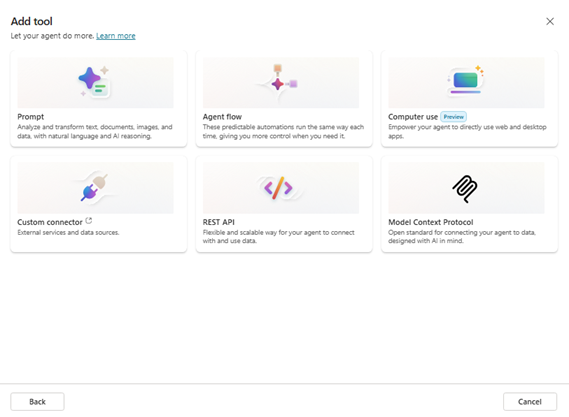
Note
Jeśli Twoja organizacja zablokowała narzędzie z powodu polityki danych, nie możesz go wybrać. Dowiedz się więcej w Narzędzia zablokowane przez polityki Twojej organizacji.
Wykonaj kroki konfiguracji specyficzne dla wybranego typu narzędzia. Na przykład, jeśli wybierzesz Prompt, wykonaj następujące kroki:
- Zdefiniuj instrukcje promptowe
- Wybieranie modelu
- Określ parametry wejściowe (wybierając + Dodaj treść)
Możesz też uzyskać pomoc, wpisując pole Asystenta Promptu .
Alternatywnie użyj predefiniowanego szablonu do utworzenia promptu, wybierając szablon promptu.
Wybierz pozycję Zapisz , aby utworzyć nowe narzędzie.
Wybierz Dodaj i skonfiguruj. Narzędzie jest dodawane do agenta. Zostanie wyświetlona strona konfiguracji narzędzia. Zobacz i wprowadź zmiany w konfiguracji narzędzia tutaj.
Twoje nowe narzędzie pojawia się na stronie Narzędzia dla agenta.
Narzędzia zablokowane przez polityki Twojej organizacji
Administratorzy mogą korzystać z polityk zarządzania, aby ograniczyć, które narzędzia i konektory są dostępne w Copilot Studio. Gdy polityka danych blokuje narzędzie, w panelu Dodaj narzędzie jest ono niedostępne. Aby zobaczyć, która zasada ją blokuje, wybierz ikonę informacji obok narzędzia. Jeśli potrzebujesz zablokowanego narzędzia, skontaktuj się z administratorem.
Administratorzy zarządzają wtyczkami, w tym umiejętnościami i serwerami MCP, które są w nich zawarte, w Centrum administracyjne platformy Microsoft 365. Polityki danych Power Platform nadal decydują o tym, które narzędzia twórcy mogą dodać w aplikacji Copilot Studio.
Dowiedz się więcej w temacie Konfigurowanie zasad danych dla agentów.
Wyświetlanie i wprowadzanie zmian w konfiguracji narzędzia
Aby wyświetlić lub zmienić ustawienia narzędzia, przejdź na stronę Narzędzia swojego agenta i wybierz narzędzie. Strona konfiguracji składa się z trzech sekcji: Szczegóły, Dane wejściowe oraz Ukończenie.
Serwery MCP mają inną stronę konfiguracyjną. Zamiast Inputs i Completion są sekcje Narzędzia i Zasoby , które opisują, co oferuje serwer MCP. Aby uzyskać więcej informacji, zobacz Połącz swojego agenta z istniejącym serwerem MCP.
Details
| Setting | Co warto wiedzieć |
|---|---|
| Name | Pojawia się na liście narzędzi agenta. Użyj nazwy, która wyjaśnia, co narzędzie robi. |
| Description | Orkiestracja generatywna wykorzystuje opis do decydowania, kiedy użyć narzędzia. Powiedz, do czego służy narzędzie i kiedy go używać. |
| Pozwól agentowi dynamicznie decydować, kiedy użyć narzędzia | Gdy ta opcja jest zaznaczona, agent może samodzielnie wybrać to narzędzie. Gdy opcja jest odznaczona, agent korzysta z narzędzia tylko wtedy, gdy temat tego wymaga. Domyślnie wybrana, gdy włączona jest orkiestracja generatywna. |
| Zapytaj użytkownika końcowego przed uruchomieniem | Prosi użytkownika o potwierdzenie przed uruchomieniem narzędzia. Domyślnie ustawiono na Nie. |
| Authentication | Uruchamia narzędzie z poświadczeniami użytkownika (użytkownik końcowy, domyślne) lub poświadczeniami twórcy (dostarczone przez twórcę). |
| Opis uwierzytelniania | Optional. Informuje użytkowników, do czego mają się zalogować. |
Przykład: Contoso IT opisuje proces resetowania hasła jako "Resetuje hasło użytkownika po zatwierdzeniu przez menedżera. Używaj, gdy użytkownik jest zablokowany lub prosi o zresetowanie hasła." Ustawia także opcję Zapytaj użytkownika końcowego przed uruchomieniem na Tak.
Dane wejściowe
Dane wejściowe to wartości, których potrzebuje Twoje narzędzie. Każde dane wejściowe pojawiają się jako wiersz w tabeli.
Domyślnie opcja Fill using jest ustawiona na Dynamicznie wypełnianie AI. Twój agent stara się znaleźć każdą wartość w rozmowie, na przykład wiadomość użytkownika. Jeśli nie może znaleźć wartości, pyta użytkownika.
Aby kontrolować sposób zbierania danych wejściowych, wybierz Dostosuj. Możesz ustawić:
- Nazwa wyświetlana i opis: sposób, w jaki dane wejściowe są wyświetlane użytkownikowi.
- Identyfikuj jako: jak interpretować odpowiedź użytkownika, na przykład jako tekst lub jako zdefiniowany byt.
- Logika ponownej próby: czy zapytać ponownie, jeśli agent nie rozpozna odpowiedzi.
- Walidacja wejścia: dodatkowe kontrole wykraczające poza ustawienia domyślne typu encji.
Aby pominąć pytanie użytkownika, ustaw Wypełnij przy użyciu na Wartość niestandardowa, a następnie wpisz wartość, wybierz zmienną lub napisz formułę Power Fx.
Note
Po odświeżeniu akcji łącznika jej typ wyjścia może pozostać nierozwiązany, dopóki nie wprowadzisz wszystkich wymaganych wejść. Wprowadź wartości, zapisz temat, a następnie ponownie sprawdź zmienne wyjściowe.
Completion
Wybierz, co się dzieje po uruchomieniu narzędzia. W sekcji Po uruchomieniu wybierz jedną z następujących opcji:
- Nie odpowiadaj (domyślnie): Twój agent uwzględnia wyniki narzędzia w swojej własnej odpowiedzi.
- Napisz odpowiedź za pomocą generatywnej sztucznej inteligencji: SI tworzy odpowiedź na podstawie wyników narzędzia.
- Wyślij konkretną odpowiedź: Piszesz szablon odpowiedzi i wstawiasz zmienne wyjściowe. Możesz go sformatować za pomocą Power Fx.
- Wyślij kartę adaptywną: Wysyłasz interaktywną kartę z przyciskami i akcjami.
Możesz także wybrać, z których zmiennych wyjściowych może korzystać Twój agent i inne narzędzia.
Wybór narzędzi i zbieranie danych wejściowych
Twój agent decyduje, czy użyć narzędzia na podstawie:
- Nazwa i opis narzędzia.
- Rozmowa do tej pory.
- O co pyta użytkownik.
- Wejścia i wyjścia, które ma narzędzie.
- Narzędzia już użyte w rozmowie.
Note
Jeśli odpowiedź musi dokładnie odtworzyć dane narzędzia, takie jak link lub zawartość karty, użyj opcji Wyślij konkretną odpowiedź z wstawianiem zmiennym lub Wyślij kartę adaptacyjną. Użyj opcji Nie odpowiadaj tylko wtedy, gdy narzędzie już wysłało wiadomość widoczną dla użytkownika. Opcja Napisz odpowiedź za pomocą generatywnej SI może przeformułować dane wyjściowe narzędzia i może nie zachować dokładnie linków ani zawartości karty.
Określ, które zmienne wyjściowe mają być dostępne dla agenta i innych narzędzi.
Twój agent korzysta też z opisu narzędzia do pisania pytań, które zbierają brakujące dane, więc nie musisz dodawać węzłów pytań dla każdego z nich.
Domyślnie narzędzie zwraca wyniki do Twojego agenta, który następnie pisze odpowiedź. Zamiast tego narzędzie może odpowiadać bezpośrednio użytkownikowi.
Tip
Gdy agent zadaje pytania generowane przez AI, poinformuj użytkowników, że AI napisała fragmenty rozmowy. Na przykład dodaj wiadomość do tematu systemowego Rozpoczęcie rozmowy .
Wywoływanie istniejącego narzędzia z poziomu tematu
Użyj tematu, gdy chcesz, aby narzędzie działało w określonym momencie rozmowy.
W Copilot Studio przejdź do strony Tematy swojego agenta.
Utwórz temat i nazwij go, na przykład Utwórz zgłoszenie.
Dodaj frazy wyzwalające, takie jak "otwórz zgłoszenie", "zgłoś problem" oraz "potrzebuję pomocy IT".
Wybierz Dodaj węzeł (+), a następnie wybierz Dodaj narzędzie.
Wybierz narzędzie. Narzędzia są pogrupowane na kartach Narzędzia podstawowe, Łącznik i Narzędzia .
Wybierz Zapisz.
Informacje o łączniku MCP
W przypadku złącza MCP możesz zobaczyć nazwy i opisy narzędzi oraz zasobów MCP, które łącze MCP udostępnia. Informacje o narzędziach i zasobach pojawiają się w tabeli, z jedną linią dla każdego narzędzia.
Zagadnienia dotyczące uwierzytelniania narzędzi
Niektóre narzędzia, takie jak prompty lub narzędzia wywołujące Dataverse, wymagają uwierzytelniania. Twój agent uruchamia narzędzia w kontekście użytkownika, a narzędzia nie uruchamiają się, jeśli uwierzytelnianie nie jest włączone. Wybierz jedną z następujących metod:
- Dane uwierzytelniające użytkownika końcowego: Użytkownicy otrzymują tylko dane, które mogą zobaczyć.
- Dane uwierzytelniające podane przez twórcę: Narzędzie wykorzystuje Twoje dane uwierzytelniające. Używaj tej metody dla współdzielonych zasobów lub gdy użytkownicy nie powinni potrzebować własnego dostępu.
Przetestuj swoje narzędzie
Korzystając z orkiestracji generatywnej, Twój agent korzysta z narzędzia, gdy zdecyduje, że narzędzie pasuje do żądania. Aby to przetestować, zadaj pytanie, które narzędzie powinno obsłużyć. W poniższym przykładzie Contoso IT wpisuje "Jestem zablokowany z mojego konta" i sprawdza, czy agent prosi o potwierdzenie, a następnie uruchamia proces resetowania hasła. Możesz także przetestować narzędzie, wywołując je z poziomu tematu.
Włącz lub wyłącz narzędzie w agencie
Domyślnie włączone jest nowe narzędzie. Wyłączenie narzędzia powstrzymuje agenta przed jego użyciem, ale utrzymuje je podłączone, dzięki czemu możesz je później ponownie włączyć.
Przejdź do strony Narzędzia swojego agenta i wybierz narzędzie.
U góry strony konfiguracji użyj przełącznika Włączone
Wybierz Zapisz.
Usuń narzędzie z agenta
Przejdź do strony Narzędzia swojego agenta.
Najedź kursorem na narzędzie, a następnie wybierz trzy kropki (…).
Wybierz pozycję Usuń, a następnie ponownie wybierz pozycję Usuń , aby potwierdzić.
Tip
Narzędzia można usuwać tylko ze strony Narzędzia agenta, a nie z głównej strony narzędzi Copilot Studio.
Ograniczenia narzędzi w agentach
- Dzięki użyciu orkiestracji generatywnej agent może mieć do 128 narzędzi. Aby uzyskać najlepsze rezultaty, stosuj 25 do 30.
- W orkiestracji wieloagentowej każdy agent podrzędny może mieć własne 128 narzędzi.