Notatka
Dostęp do tej strony wymaga autoryzacji. Może spróbować zalogować się lub zmienić katalogi.
Dostęp do tej strony wymaga autoryzacji. Możesz spróbować zmienić katalogi.
Note
W tym artykule opisano funkcje używane w agentach lub przepływach agentów obsługiwanych przez standardowe środowisko uruchomieniowe.
Wykorzystaj zestawy testowe, aby ocenić i dopracować sposób, w jaki Twój agent radzi sobie z rzeczywistymi scenariuszami odpowiedzi. Ten artykuł wyjaśnia, jak modyfikować nazwę i ustawienia zestawu testowego, zarządzać profilem użytkownika i połączeniami używanymi do uwierzytelniania, edytować lub usuwać poszczególne przypadki testowe oraz usuwać całe zestawy testowe lub wyniki. Te kroki pomagają zapewnić, że oceny odzwierciedlają właściwe konteksty użytkownika i zapewniają bezpieczny dostęp do źródeł wiedzy i narzędzi.
Masz do wyboru trzy metody oceny, zwane także narzędziami oceny, które pozwalają ocenić odpowiedzi agentów: jakość, podobieństwo i dopasowanie tekstu. Aby uzyskać więcej informacji na temat różnych metod testowania, zobacz Metody testowe.
Edytuj szczegóły zestawu testowego
Możesz zmienić szczegóły zestawu testowego, takie jak konto używane do uwierzytelniania oraz stosowane metody testowe.
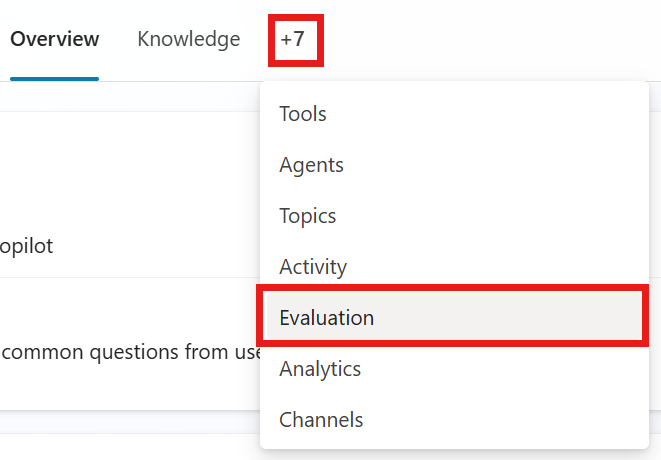
Wejdź na stronę Ocena swojego agenta.
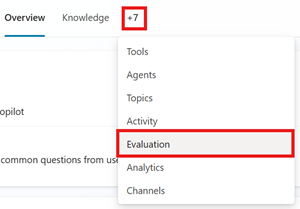
Wybierz zestaw testowy.
W zestawie testów wybierz przypadek testowy, który chcesz edytować.
Opcjonalnie można zmienić nazwę zbioru testowego.
Dodaj lub zmodyfikuj metody testowe. Każda metoda testowa mierzy różne wartości i wymaga różnych konfiguracji. Aby dowiedzieć się, jak skonfigurować każdą metodę testową, zobacz Wybierz metody testowe.
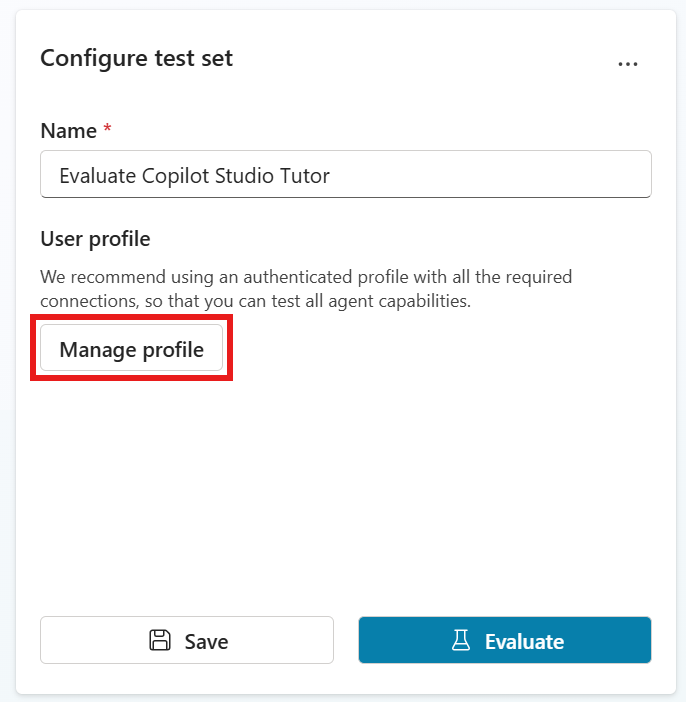
Metoda testowa Miary Typ zestawu testów Ocenianie Konfiguracje Ogólna jakość Jak dobre są odpowiedzi przypadku testowego na podstawie określonych cech Pojedyncza odpowiedź lub konwersacja Ocena z 100% None Bezpieczeństwo zawartości Czy odpowiedź przypadku testowego zawiera szkodliwe treści, takie jak nienawiść, przemoc, samookaleczenie lub treści seksualne Pojedyncza odpowiedź lub konwersacja Zaliczenie/niezaliczenie Typ treści, dozwolony poziom bezpieczeństwa treści Porównaj znaczenie Na ile znaczenie odpowiedzi testowego przypadku odpowiada oczekiwanej odpowiedzi Pojedyncza odpowiedź Ocena z 100% Wynik zdawalności, oczekiwana odpowiedź Użycie narzędzia Czy przypadek testowy używał wszystkich lub jakichkolwiek oczekiwanych zasobów Pojedyncza odpowiedź Zaliczenie/niezaliczenie Oczekiwane możliwości Dopasowanie słów kluczowych Niezależnie od tego, czy przypadek testowy używał wszystkich lub dowolnych oczekiwanych słów kluczowych lub fraz Pojedyncza odpowiedź lub konwersacja Zaliczenie/niezaliczenie Oczekiwane słowa kluczowe lub frazy Podobieństwo tekstu Na ile tekst odpowiedzi w scenariuszu testowym zgadza się z oczekiwaną odpowiedzią Pojedyncza odpowiedź Ocena z 100% Wynik zdawalności, oczekiwana odpowiedź Dokładne dopasowanie Czy odpowiedź w przypadku testowym dokładnie pokrywa się z oczekiwaną odpowiedzią Pojedyncza odpowiedź Zaliczenie/niezaliczenie Oczekiwana odpowiedź Custom Określa, czy odpowiedź przypadku testowego spełnia zdefiniowane kryteria lub oczekiwania. Pojedyncza odpowiedź lub konwersacja Powodzenie/niepowodzenie (spełnia zdefiniowane kryteria etykiety) Nazwa, instrukcje oceny, etykiety Wybierz aktualny profil, aby zarządzać jego połączeniami. Testowanie automatyczne wykorzystuje uwierzytelnianie aktualnie zalogowanego użytkownika. Dowiedz się więcej w Zarządzaj profilami użytkowników i połączeniami.
Note
Gdy program Copilot Studio generuje przypadki testowe lub uruchamia ocenę, używa poświadczeń uwierzytelniania połączonego konta w celu uzyskania dostępu do źródeł wiedzy i narzędzi agenta. Wygenerowane przypadki testowe mogą obejmować poufne dane, do których może uzyskiwać dostęp połączone konto. Każdy twórca z dostępem do agenta może również wyświetlić zestawy testów powiązane z tym agentem.
Zarządzaj profilami użytkowników i połączeniami
Narzędzia wykonują oceny i nawiązują połączenia przy użyciu aktualnie zalogowanego profilu użytkownika. Nie możesz wybrać ani połączyć się przy użyciu innego konta użytkownika, gdy jesteś zalogowany. Aby przeprowadzić ocenę jako inny użytkownik, wyloguj się z Copilot Studio, zaloguj się za pomocą konta tego użytkownika, a następnie przeprowadź ocenę.
Important
Możesz przeglądać i uwierzytelniać konektory, których używa Twój agent, dla aktualnie zalogowanego użytkownika. Konfiguruj, przeglądaj i zapisuj te połączenia przed przeprowadzeniem oceny.
Wyniki testów pokazują, który profil użytkownika został użyty.
Note
Gdy program Copilot Studio generuje przypadki testowe lub uruchamia ocenę, używa poświadczeń uwierzytelniania połączonego konta w celu uzyskania dostępu do źródeł wiedzy i narzędzi agenta. Wygenerowane przypadki testowe mogą obejmować poufne dane, do których może uzyskiwać dostęp połączone konto. Każdy twórca z dostępem do agenta może również wyświetlić zestawy testów powiązane z tym agentem.
Oceny agentów korzystające z uwierzytelniania użytkownika wymagają dostępu za pośrednictwem łącznika Microsoft Copilot Studio. Jeśli administrator wyłączy to połączenie, nie możesz przeprowadzić testów za pomocą narzędzia ewaluacyjnego. Aby uzyskać więcej informacji, zobacz łączniki i grupy danych Copilot Studio.
Aby zarządzać połączeniami dla aktualnie zalogowanego użytkownika:
Otwórz zestaw testowy, a następnie wybierz aktualny profil.
Dla połączeń z ostrzeżeniem, wybierz połączenie. Zmień istniejące połączenie na działające, wybierz Ponowne połączenie , aby spróbować przywrócić istniejące połączenie, lub wybierz Utwórz nowe połączenie , aby spróbować nowego połączenia. Działające połączenia są oznaczone zielonym zaznaczeniem.
Aby uzyskać nowe połączenia, wprowadź wymagane szczegóły połączenia, a następnie wybierz Połącz.
Gdy wszystkie połączenia działają, wybierz Zapisz.
Gdy okno podręczne Zarządzaj profilem i połączeniami zniknie, wybierz Zapisz, aby zaktualizować zestaw testowy o aktualny profil użytkownika i połączenia.
Usuń zestaw testowy lub wynik testu
Możesz usunąć przypadek testowy lub zestaw testowy, którego już nie potrzebujesz.
- Wejdź na stronę Ocena swojego agenta.
- W sekcji zestawów testowych usuń zbiór testowy, wykonując jeden z następujących kroków:
- Wybierz trzy kropki (...) na karcie zestawu testowego, a następnie wybierz Usuń.
- Wybierz zestaw testowy, aby go otworzyć, następnie wybierz trzy kropki (...) w panelu Konfiguruj zestaw testowy, a następnie wybierz Usuń.
- W sekcji Ostatnie wyniki usuń wynik testu, wykonując jeden z następujących kroków:
- Najedź kursorem na wynik testu, który chcesz usunąć, zaznacz trzy kropki (...), a następnie wybierz Usuń test.
- Wybierz wynik testu, aby go otworzyć, następnie wybierz trzy kropki (...) w panelu podsumowania oceny, a następnie wybierz Usuń.