Notatka
Dostęp do tej strony wymaga autoryzacji. Może spróbować zalogować się lub zmienić katalogi.
Dostęp do tej strony wymaga autoryzacji. Możesz spróbować zmienić katalogi.
Note
W tym artykule opisano funkcje używane w agentach lub przepływach agentów obsługiwanych przez standardowe środowisko uruchomieniowe.
Przeprowadzaj oceny i analizuj wyniki, aby zoptymalizować zachowanie agenta i potwierdzić, że spełnia wymagania biznesowe i jakościowe. Możesz też wielokrotnie uruchamiać zestaw testów, aby zobaczyć zmiany w czasie, gdy ulepszasz swojego agenta.
W tym artykule wyjaśniono, jak rozpocząć oceny i wyświetlać wyniki przy użyciu interfejsu Copilot Studio. Oceny można również uruchamiać przy użyciu interfejsu API platformy Power Platform lub łączników dodanych jako narzędzia lub jako część przepływów automatyzacji w programie Copilot Studio lub usłudze Power Automate.
Wyniki testów są dostępne w programie Copilot Studio przez 89 dni. Aby zapisać wyniki testów na dłuższy czas, wyeksportuj je do pliku CSV.
Uruchom test z zestawem testowym
Po utworzeniu zestawu testowego uruchom test, korzystając z tego zestawu. Albo powtórzyć testy, używając tego samego zestawu, aby porównać wyniki w czasie i w iteracjach. Test może trwać nawet kilka minut. Możesz przeprowadzić tylko jeden test naraz.
Important
Oceny agentów korzystające z uwierzytelniania użytkownika wymagają dostępu za pośrednictwem łącznika Microsoft Copilot Studio. Jeśli administrator wyłączy to połączenie, nie możesz przeprowadzić testów za pomocą narzędzia ewaluacyjnego. Aby uzyskać więcej informacji, zobacz łączniki i grupy danych Copilot Studio.
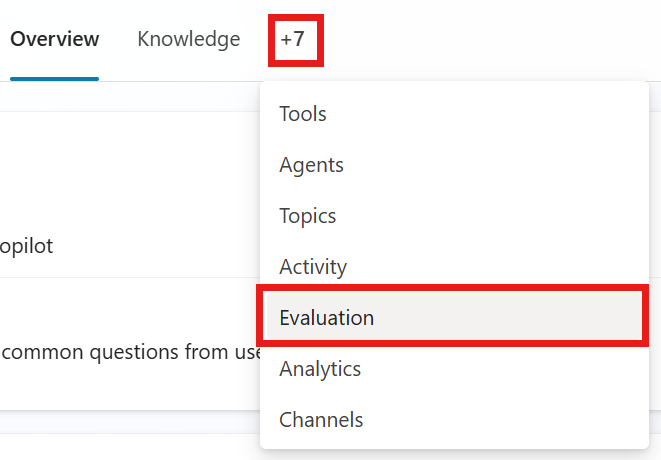
Wejdź na stronę Ocena swojego agenta.
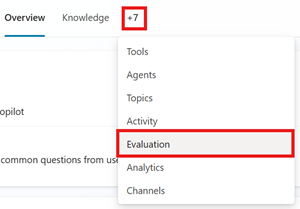
Przeprowadź test, wykonując jedną z następujących czynności:
- Na końcu tworzenia lub edytowania zestawu testowego wybierz Oceniaj.
- W sekcji Ostatnie wyniki ponownie przeprowadź test, wykonując jeden z następujących kroków:
- Zatrzymaj wskaźnik myszy na wyniku testu, który chcesz ocenić, a następnie wybierz pozycję ▶ Oceń (Oceń zestaw testów ponownie) obok pozycji Oceń agenta.
- Wybierz wynik testu, aby go otworzyć, a następnie wybierz ikonę Uruchom ▶ w okienku Podsumowanie oceny .
Jeśli profil użytkownika dla zestawu testowego ma przerwane połączenia lub zestaw testowy nie ma profilu użytkownika, zostanie wyświetlone okno dialogowe Zarządzanie profilami i połączeniami . Nie musisz używać profilu użytkownika do testowania. Jednak jeśli używasz profilu, wszystkie połączenia muszą działać. Dowiedz się więcej w Zarządzaj profilami użytkowników i połączeniami.
Important
Po wybraniu profilu użytkownika możesz przeglądać i uwierzytelniać wszystkie łączniki używane przez Twojego agenta. Jeśli wybierzesz konto inne niż to, którego używasz do logowania się do Copilot Studio, na przykład konto testowe, Copilot Studio uwierzytelnia ten profil użytkownika i pobiera istniejące połączenia użytkownika. Możesz skonfigurować, przejrzeć i zapisać te połączenia przed przeprowadzeniem oceny. Dowiedz się więcej w Zarządzaj profilami użytkowników i połączeniami.
Ocena trwa kilka minut. Wyniki testów są przetwarzane w czasie rzeczywistym, wiersz po wierszu. Wynik każdego przypadku testu oceny jest wyświetlany sekwencyjnie podczas ich generowania. Przetwarzanie przypadków testowych w czasie rzeczywistym zapewnia natychmiastowy wgląd w trendy jakości i potencjalne błędy podczas trwania oceny. Można zatrzymać uruchomienie w dowolnym momencie, jeśli wystąpią problemy. Alert jest wyświetlany w Copilot Studio po zakończeniu pełnej oceny, a wyniki podsumowania są gotowe do wyświetlenia.
Note
Jednocześnie można uruchomić tylko jeden zestaw testów ewaluacyjnych. Przed uruchomieniem kolejnej oceny poczekaj na ukończenie bieżącej oceny.
Zanurz się w wyniki testów
Za każdym razem, gdy uruchamiasz ocenę przy użyciu zestawu testowego, Copilot Studio:
Używa połączonego konta użytkownika do symulowania konwersacji z agentem, wysyłając każde pytanie w przypadku testowym do agenta.
Zbiera odpowiedzi agenta.
Mierzy i analizuje skuteczność każdej odpowiedzi. Każdy przypadek testowy otrzymuje ocenę Pass, Fail, Nieprawidłowo lub Błąd w zależności od kryteriów danej instancji.
Przypisuje ocenę Współczynnik powodzenia na podstawie wskaźnika Powodzenie/Niepowodzenie zestawu testów.
Wskaźnik zdawalności każdego zestawu testów możesz zobaczyć na stronie Ocena twojego agenta, w sekcji Ostatnie wyniki. Wybierz Zobacz wszystko, aby zobaczyć więcej przebiegów zestawu testów.
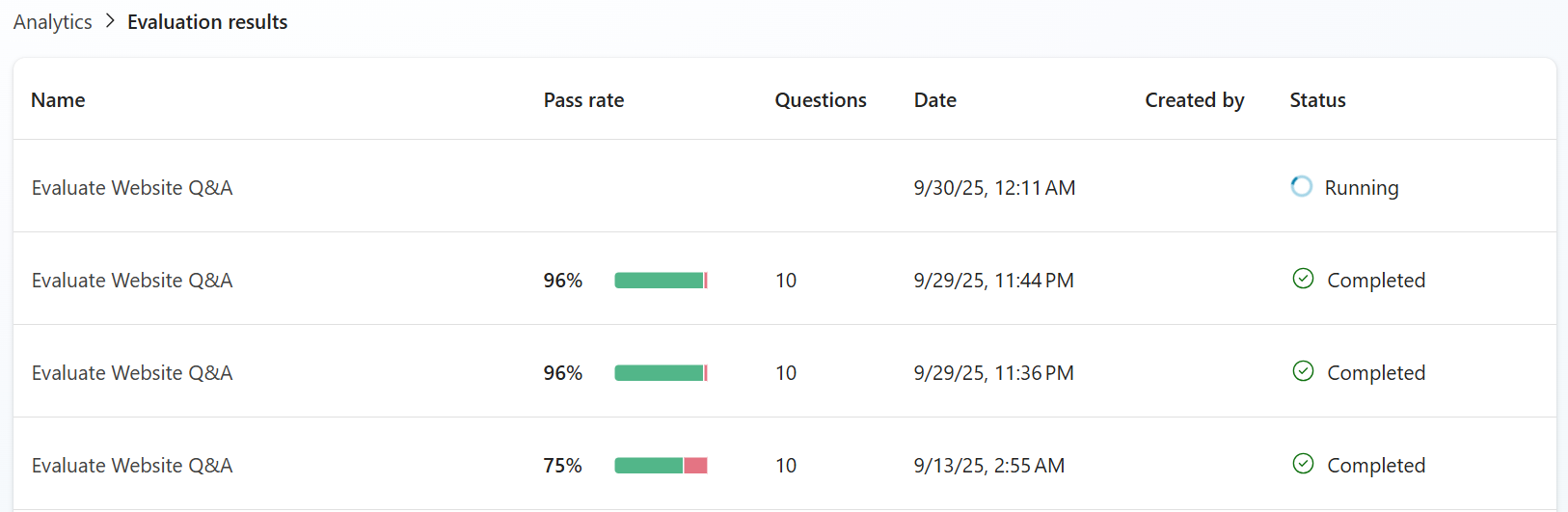
Zobacz i oceń szczegółową analizę przypadku testowego
Gdy otwierasz wynik testu, widzisz szczegóły przeprowadzenia testu, listę zapytań użytych w teście, sposób reakcji agenta oraz wynik Pass or Fail .
Wybierz przypadek testowy z listy, aby zobaczyć szczegółową ocenę każdej odpowiedzi. Wybierz Wszystko, Pass lub Fail , aby filtrować przypadki według wyniku.
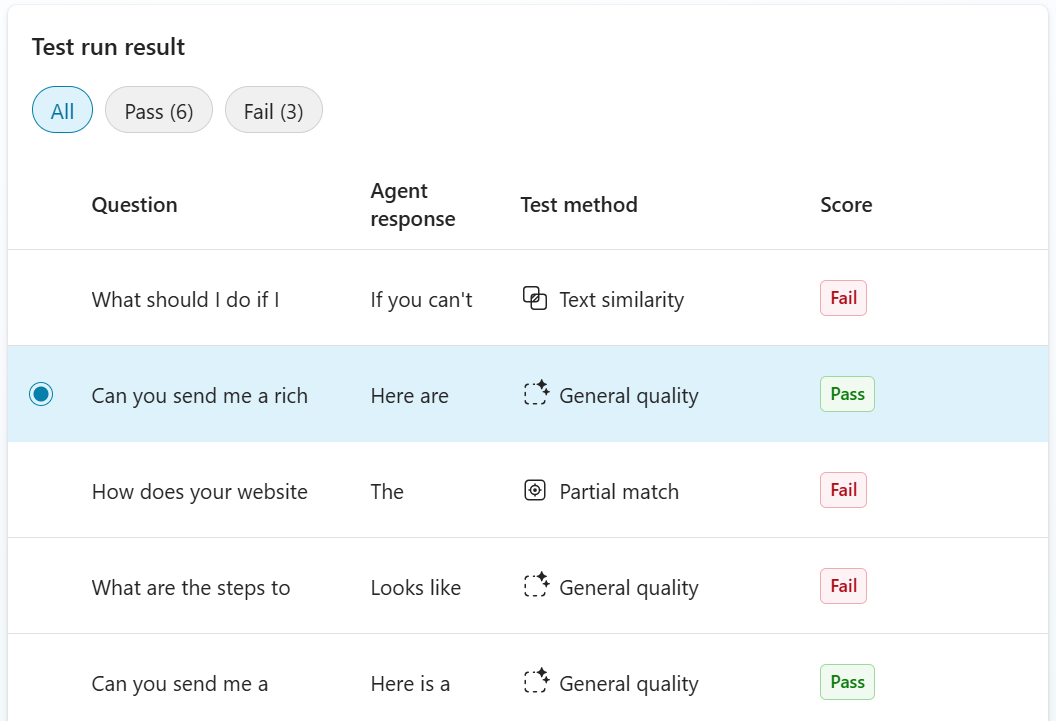
Ocena obejmuje oczekiwane i rzeczywiste odpowiedzi, uzasadnienie stojące za wynikiem testu oraz wiedzę, tematy i narzędzia, których agent wykorzystał do odpowiedzi.
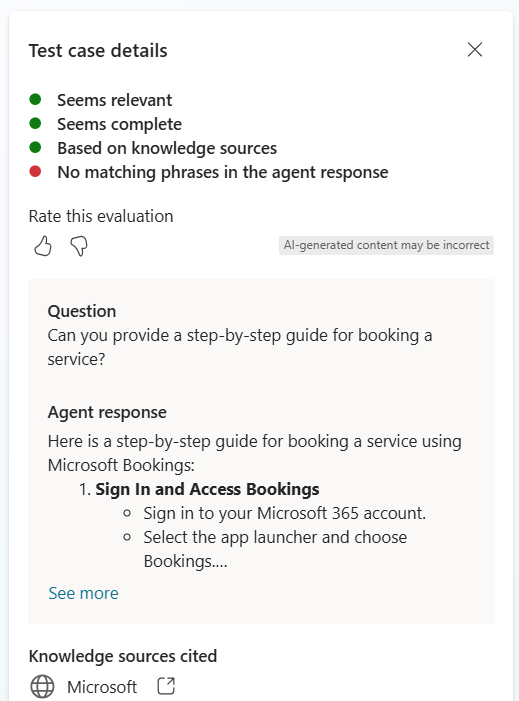
Wyniki oceny. Ten przykład pokazuje szczegóły wyników oceny jakości.
Wybierz Pokaż mapę aktywności , aby zobaczyć sekwencję wejść, decyzji i wyników agenta w przypadku testowym. Dowiedz się więcej w temacie Wyświetlanie działań sesji.
Transkrypcja pytania testowego i odpowiedzi agenta.
Zasoby użyte przez agenta podczas testu. Wybierz jeden, aby go otworzyć.
Możesz przekazać Microsoftowi opinię na temat tego, jak dobrze przeprowadzona była ocena każdego przypadku testowego. Ta informacja zwrotna dotyczy konkretnie, jak skuteczna wybrana metoda oceny oceniła odpowiedź, a nie tego, czy sama odpowiedź była poprawna. Twoja opinia pomaga z czasem poprawić jakość i dokładność ocen.
Aby ocenić przypadek testowy, wybierz ikonę kciuka w górę  lub ikonę kciuka w dół
  w panelu szczegółów przypadku testowego. Gdy formularz opinii się otworzy, podaj więcej szczegółów o swojej ocenie, a następnie wybierz "Wyślij".
Zestaw testów ewaluacyjnych może być uruchamiany wiele razy przez kilku „twórców" tego samego agenta”. Twórcy mogą uruchamiać oceny przy użyciu zestawów testów utworzonych przez innych twórców. Twórcy mogą zobaczyć stan przebiegu i metryki wyników dowolnego przebiegu testu, ale tylko twórca, który zainicjował przebieg testu, może wyświetlić odpowiedzi agenta i wyjaśnienia wyników.
Czas odpowiedzi na recenzję
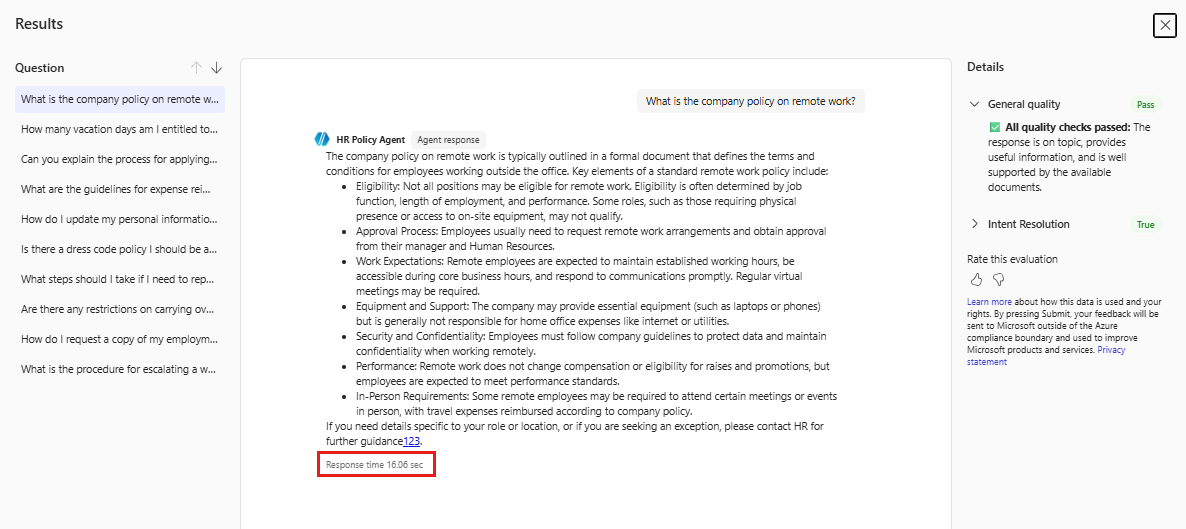
Copilot Studio automatycznie mierzy czas reakcji na każdą interakcję podczas oceny. Interakcja to pojedyncze żądanie użytkownika oraz odpowiadająca mu odpowiedź agenta. Czas reakcji to czas od początku do końca, w sekundach, od momentu otrzymania żądania przez agenta do momentu zwrotu odpowiedzi. Obejmuje wszystkie wnioski, wywołania narzędzi, połączenia łącznikowe, zapytania lub kroki workflow, które agent wykonuje przed odpowiedzią.
Aby zobaczyć czas odpowiedzi, wybierz pytanie testowe w oknie Wyników . Wartość czasu odpowiedzi pojawia się w sekundach w panelu odpowiedzi agenta, po odpowiedzi.
W przypadku testowym z pojedynczą odpowiedzią pytanie testowe i odpowiedź agenta tworzą jedną interakcję. Przypadek testowy konwersacji może mieć wiele interakcji, a Copilot Studio mierzy każdą osobno.
Wykorzystaj czas reakcji, aby zidentyfikować wolniejsze interakcje i porównać wyniki po zmianie agenta. Czas reakcji to jedynie pomiar. Nie przypisuje wyniku Zdanie lub Niezdanie ani nie wpływa na wskaźnik zdawalności zestawu testowego.
Porównaj wyniki testów
Chcesz przetestować jedną wersję swojego agenta i zobaczyć zmiany w wydajności przed i po wprowadzeniu zmian. Możesz porównać dwa uruchomienia tego samego zestawu testów, korzystając z narzędzia Porównanie z.
Aby zobaczyć porównanie, musisz uruchomić ten sam zestaw testów co najmniej dwa razy.
Na stronie Ocena Twojego agenta, w sekcji Ostatnie wyniki testów, otwórz test, który chcesz użyć jako bazy do porównania.
Wybierz rozwijane menu Porównaj z, a następnie wybierz czas i datę uruchomienia testu, który chcesz porównać z aktualnie otwartymi wynikami testów.

Na liście Przypadków testowych strzałki wskazują, które wyniki przypadków testowych poprawiły się, zmieniając się z nieudanego na udany  , lub pogorszyły się, zmieniając się z udanego na nieudany
  .
.
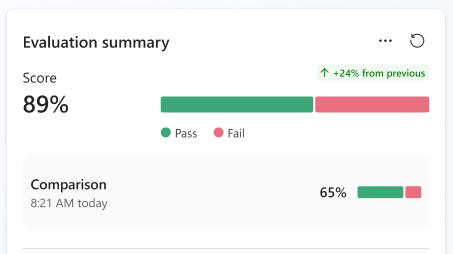
Wybierz przypadek testowy, aby zobaczyć więcej szczegółów. W panelu Podsumowanie ocen można zobaczyć bezpośrednie porównanie wyników testów, przy czym wynik bieżącego testu znajduje się na górze.
Eksportowanie wyników testu
Możesz eksportować wyniki testów do pliku CSV. Plik zawiera pytanie, oczekiwaną odpowiedź (jeśli dotyczy), metodę testu, wynik zdawalności (jeśli dotyczy), odpowiedź agenta, wynik testu oraz analizę dla każdego przypadku testowego.
- Wejdź na stronę Ocena swojego agenta.
- W sekcji Najnowsze wyniki możesz wyeksportować wynik testu, wykonując jeden z następujących kroków:
- Najedź kursorem na przypadek testowy, który chcesz wyeksportować, zaznacz trzy kropki (...), a następnie wybierz Eksport wyników testu.
- Wybierz przypadek testowy, aby go otworzyć, wybierz trzy kropki (...) w panelu podsumowania oceny , a następnie wybierz Eksport wyników testu.
Wyniki testu są pobierane jako "twoja_nazwa_zestawu_testowego.csv".
Udostępniaj oceny za pomocą roli przeglądającego agenta
Jeśli jesteś właścicielem agenta i chcesz przyznać dostęp tylko do strony Ocena swojego agenta, udostępnij agenta i włącz rolę udostępniania Osoba przeglądająca agenta. Użytkownicy pełniący tę rolę mogą zarządzać ocenami dla konkretnego agenta bez dostępu do samego agenta.
Note
Rola Osoba przeglądająca agenta nie przyznaje uprawnień do całego środowiska ani do całego dzierżawcy.
Użytkownicy z przypisaną rolą Osoba przeglądająca agenta na potrzeby przeprowadzania ocen:
- Przeglądaj i uruchamiaj zestawy testów oceniających od innych producentów.
- Zmień nazwę, anuluj i usuń oceny.
- Nie można tworzyć ani aktualizować udostępnionych im zestawów testowych do oceny.
Note
Użytkownicy z przypisaną rolą Osoba przeglądająca agenta nie mogą tworzyć, aktualizować ani usuwać agenta ani zawartości poza ocenami, w trakcie których są osobami przeglądającymi agenta. Użytkownicy nie mogą publikować agenta ani zarządzać jego ustawieniami udostępniania i dostępu.
Aby przypisać rolę:
- Otwórz agenta i wybierz trzy kropki (...) >a następnie Udostępnij.
- W sekcji Nowi użytkownicy i tożsamości aplikacji dodaj użytkownika lub grupę. Albo wybierz istniejącego użytkownika z listy.
- W sekcji Ma uprawnienia dla tego agenta jako wybierz z listy ról pozycję Podgląd agenta.
- Wybierz Udostępnij, aby udostępnić agenta.
Następnie użytkownik może otworzyć agenta i zobaczyć zakładki Oceny i Monitor. Następnie mogą zarządzać ocenami na zakładce Ewaluacja .
Dowiedz się więcej o dzieleniu się opiniami agenta z innymi użytkownikami.