Notatka
Dostęp do tej strony wymaga autoryzacji. Może spróbować zalogować się lub zmienić katalogi.
Dostęp do tej strony wymaga autoryzacji. Możesz spróbować zmienić katalogi.
Note
Funkcje opisane w tym artykule działają w oparciu o standard harness, który wykorzystuje opcje rozliczeniowe opisane w Licencjonowaniu agentów opartych na standard harness. Dowiedz się, jak uzyskać dostęp do standardowych funkcji, korzystając z artykułu Dostęp do standardowych agentów i przepływów agentów.
Użyj funkcji analizy szczegółowej w Copilot Studio, aby uzyskać głębszy wgląd w interakcje użytkowników z agentem. Możesz eksplorować poszczególne pytania użytkowników, aby zrozumieć jakość odpowiedzi, zidentyfikować luki w wiedzy i zobaczyć, jak użytkownicy zareagowali na odpowiedzi agenta. Możesz również przejść do szczegółów sesji konwersacji, aby zbadać szczegółowe dane sesji, śledzić wyniki konwersacji i analizować wydajność między kanałami. A także analizowanie odpowiedzi użytkowników kierowanych do Twojego agenta. Te szczegółowe widoki pomagają zrozumieć podstawowe czynniki wpływające na kluczowe metryki agenta i wskazać obszary pod kątem poprawy.
Przejdź do listy pytań użytkowników
Przejdź do szczegółów, aby wyświetlić konkretne pytania, które przyczyniły się do metryki i kontekstu pomocniczego, na przykład sposobu reagowania agenta, sposobu reagowania użytkowników i zaangażowanych źródeł wiedzy. Ten widok zapewnia lepszy wgląd w jakość odpowiedzi i pomaga zidentyfikować możliwe luki w zakresie wiedzy.
Important
Aby wyświetlić listę i jej metryki, potrzebna jest rola zabezpieczeń Osoba przeglądająca transkrypcje botów. Tylko administratorzy mogą przyznać tę rolę , przypisując rolę zabezpieczeń Osoba przeglądająca transkrypcje botów podczas udostępniania agentów.
Aby włączyć tę rolę zabezpieczeń w środowisku indywidualnym lub grupowym, zobacz Instrukcję konfiguracji ustawień transkrypcji.
Przechodzenie do szczegółów listy pytań jest obecnie obsługiwane w przypadku następujących paneli metryk: Wygenerowany współczynnik odpowiedzi i jakość oraz użycie źródła wiedzy.
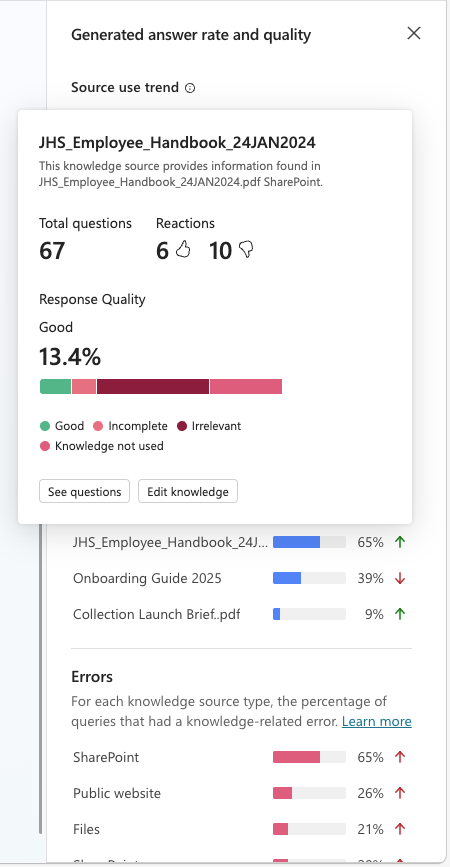
Aby zgłębić okno z listą pytań:
- W panelu Generowana liczba odpowiedzi i jakość wybierz pozycję Zobacz pytania.
- Na panelu Generowana szybkość odpowiedzi i jakość umieść wskaźnik myszy, a następnie wybierz segment paska odpowiedzi Dobra lub Słaba .
- Na panelu Generowana liczba odpowiedzi i jakość wybierz metrykę procentową pytań "Odpowiedzi" lub "Bez odpowiedzi".
- Na panelu Użycie źródła wiedzy kliknij dowolne z wymienionych źródeł lub wybierz pozycję Zobacz wszystko , aby otworzyć stronę wszystkich źródeł wiedzy używanych przez agenta i wybrać odpowiednie źródło.
Lista pytań użytkownika jest filtrowana na podstawie punktu danych, na który przeprowadzono analizę szczegółową. Jest to odzwierciedlone w domyślnych ustawieniach filtru powyżej listy pytań. Na przykład, wybierając segment Bez znaczenia na pasku Gorszy w kafelku Jakość wygenerowanych odpowiedzi, powoduje to ustawienie filtru jakości odpowiedzi na Irrelevant dla wymienionych pytań.
W razie potrzeby możesz wykonać następujące akcje na stronie listy:
- Zastosuj więcej filtrowania , aby dokładniej zawęzić listę pytań przy użyciu filtrów wymiarowych listy.
- Oceń wymienione pytania zgodnie z kryteriami zdefiniowanymi w metodzie testowej oceny.
- Pobierz wymienione pytania jako plik .csv.
- Zobacz szczegółowe informacje specyficzne dla poszczególnych pytań.
W oknie listy pytań są wyświetlane następujące elementy:
| Kolumna | Description |
|---|---|
| Question | Pytanie zadane. |
| Odpowiedział | Stan generowanej odpowiedzi sztucznej inteligencji: Udzielona lub nieudzielona. |
| Jakość odpowiedzi | Jakość odpowiedzi dla przykładowych pytań. Możliwe wartości to Poor i Good. |
| Reakcja | Kciuki w górę, kciuki w dół lub brak reakcji z opcjonalnym komentarzem opartym na tekście. |
| Date | Data odpowiedzi na pytanie. |
| Źródło wiedzy | Lista źródeł wiedzy cytowanych w odpowiedzi agenta. |
Aby uzyskać więcej informacji, wybierz pozycję Pokaż szczegóły na dowolnym pytaniu, aby otworzyć panel boczny szczegółów pytania. Ten panel zawiera dodatkowe informacje na temat jakości odpowiedzi skojarzonej z każdym pytaniem.
| Szczegółowy parametr na poziomie pytania | Description |
|---|---|
| Sygnatura czasowa | Sygnatura czasowa ostatniego wystąpienia odpowiedzi na pytanie. |
| Zapytanie użytkownika | Pytanie zadane. |
| Odpowiedź | Generacyjna odpowiedź sztucznej inteligencji. |
| Wartość Kciuk w górę/Kciuk w dół | Wartość ostatniego wystąpienia tego pytania dla parametru Thumbs up /Thumbs down . |
| Comment | Opcjonalny dodatkowy komentarz tekstowy, dostarczony przez użytkownika, oprócz reakcji Kciuk w górę / Kciuk w dół . |
| Jakość odpowiedzi1 | Odpowiedź na pytanie, jaka była jakość odpowiedzi na zapytanie użytkownika. Możliwe wartości to Poor i Good. |
| Przyczyna2 | W przypadku, gdy jakość odpowiedzi to Poor, ten parametr wyjaśnia, dlaczego. |
1 Jakość odpowiedzi nie jest zawsze dostępna i jest wyświetlana tylko wtedy, gdy pytanie zostało próbkowane na potrzeby analizy jakości.
2 Jeśli jakość odpowiedzi to Good lub jeśli pytanie nie zostało próbkowane, parametr Reason nie ma przypisanej żadnej wartości.
Przechodzenie do szczegółów sesji
Przejdź do szczegółów sesji, aby wyświetlić określone sesje, które miały wpływ na metrykę, i zbadać podstawowe dane sesji. Ten głębszy widok pomaga zrozumieć , dlaczego i jak występują metryki agenta najwyższego poziomu oraz umożliwiają identyfikowanie i badanie potencjalnych problemów.
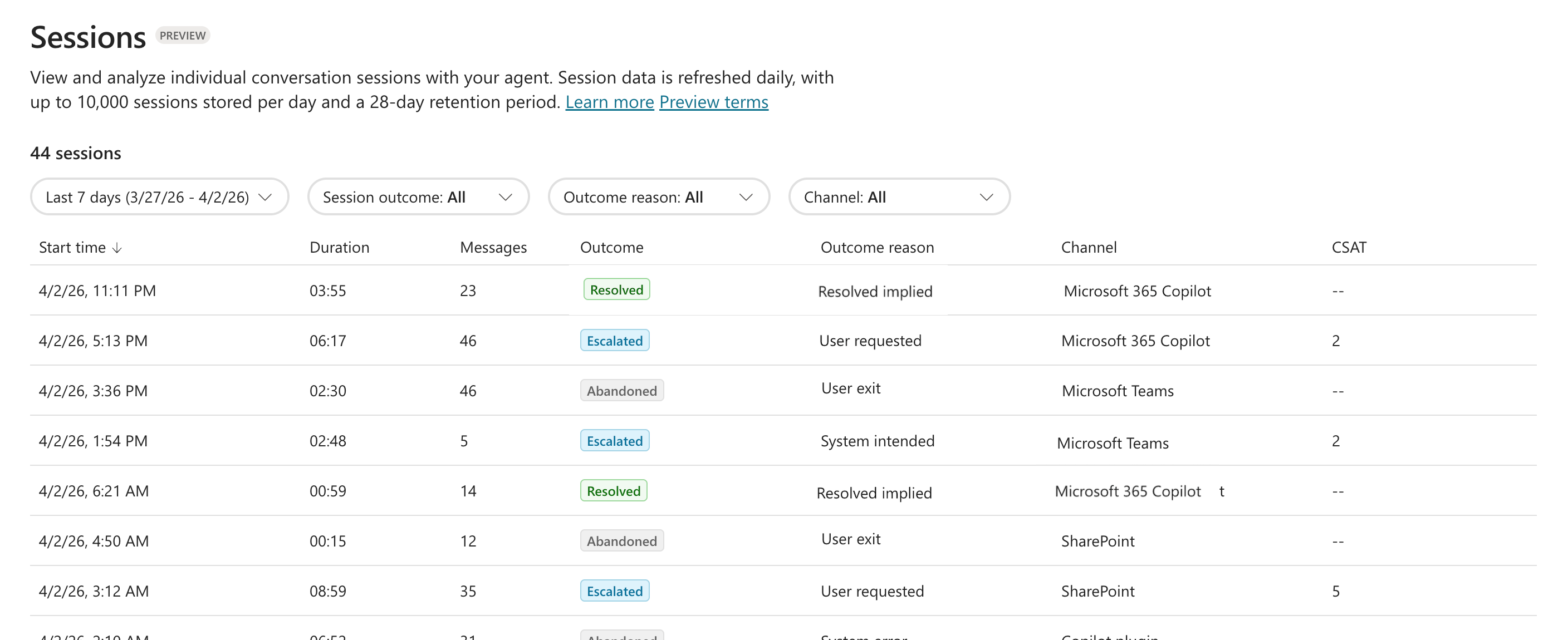
Użyj listy sesji, aby przeanalizować wydajność agenta i zbadać, sprawdzając dane na poziomie sesji, które prowadzą do wyniku sesji (resolved, escalated, abandonedlub unengaged). Na przykład przefiltruj według kanału, skoncentruj się na sesjach z niskim CSAT, a następnie przejdź do szczegółów danych sesji, aby uzyskać wgląd w to, dlaczego klienci w tych kanałach mogą mieć złe doświadczenia.
Aby zagłębić się w okno listy sesji:
- W panelu Wyniki konwersacji wybierz pozycję Zobacz sesje , aby wyświetlić wszystkie sesje dla okresu analitycznego.
- Z panelu Wyniki konwersacji wybierz pozycję Zobacz szczegóły. Spowoduje to otwarcie okienka bocznego dodatkowych metryk dotyczących wyników sesji konwersacji. Wybierz dowolny wyróżniony wykres metryki, aby wyświetlić odfiltrowaną listę sesji.
Lista sesji jest filtrowana na podstawie punktu danych, który szczegółowo przeanalizowano. Jest to odzwierciedlone w domyślnych ustawieniach filtru powyżej listy sesji. Na przykład w okienku bocznym Wyników konwersacji, wybierając segment paska Rozwiązane potwierdzone płytki paska Rozwiązane wyniki ustawia wynik sesji i przyczynę wyniku na rozwiązane i rozwiązane potwierdzone, odpowiednio.
W razie potrzeby można zastosować więcej filtrów na stronie listy *Sesje, aby zawęzić listę sesji dalej przy użyciu filtrów wymiarowych listy. Kliknięcie dowolnej sesji spowoduje wyświetlenie okienka transkrypcji sesji.
Note
Aby wyświetlić sesje, musisz mieć rolę bezpieczeństwa Podgląd transkrypcji bota.
Lista sesji jest codziennie aktualizowana i wyświetla do 10 000 sesji dziennie. Tylko ostatnie 28 dni sesji są przechowywane i dostępne do wyświetlenia.
Lista okna sesji jest sortowana według następujących parametrów:
| Szczegółowy parametr na poziomie sesji | Description |
|---|---|
| Godzina rozpoczęcia | Sygnatura czasowa wywołania sesji. |
| Czas trwania | Długość rozmowy z agentem wyświetlana w minutach i sekundach. |
| Messages | Liczba komunikatów wymienianych między użytkownikiem a agentem. |
| Wynik | Wynik konwersacji agenta. Możliwe wartości to Resolved, Escalated, Abandonedlub Unengaged. |
| Przyczyna wyniku | Dodatkowy kontekst wyjaśniający, dlaczego osiągnięto takie wyniki sesji (na przykład błąd systemowy lub naprawiono (implikowane)). |
| Channel | Kanał, w którym miała miejsce konwersacja, taki jak Teams, Microsoft 365 Copilot i SharePoint. |
| CSAT | Ocena zadowolenia klientów (CSAT) dla sesji na podstawie opinii użytkowników, jeśli jest dostępna. |
Analizowanie opinii użytkowników i satysfakcji
Poza metrykami wysokiego poziomu opinie użytkowników zapewniają bezpośredni wgląd w sposób, w jaki użytkownicy postrzegają reakcje agenta poprzez reakcje, komentarze, wyniki ankiety i analizę tonacji. Przechodząc do szczegółów komentarzy i reakcji użytkowników, możesz zrozumieć, co użytkownicy lubili lub nie lubili określonych odpowiedzi agentów, identyfikować trendy zadowolenia użytkowników i odkrywać konkretne obszary, w których agent wyróżnia się lub potrzebuje ulepszeń. Jest to pomocne w zrozumieniu nastrojów użytkowników i ciągłym udoskonalaniu skuteczności działania agenta.
Zgłębianie komentarzy
Gdy użytkownik zareaguje, może zostawić komentarz. Na stronie Analiza, aby przejść do szczegółów komentarzy użytkowników, wybierz ikonę  Komentarze na kafelku Reakcje.
W razie potrzeby możesz wykonać następujące akcje na stronie listy Komentarze :
- Zastosuj więcej filtrów , aby zawęzić listę komentarzy użytkowników dalej przy użyciu filtrów wymiarowych listy.
- Oceń wymienione komentarze zgodnie z kryteriami zdefiniowanymi w metodzie testowej oceny.
- Zobacz szczegółowe informacje specyficzne dla pojedynczego komentarza.
Zgłębianie reakcji
Aby przejść do szczegółowej listy odpowiedzi agenta, które wpływają na reakcję indywidualnego użytkownika, na wykresie kołowym Reakcje wybierz jeden z segmentów kciuk w górę lub kciuk w dół. Domyślnie lista odpowiedzi agenta (lista Reakcje) jest filtrowana według reakcji użytkownika, na której skoncentrowano uwagę.
W razie potrzeby możesz wykonać następujące akcje na stronie listy Reakcje :
- Zastosuj więcej filtrowania , aby dokładniej zawęzić listę odpowiedzi agenta przy użyciu filtrów wymiarowych listy.
- Oceń wymienione odpowiedzi agenta zgodnie z kryteriami zdefiniowanymi w metodzie testowej oceny.
- Zobacz szczegółowe informacje specyficzne dla pojedynczej odpowiedzi agenta.