Notatka
Dostęp do tej strony wymaga autoryzacji. Może spróbować zalogować się lub zmienić katalogi.
Dostęp do tej strony wymaga autoryzacji. Możesz spróbować zmienić katalogi.
Note
W tym artykule opisano funkcje używane w agentach lub przepływach agentów obsługiwanych przez standardowe środowisko uruchomieniowe.
Grupy warunków umożliwiają tworzenie wielu warunków i zarządzanie nimi w jednym węźle. Istniejące działanie warunków pozostaje niezmienione, istniejące przepływy agenta głosowego nadal działają tak jak wcześniej, a grupy warunków można stosować tylko tam, gdzie są potrzebne. Tradycyjne tworzenie warunkowe często wymagało osobnych węzłów dla każdego warunku. Taki sposób tworzenia treści warunkowych sprawił, że przepływ tematów stał się trudniejszy do przejrzenia, diagnozowania problemów i utrzymania.
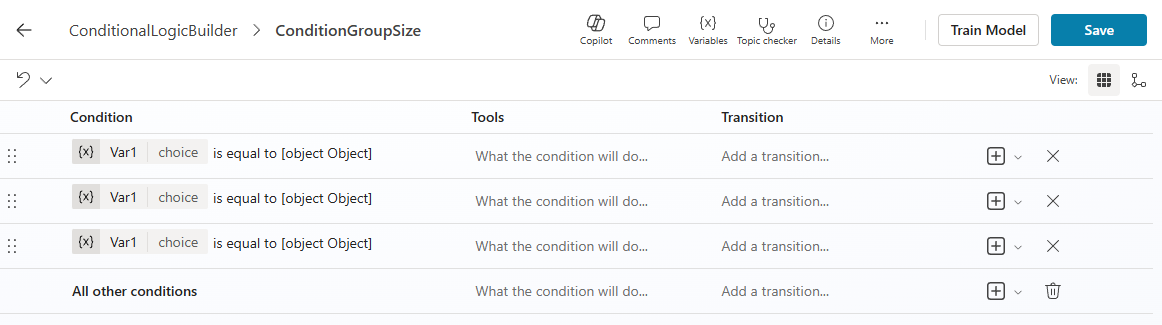
Grupy warunków umożliwiają zarządzanie warunkami dla węzłów komunikatów, węzłów pytań lub promptów w jednym miejscu. Obsługują zarówno widok tabeli, jak i widok grafu.
Zarządzanie powiązanymi warunkami w jednym miejscu
Zmniejszanie rozgałęziania w przepływach tematów
Przełączanie między widokiem tabeli a widokiem grafu w celu łatwiejszego edytowania i wizualizacji
Tworzenie grupy warunków
Otwórz temat.
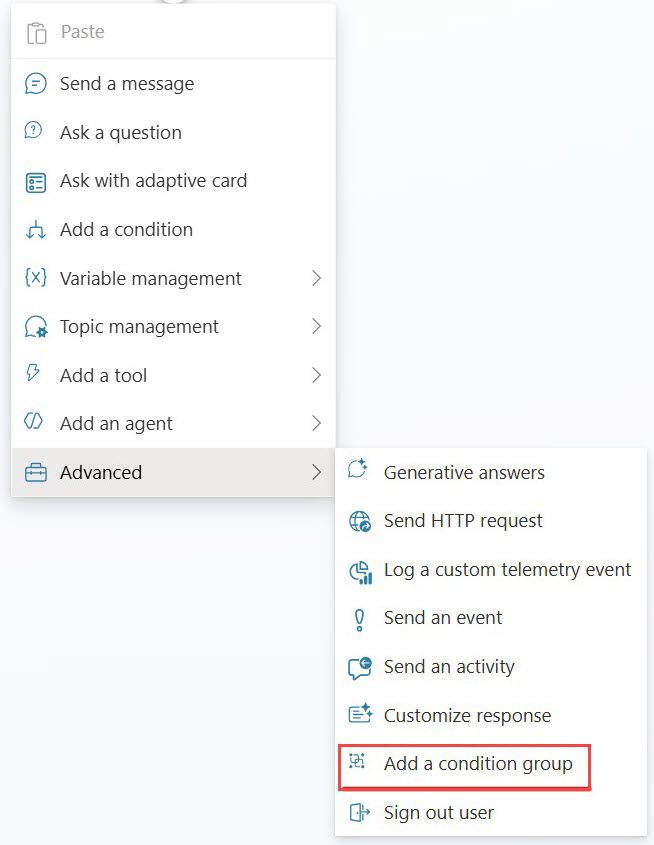
Wybierz Dodaj węzeł>Zaawansowane>Dodaj grupę warunków.
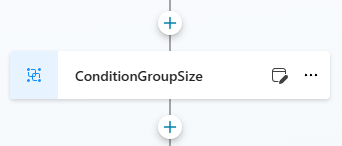
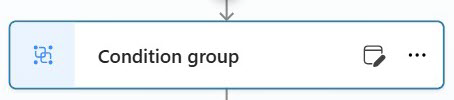
Po dodaniu węzła na kanwie pojawi się węzeł Grupa warunków .
Widoki grupy warunków
Wykonaj następujące kroki, aby przełączyć istniejącą grupę warunków na widok tabela , aktualizując identyfikator grupy warunków w edytorze kodu.
Widok tabeli
Wyświetla warunki w tabeli ustrukturyzowanej i jest zoptymalizowany pod kątem edytowania wielu warunków. W trybie widoku tabeli można zmienić kolejność warunków przy użyciu przeciągania i upuszczania.

Widok grafu
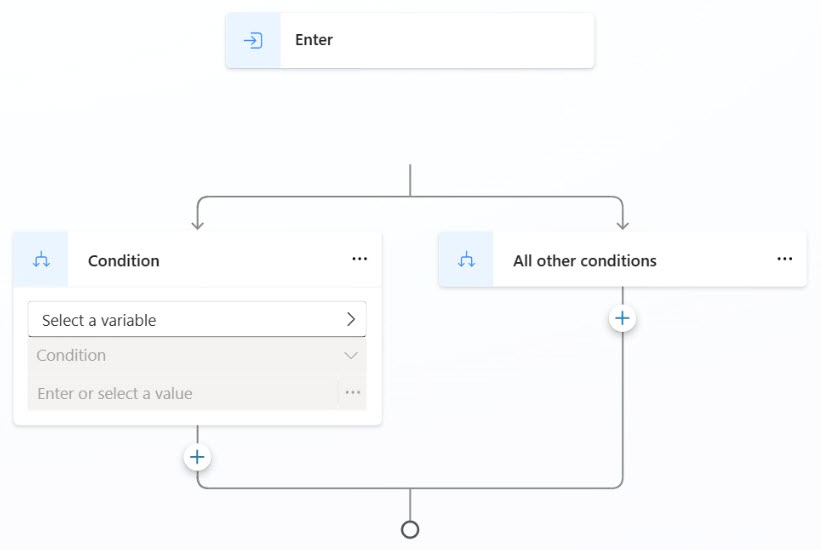
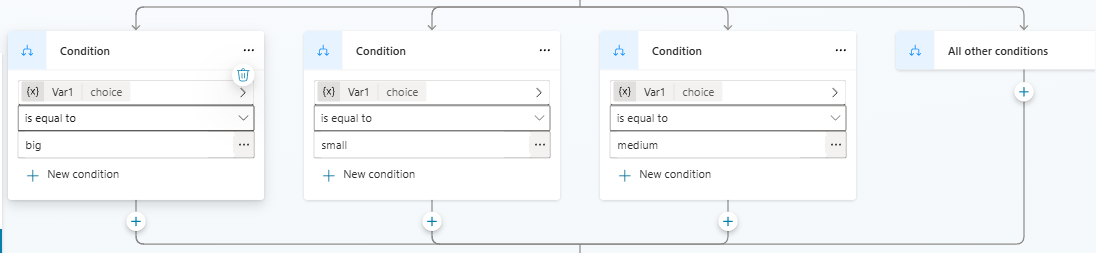
Wybierz Widok>Graf, aby wyświetlić układ rozgałęziony podobny do tradycyjnych węzłów warunkowych. Zmiana widoku nie ma wpływu na zachowanie.
Konwertowanie istniejących warunków (edycja ręczna)
Otwórz temat w edytorze kodu.
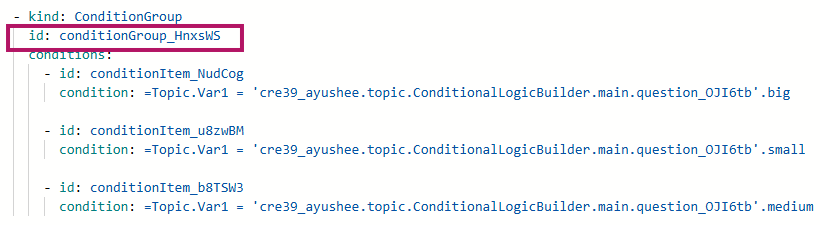
Znajdź identyfikator grupy warunków.
Dołącz
_tvdo identyfikatora, zapisz i zamknij edytor kodu.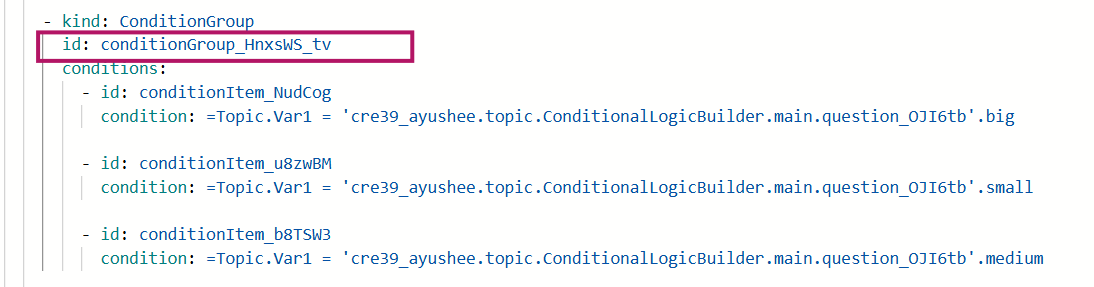
Grupowanie warunków jest wyświetlane w widoku tabeli po zmianie.