Notatka
Dostęp do tej strony wymaga autoryzacji. Może spróbować zalogować się lub zmienić katalogi.
Dostęp do tej strony wymaga autoryzacji. Możesz spróbować zmienić katalogi.
Note
W tym artykule opisano funkcje używane w agentach lub przepływach agentów obsługiwanych przez standardowe środowisko uruchomieniowe.
Podczas konwersacji agent Microsoft Copilot Studio uruchamia odpowiedni temat na podstawie danych wejściowych użytkownika. Jeśli agent nie może ustalić intencji użytkownika, będzie monitować użytkownika ponownie. Po dwóch monitach agent funkcji Copilot eskaluje do prawdziwego przedstawiciela za pośrednictwem tematu systemowego dotyczącego Eskalacji.
Możesz dostosować zachowanie agenta, gdy dane wejściowe użytkownika nie wyzwalają żadnego tematu. Na przykład możesz zbudować temat przechwytywania wszystkiego, aby przechwycić nierozpoznane zamiary użytkownika, utworzyć temat, aby wywoływać systemy zaplecza lub skierować temat do istniejących usług.
Dostosuj temat rezerwowy i zachowanie w systemie domyślnym tematu rezerwowego.
Wyzwalacz tematu rezerwowego W przypadku nieznanego zamiaru w celu przechwycenia nierozpoznanych danych wejściowych.
Wyświetl domyślne rozwiązanie systemu tematu rezerwowego
Otwórz agenta w programie Copilot Studio.
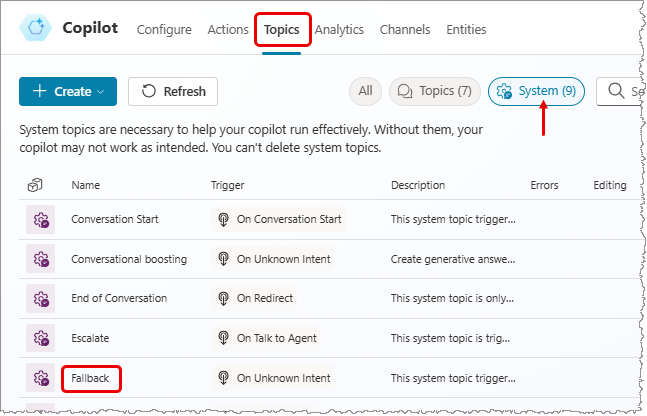
U góry strony wybierz pozycję Tematy>System, a następnie otwórz temat Rezerwowy.
Widzisz przepływ tematu rezerwowego systemu z dwoma głównymi węzłami: Wiadomość i Przekierowanie. Temat ma warunek, aby poprosić użytkownika nie więcej niż dwa razy o przeformułowanie pytania. Jeśli agent nadal nie rozumie pytania, rozmowa jest przekierowywana. Przekierowanie powoduje, że systemowy temat Escalate zostaje uruchomiony.

Note
W Microsoft Teams nie ma domyślnego tematu zapasowego systemu. Ale zawsze możesz go stworzyć.

Dostosuj temat zapasowy systemu
Temat można dostosować tak jak każdy inny temat systemowy. Możesz również użyć zmiennych, takich jak [przykład zmiennej], które przechowują dane wejściowe użytkownika, jeśli agent nie może ich zrozumieć. UnrecognizedTriggerPhrase
Można na przykład użyć zmiennej jako danych wejściowych i przekazać ją do przepływu usługi Power Automate lub Umiejętności usługi Bot Framework.
Note
Ponieważ temat rezerwowy zbiera nieznaną treść od użytkownika, nie zawiera żadnych fraz wyzwalających.
Zresetuj zachowanie awaryjne systemu, usuwając temat awaryjny
Możesz przywrócić domyślne zachowanie systemu tematu rezerwowego.
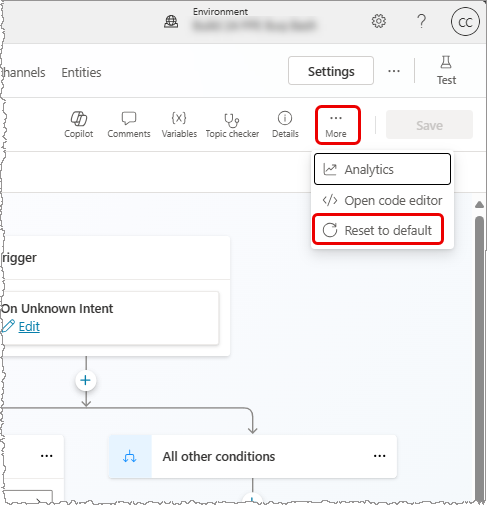
- Wybierz trzy kropki (...) na górnym pasku menu.
- Wybierz Resetuj do ustawień domyślnych.
Warning
Przywrócenie tematu do jego wartości domyślnej usuwa wszystkie dokonane w nim zmiany.