Notatka
Dostęp do tej strony wymaga autoryzacji. Może spróbować zalogować się lub zmienić katalogi.
Dostęp do tej strony wymaga autoryzacji. Możesz spróbować zmienić katalogi.
Note
Ten artykuł opisuje cechy stosowane w przepływach agentów lub przepływach agentów zasilanych standardową wiązką.
Korzystając z interpretera kodu w Microsoft Copilot Studio oraz promptów kreatora, twórcy mogą tworzyć agentów AI, które:
- Wykonuj kod Python do analizy danych, przetwarzania Word, Excel, PowerPoint, plików PDF i wizualizacji. Dowiedz się o ograniczeniach zawartości dokumentów Word w tym, jak agent czyta przesłane dokumenty.
- Do odpowiedzi generatywnych używaj modeli językowych.
Ta funkcja jest dostosowana do deweloperów, analityków biznesowych i twórców kodu o niskim poziomie. Generowanie i wykonywanie kodu bezproblemowo integruje się z ekosystemem Copilot Studio w celu tworzenia zaawansowanych rozwiązań opartych na sztucznej inteligencji.
Aby dowiedzieć się, jak używać komunikatu Dataverse Predict do wywoływania monitów i przetwarzania zwracanych odpowiedzi, deweloperzy powinni przeczytać Interpreter kodu dla deweloperów i zapoznać się z przykładem komponentu Code interpreter Power Apps Component Framework (PCF).
Prerequisites
Licencjonowanie: Licencjonowanie i rozliczenia Microsoft Copilot Studio. Generowanie kodu i liczba uruchomień należą do funkcji narzędzia AI do tekstu i generowania treści (premium).
Obsługiwane regiony: dostępne dla wszystkich chmur publicznych. Suwerenne chmury nie są obecnie obsługiwane.
Możliwości interpretera kodu
Agenci korzystający z interpretera kodu mogą pisać i uruchamiać kod w Python do zadań zaawansowanych. Przypadki użycia obejmują:
- Przetwarzanie plików Excel: Twórz, kopiuj i aktualizuj arkusze Excel w zeszycie. Czytaj i stosuj style komórek. Skopiuj formatowanie do innych komórek. Kopiuj i aktualizuj wzory między komórkami i nie tylko.
- Przetwarzanie plików Word i PowerPoint. W dokumentach Word agent odczytuje tekst ze standardowych akapitów i tabel w treści dokumentu. Dowiedz się więcej w artykule Jak agent czyta przesłane dokumenty.
- Przetwarzanie plików PDF: Tworzenie i kopiowanie plików PDF. Czytaj tabele i akapity tekstu.
- Przetwarzanie danych tabeli Dataverse.
- Złożone obliczenia matematyczne i statystyczne.
- Analiza danych, manipulacja danymi i wizualizacja (na przykład wykresy i diagramy).
Interpreter kodu dodaje do monitów następujące możliwości:
- Obsługa plików jako typu danych wyjściowych w monitach.
- Obsługa plików Excel jako typów danych wejściowych i wyjściowych w przypadku monitów.
Note
Aby przeszukiwać zawartość plików Excel, użyj interpretera kodu zamiast wyszukiwania semantycznego. Wyszukiwanie semanticzne ma ograniczenia w indeksowaniu komórek.
Utwórz polecenia na jeden z dwóch sposobów:
- W Power Apps: użyj opcji Utwórz własny monit w AI Hub.
- W Copilot Studio: Dodaj monit jako narzędzie na poziomie agenta lub tematu.
Dowiedz się więcej o podpowiedziach w Przeglądzie podpowiedzi.
Można również użyć interpretera kodu w czacie agenta w programie Copilot Studio.
Uruchom nowy monit w usłudze Power Apps AI Hub i włącz interpreter kodu
Nowy monit można uruchomić w usłudze AI Hub w Power Apps i włączyć interpreter kodu w ustawieniach monitu.
Przejdź do Power Apps.
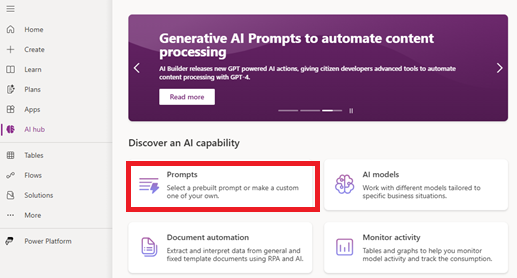
Wybierz Centrum AI w lewym panelu.
Wybierz pozycję Polecenia.
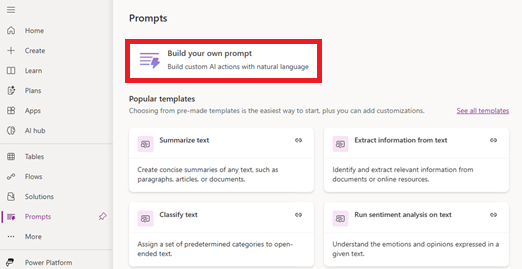
Wybierz Utwórz własny prompt.
Wprowadź nazwę komunikatu.
W sekcji Instrukcje wybierz trzy kropki (...), a następnie wybierz pozycję Ustawienia.
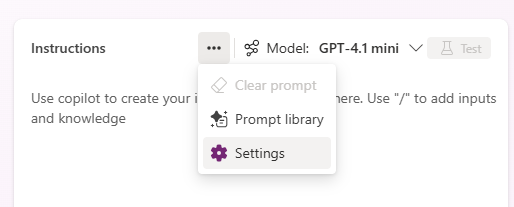
W obszarze Ustawienia włącz interpreter kodu.
Zamknij Ustawienia, aby powrócić do edytora poleceń.
Edytor monitów jest otwarty z włączonym interpreterem kodu. Następnie napisz instrukcje dotyczące monitu.
Uruchom nowy monit jako narzędzie w agencie i włącz interpreter kodu
Możesz uruchomić nowy monit jako narzędzie w agencie w Copilot Studio i włączyć interpreter kodu dla tego monitu.
W Copilot Studio przejdź do agenta, w którym chcesz użyć interpretera kodu.
Dodaj nowy monit do agenta jako narzędzie na poziomie agenta lub tematu.
Dodaj monit na poziomie agenta:
Przejdź do strony Narzędzia .
Wybierz Dodaj narzędzie>Podpowiedź.
Dodaj monit na poziomie tematu:
Przejdź do strony Tematy i wybierz temat, w którym chcesz dodać monit.
Wybierz Dodaj węzeł w miejscu w temacie, gdzie chcesz dodać monit.
Wybierz pozycję Dodaj narzędzie>Nowy monit.
Interfejs do tworzenia wbudowanych monitów otwiera się.
Na pasku informacji wybierz trzy kropki (...), a następnie wybierz pozycję Ustawienia.
Na stronie Ustawienia wybierz Włącz interpreter kodu.
Zamknij Ustawienia, aby powrócić do edytora poleceń.
Edytor monitów jest otwarty z włączonym interpreterem kodu. Następnie napisz instrukcje dotyczące monitu.
Napisz instrukcje dla swojego polecenia
Następnie zapisz instrukcje promptu, skonfiguruj go w razie potrzeby i zapisz go, aby go utworzyć.
Dowiedz się więcej o sposobie używania interpretera kodu w monitach w przykładach monitów interpretera kodu.
Najlepsze rozwiązania dotyczące interpretera kodu w monitach
- Użyj innych narzędzi sztucznej inteligencji, takich jak Copilot, aby uzyskać zoptymalizowany monit o uruchomienie.
- Użyj precyzyjnych monitów z przykładami (monitowanie o kilka strzałów).
- Określ dane wyjściowe (na przykład "Return as JSON" lub "Excel" lub "PDF").
Ograniczenia
Note
Agent może nie czytać tekstu w dokumentach Word, który pojawia się tylko w polach tekstowych, kształtach, WordArt, SmartArt, nagłówkach lub stopkach, albo w osadzonych lub powiązanych obiektach. Dowiedz się szczegółów i wskazówek dotyczących tego, jak agent czyta przesłane dokumenty.
- Analizowanie wielu plików wgranych za jednym poleceniem nie jest obsługiwane.
- Zwracanie wielu danych wyjściowych pliku w jednym wierszu polecenia nie jest obsługiwane.
- Zadawanie pytań dotyczących załadowanego pliku podczas wielu wymian nie jest obsługiwane.
- Aby używać interpretera kodu, musisz skonfigurować agenta w ustawieniach agenta, aby korzystał z uwierzytelniania użytkownika. Na przykład użycie Direct Line z Bez uwierzytelniania nie działa w scenariuszach korzystających z interpretera kodu.
Troubleshooting
Jeśli wystąpią błędy podczas korzystania z interpretera kodu, spróbuj wykonać następujące czynności:
- Upewnij się, że udzielono wszystkich wymaganych uprawnień. Sprawdź, czy konto użytkownika i agent mają niezbędne uprawnienia do wykonywania monitów interpretera kodu.
- Zweryfikuj ustawienia konfiguracji. Upewnij się, że interpreter kodu jest włączony w ustawieniach monitu i czy agent jest skonfigurowany do korzystania z uwierzytelniania użytkownika.
- Szczegółowe informacje można znaleźć w dziennikach błędów. Przejrzyj dzienniki błędów w programie Copilot Studio lub skojarzonym środowisku platformy Power Platform, aby zidentyfikować główną przyczynę problemu i podjąć działania naprawcze.