Notatka
Dostęp do tej strony wymaga autoryzacji. Może spróbować zalogować się lub zmienić katalogi.
Dostęp do tej strony wymaga autoryzacji. Możesz spróbować zmienić katalogi.
Note
W tym artykule opisano funkcje używane w agentach lub przepływach agentów obsługiwanych przez standardowe środowisko uruchomieniowe.
[Ten artykuł to dokumentacja wstępna, która może ulec zmianie].
Korzystając z interpretera kodu, agenci programu Copilot Studio mogą generować i uruchamiać kod Python, gdy muszą odpowiadać na monity użytkownika. Interpreter kodu obsługuje zadania, takie jak analiza statystyczna, sprzężenia tabeli, prognozowanie i generowanie wykresów. Te zadania działają na ustrukturyzowanych plikach, takich jak CSV i Excel.
Ważna
Ten artykuł zawiera dokumentację usługi Microsoft Copilot Studio w wersji zapoznawczej i może ulec zmianie.
Funkcje w wersji zapoznawczej nie są przeznaczone do użytku w środowiskach produkcyjnych i mogą mieć ograniczoną funkcjonalność. Te funkcje są udostępniane przed oficjalnym wydaniem, dzięki czemu można szybciej uzyskać do nich dostęp i przekazać opinie na ich temat.
Jeśli tworzysz agenta gotowego do użycia w środowisku produkcyjnym, zobacz Omówienie usługi Microsoft Copilot Studio.
Propozycja użycia interpretera kodu do analizowania ustrukturyzowanych plików danych to:
- Korzystając z obliczeń deterministycznych, powtarzalnych, można odblokować wiarygodną analizę wewnątrz agentów, zamiast polegać na nieodłącznych możliwościach matematycznych i wnioskowania dużego modelu językowego, aby odpowiedzieć na pytania analityczne.
- Obniż barierę umiejętności w zaawansowanej analityce, pozwalając użytkownikom zadawać pytania analityczne w języku naturalnym.
- Generuj tabele i wizualizacje wyników programowo, które użytkownicy mogą zobaczyć, pobrać i ponownie wykorzystać.
Copilot Agenci programu Studio mogą używać interpretera kodu do analizowania plików ustrukturyzowanych udostępnianych agentowi za pomocą następujących dwóch sposobów:
- Jako użytkownik końcowy, przesyłając pliki ustrukturyzowane podczas czatowania z agentem.
- Jako twórca, kiedy dodajesz bibliotekę SharePoint Dokumenty SharePoint jako źródło wiedzy, zawierającą pliki ustrukturyzowane.
Wymagania wstępne
Licencjonowanie: Licencjonowanie i rozliczenia Microsoft Copilot Studio. Generowanie kodu i liczba wykonań zaliczają się do funkcji tekst i generatywne narzędzia AI (premium).
Obsługiwane regiony: dostępne dla wszystkich chmur publicznych. Suwerenne chmury nie są obecnie obsługiwane.
Scenariusze testowane w szerokim zakresie
Firma Microsoft przetestowała następujące scenariusze w szerokim zakresie z wysokim poziomem zaufania.
Note
- Jeśli twój scenariusz nie należy do scenariuszy wymienionych w tabelach, może nadal działać. Scenariusze wymienione w poniższych tabelach odzwierciedlają grupę scenariuszy, które firma Microsoft testował szeroko na podstawie przewidywanego użycia klientów.
- Limit rozmiaru dla każdego pliku, który może być analizowany przez interpreter kodu, niezależnie od typu pliku, wynosi 16 MB. Możesz przekazać maksymalnie 10 plików.
Scenariusze dla plików programu Excel (.xlsx)
| Kategoria | Opis scenariusza | Przykład 1 | Przykład 2 | Przykład 3 |
|---|---|---|---|---|
| Wyszukiwanie — pojedynczy arkusz | Pobierz określoną wartość, etykietę lub rekord z jednego arkusza pliku programu Excel. Nie są potrzebne żadne obliczenia między wierszami. Odpowiedź jest wynikiem bezpośredniego wyszukiwania w komórkach lub wierszach. Obejmuje wartości liczbowe, atrybuty tekstowe (nazwy, role, kategorie) i znaczniki czasu. | Które urządzenia zawierają boczne siatki umożliwiające przyjęcie co najmniej trzech goli? | Jaki był wolny przepływ pieniężny w IV kwartale 2024 roku? | Do którego segmentu należą paliwa hurtowe począwszy od kwartału 2024 r.? |
Note
Aby przeszukiwać zawartość plików Excel, użyj interpretera kodu zamiast wyszukiwania semantycznego. Wyszukiwanie semanticzne ma ograniczenia w indeksowaniu komórek.
Scenariusze dotyczące plików .csv
| Kategoria | Opis scenariusza | Przykład 1 | Przykład 2 | Przykład 3 |
|---|---|---|---|---|
| Wyszukiwanie — pojedynczy plik | Pobierz określoną wartość, atrybut lub rekord z pojedynczego pliku CSV. Obejmuje wyszukiwanie jednostek (kontakty, lotniska, projekty wiatrowe), pobieranie wartości w określonym czasie oraz wyszukiwanie małych tabel. Nie jest wymagana agregacja między wierszami. | Kto jest deweloperem projektu Sunrise Wind? | Ile motocykli zarejestrowano w Tennessee w 1970 roku? | Kto jest właścicielem lotniska Horseshoe Landings w Keenesburg, CO? |
| Agregacja — pojedynczy plik | Obliczaj sumy, liczności, różnice, podsumowania grupowane lub rankingowe wyszukiwania w jednym pliku CSV. Obejmuje agregacje finansowe, warunkowe zliczenia, sklasyfikowane pobieranie (maks./min.) oraz podsumowania na poziomie grupy, zwracane w postaci liczb, tekstu lub tabel. | Jaka była łączna wartość licencyjna sprzedaży ropy naftowej na lądzie w 2019 roku? | Ile więcej ciężarówek zarejestrowano w Kalifornii w 2020 roku niż w 2010 roku? | Jaki jest całkowity przychód ze sprzedaży generowany przez każdy region w styczniu 2025 r.? |
| Wyszukiwanie — wiele plików | Łączenie lub porównywanie wielu plików CSV w celu pobrania określonej wartości lub listy (na przykład wyszukanie zasobów przez porównanie nazw części między listą części, zasobami i cennikiem; lub zapytania o dane emisji poprzez łączenie nazw sektorów z głównym plikiem emisji). | Ile przecinarek wodnych jest dostępnych w magazynie na Wschodzie? | Jaka jest cena edukacyjna tokarki 10x24? | Ile wierteł 3/8" znajduje się w magazynie wschodnim? |
| Agregacja — wiele plików | Agregowanie lub porównywanie danych w wielu plikach CSV (na przykład sumowanie miesięcznych godzin pracowników dla sumy kwartalnej, liczenie transakcji w rocznych eksportach CSV lub klasyfikowanie sektorów według emisji w złączonych plikach). | Ile całkowitej liczby godzin pracy zarejestrowano w kwartale 3? | Jaki był najwcześniejszy czas, kiedy Chris zameldował się w pracy w lipcu? | Który sektor wyprodukował najwięcej CO2 w 2020 r.? |
Użyj interpretera kodu do analizy pliku danych strukturalnych przesłanych przez użytkownika
W programie Copilot Studio wybierz pozycję Settings>Generative AI. W obszarze Możliwości przetwarzania plików włącz przełącznik Przekazywanie plików .
W sekcji Możliwości przetwarzania plików włącz przełącznik interpretera kodu .
Wybierz Zapisz.
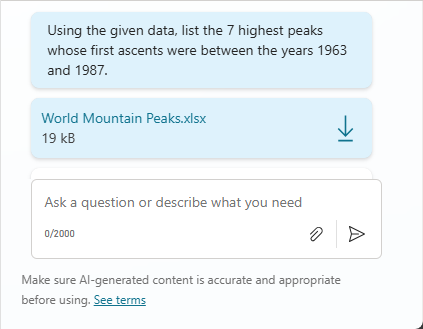
W okienku testu napisz zapytanie, które wymaga, aby agent wykonał obliczenia przy użyciu danych z pliku danych ustrukturyzowanych. Dołącz plik danych do monitu.
Używanie interpretera kodu do analizy ustrukturyzowanego pliku danych jako źródła wiedzy programu SharePoint
Jeśli agent nie ma jeszcze pliku danych ustrukturyzowanych SharePoint jako źródła wiedzy, dodaj ten plik SharePoint jako źródło wiedzy.
W programie Copilot Studio wybierz pozycję Settings>Generative AI. W sekcji Możliwości przetwarzania plików włącz przełącznik interpretera kodu .
W obszarze Wyszukiwanie wybierz pozycję Włącz funkcję IQ pracy.
Wybierz Zapisz.
Jeśli dodałeś plik SharePoint zgodnie z instrukcjami w pierwszym kroku, opublikuj swojego agenta.
Przetestuj agenta, podając mu zapytanie, które wymaga od agenta wykonania obliczeń w celu udzielenia odpowiedzi.