Notatka
Dostęp do tej strony wymaga autoryzacji. Może spróbować zalogować się lub zmienić katalogi.
Dostęp do tej strony wymaga autoryzacji. Możesz spróbować zmienić katalogi.
Note
W tym artykule opisano funkcje używane w agentach lub przepływach agentów obsługiwanych przez standardowe środowisko uruchomieniowe.
Rozszerzenie Microsoft Copilot Studio do Microsoft Visual Studio Code usprawnia przepływ pracy deweloperskiej w usłudze Copilot Studio, udostępniając bezpośrednio w edytorze kodu funkcje tworzenia agentów dla przedsiębiorstw. To rozszerzenie łączy lukę między opartymi na chmurze Copilot Studio i lokalnym programowaniem. Dzięki temu rozszerzeniu programiści mogą współpracować bezpośrednio z agentami Copilot Studio w chmurze, korzystając ze znanych lokalnych narzędzi i workflow.

Dlaczego warto używać rozszerzenia Visual Studio Code?
Autor i edycja w przyjaznym dla deweloperów środowisku
Pracuj w edytorze, który już znasz i używaj go z dostępem do:
- Podświetlanie składni dla definicji agentów YAML
- Uzupełnianie kodu w IntelliSense
- Integracja z Gitem do kontroli wersji i korzystanie z chmurowych integracji kontroli wersji
- Pracuj zgodnie z rozszerzeniami zatwierdzonymi przez organizację
- Skróty klawiaturowe i funkcje produktywności
Korzystaj z lokalnego przepływu pracy deweloperskiej
Wykorzystaj lokalny workflow programistyczny do zarządzania agentami Copilot Studio:
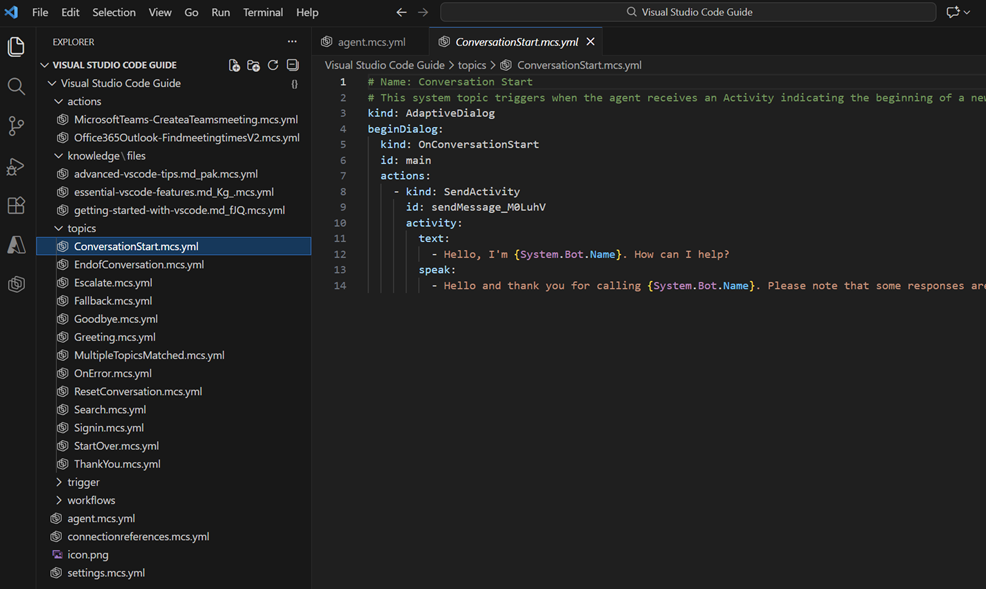
- Sklonuj agentów z Copilot Studio na swój lokalny komputer i uzyskaj dostęp do definicji agenta Copilot Studio bezpośrednio na swoim komputerze
- Edytuj komponenty agenta, używając języka definiującego agenta w YAML lub ulubionego zestawu agentów, takiego jak GitHub Copilot czy Claude Code, jako alternatywę dla interfejsu webowego
- Wprowadź zmiany w swoim środowisku, aby móc je podglądać i testować bezpośrednio w produkcie przed wdrożeniem
- Przeinstaluj lub wdrażaj definicję agenta bezpośrednio w wybranym przez siebie środowisku
Współpracuj ze swoim zespołem poprzez istniejące praktyki kontroli wersji
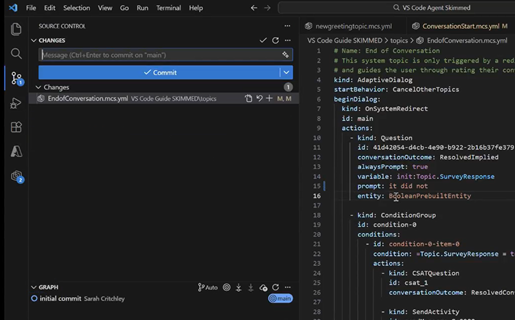
Współpracuj z zespołem, korzystając z istniejących praktyk kontroli wersji:
- Kontrola wersji definicji agenta za pomocą usługi Git i wybranej kontroli źródła za pomocą programu Visual Studio Code
- Przeglądaj zmiany poprzez pull requesty
- Modyfikacje toru na przestrzeni czasu
- Współpracuj przy użyciu standardowych procesów programistycznych
Twoja organizacja już korzysta z tej funkcjonalności. Teraz przy użyciu rozszerzenia i dostępu do pełnej definicji agenta (a nie tylko pliku rozwiązania) możesz użyć standardowych praktyk programistycznych z agentami programu Copilot Studio w całym cyklu życia przy użyciu współistniejących narzędzi do współpracy zespołowej, przepływów pracy i wdrożeń.
Dostępność i obsługa techniczna
Rozszerzenie Visual Studio Code dla Copilot Studio jest ogólnie dostępne (GA). Oto czego można się spodziewać:
- Regularne wydania dostępne są w ramach pakietu rozszerzeń Visual Studio Code. Ustaw automatyczne lub ręczne aktualizowanie rozszerzenia.
- Aktywne rozwijanie nowych funkcji oraz ulepszenia cyklu życia budowy agentów.
- Zgłoś problemy i sugestie dotyczące GitHub, aby mieć wgląd w aktualnie otwarte problemy i pracę, która jest wykonywana.
Kluczowe możliwości
| Funkcja | Description |
|---|---|
| Klonowanie agentów | Pobierz istniejących agentów z programu Copilot Studio do lokalnego obszaru roboczego i współpracuj z definicją agenta programu Copilot Studio |
| Edycja YAML | Edytuj komponenty agenta z użyciem YAML z wsparciem IntelliSense. |
| Zarządzanie składnikami | Modyfikuj źródła wiedzy, pliki wiedzy, narzędzia, tematy, wyzwalacze i umiejętności |
| Operacje synchronizacji | Wyświetlanie i stosowanie zmian między lokalnym obszarem roboczym a programem Copilot Studio |
| Zastosuj zmiany agenta w wybranym przez siebie środowisku | Stwórz nowego agenta w środowisku Dataverse lub zaktualizuj istniejącego agenta |
Przypadki użycia
Poniżej przedstawiono kilka typowych scenariuszy, w których rozszerzenie Copilot Studio Visual Studio Code może usprawnić proces programowania.
Scenariusz 1: Twój zespół chce pracować z IDE zainstalowanym i zarządzanym lokalnie
Wyzwanie: Zespół deweloperski chce wykorzystać swoje doświadczenie i znajomość IDE deweloperskiego do tworzenia agentów.
Solution: Użyj rozszerzenia Visual Studio Code do pracy z agentami opartymi na chmurze programu Copilot Studio. Sklonowanie definicji agenta do lokalnego katalogu plików i zarządzanie aktualizacjami lokalnie w Visual Studio Code przez edytowanie lokalnie i stosowanie zmian.
Scenariusz 2: Rozwój agentów na dużą skalę
Wyzwanie: Tworzenie złożonych agentów z wieloma zagadnieniami i narzędziami za pomocą interfejsu webowego Copilot Studio może zająć dużo czasu przez konieczność częstej nawigacji tam i z powrotem.
Solution: Użyj rozszerzenia Visual Studio Code, aby zarządzać składnikami agenta jako kodem z wyszukiwaniem pełnotekstowym, przepływami pracy programowania i szybkimi możliwościami nawigacji.
Scenariusz 3. Audyt rozwoju agenta Copilot Studio przy użyciu istniejących praktyk kontroli wersji.
Wyzwanie: Wielu członków zespołu musi współpracować przy rozwoju agentów bez konfliktów.
Rozwiązanie: Klonuj agentów lokalnie, używaj Gita do kontroli wersji i korzystaj z workflow pull request do przeglądu kodu.
Scenariusz 4: Rozwój sterowany przez agentów
Challenge: Chcesz używać sztucznej inteligencji do pracy z agentami programu Copilot Studio i szybko iterować
Solution: Użyj Visual Studio Code z GitHub Copilot, Claude Code lub ulubionym agentem, aby utworzyć i zaktualizować składniki definicji agenta programu Copilot Studio.
Wprowadzenie
Chcesz rozpocząć? Wykonaj te kroki:
Dalsze kroki
Przejdź do przewodnika instalacji Visual Studio Code aby dowiedzieć się, jak zainstalować i skonfigurować rozszerzenie.