Notatka
Dostęp do tej strony wymaga autoryzacji. Może spróbować zalogować się lub zmienić katalogi.
Dostęp do tej strony wymaga autoryzacji. Możesz spróbować zmienić katalogi.
Po sklonowaniu agenta Microsoft Copilot Studio na lokalny komputer możesz edytować jego składniki, korzystając z narzędzi edycji tekstu w Microsoft Visual Studio Code. Rozszerzenie Copilot Studio zapewnia funkcje IntelliSense, walidację oraz obsługę języka YAML, co sprawia, że edycja jest efektywna i wolna od błędów.
Struktura pliku agenta
Interpretacja struktury pliku jest kluczowe dla efektywnej edycji.
my-agent/
├── actions                   # Connectors
│   ├── DevOpsAction.mcs.yml
│   └── GetItems.mcs.yml
├── knowledge/files                # Knowledge sources
│   ├── source1.yaml
│   └── source2.yaml
├── topics/                   # Conversation topics
│   ├── greeting.mcs.yaml
│   ├── help.mcs.yaml
│   └── escalate.mcs.yaml
├── workflows/                    # Agent tools and actions
│   └── GetDevOpsItems
│       ├── metadata.yaml
│       └── workflow.json
│   └── GetMeetings
│       ├── metadata.yaml
│       └── workflow.json
├── trigger/                 # Event triggers
│   └── welcometrigger.mcs.yaml
├── agent.mcs.yaml                # Main agent definition
├── icon.png                      # Icon used for the agent, visible in test panel and in supported channels
├── settings.mcs.yml              # Configuration settings for the agent
└── connectioreferences.mcs.yml   # Connection References used by Connectors and other actions
Edytowanie głównej konfiguracji agenta
Funkcje IntelliSense
Podczas pisania wyświetlane są sugestie, a nieprawidłowe wartości są wyróżniane. Te sugestie zmieniają się w zależności od poziomu węzła, na którym się znajdujesz.
- Użyj klawiszy
Ctrl+Space, aby uzyskać sugestie na podstawie poziomu węzła. - Użyj
Ctrl+Fdo wyszukiwania nazw zmiennych i innych informacji w całym agencie, aby szybko zaktualizować dane
Wyświetlanie problemów
Możesz zobaczyć problemy z plikami w okienku Problemy w Visual Studio Code. Ponadto, gdy otwierasz plik, możesz zobaczyć czerwone podkreślenie wskazujące na problemy.
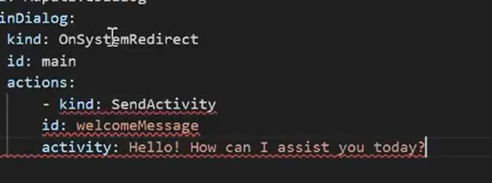
Okienko problemów
Użyj klawiszy
Ctrl+Shift+Mdo otwarcia okienka Problemy (lub przejdź do Wyświetl>Problemy).Wyświetl wszystkie błędy i ostrzeżenia.
Wybierz dowolny problem, aby przejść do odpowiedniego miejsca.
Obsługa zmian
Gdy zmiana zostanie wprowadzona i zapisana, w Visual Studio pojawia się w innym kolorze, dzięki czemu łatwo ją rozpoznać.
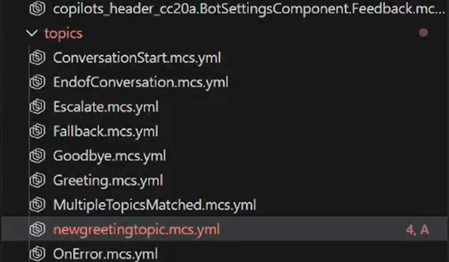
Składniki agenta edytowania
Tematy
Tematy definiują przepływy konwersacji i dialogi. To rodzaj AdaptiveDialog.
Możesz użyć GitHub Copilot lub innych agentów, aby pomóc w tworzeniu nowych składników albo, jeśli chcesz, napisać własne tematy.
Struktura pliku tematu
Oto przykład prostego tematu powitania:
# This is the name of the topic that will appear in the 'topics' list in Copilot Studio

kind: AdaptiveDialog
beginDialog:
  kind: OnConversationStart
  id: main
  actions:
    - kind: SendActivity
      id: sendMessage_M0LuhV
      activity:
        text:
          - Hello, I'm {System.Bot.Name}. How can I help?
        speak:
          - Hello and thank you for calling {System.Bot.Name}.
Zaawansowane funkcje tematów
Możesz użyć innych składników w tematach, na przykład:
-
- kind: Question id: question_1 alwaysPrompt: true variable: init:Topic.Continue prompt: Can I help with anything else? entity: BooleanPrebuiltEntity -
  actions:
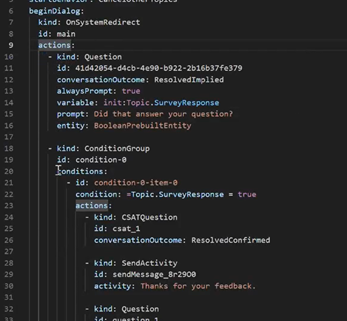
    - kind: Question
      id: 41d42054-d4cb-4e90-b922-2b16b37fe379
      conversationOutcome: ResolvedImplied
      alwaysPrompt: true
      variable: init:Topic.SurveyResponse
      prompt: Did that answer your question?
      entity: BooleanPrebuiltEntity
Warunki przy użyciu Power Fx:
            - kind: ConditionGroup
              id: condition-1
              conditions:
                - id: condition-1-item-0
                  condition: =Topic.Continue = true
                  actions:
                    - kind: SendActivity
                      id: sendMessage_4eOE6h
                      activity: Go ahead. I'm listening.
Inne węzły, na przykład węzły HTTP
Karty adaptacyjne
Narzędzia
Narzędzia określają działania, które agent może wykonywać. Możesz je zobaczyć w obszarze Narzędzia w interfejsie agenta Copilot Studio.
Narzędzia mogą obejmować:
- Monity
- Przepływy pracy (przepływy Power Automate)
- Narzędzia CUA
- Łączniki niestandardowe
- Interfejsy API REST
- Łączniki MCP
Narzędzia pojawiają się w rozszerzeniu w folderze /actions agenta, ale mogą też pojawić się w innych folderach z dodatkowymi metadanymi. Na przykład Przepływy i Wyzwalacze mają własne foldery i pliki JSON.
Edycja wyzwalaczy
Wyzwalacze definiują, kiedy tematy lub działania zostają aktywowane. Możesz ustawić je jako harmonogramy, zdarzenia lub typy warunkowe. Wyzwalacze zazwyczaj odwołują się do przepływu pracy.
kind: ExternalTriggerConfiguration
externalTriggerSource:
  kind: WorkflowExternalTrigger
Zarządzanie zdalnymi plikami wiedzy
Jeśli przesyłasz dokumenty za pomocą funkcji przesyłania w Copilot Studio, dokumenty te są dostępne do pobrania po kliknięciu nazwy w oknie Zdalne pliki wiedzy. Dokumenty nie są pobierane automatycznie i muszą zostać wybrane do pobrania w oknie. Pojawia się powiadomienie, gdy pobieranie zakończy się pomyślnie.
Jeśli chcesz przesłać nowe pliki, możesz umieścić je w folderze knowledge/files w definicji agenta. Po zastosowaniu tych zmian są one przesyłane za pomocą funkcji przesyłania zawartości agenta.
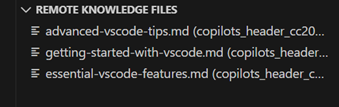
Najlepsze wskazówki
Konwencje nazewnictwa
Pliki:
- Użyj notacji kebab-case:
create-ticket.tool.yaml - Stosuj opisowe nazwy:
product-pricing-faq.yamlzamiastfaq.yaml - Dodaj sufiks określający typ:
.topic.yaml,.tool.yaml,.trigger.yaml
Identyfikatory i zmienne:
- Użyj notacji camelCase:
userOrderNumber,productDetails - Stosuj opisowe nazwy:
checkPaymentStatuszamiastcheck1 - Unikaj skrótów:
customerEmailniecustEmail
Komentarze
Aby wyjaśnić złożoną logikę, dodaj komentarze:
nodes:
  # Check if user is within business hours and eligible for live support
  # Business hours: 9 AM - 5 PM EST, Monday-Friday
  # Eligibility: Premium tier customers only
  - id: check-live-support-availability
    type: condition
Następne kroki
Skoro już rozumiesz edycję: