Notatka
Dostęp do tej strony wymaga autoryzacji. Może spróbować zalogować się lub zmienić katalogi.
Dostęp do tej strony wymaga autoryzacji. Możesz spróbować zmienić katalogi.
[Ten artykuł stanowi wstępne wydanie dokumentacji i może ulec zmianie.]
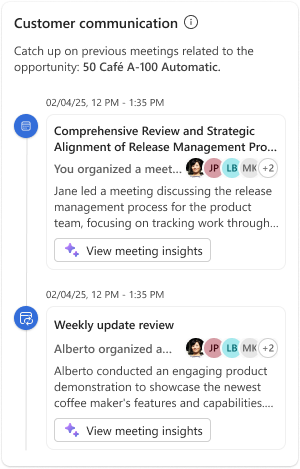
Karta komunikacji klienta przedstawia chronologiczny widok interakcji z klientem, w tym spotkania. Ta karta pomaga nadrobić zaległości i uzyskać wgląd we wszystkie działania, które miały miejsce w ramach danej okazji. Możesz zobaczyć wszystkie spotkania związane z okazją. Dla każdego spotkania agent sprzedaży udostępnia szczegółowe informacje generowane przez sztuczną inteligencję, takie jak podsumowanie, tonacja, zastrzeżenia i następne kroki.
Ważne
- Jest to funkcja w wersji zapoznawczej.
- Funkcje w wersji zapoznawczej nie są przeznaczone do użytku produkcyjnego i mogą mieć ograniczone funkcje. Te funkcje podlegają dodatkowym warunkom użytkowania i są dostępne przed oficjalną wersją, aby klienci mogli uzyskać wczesny dostęp i przekazać opinię.
Podczas pracy nad możliwościami często zarządzasz wieloma działaniami, takimi jak spotkania, co utrudnia śledzenie każdej interakcji i dyskusji. Karta Komunikacja z klientem umożliwia konsolidację wszystkich zdarzeń i zapewnia wgląd dla każdego bezpośrednio w Outlook. Jeśli masz dostęp do okazji w CRM, możesz wyświetlić analizy z powiązanych spotkań, nawet jeśli nie uczestniczyłeś w spotkaniu. Ułatwia to aktualizowanie i informowanie bez opuszczania przepływu pracy.
Gdzie zobaczyć kartę komunikacji klienta
Karta komunikacji klienta jest widoczna w następujących miejscach:
- Sprzedaż okienko w programie Outlook po otwarciu wiadomości e-mail lub spotkania.
- Szczegółowy widok przygotowywania spotkania w agencie sprzedaży w Microsoft 365 Copilot.
Uwaga / Notatka
- Podczas wyświetlania wiadomości e-mail karta komunikacji klienta jest wyświetlana tylko wtedy, gdy wiadomość e-mail jest połączona z szansą sprzedaży. Po połączeniu okazji karta Komunikacja z klientem wyświetla działania związane z tym spotkaniem.
- Podczas wyświetlania spotkania w kalendarzu Outlook karta Komunikacja z klientami jest wyświetlana tylko wtedy, gdy spotkanie jest połączone z szansą sprzedaży.
Wymagania wstępne
- Szczegółowe informacje o spotkaniach muszą być włączone w ustawieniach dostępu.
- Jeśli jesteś użytkownikiem usługi Salesforce, należy skonfigurować połączenie serwer-serwer.
Uzyskiwanie dostępu do karty komunikacyjnej Klienta w Outlook
W Outlook otwórz wiadomość e-mail lub spotkanie.
Przejdź do karty Komunikacja klienta .
Aby wyświetlić szczegółowe informacje dotyczące spotkania, wybierz pozycję Wyświetl szczegółowe informacje o spotkaniu.
Uzyskiwanie dostępu do karty komunikacji klienta w agencie sprzedaży w Microsoft 365 Copilot
- Dostęp do Agenta sprzedaży w usłudze Microsoft 365 Copilot.
- Na karcie przygotowania spotkania wybierz pozycję Przygotuj ze szczegółowymi informacjami, a następnie przejdź do sekcji Komunikacja z klientem .