Notatka
Dostęp do tej strony wymaga autoryzacji. Może spróbować zalogować się lub zmienić katalogi.
Dostęp do tej strony wymaga autoryzacji. Możesz spróbować zmienić katalogi.
[Ten temat pochodzi ze wstępnej wersji dokumentacji i może ulec zmianie.]
Akcje pomocników to sposób na rozszerzenie możliwości botów pomocników. Dzięki generatywnym akcjom AI Copilot można tworzyć akcje niestandardowe uruchamiane przez bota pomocnika. Te akcje służą do wykonywania szerokiej gamy zadań, takich jak wysyłanie wiadomości e-mail, tworzenie rekordów w usłudze Microsoft Dataverse lub wywoływanie zewnętrznych interfejsów API. W tym artykule utworzysz podstawową wtyczkę o niskim kodzie, która dodaje dwie liczby całkowite razem i bardziej złożoną wtyczkę, która może służyć do wysyłania powiadomienia, którego można użyć do utworzenia akcji w programie Microsoft Copilot Studio.
Ważne
- Natychmiastowe niskokodowe wtyczki są pozbawione priorytetu i nie są dostarczane jako funkcja. Błyskawiczne wtyczki niskokodowe są zastępowane funkcjami. Więcej informacji: Funkcje w usłudze Microsoft Dataverse (wersja zapoznawcza)
- Jest to funkcja w wersji zapoznawczej.
- Funkcje w wersji zapoznawczej nie są przeznaczone do użytku w środowiskach produkcyjnych i mogą mieć ograniczoną funkcjonalność. Te funkcje są dostępne przed oficjalną wersją, aby klienci mogli uzyskać wczesny dostęp i przekazać opinię.
Wymagania wstępne dotyczące korzystania z wtyczki z rozwiązaniem Microsoft Copilot
Przed rozpoczęciem upewnij się, że masz następujące wymagania wstępne:
- Dostęp do środowiska Dataverse, które zawiera aplikację Dataverse Accelerator do tworzenia wtyczek typu low-code.
- Dostęp do programu Copilot Studio w tym samym środowisku co środowisko usługi Dataverse.
Przykład podstawowej wtyczki z małą ilością kodu
W tym przykładzie utworzysz wtyczkę błyskawiczną o niskim kodzie, która dodaje dwie liczby i zwraca sumę tych liczb. Następnie tworzysz akcję Copilot, która wywołuje ten plug-in o niskim kodzie w celu wykonania dodania. Utworzony pomocnik działa dla liczb i dowolnych zapytań tekstowych zawierających liczby i ułamki.
Aby utworzyć podstawową wtyczkę błyskawiczną o niskim kodzie, wykonaj następujące kroki:
Otwórz aplikację Akceleratora usługi Dataverse w środowisku Dataverse, przechodząc do pozycji Aplikacje>wszystkie>aplikacje akceleratora usługi Dataverse i wybierz pozycję Odtwórz.
W aplikacji akceleratora usługi Dataverse wybierz pozycję Nowa wtyczka i wybierz pozycję Błyskawiczna wtyczka.
Wprowadź opisową nazwę wyświetlaną plug-in. Na przykład Sumuj liczby, a następnie wybierz pozycję Utwórz.
W sekcji Parametry :
- Dodaj następujące parametry wejściowe:
- Nazwa parametru: Number1, Type: Float
- Nazwa parametru: Number2, Type: Float
- Dodaj następujący parametr wyjściowy:
- Nazwa parametru: Wynik, Typ: Float
- Dodaj następujące parametry wejściowe:
W sekcji Wyrażenie wprowadź następujący kod:
{Result: Number1 + Number2}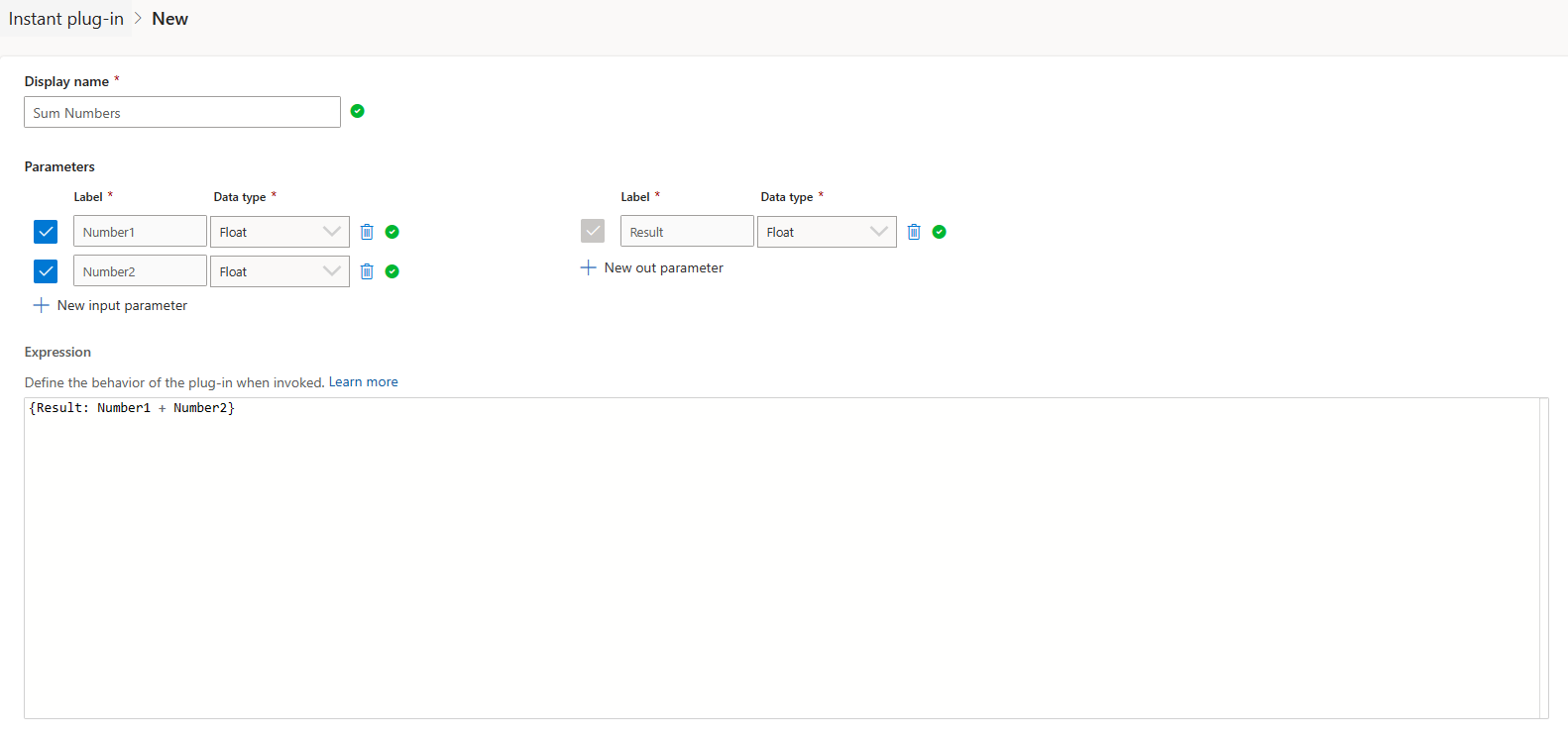
Wybierz pozycję Zapisz , aby zapisać wtyczkę.
Utwórz pomocnika, aby wywołać swój podstawowy plug-in o niskim kodzie
Przejdź do aplikacji Copilot Studio i otwórz środowisko z wtyczką.
- Utwórz copilot. Więcej informacji: Tworzenie i konfigurowanie wtyczek copilot
- Włącz akcje generatywne w ramach pomocnika. Więcej informacji: Włącz akcje generowania
- Dodaj akcję związaną z generatywną AI. Po dodaniu akcji wyszukaj ciąg "Wykonaj niezwiązaną akcję w wybranym środowisku" i wybierz akcję. Więcej informacji: Use Generative Actions in Microsoft Copilot Studio (Korzystanie z akcji generowania w programie Microsoft Copilot Studio)
- Skonfiguruj akcję przy użyciu następujących szczegółów:
- Dodaj opis modelu, który pozwala copilot wiedzieć, kiedy wywołać tę akcję. Użyj zwykłego języka angielskiego, aby opisać warunki, w których należy wywołać tę akcję. Na przykład możesz wprowadzić wartość „Dodaje liczby i zwraca sumę tych liczb przy użyciu 2 wartości zmiennoprzecinkowych”. Więcej informacji: Tworzenie opisów
- Użyj następujących danych wejściowych:
- Zmień Jak pomocnik wypełni te dane dla parametru Organizacja na Ustaw jako wartość.
- Wybierz bieżące środowisko (środowisko, w którym utworzono wtyczkę o niskim kodzie) jako wartość parametru Organizacja .
- Zmień Jak pomocnik wypełni te dane dla parametru Nazwa działania na Ustaw jako wartość.
- Wybierz wtyczkę low-code, którą utworzyłeś jako wartość parametru Action Name. Jeśli nie masz pewności, jaka jest nazwa wtyczki, możesz ją znaleźć w aplikacji Akceleratora usługi Dataverse, wybierając ją z listy i wybierając pozycję Kopiuj fragment kodu , a następnie wklejając kod do edytora tekstów.
- Dodatkowe dane wejściowe:
- Dodaj następujące parametry wejściowe. Dodanie dodatkowych danych wejściowych nie powoduje obecnie wyświetlania szczegółów w programie Copilot Studio. Możesz sprawdzić, czy dane wejściowe zostały poprawnie dodane, wybierając pozycję Otwórz edycję kodu i przeglądając kod, co powinno zawierać dodatkowe dane wejściowe w sekcji dane wejściowe w akcji YAML:
- Nazwa parametru: Liczba1
- Nazwa parametru: Liczba2
- Dodaj następujące parametry wejściowe. Dodanie dodatkowych danych wejściowych nie powoduje obecnie wyświetlania szczegółów w programie Copilot Studio. Możesz sprawdzić, czy dane wejściowe zostały poprawnie dodane, wybierając pozycję Otwórz edycję kodu i przeglądając kod, co powinno zawierać dodatkowe dane wejściowe w sekcji dane wejściowe w akcji YAML:
- Zapisz i opublikuj zmiany pomocnika.
Przetestuj akcję pilota
Wykonaj następujące kroki w okienku Test copilot w aplikacji Copilot Studio.
- Wybierz ikonę sparkle w górnej części okna czatu, aby uruchomić tryb śledzenia. Dzięki temu można potwierdzić, że akcja jest wywoływana i weryfikuje dane wejściowe i wyjściowe akcji. Więcej informacji: Testowanie twojego pilota przy użyciu akcji generatywnych
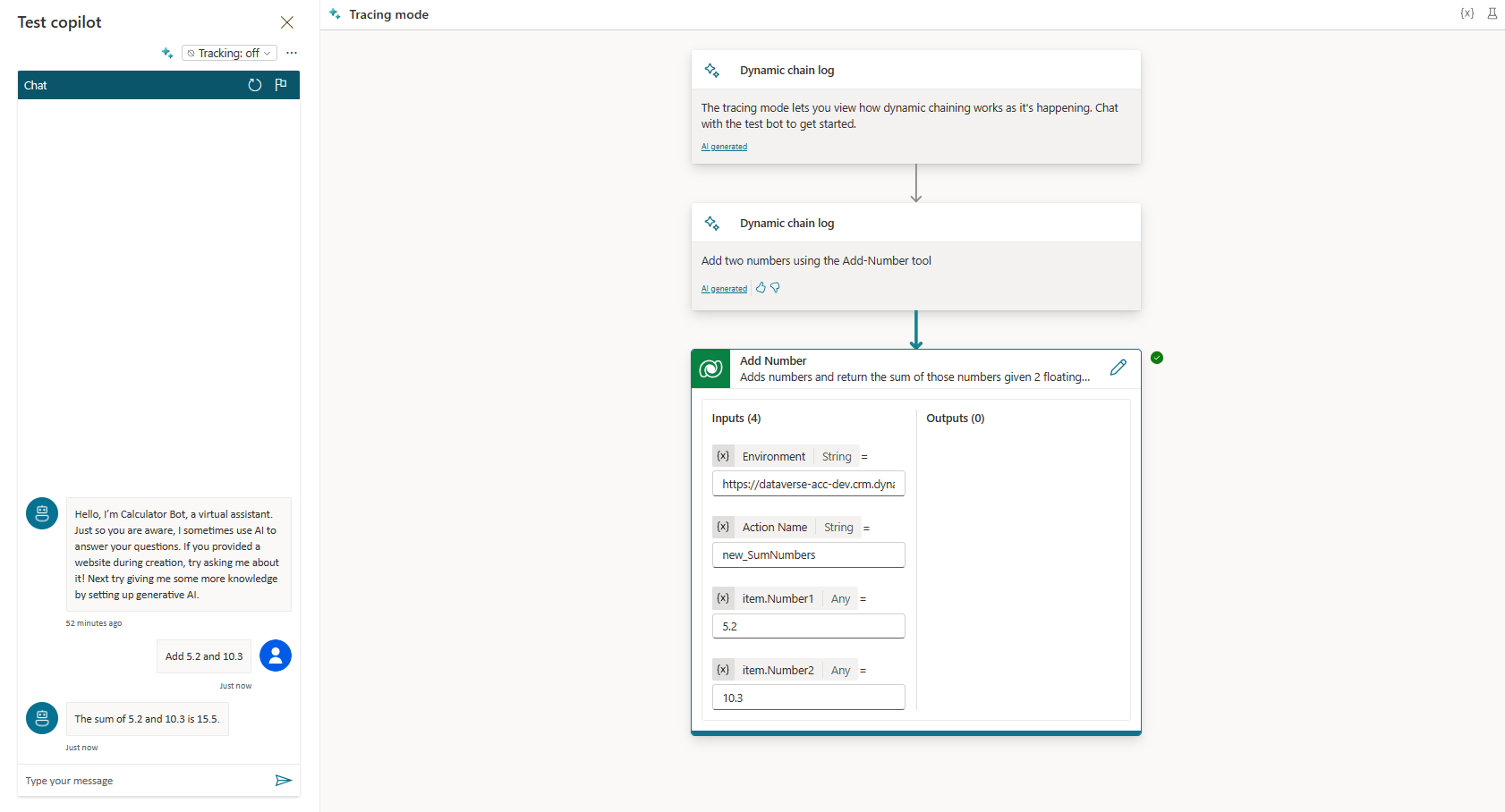
- Wprowadź tekst w oknie czatu Dodaj 5.2 i 10.3 , a następnie wybierz pozycję Wyślij.
Jeśli wszystko zostało poprawnie skonfigurowane, w oknie czatu pojawi się oczekiwany wynik 15,5, a panel śledzenia pokaże dane wejściowe i wyjściowe akcji. Panel śledzenia wygląda podobnie do poniższego przykładu. Możesz wypróbować kilka innych monitów, aby dokładniej przetestować działanie i zmienić język, aby zobaczyć, jak reaguje akcja. Kilka przykładów:
- Jeśli mam 3 jabłka, a mój przyjaciel daje mi 4 więcej, ile jabłek mam w sumie?
- Jeśli mam 1/2 funty sera i zamówię kolejne 1/4 funtów, ile sera mam łącznie?
Przykład wtyczki low-code do wysyłania powiadomień
W tym przykładzie utworzysz błyskawiczną wtyczkę niskokodową, która opakowuje istniejące API do użycia z kopilotem. Akcja wysyła powiadomienie do użytkownika określonego w akcji copilot, gdy użytkownik tworzący akcję testuje ją w programie Copilot Studio. Pomocnik określa wymagane parametry z zapytania w języku prostym od użytkownika i wysyła powiadomienie przy użyciu niskokodowego dodatku plug-in usługi Dataverse do aplikacji opartej na modelu w usłudze Power Apps.
Aby utworzyć wtyczkę błyskawiczną o niskim kodzie, wykonaj następujące kroki:
Otwórz aplikację Dataverse Accelerator w środowisku Dataverse, przechodząc do pozycji Aplikacje>Wszystkie> Aplikacja Dataverse Accelerator i wybierz pozycję Odtwórz.
W aplikacji akceleratora usługi Dataverse wybierz pozycję Nowa wtyczka, a następnie wybierz pozycję Błyskawiczna wtyczka.
Wprowadź opisową nazwę wyświetlaną plug-in. Na przykład wyślij powiadomienie w aplikacji do użytkownika i wybierz pozycję Utwórz.
W sekcji Parametry :
- Dodaj następujące parametry wejściowe:
- Nazwa parametru: UserName, Typ: Ciąg
- Nazwa parametru: Tytuł, Typ: Ciąg
- Nazwa parametru: treść, typ: ciąg
- Nazwa parametru: Adres URL, Typ: Ciąg
- Dodaj następujący parametr wyjściowy:
- Nazwa parametru: Wynik, Typ: Ciąg
- Dodaj następujące parametry wejściowe:
W sekcji Wyrażenie wprowadź następujący kod. Zwróć uwagę, że opakowujemy istniejący
XSendAppNotificationinterfejs API za pomocą wtyczki, aby umożliwić znajdowanie użytkowników według nazwy. Takie zachowanie jest pomocne w przypadku wywoływania z poziomu pomocnika, który może dostarczyć tylko informacje znane użytkownikowi na temat danej osoby, a nie bardziej ezoteryczne identyfikatory rekordów, których oczekuje bazowy interfejs API:XSendAppNotification(Title, First(Filter(Users, UserName in 'Full Name')), Body, [XCreateUrlAction("Click Here", Url)] ); {Result: "Success"}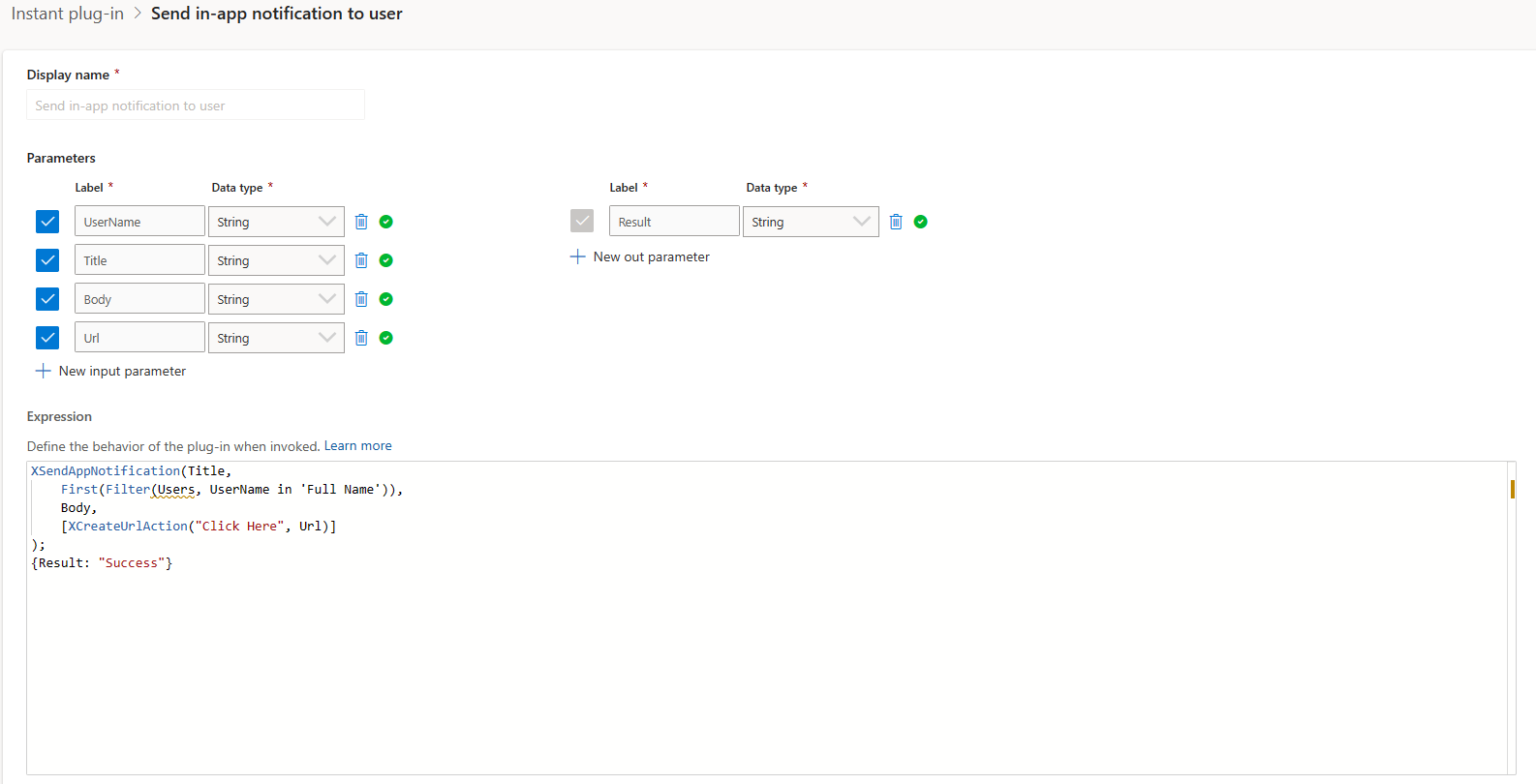
Wybierz pozycję Zapisz , aby zapisać wtyczkę.
Utwórz pomocnika, aby wywołać wtyczkę wysyłania powiadomień o niskim kodzie.
Przejdź do aplikacji Copilot Studio i otwórz środowisko z wtyczką.
- Utwórz copilot. Więcej informacji: Tworzenie i konfigurowanie wtyczek copilot
- Włącz akcje generatywne w ramach pomocnika. Więcej informacji: Włącz akcje generowania
- Dodaj akcję związaną z generatywną AI. Po dodaniu akcji wyszukaj ciąg "Wykonaj niezwiązaną akcję w wybranym środowisku" i wybierz akcję. Więcej informacji: Use Generative Actions in Microsoft Copilot Studio (Korzystanie z akcji generowania w programie Microsoft Copilot Studio)
- Skonfiguruj akcję przy użyciu następujących szczegółów:
- Dodaj opis modelu, który pozwala copilot wiedzieć, kiedy wywołać tę akcję. Użyj zwykłego języka angielskiego, aby opisać warunki, w których należy wywołać tę akcję. Możesz na przykład wprowadzić ciąg "Wywołuje interfejs API Dataverse, aby wysłać powiadomienie użytkownikowi w Dataverse, przypominając lub ostrzegając go o czymś ważnym, z tytułem, treścią i opcjonalnym linkiem do dalszych szczegółów". Więcej informacji: Tworzenie opisów
- Użyj następujących danych wejściowych:
- Zmień Jak pomocnik wypełni te dane dla parametru Organizacja na Ustaw jako wartość.
- Wybierz bieżące środowisko z listy rozwijanej (środowisko, w którym utworzono wtyczkę o niskim kodzie) jako wartość parametru Organizacja . Aby wyświetlić listę dostępnych środowisk, musisz umieścić kursor w polu tekstowym.
- Zmień Jak pomocnik wypełni te dane dla parametru Nazwa działania na Ustaw jako wartość.
- Wybierz wtyczkę low-code, którą utworzyłeś jako wartość parametru Action Name. Aby wyświetlić listę dostępnych interfejsów API, musisz umieścić kursor w polu tekstowym. Wartość, która ma być wprowadzona w tym miejscu, to nazwa schematu wtyczki o niskim kodzie, na przykład
org_SendInAppNotificationToUser. Jeśli nie masz pewności, jaka jest nazwa schematu wtyczki, możesz ją znaleźć w aplikacji Akceleratora usługi Dataverse, wybierając go z listy i wybierając pozycję Kopiuj fragment kodu , a następnie wklejając kod do edytora tekstów.
- Dodatkowe dane wejściowe:
- Wybierz pozycję Dodaj i dodaj następujące parametry wejściowe. Zwróć uwagę, że dodanie dodatkowych danych wejściowych nie pokazuje obecnie szczegółów w programie Copilot Studio. Jest to znany problem. Możesz sprawdzić, czy dane wejściowe zostały poprawnie dodane, wybierając pozycję Otwórz edycję kodu i przeglądając kod, co powinno zawierać dodatkowe dane wejściowe w sekcji dane wejściowe w akcji YAML:
- Nazwa parametru: UserName
- Nazwa parametru: tytuł
- Nazwa parametru: Treść
- Nazwa parametru: adres URL
- Wybierz pozycję Dodaj i dodaj następujące parametry wejściowe. Zwróć uwagę, że dodanie dodatkowych danych wejściowych nie pokazuje obecnie szczegółów w programie Copilot Studio. Jest to znany problem. Możesz sprawdzić, czy dane wejściowe zostały poprawnie dodane, wybierając pozycję Otwórz edycję kodu i przeglądając kod, co powinno zawierać dodatkowe dane wejściowe w sekcji dane wejściowe w akcji YAML:
- Zapisz i opublikuj zmiany pomocnika.
Przetestuj działanie Copilot dotyczące wysyłania powiadomień
Wykonaj następujące kroki w okienku Test copilot w aplikacji Copilot Studio.
- Wybierz ikonę sparkle w górnej części okna czatu, aby uruchomić tryb śledzenia. Dzięki temu można potwierdzić, że akcja jest wywoływana i weryfikuje dane wejściowe i wyjściowe akcji. Więcej informacji: Testowanie Twojego kopilota przy użyciu akcji generowania
- Wprowadź tekst w oknie czatu Wyślij powiadomienie do mojego użytkownika, aby sprawdzić ten adres URL https://copilotstudio.microsoft.com, a następnie wybierz Wyślij.
Jeśli wszystko jest poprawnie skonfigurowane, zobaczysz, że powiadomienie zostało wysłane w okienku Copilot Test . Powiadomienie jest wysyłane jako oparte na modelu powiadomienie w aplikacji, gdy określony użytkownik gra w aplikację.
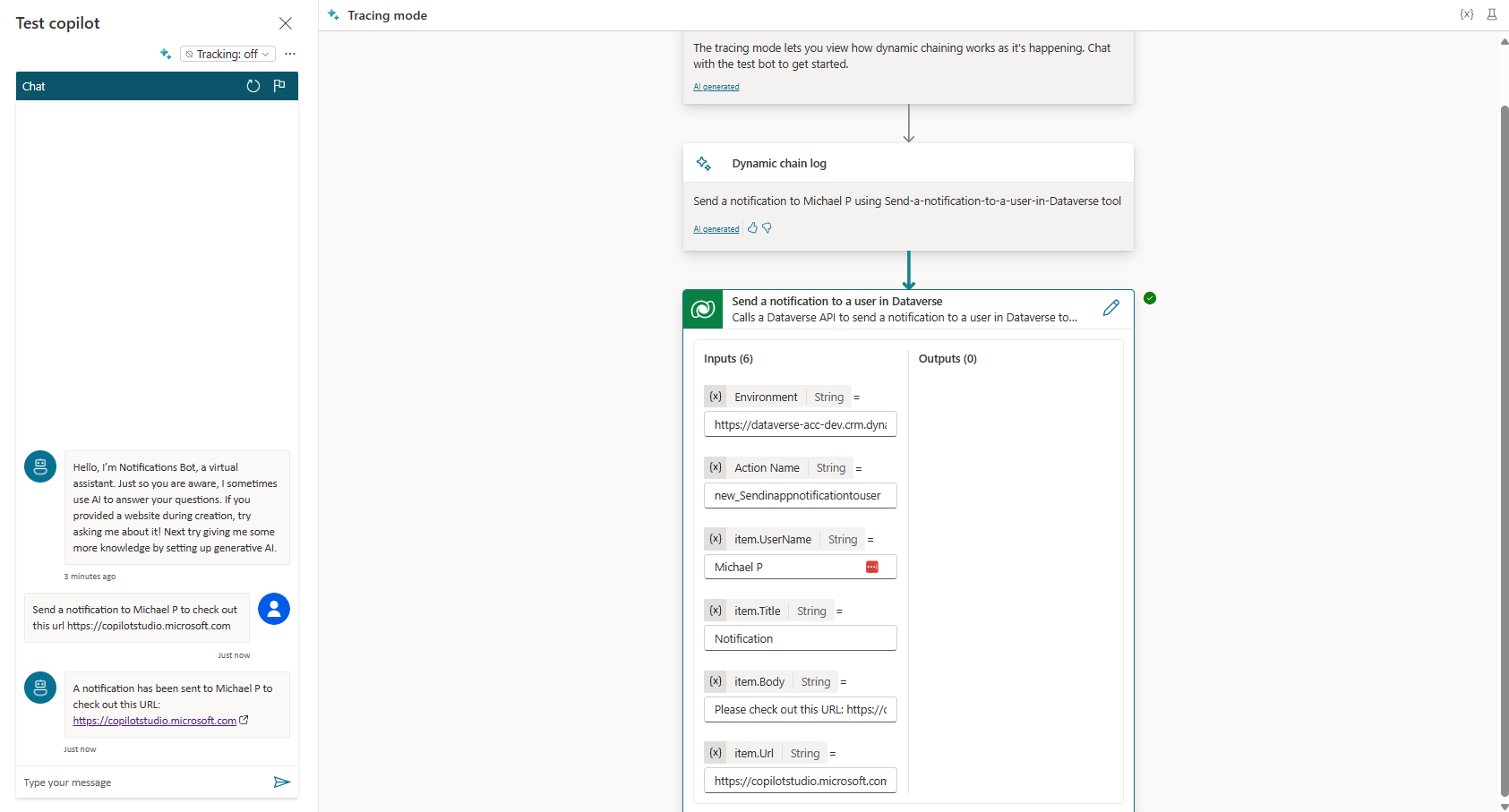
Możesz wypróbować kilka innych poleceń, aby dalej przetestować działanie, a także zmienić wtyczkę, aby inteligentniej wyszukiwała użytkowników na podstawie nazwy, aby zobaczyć, jak działanie na to odpowiada. Możesz na przykład dodać krok, aby wyszukać użytkownika według adresu e-mail, jeśli nazwa nie zwróci wyniku.