Notatka
Dostęp do tej strony wymaga autoryzacji. Może spróbować zalogować się lub zmienić katalogi.
Dostęp do tej strony wymaga autoryzacji. Możesz spróbować zmienić katalogi.
W tym artykule dowiesz się więcej na temat dostosowywania przykładowych szablonów aplikacji. Na przykład może być konieczne zmianę logo firmy, zaktualizowanie danych w przykładowych szablonach aplikacji w celu dopasowania do wymagań biznesowych, dodania lub usunięcia kontrolek na ekranach w celu rozszerzenia aplikacji.
Wymagania wstępne
Zainstaluj przykładowy szablon aplikacji. Więcej szczegółów: Korzystanie z przykładowych szablonów aplikacji w usłudze Microsoft Teams.
Uwaga / Notatka
- W sekcjach tego artykułu jako przykładu użyto jednego z dostępnych przykładowych szablonów aplikacji. Tabele, kontrolki, ekrany i inne składniki aplikacji mogą się różnić w zależności od zainstalowanej aplikacji. Użyj uznania podczas dostosowywania wybranej aplikacji.
- Przeczytaj artykuł Przykładowe aktualizacje szablonu aplikacji przed dostosowaniem przykładowych szablonów aplikacji, aby zrozumieć wpływ nowych wersji na przykładowe wersje szablonów aplikacji.
Otwieranie przykładowych szablonów aplikacji w programie Power Apps Studio
Aby rozpocząć od dostosowywania przykładowych szablonów aplikacji, pierwszym krokiem jest otwarcie aplikacji w programie Power Apps Studio.
Zaloguj się do usługi Teams.
Wybierz
 (Więcej dodanych aplikacji).
Wybierz pozycję Power Apps.
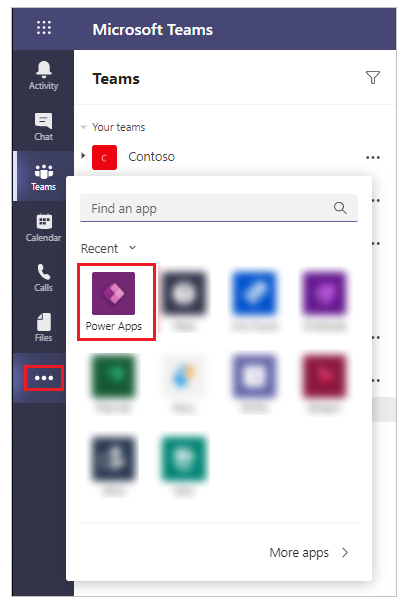
Wybierz zakładkę Kompilacja.
Wybierz środowisko zespołu, w którym zainstalowano przykładowy szablon aplikacji.
Wybierz pozycję Zainstalowane aplikacje.
Wybierz zainstalowany przykładowy szablon aplikacji.
Jeśli zostanie wyświetlony monit, wybierz lokalizację.
Więcej informacji: Edytowanie aplikacji w programie Power Apps Studio
Usuń przykładowe dane
Podczas instalowania przykładowych szablonów aplikacji tabele mogą być wstępnie wypełnione przykładowymi danymi. W poniższej tabeli wymieniono przykładowe szablony aplikacji oraz listę tabel z przykładowymi danymi do usunięcia:
Aby usunąć dane z przykładowych szablonów aplikacji:
Otwórz przykładowy szablon aplikacji (na przykład Zarządzanie inspekcjami) w programie Power Apps Studio.
Wybierz pozycję Dane w okienku po lewej stronie.
Wybierz
 obok nazwy tabeli (na przykład Zadanie inspekcji obszaru dotyczące aplikacji Zarządzaj inspekcjami).
Wybierz pozycję Edytuj dane.
Usuń wszystkie wiersze zawierające przykładowe dane.
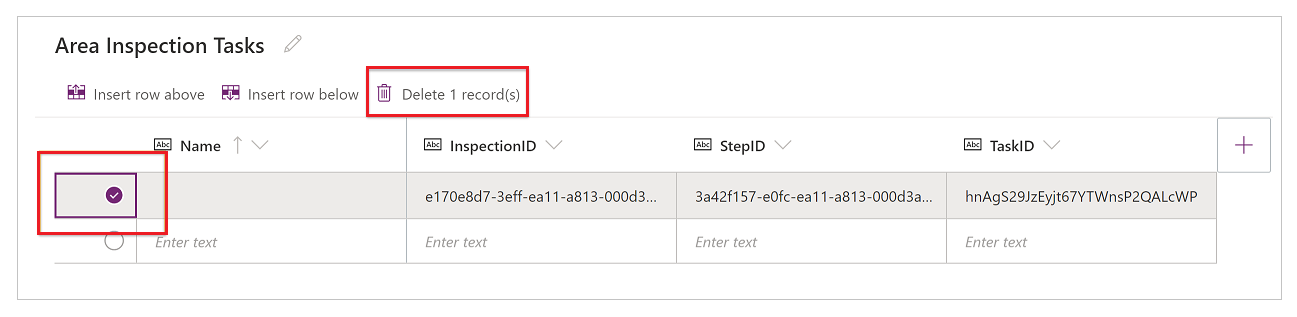
Zamknij edytor wizualizacji.
Powtórz poprzednie kroki dla pozostałych tabel.
Dodaj swoje logo do ekranu ładowania
Otwórz przykładowy szablon aplikacji (na przykład Inspekcja) w programie Power Apps Studio.
Wybierz pozycję Widok drzewa w okienku po lewej stronie.
Jeśli jeszcze nie został wybrany, wybierz pozycję Ekran docelowy.
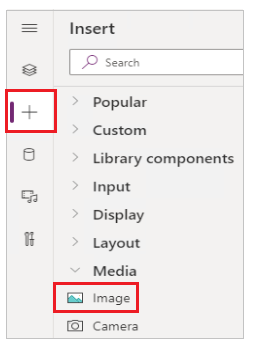
Wybierz pozycję Wstaw.
Wybierz Kontrolkę obrazu w Media.
W okienku właściwości po prawej stronie wybierz listę rozwijaną Obraz , a następnie wybierz pozycję + Dodaj plik obrazu.
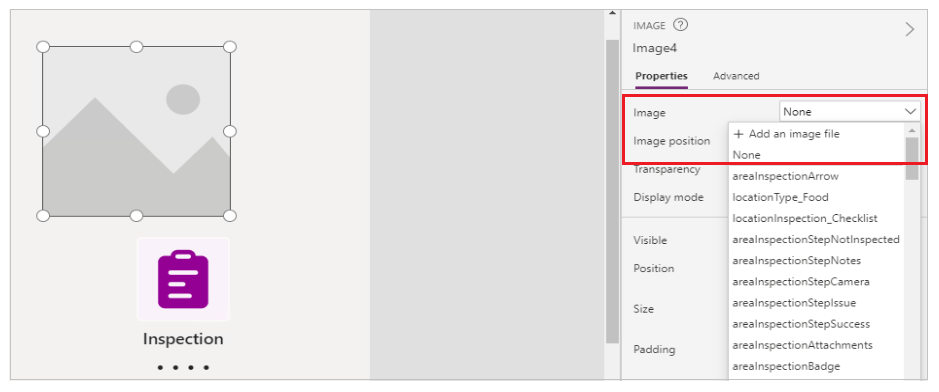
Wybierz obraz logo firmy, a następnie wybierz pozycję Otwórz.
Ustaw położenie i rozmiar kontrolki obrazu na ekranie ładowania zgodnie z Twoimi preferencjami.
Zmienianie tekstu ekranu powitalnego
Uwaga / Notatka
Tekst powitalny ekranu powitalnego aplikacji Inspekcja używa formuły zawierającej zmienne globalne, aby prawidłowo wyświetlać żądaną terminologię dla inspekcji i elementów, które są sprawdzane. Należy zachować ostrożność podczas zmieniania tej formuły.
Otwórz przykładowy szablon aplikacji (na przykład Inspekcja) w programie Power Apps Studio.
Wybierz kontrolkę etykiety tekstowej z tekstem powitania Cieszę się, że jesteś tutaj.
Formuła tekstu powitania ma następujący format:
"Glad to have you here, we are ready for you to " & If(Lower(gblWorkType)="inspection", "inspect", Lower(gblWorkType)) & Switch(
Left(
    Lower(areaLabel),
    1
),
"a",
" an ",
"e",
" an ",
"i",
" an ",
"o",
" an ",
"u",
" an ",
" a "
) & Lower(areaLabel)
Wybierz pasek formuły.
Wybierz frazę Cieszę się, że masz tutaj.
Zaktualizuj tekst powitania, na przykład Cieszymy się, że jesteś tutaj.
"We are happy that you are here, we are ready for you to " & If(Lower(gblWorkType)="inspection", "inspect", Lower(gblWorkType)) & Switch(
Left(
    Lower(areaLabel),
    1
),
"a",
" an ",
"e",
" an ",
"i",
" an ",
"o",
" an ",
"u",
" an ",
" a "
) & Lower(areaLabel)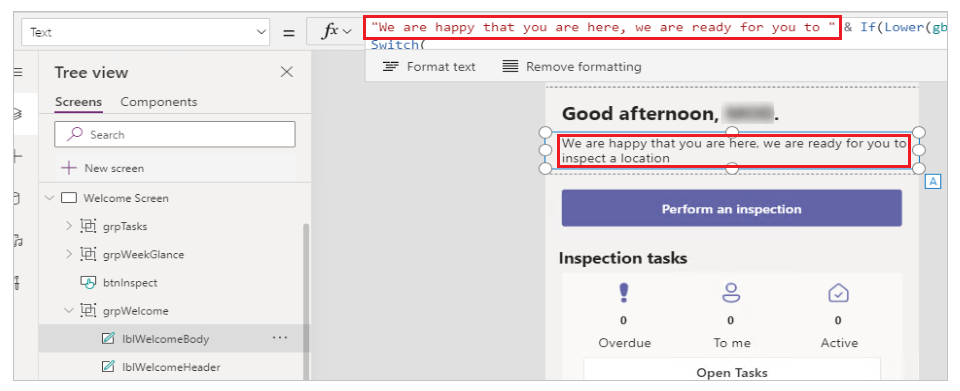
Zmienianie koloru tła ekranu
Uwaga / Notatka
Aplikacja Inspekcja wykorzystuje globalne zmienne motywów, aby zapewnić spójne doświadczenie użytkownika. Jeśli zmodyfikujesz wypełnienie ekranu, zmodyfikowany ekran nie będzie już używać standardowego motywu aplikacji.
Otwórz przykładowy szablon aplikacji (na przykład Inspekcja) w programie Power Apps Studio.
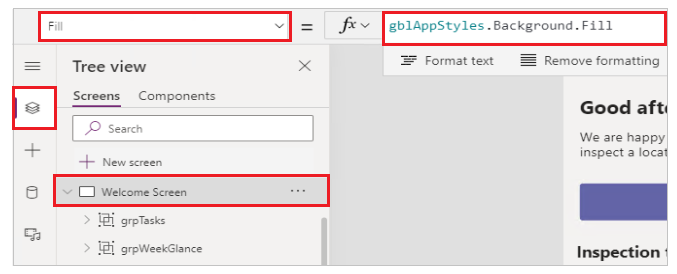
Wybierz pozycję Widok drzewa w okienku po lewej stronie.
Wybierz Ekran powitalny z widoku drzewa.
Wybierz pozycję Wypełnij z listy właściwości w lewym górnym rogu.
Na pasku formuły zastąp formułę żądanym kolorem.
Kolor wypełnienia tła ekranu zostanie ustawiony na wybrany kolor tła.
Zbiorcze edytowanie danych
Jeśli chcesz szybko edytować dane w aplikacji, możesz otworzyć tabelę i zmodyfikować lub usunąć dane.
Ostrzeżenie
Przykładowe szablony aplikacji korzystają z kilku powiązanych tabel, takich jak Lokalizacje kontroli obszaru oraz Typy lokalizacji kontroli obszaru dla aplikacji Inspekcja. Zachowaj ostrożność podczas usuwania rekordów z tabel bez sprawdzania relacji danych i zależności.
Otwórz przykładowy szablon aplikacji (na przykład Inspekcja) w programie Power Apps Studio.
Wybierz pozycję Dane w okienku po lewej stronie.
Wybierz
obok nazwy tabeli (na przykład Typy lokalizacji inspekcji obszaru dotyczące aplikacji Inspekcji).Wybierz komórkę wewnątrz Edytora wizualizacji, na przykład Żywność w kolumnie Nazwa .
Zastąp tekst odpowiednią wartością.
Zamknij edytor wizualizacji.
Dane w aplikacji powinny odzwierciedlać zaktualizowaną wartość, taką jak nazwa lokalizacji w tym przykładzie.

Dodawanie kolumny do aplikacji
Ważne
Kroki dostosowywania aplikacji Inspekcja w tej sekcji obejmują niektóre zaawansowane opcje konfiguracji. W tym przykładzie wymagane jest zapoznanie się z programem Power Apps Studio, wygodne modyfikowanie formuł i praca z kontrolkami, takimi jak kontenery.
Rozważ scenariusz, w którym masz wiele magazynów i chcesz skojarzyć lokalizacje i inspekcje z określonymi magazynami.
Dodawanie kolumny tekstowej Nazwa sklepu do tabeli Lokalizacja
Otwórz aplikację Zarządzanie inspekcjami w programie Power Apps Studio.
Wybierz pozycję Dane w okienku po lewej stronie.
Wybierz
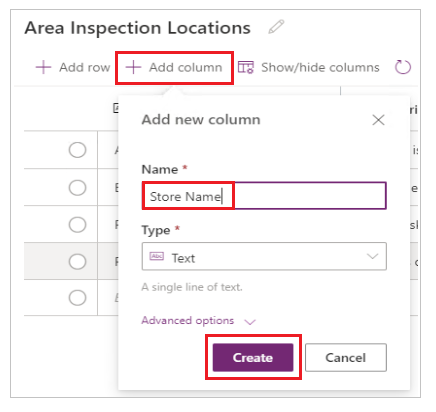
obok nazwy tabeli (na przykład Lokacje inspekcji obszaru dotyczące aplikacji Zarządzaj inspekcjami).Wybierz pozycję Dodaj kolumnę.
Wprowadź nazwę jako "Nazwa sklepu".
Wybierz Utwórz.
Zamknij edytor wizualizacji.
Dodawanie kolumny Nazwa magazynu do formularza lokalizacji
Wybierz ekran Lokalizacje.
Napiwek
Błąd może zostać zignorowany podczas korzystania z łączników w wersji zapoznawczej w tej aplikacji.
W widoku Drzewa wyszukaj
btnArea_GroupedAreas.W formularzu Pogrupowane obszary przeciągnij lewą krawędź, aby być równoległa z krawędzią pola Tytuł .
Uwaga / Notatka
Kontrolka pola "Pogrupowane obszary" znajduje się w kontenerze. W związku z tym wybrany obszar może pojawić się w innej części ekranu niż w miejscu, w którym jest wyświetlana kolumna. Przeciąganie zaznaczonego obszaru zmienia rozmiar kolumny.
Wybierz pozycję Wstaw w okienku po lewej stronie.
Wybierz kontrolkę Etykieta.
Umieść Etykietę tak, aby została wyrównana w poziomie z Obszary pogrupowane i w pionie z Typ obszaru.
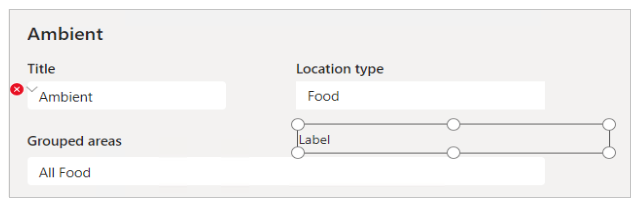
Wybierz pozycję Tekst z listy właściwości w lewym górnym rogu.
Wybierz pasek formuły.
Zmień formułę na Nazwa sklepu.
Wybierz pozycję Wstaw w okienku po lewej stronie.
Wybierz kontrolkę Pole tekstowe .
Przeciągnij kontrolkę pola tekstowego, aby wyrównać ją w poziomie z Obszar pogrupowany i w pionie z Typ obszaru.
Wybierz Wartość z listy właściwości w lewym górnym rogu.
Na pasku formuły zastąp bieżącą wartość wartością
gblLocation.'Store Name'Wybierz pozycję ColorBackground z listy właściwości w lewym górnym rogu.
Na pasku formuły wprowadź tekst "White".
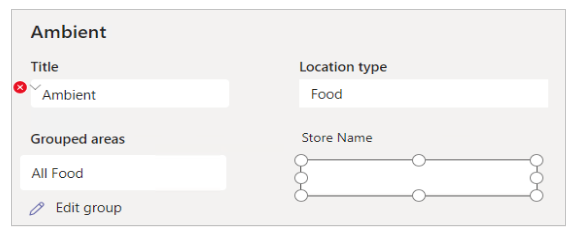
Wybierz tryb wyświetlania z listy właściwości w lewym górnym rogu.
Na pasku formuły wprowadź ciąg "Edytuj", jeśli jeszcze nie jest obecny.
Przytrzymaj ALT na klawiaturze i wybierz pozycję Edytuj.
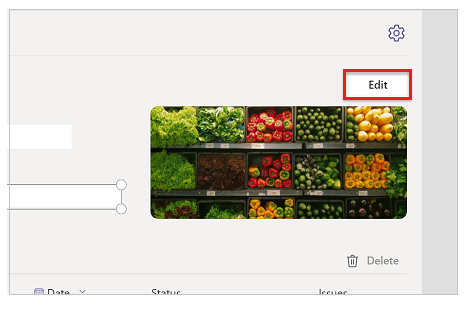
Wybierz pozycję Widok drzewa w okienku po lewej stronie.
Wyszukaj
btnAreaDetails_Savei wybierz zwróconą kontrolkę.Rozwiń pasek formuły.
Na końcu 17 wiersza dodaj przecinek i następującą formułę:
'Store Name':Microsoft_CoreControls_TextBox1.ValueTa sekcja formuły powinna teraz wyglądać następująco:
{
	msft_name: txtArea_EditTitle.Text,
	'Location Type': cmbAreaDetails_AreaType.Selected,
	'Primary Image': picArea_UploadedImage.Image, 'Store Name':Microsoft_CoreControls_TextBox1.Value
}
Uwaga / Notatka
Jeśli zaktualizowana formuła wykaże błąd, należy sprawdzić, czy nazwa pola tekstowego w nazwie sklepu jest wyświetlona. Na przykład może to być
Microsoft_CoreControls_TextBox2zamiastMicrosoft_CoreControls_TextBox1, w zależności od zmian.Wybierz kontrolkę etykiety dodaną w kroku 5.
Wybierz właściwość Y z listy właściwości w lewym górnym rogu.
Wybierz pasek formuły.
Zmień formułę na:
If(gblEditLocation,250,200)Zaznacz pole tekstowe dodane w kroku 11.
Wybierz właściwość Y z listy właściwości w lewym górnym rogu.
Wybierz pasek formuły.
Zmień formułę na:
If(gblEditLocation,282,232)Przytrzymaj CTRL na klawiaturze i zaznacz zarówno etykietę nazwy sklepu, jak i pole tekstowe.
Wybierz pozycję Visible property (Widoczna właściwość) z listy właściwości w lewym górnym rogu.
Wybierz pasek formuły.
Zmień formułę na:
If(gblViewInspection, false, true)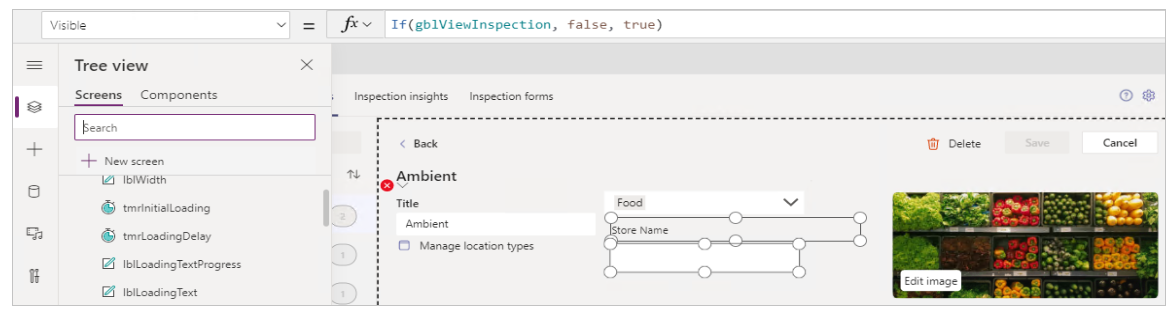
Publikowanie aktualizacji aplikacji w usłudze Teams
Aby zapisać i opublikować zmiany w przykładowej aplikacji:
Wybierz pozycję Zapisz w prawym górnym rogu.
Wybierz Opublikuj w Teams
Wybierz Dalej.
Aby opublikować zaktualizowaną wersję aplikacji na istniejącej aktywnej karcie, wybierz pozycję Zapisz i zamknij.
Aby dodać opublikowaną wersję aplikacji do nowej karty w innym kanale, wybierz (Dodaj kartę) dla żądanego kanału, a następnie wybierz Zapisz i zamknij.
Więcej informacji: Publikowanie i dodawanie aplikacji do usługi Teams