Notatka
Dostęp do tej strony wymaga autoryzacji. Może spróbować zalogować się lub zmienić katalogi.
Dostęp do tej strony wymaga autoryzacji. Możesz spróbować zmienić katalogi.
Streszczenie
| Property | Value |
|---|---|
| Connector |
 folder SharePoint
 |
| Produkty | Excel Power BI (modele semantyczne) Power Query Online |
| Stan wydania | Ogólna dostępność |
| Rodzaje uwierzytelniania | Anonimowy konto Microsoft Windows Konto organizacyjne Tożsamość obszaru roboczego |
| Dokumentacja referencyjna funkcji |
SharePoint.Contents SharePoint.Files |
Notatka
Niektóre funkcje mogą być obecne w jednym produkcie, ale nie w innych ze względu na harmonogramy wdrażania i możliwości specyficzne dla hosta.
Notatka
Microsoft Entra ID/OAuth dla lokalnych instalacji SharePoint nie jest obsługiwany przy użyciu lokalnej bramy danych.
Notatka
Aby nawiązać połączenie z pojedynczym plikiem przechowywanym w SharePoint, wklej adres URL pliku do łącznika sieci Web (w programie Power Query Desktop) lub łącznika internetowego interfejsu API (w usłudze Power Query Online).
Wymagania wstępne
Określanie adresu URL witryny
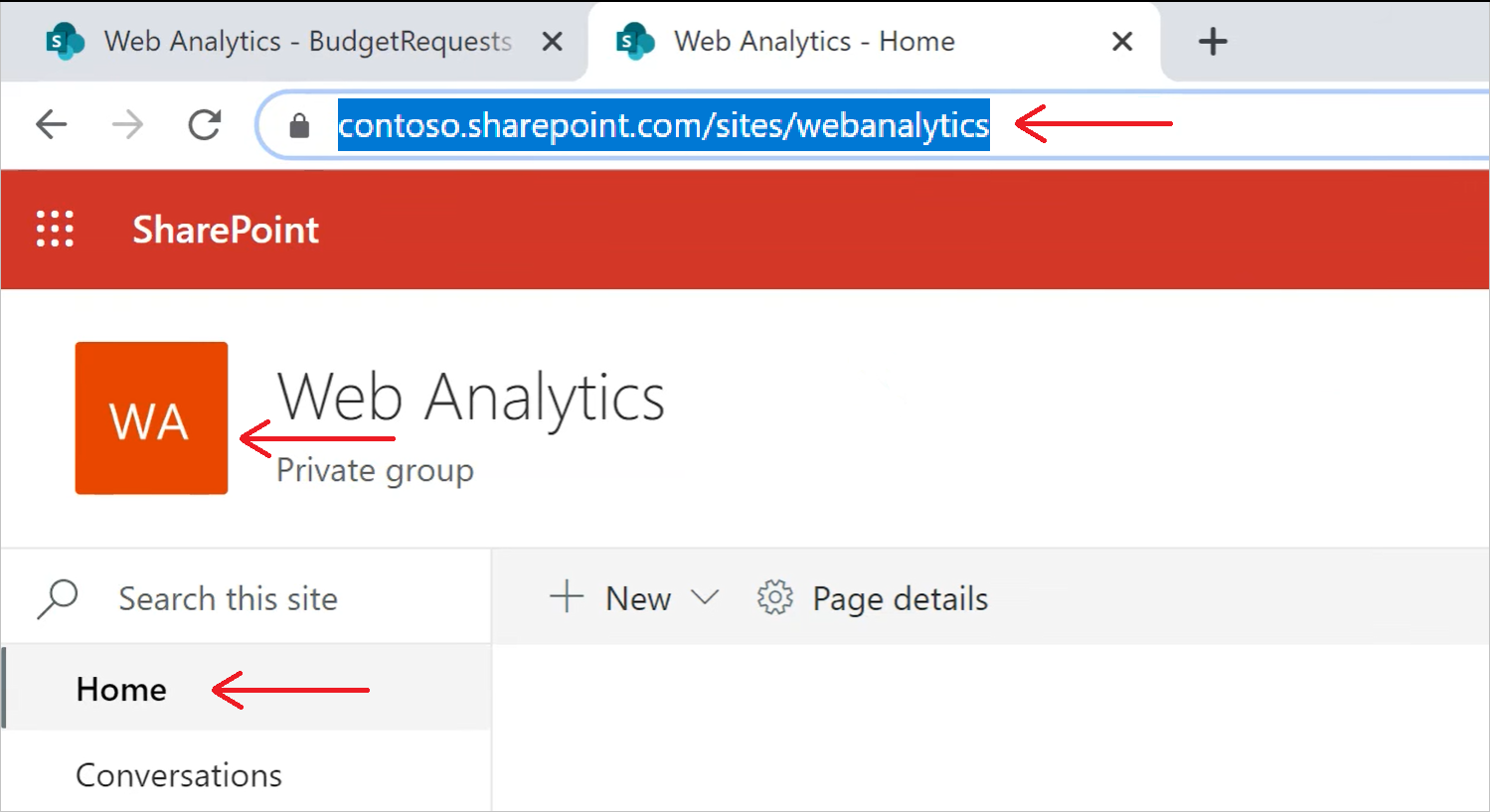
Podczas nawiązywania połączenia z biblioteką dokumentów w witrynie SharePoint zostanie wyświetlony monit o wprowadzenie adresu URL witryny. Aby znaleźć adres URL witryny zawierający folder SharePoint, najpierw otwórz stronę w SharePoint. Na stronie w SharePoint zazwyczaj można uzyskać adres witryny, wybierając Home w okienku nawigacji lub ikonę witryny u góry. Skopiuj adres z paska adresu przeglądarki internetowej i zapisz go później.
Notatka
Klasyczna strona adresu URL SharePoint nie jest obsługiwana i nie będzie mogła nawiązać połączenia. Obsługiwana jest tylko nowoczesna strona główna SharePoint.
Selektor witryn
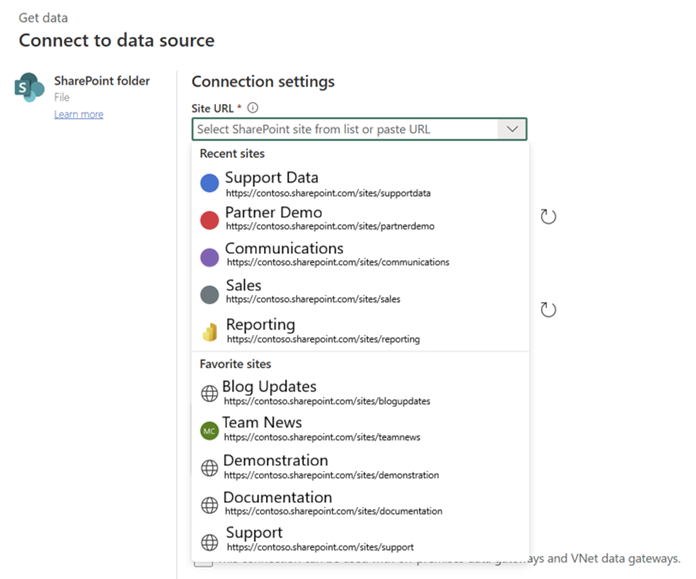
Selektor witryn SharePoint umożliwia znajdowanie i wybieranie poprawnej witryny SharePoint podczas tworzenia połączenia bez przechodzenia do oddzielnych stron w celu ręcznego lokalizowania i kopiowania adresów URL.
Uproszczony wybór witryny: Zamiast ręcznie kopiować adresy URL, użyj listy rozwijanej Adres URL witryny, aby wybrać z listy rozwijanej Ostatnie witryny, Ulubione witryny i wszystkie witryny, do których można uzyskać dostęp.
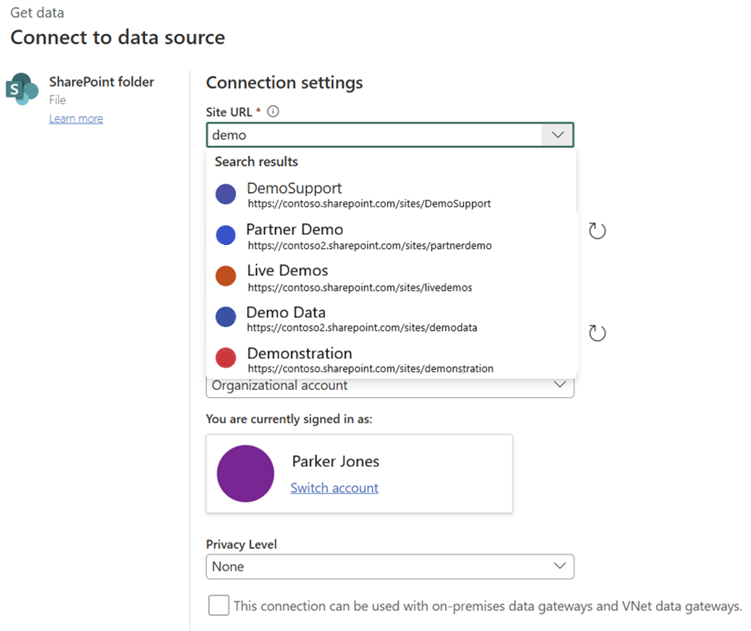
Szybkie wyszukiwanie: wpisz słowa kluczowe w polu wyszukiwania listy rozwijanej, aby szybko zlokalizować odpowiednie witryny. Po wybraniu lokacji możesz natychmiast kontynuować ładowanie danych do analizy.
Notatka
- Narzędzie wyboru lokalizacji SharePoint jest dostępne dla źródeł SharePoint w Dataflow Gen2 i Gen1, modelowaniu Web w Power BI, pipeline'ach, zadaniach kopiowania i skrótach Lakehouse, oraz jako miejsce docelowe w Dataflow Gen2.
- Przy pierwszym użyciu selektora witryny SharePoint zostanie wyświetlone okno uwierzytelniania. Wybierz to samo konto, za pomocą którego aktualnie się zalogowałeś. Jeśli zamkniesz lub zignoruj okno, selektor witryny nie będzie działać, ale nadal możesz ręcznie wkleić SharePoint adresy URL witryny tak jak wcześniej.
- W przypadku korzystania z selektora witryny SharePoint mogą wystąpić problemy z wyszukiwaniem witryn hostowanych w regionach spoza własnej lokalizacji geograficznej.
Obsługiwane funkcje
- Ścieżka folderu
- Połączyć
- Łączenie i ładowanie
- Łączenie i przekształcanie
Nawiązywanie połączenia z poziomu programu Power Query Desktop
Aby nawiązać połączenie z folderem SharePoint:
W Pobierz dane wybierz folder SharePoint. Więcej informacji: Gdzie uzyskać dane
Wklej skopiowany w Określeniu adresu URL witryny adres URL witryny SharePoint do pola tekstowego Adres URL witryny w oknie dialogowym Folder SharePoint. W tym przykładzie adres URL witryny to
https://contoso.sharepoint.com/marketing/data. Jeśli wprowadzony adres URL witryny jest nieprawidłowy, obok pola tekstowego adresu URL zostanie wyświetlona ikona ostrzeżenia .
.
Wybierz pozycję OK, aby kontynuować.
Jeśli odwiedzasz ten adres witryny po raz pierwszy, wybierz odpowiednią metodę uwierzytelniania. Wprowadź swoje poświadczenia i wybierz poziom, do którego mają być stosowane te ustawienia. Następnie wybierz pozycję Połącz.
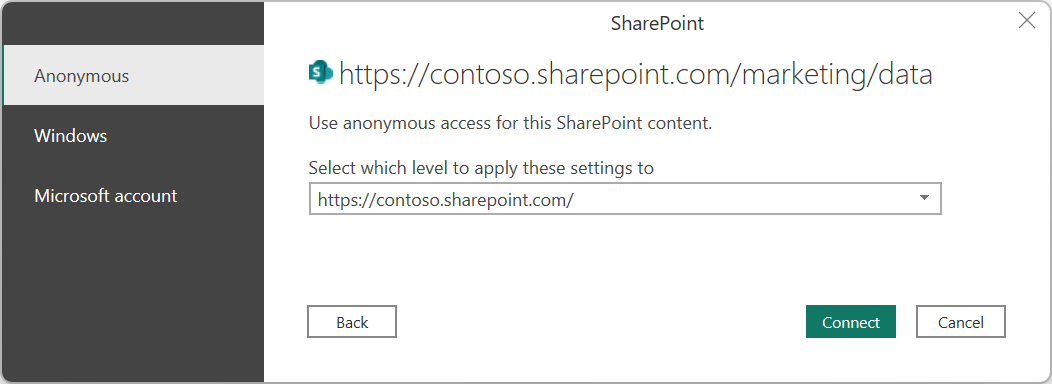
Aby uzyskać więcej informacji na temat metod uwierzytelniania i ustawień poziomu, przejdź do Uwierzytelnianie w aplikacjach desktopowych.
Po nawiązaniu połączenia zostaną wyświetlone informacje o wszystkich plikach w folderze usługi SharePoint. Ponadto wyświetlane są również informacje o plikach w podfolderach.
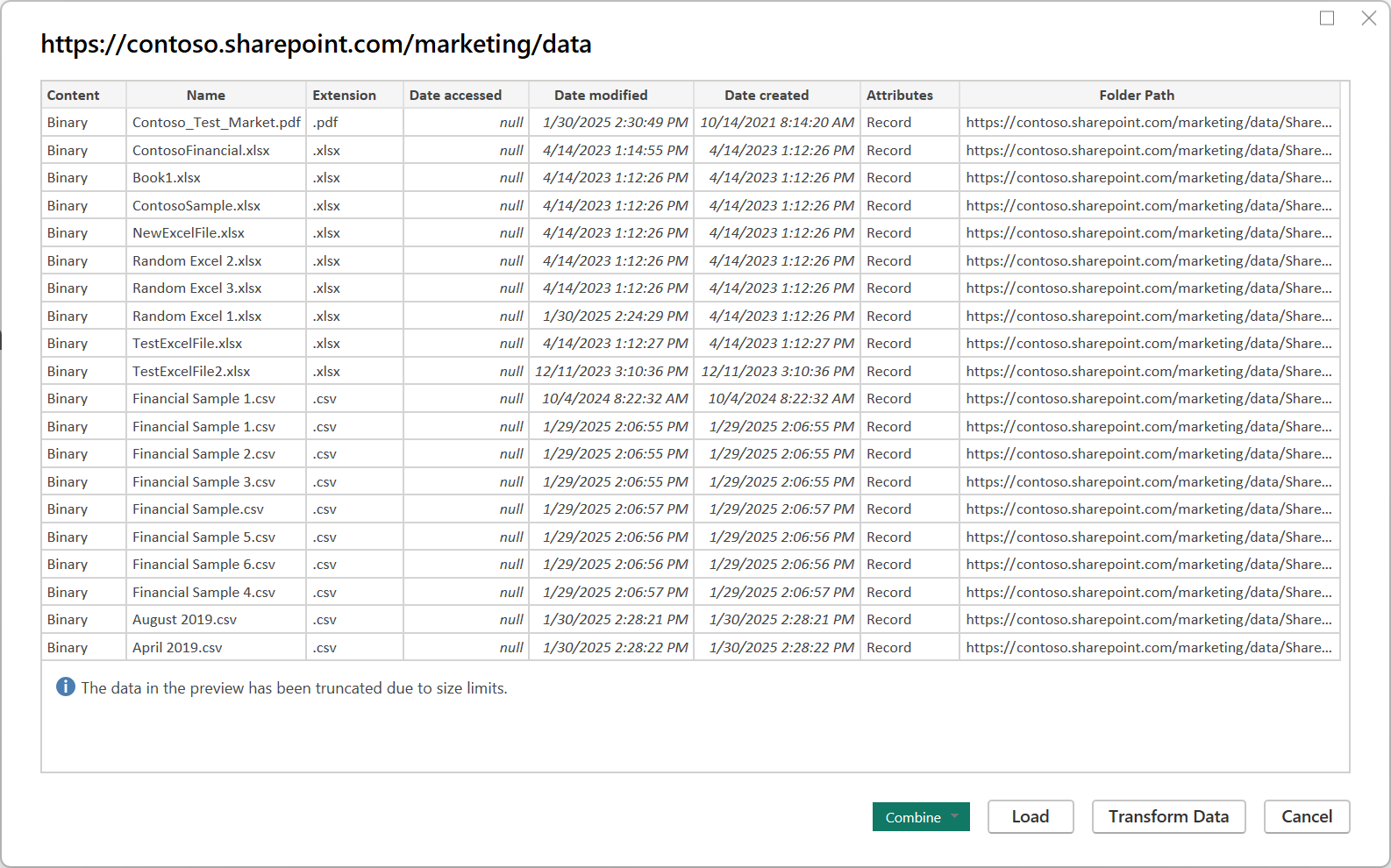
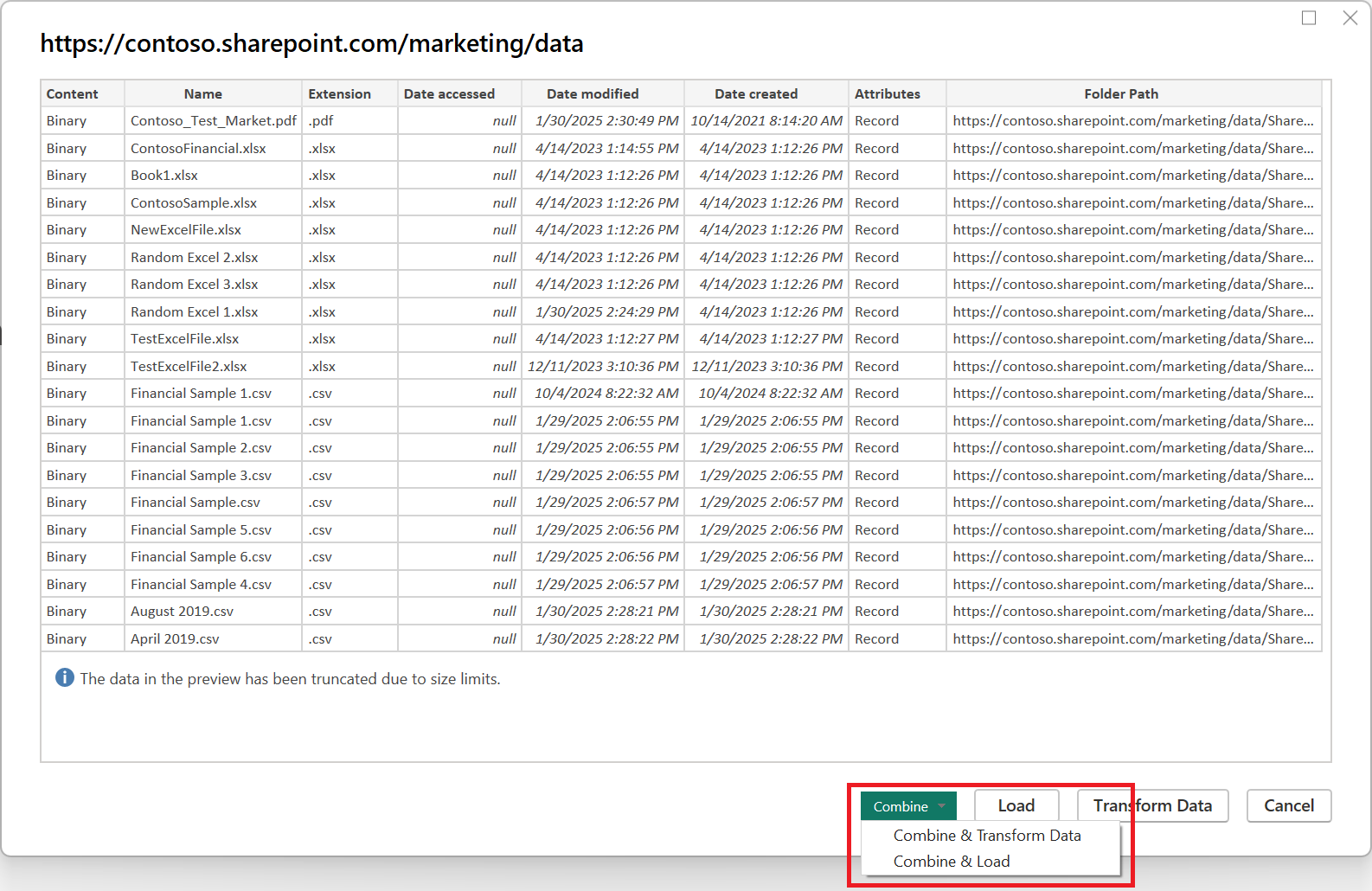
Wybierz Łączenie i Przekształć dane aby połączyć dane w plikach wybranego folderu SharePoint i załadować dane do edytora Power Query do edycji. Lub wybierz Kombinuj i Załaduj, aby załadować dane ze wszystkich plików w folderze SharePoint bezpośrednio do aplikacji.

Notatka
Nawiązywanie połączenia z usługi Power Query Online
Aby nawiązać połączenie z folderem SharePoint:
Na stronie Data sources wybierz folder SharePoint.
Jeśli masz dostęp do selektora witryn SharePoint, użyj go, aby zlokalizować i wybrać witryny bezpośrednio na stronie ustawień połączenia. Jeśli tak nie jest, skopiuj adres URL witryny SharePoint i wklej go w Adres URL witryny w oknie dialogowym SharePoint Folder. W tym przykładzie adres URL witryny to
https://contoso.sharepoint.com/marketing/data.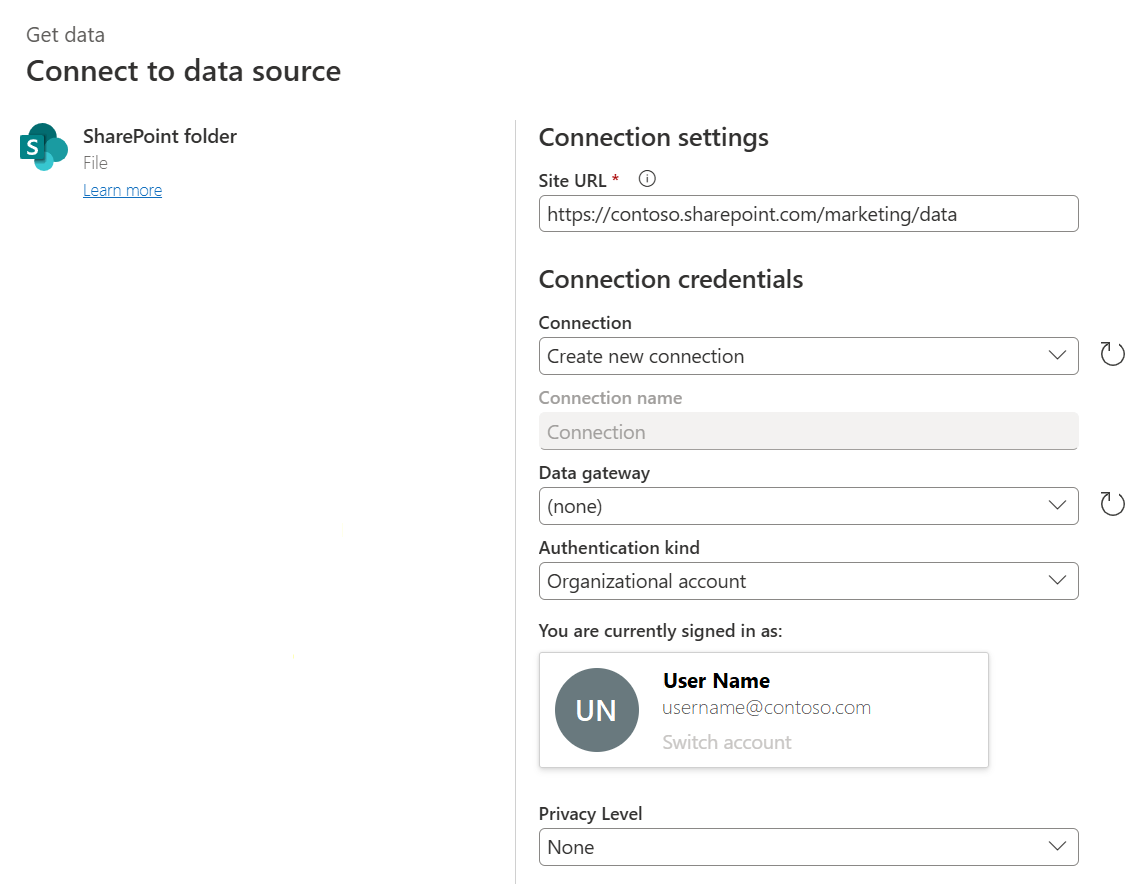
Jeśli folder SharePoint jest lokalny, wprowadź nazwę lokalnej bramy danych.
Wybierz rodzaj uwierzytelniania i wprowadź wymagane poświadczenia.
Wybierz pozycję Dalej.
Po wybraniu folderu SharePoint, którego chcesz użyć, zostaną wyświetlone informacje o wszystkich plikach w tym folderze SharePoint. Ponadto wyświetlane są również informacje o plikach w jakichkolwiek podfolderach.

Wybierz Kombine aby połączyć dane w plikach wybranego folderu SharePoint i załadować dane do edytora Power Query do edycji.
Notatka
Przycisk Combine jest najprostszym sposobem łączenia danych znajdujących się w plikach określonego folderu SharePoint. Możesz również użyć przycisków Przekształć dane, aby połączyć pliki, ale wymaga to bardziej ręcznych kroków.

Dodatkowe informacje
Obsługiwane typy uwierzytelniania
Notatka
Obsługa tożsamości obszaru roboczego dla plików programu SharePoint jest wdrażana z najnowszymi aktualizacjami usługi i jest dostępna jedynie w obsługiwanych środowiskach hostowanych w ramach Fabric.
Dostępność może się różnić w zależności od obciążenia i hosta (na przykład program Power BI Desktop nie jest obsługiwany).
Łącznik folderu programu SharePoint obsługuje następujące metody uwierzytelniania w zależności od środowiska hostingu:
- Konto organizacyjne: używa identyfikatora Microsoft Entra użytkownika do uwierzytelniania w programie SharePoint.
- Na platformie Microsoft Fabric obsługiwane środowiska (takie jak przepływy danych Gen2 i Power BI) mogą uwierzytelniać się do plików programu SharePoint przy użyciu tożsamości obszaru roboczego. Dzięki temu Fabric może uzyskiwać dostęp do zawartości plików SharePoint przy użyciu zarządzanej tożsamości obszaru roboczego, bez polegania na poświadczeniach użytkownika lub starszym uwierzytelnianiu opartym na ACS.
Rozwiązywanie problemów
Łączenie plików
Wszystkie pliki w wybranym folderze SharePoint są uwzględniane w danych do połączenia. Jeśli masz pliki danych znajdujące się w podfolderze wybranego folderu SharePoint, zostaną również dołączone wszystkie te pliki. Aby upewnić się, że połączenie danych pliku działa prawidłowo, upewnij się, że wszystkie pliki w folderze i podfolderach mają ten sam schemat.
W niektórych przypadkach może istnieć wiele folderów w witrynie SharePoint zawierającej różne typy danych. W takim przypadku należy usunąć niepotrzebne pliki. Aby usunąć te pliki:
Na liście plików z wybranego folderu SharePoint wybierz pozycję Transform Data.
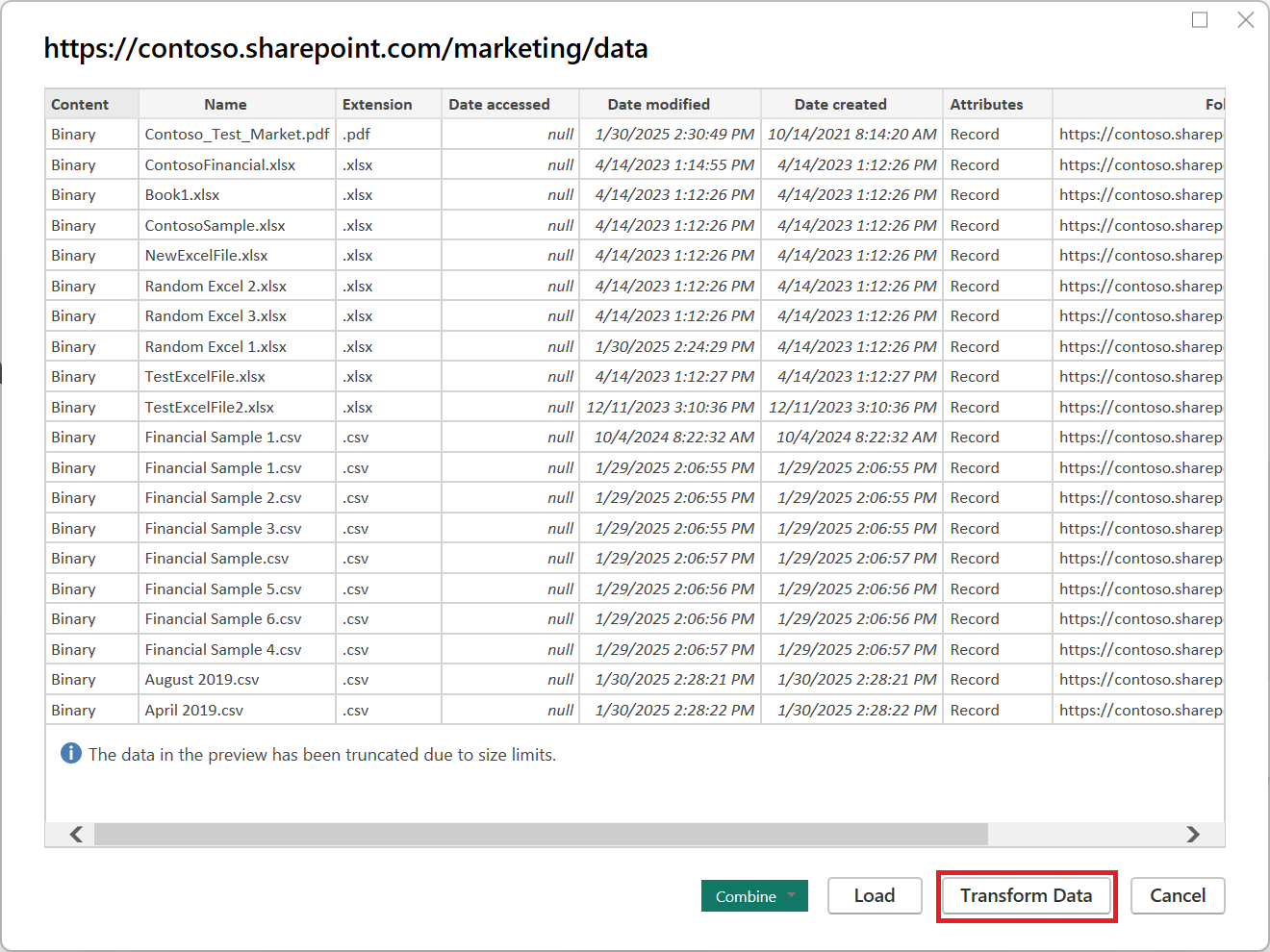
W edytorze Power Query przewiń w dół, aby znaleźć pliki, które chcesz zachować.
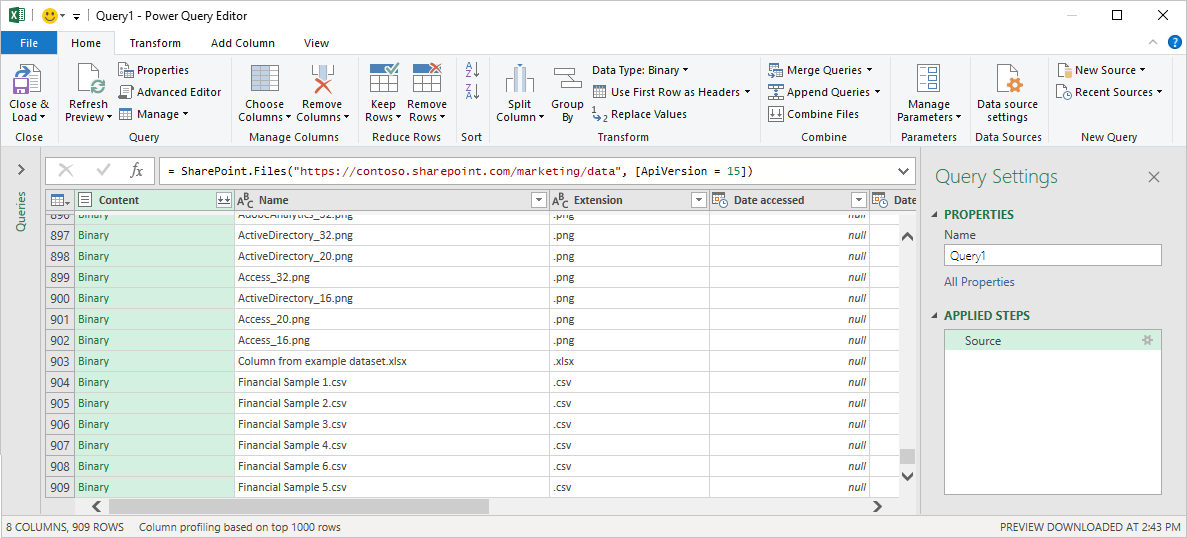
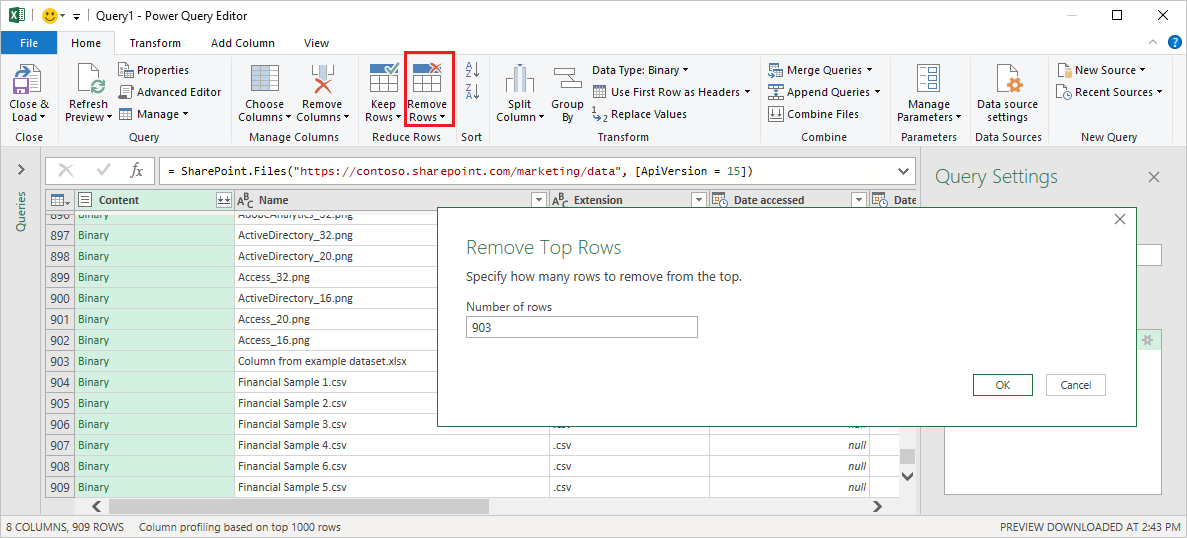
W tym przykładzie wymagane pliki są ostatnimi wierszami w tabeli. Wybierz pozycję Usuń wiersze>Usuń pierwsze wiersze, wprowadź wartość ostatniego wiersza przed zachowaniem plików (w tym przypadku 909) i wybierz pozycję OK.
Po usunięciu wszystkich niepotrzebnych plików wybierz pozycję Połącz pliki ze wstążki Narzędzia główne, aby połączyć dane ze wszystkich pozostałych plików.
Aby uzyskać więcej informacji na temat łączenia plików, zobacz Łączenie plików — omówienie.
Znaki specjalne w nazwie pliku
Jeśli nazwa pliku zawiera pewne znaki specjalne, może to prowadzić do błędów uwierzytelniania ze względu na obcięcie nazwy pliku w adresie URL. Jeśli występują nietypowe błędy uwierzytelniania, upewnij się, że wszystkie używane nazwy plików nie zawierają żadnego z następujących znaków specjalnych.
# % $
Jeśli te znaki znajdują się w nazwie pliku, właściciel pliku musi zmienić nazwę pliku, aby nie zawierał żadnego z tych znaków.
Uprawnienia
Podczas żądania zawartości biblioteki dokumentów należy mieć dostęp do odczytu do witryny SharePoint, biblioteki dokumentów i wszystkich folderów prowadzących do żądanego pliku.
Uwierzytelnianie Microsoft Entra ID
Uwierzytelnianie tożsamości Microsoft Entra ID nie jest obsługiwane w przypadku lokalnych źródeł SharePoint.