Notatka
Dostęp do tej strony wymaga autoryzacji. Może spróbować zalogować się lub zmienić katalogi.
Dostęp do tej strony wymaga autoryzacji. Możesz spróbować zmienić katalogi.
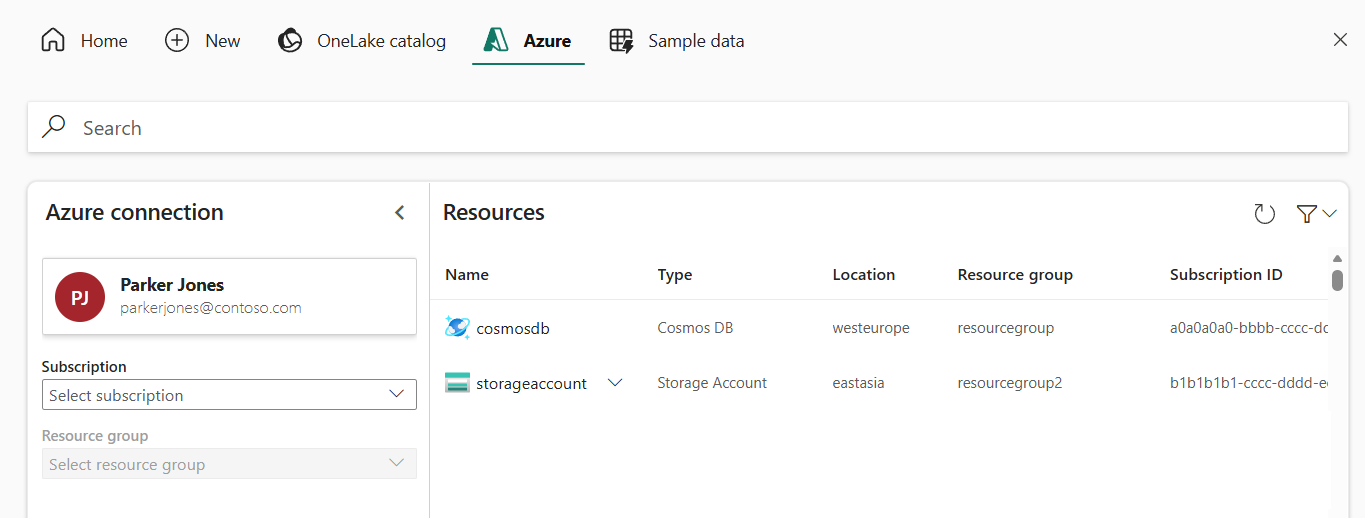
Wybierz kartę odpowiadającą widocznej przeglądarce Azure. Środowisko podglądu używa płaskiej listy zasobów i pól kontekstowych. Starszy interfejs korzysta z selektorów subskrypcji i grup zasobów.
Moduł Azure umożliwia przeglądanie Azure zasobów i przechodzenie do potrzebnych danych bez uprzedniego lokalizowania adresu połączenia. Zacznij od płaskiej listy Zasoby, a następnie otwórz zasób, aby zapoznać się z dostępnymi opcjami połączenia lub zawartością.
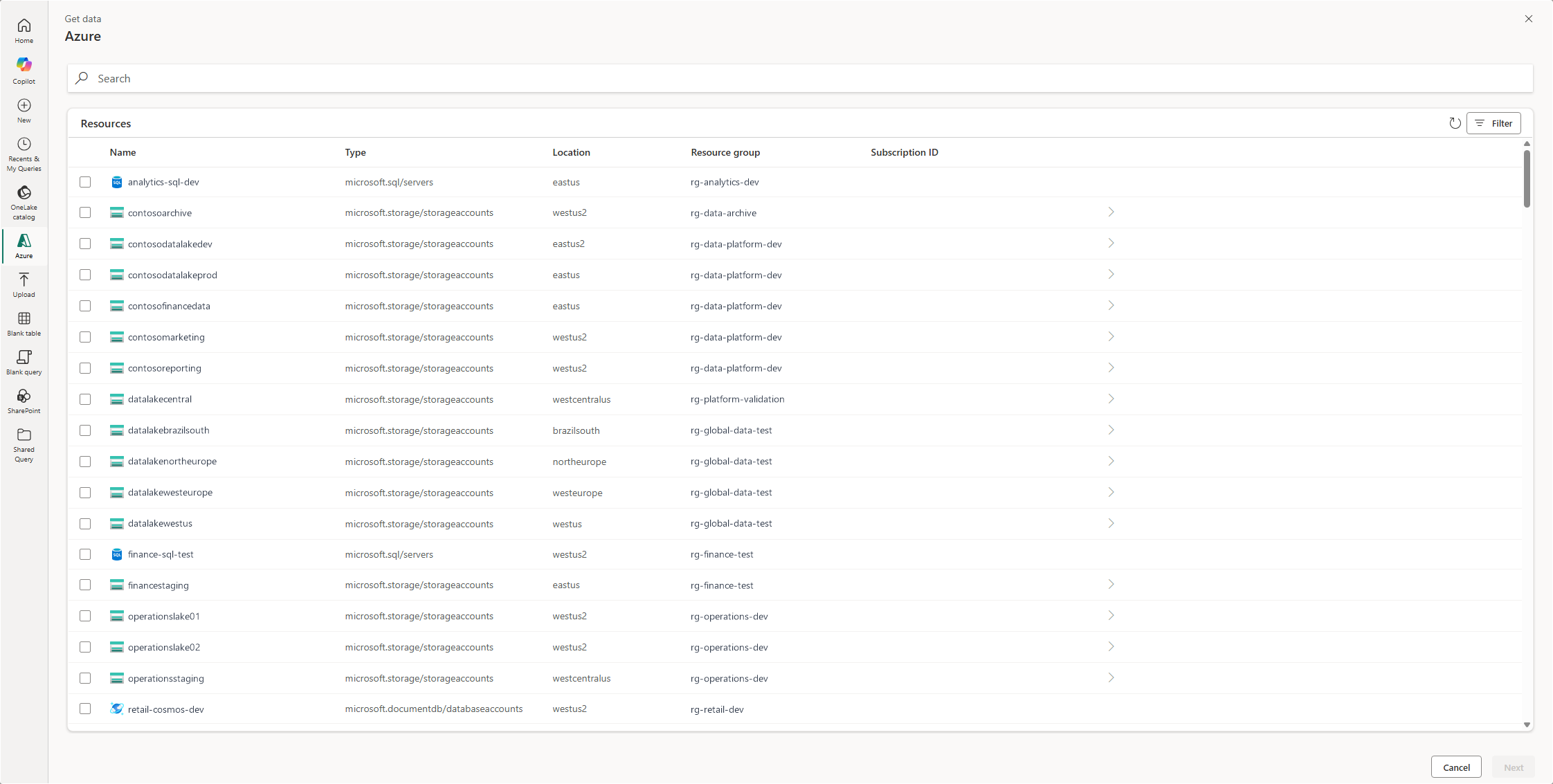
Grupy zasobów są wyświetlane wraz z innymi elementami na płaskiej liście, zamiast wymagać najpierw przechodzenia przez hierarchię od subskrypcji do grupy zasobów. Użyj kolumn kontekstowych, aby zidentyfikować żądany zasób. Na poziomie Zasoby zilustrowane kolumny to Nazwa, Typ, Lokalizacja, Grupa zasobów i Identyfikator subskrypcji.
Użyj filtru, aby zawęzić listę według pól dostępnych w bieżącej lokalizacji, w tym identyfikator subskrypcji na poziomie zasobu. Użyj funkcji Wyszukaj i ikony odświeżania, aby znaleźć elementy na bieżącym poziomie i ponownie załadować elementy tej lokalizacji. Wyszukiwanie nie przeszukuje rekursywnie zawartości każdego zasobu.
Użyj strzałki nawigacji wiersza lub kliknij dwukrotnie element, do którego można przejść, aby przejść dalej. Okruszki chleba są aktualizowane podczas nawigacji; wybierz wcześniejszy element okruszków chleba, aby do niego wrócić. Kolumny i pola filtru zmieniają się w zależności od bieżącego kontekstu. Na przykład otwarcie konta magazynu pokazuje opcje połączenia z kolumnami Nazwa i Typ , a nie kolumnami subskrypcji na poziomie zasobu.
Zaznaczenie pola wyboru elementu powoduje wybranie go do następnego kroku; otwarcie go za pomocą strzałki nawigacji lub dwukrotne kliknięcie zmienia lokalizację przeglądania. Znalezienie zasobu nie udziela uprawnień do odczytywania jego danych. Jego typ określa pozostałe kroki połączenia i wymagane uwierzytelnianie lub dostęp sieciowy.
Kiedy przeglądać Azure
Użyj przeglądarki, gdy znasz nazwę zasobu, subskrypcję lub grupę zasobów, ale nie chcesz rozpoczynać od wprowadzenia adresu serwera lub adresu URL magazynu. Na przykład przefiltruj grupę zasobów analitycznych, aby znaleźć konto magazynu, lub otwórz serwer bazy danych, aby wybrać bazę danych.
Potrzebujesz dostępu do zasobu Azure i uprawnienia do odczytywania wybranych danych. Przeglądarka nie zastępuje wymagań dotyczących uwierzytelniania łącznika ani sieci.
Znajdowanie zasobów za pomocą wyszukiwania i filtrów
- Otwórz pozycję Pobierz dane i wybierz pozycję Azure.
- W obszarze Zasoby zidentyfikuj element według jego nazwy i kolumn kontekstowych. Użyj identyfikatora subskrypcji i grupy zasobów , aby odróżnić podobnie nazwane zasoby.
- Otwórz pozycję Filtr i rozwiń pole, według którego chcesz filtrować. Na tym poziomie można filtrować według nazwy, typu, lokalizacji, grupy zasobów lub identyfikatora subskrypcji.
- Wybierz potrzebne wartości filtru. Użyj opcji Wyczyść wszystko , aby usunąć zastosowane filtry.
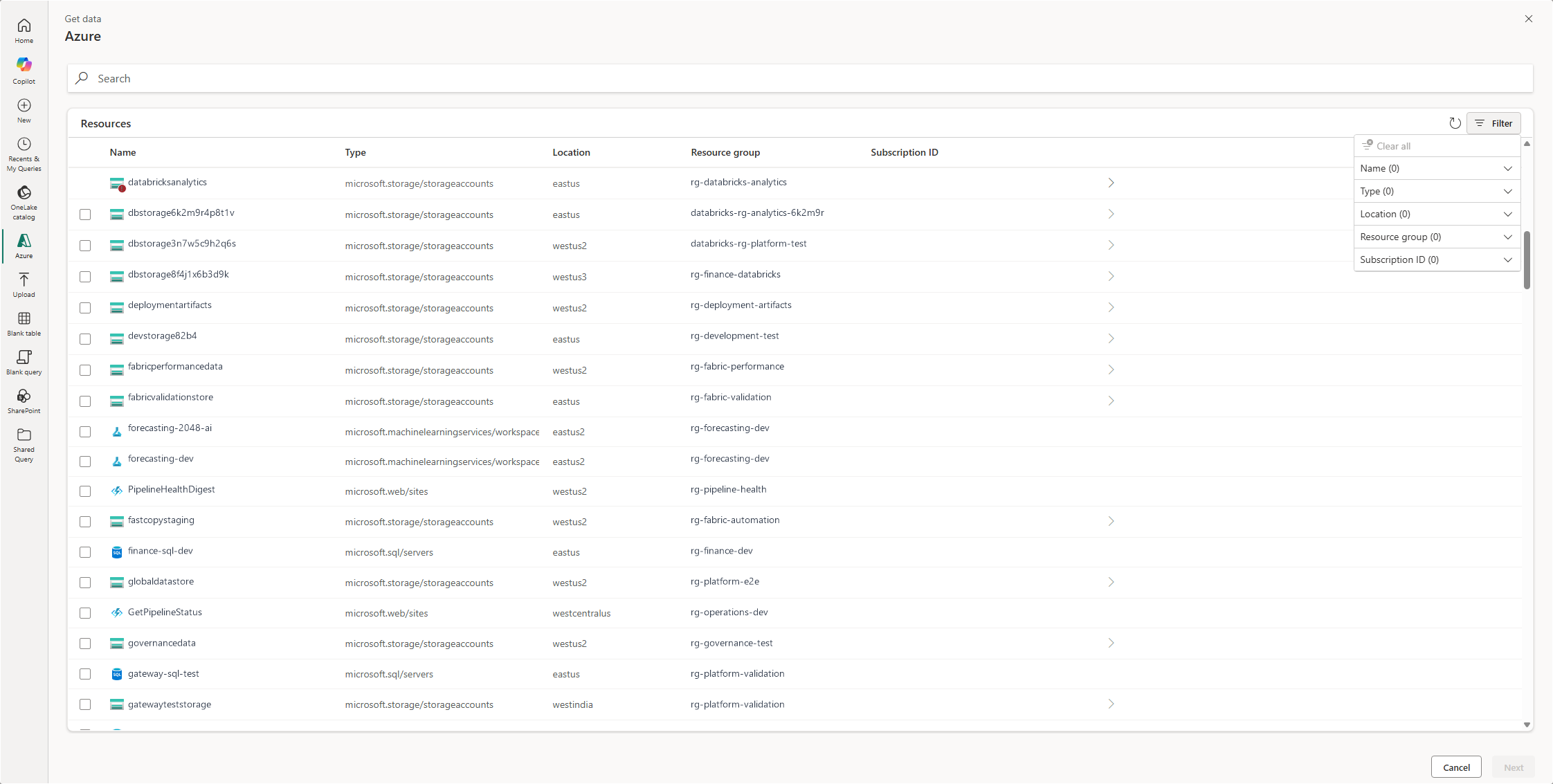
Na przykład rozwiń węzeł Grupa zasobów, wyszukaj wartości analytics, a następnie wybierz pozycję rg-analytics-test , aby zawęzić listę do tej grupy.
Alternatywnie użyj głównego pola wyszukiwania , aby znaleźć elementy w bieżącej lokalizacji. Na przykład wyszukaj contoso w obszarze Zasoby, aby znaleźć pasujące nazwy zasobów.
Wyszukiwanie w obrębie listy wartości filtru ułatwia znalezienie wartości filtru. To nie jest to samo co główne pole wyszukiwania. Żadne wyszukiwanie nie jest wyszukiwaniem rekurencyjnym w zawartości każdego zasobu.
Przejdź i wybierz, z czym chcesz się połączyć
- Otwórz zasób, który chcesz eksplorować. Użyj strzałki nawigacji lub kliknij dwukrotnie element, do którego można przejść.
- Skorzystaj z dostępnych opcji połączenia lub zawartości. Ścieżka nawigacyjna nad listą jest aktualizowana, aby pokazać bieżącą lokalizację.
- Zaznacz pole wyboru dla elementu, z którym chcesz nawiązać połączenie, a następnie wybierz przycisk Dalej , gdy jest dostępny.
- Ukończ kroki nawiązywania połączenia i uwierzytelniania łącznika, a następnie wybierz udostępniane przez niego dane i wyświetl ich podgląd.
Możesz również wybrać zasób z początkowej listy i wybrać przycisk Dalej , gdy będzie dostępny, aby kontynuować przepływ pracy połączenia. Zamiast tego przejście do zasobu pozwala sprawdzić jego zawartość lub wybrać jedną z opcji połączenia.
Wybór opcji połączenia magazynu
Po otwarciu konta magazynu mogą być wyświetlane różne opcje łącznika. W poniższym przykładzie pokazano AzureDataLakeStorage i AzureBlobs w obszarze Zasoby > datalakecentral, z wybraną pozycją AzureBlobs.
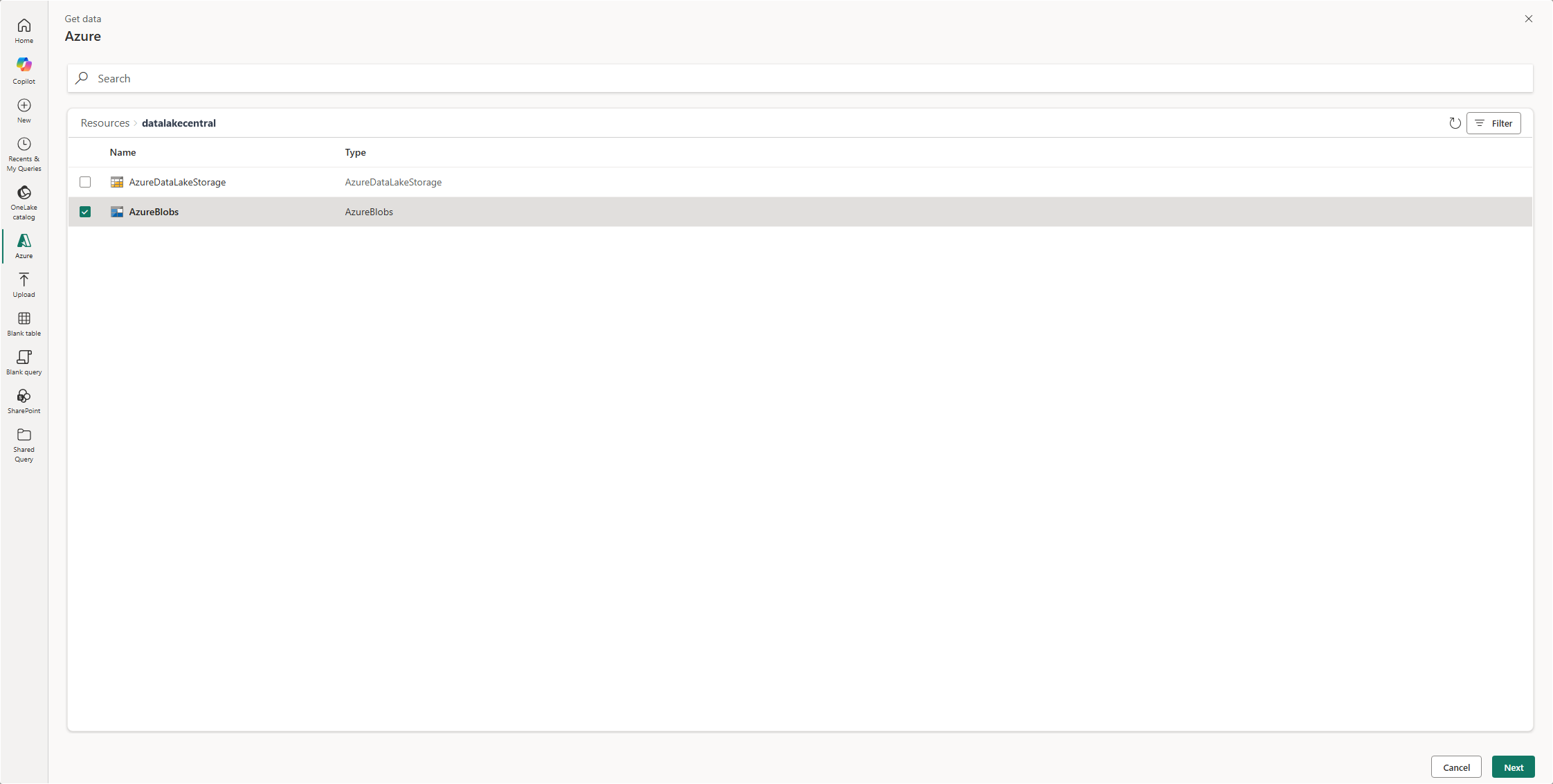
Nie każda opcja jest dostępna dla każdego zasobu. Na przykład opcja AzureDataLakeStorage może być wyłączona, ponieważ konto magazynowe nie ma włączonej hierarchicznej przestrzeni nazw. Sprawdź wyjaśnienie wyłączonej opcji i wybierz dostępny łącznik, który jest odpowiedni dla potrzebnych danych.
Wybierz bazę danych
Zawartość zależy od typu zasobu. Na przykład otwarcie serwera PostgreSQL wyświetla bazy danych, a nie opcje łącznika magazynu. Wybierz potrzebną bazę danych, a następnie wybierz pozycję Dalej.
Lista kontekstowa zawiera teraz pola Nazwa i Typ. Pola na poziomie zasobu, takie jak Identyfikator subskrypcji , nie są powtarzane na każdym poziomie przeglądania.
Praca z plikami i folderami
Gdy wybrany łącznik oferuje przeglądanie plików lub folderów, użyj tego samego rozróżnienia między nawigowaniem a wybraniem: otwórz folder, aby zmienić lokalizację, lub zaznacz pole wyboru, aby nawiązać połączenie z tym folderem.
W lokalizacji pliku lub folderu, w której opcja Dalej jest dostępna bez zaznaczenia elementu, pozostaw elementy niezaznaczone, aby połączyć się z bieżącą lokalizacją stron nadrzędnych. W przypadku zapytania listy plików przejrzyj i przefiltruj zwrócone pliki przed użyciem polecenia Połącz pliki w edytorze.
Przeglądarka Azure nie udostępnia Wyklucz podfoldery. To pole wyboru należy do przeglądarki SharePoint. Nie zakładaj, że zapytania dotyczące folderów Azure wykluczają podfoldery; użyj udokumentowanych zachowań wybranego łącznika i przefiltruj wynikową listę plików do wymaganego zakresu.
Podgląd wybranego pliku
Po wybraniu pliku i kontynuowaniu kolejny etap zależy od typu wybranego elementu. Na przykład plik JSON może otworzyć podgląd tabeli, podczas gdy skoroszyt Excel może otworzyć Nawigator, w którym wybierasz arkusze, tabele lub inne elementy skoroszytu, z którymi chcesz się połączyć.
Przed kontynuowaniem przejrzyj podgląd lub wybierz wymagane elementy skoroszytu. Wybranie pliku skoroszytu nie musi oznaczać łączenia się z każdym elementem w tym skoroszycie.
Odśwież lub wróć do innej lokalizacji
Wybierz ikonę odświeżania w prawym górnym rogu listy, aby ponownie załadować bieżące miejsce. Użyj ścieżki nawigacyjnej, aby powrócić do wcześniejszego poziomu, a następnie wyszukaj lub przefiltruj oferowane tam pola.
Jeśli oczekiwany element nie jest wyświetlany, sprawdź tekst wyszukiwania, aktywne filtry i dostęp. Jeśli opcja jest wyłączona, sprawdź jej wyjaśnienie, a nie traktuj jej jako połączenia, które można wybrać.
Dokończ nawiązywanie połączenia w Power Query
W przypadku ustawień źródłowych i obsługiwanych metod uwierzytelniania skorzystaj z dokumentacji łącznika. Łącznik bazy danych i łącznik magazynu nie mają wymiennych pól połączenia. Po nawiązaniu połączenia przejrzyj wybrane dane w edytorze Power Query przed skonfigurowaniem miejsca docelowego.
Jeśli znasz adres źródła i chcesz bezpośrednio skonfigurować łącznik, użyj Nowe źródło danych. Jeśli szukasz elementu danych Fabric, a nie zasobu Azure, użyj katalogu OneLake.