Notatka
Dostęp do tej strony wymaga autoryzacji. Może spróbować zalogować się lub zmienić katalogi.
Dostęp do tej strony wymaga autoryzacji. Możesz spróbować zmienić katalogi.
Moduł SharePoint w środowisku pobierania danych w usłudze Power Query Online umożliwia przeglądanie witryn SharePoint, do których można uzyskać dostęp. Przeglądaj foldery witryny, aby połączyć się z określonym plikiem, wybranym folderem lub plikami w bieżącej lokalizacji.
Important
Moduł przeglądania SharePoint jest obecnie dostępny w wersji zapoznawczej.
Note
Nazwy witryn, nazwy plików i adresy dzierżawy na zrzutach ekranu tego artykułu są fikcyjnymi przykładami.
Wybieranie pliku lub zapytania opartego na folderze
Użyj przeglądarki SharePoint, jeśli chcesz znaleźć dane, przechodząc do witryn i folderów zamiast lokalizować i wklejać adres URL.
- Połącz się z plikiem, gdy chcesz uzyskać zawartość tego pliku, taką jak jeden skoroszyt Excel.
- Połącz się z folderem lub bieżącą lokalizacją, gdy chcesz uzyskać listę plików do filtrowania lub łączenia w edytorze.
Lista plików i połączone dane są różnymi wynikami. Nawiązywanie połączenia z folderem nie powoduje automatycznego dołączania wszystkich plików do jednej tabeli. Aby je połączyć, użyj funkcji łączenia plików po sprawdzeniu, czy zamierzone pliki mają zgodny schemat.
Przeglądanie witryn i folderów
W środowisku pobierania danych wybierz pozycję SharePoint na lewym pasku nawigacyjnym.
Na liście Witryny są wyświetlane witryny SharePoint, do których można uzyskać dostęp. Otwórz witrynę zawierającą dane przy użyciu strzałki nawigacji lub klikając ją dwukrotnie.

Otwórz folder, aby przeglądać jego zawartość. Użyj strzałki nawigacji po prawej stronie jego wiersza lub kliknij dwukrotnie folder. Zaznacz pole wyboru, aby wybrać folder dla połączenia bez przechodzenia do niego.

Kontynuuj, dopóki nie dotrzesz do pliku lub folderu, z którym chcesz się połączyć. Okruszki nad listą są aktualizowane podczas przeglądania. Na przykład witryny > Contoso Operations > Documents identyfikują bieżącą lokalizację. Wybierz wcześniejszą lokalizację na pasku okruszków, aby do niej wrócić.
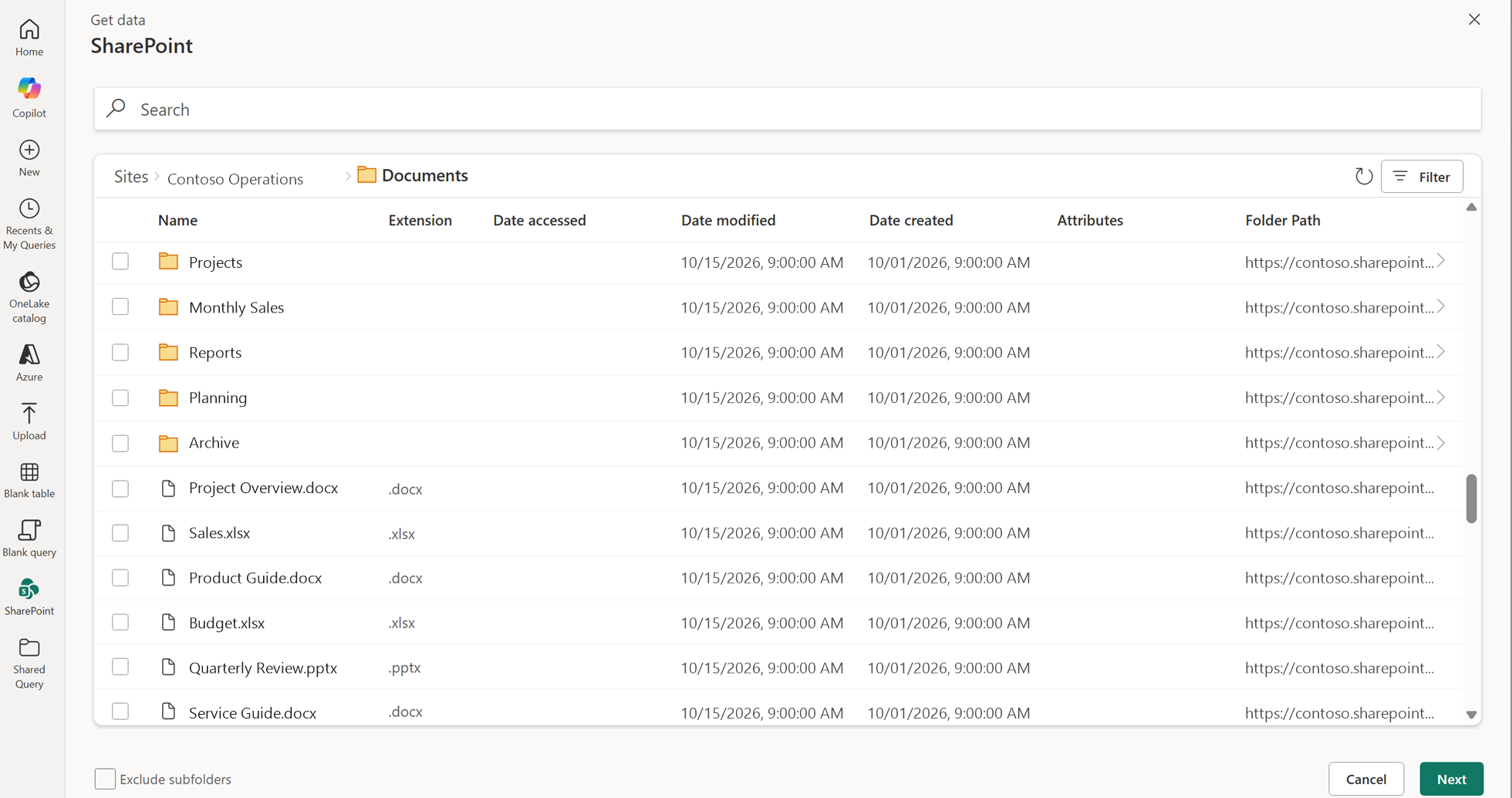


Wybierz, z czym chcesz nawiązać połączenie
Po przejściu do witryny możesz nawiązać połączenie z plikiem, wybrać folder lub użyć bieżącej lokalizacji bez wybierania elementu.
| Aby nawiązać połączenie z | Action |
|---|---|
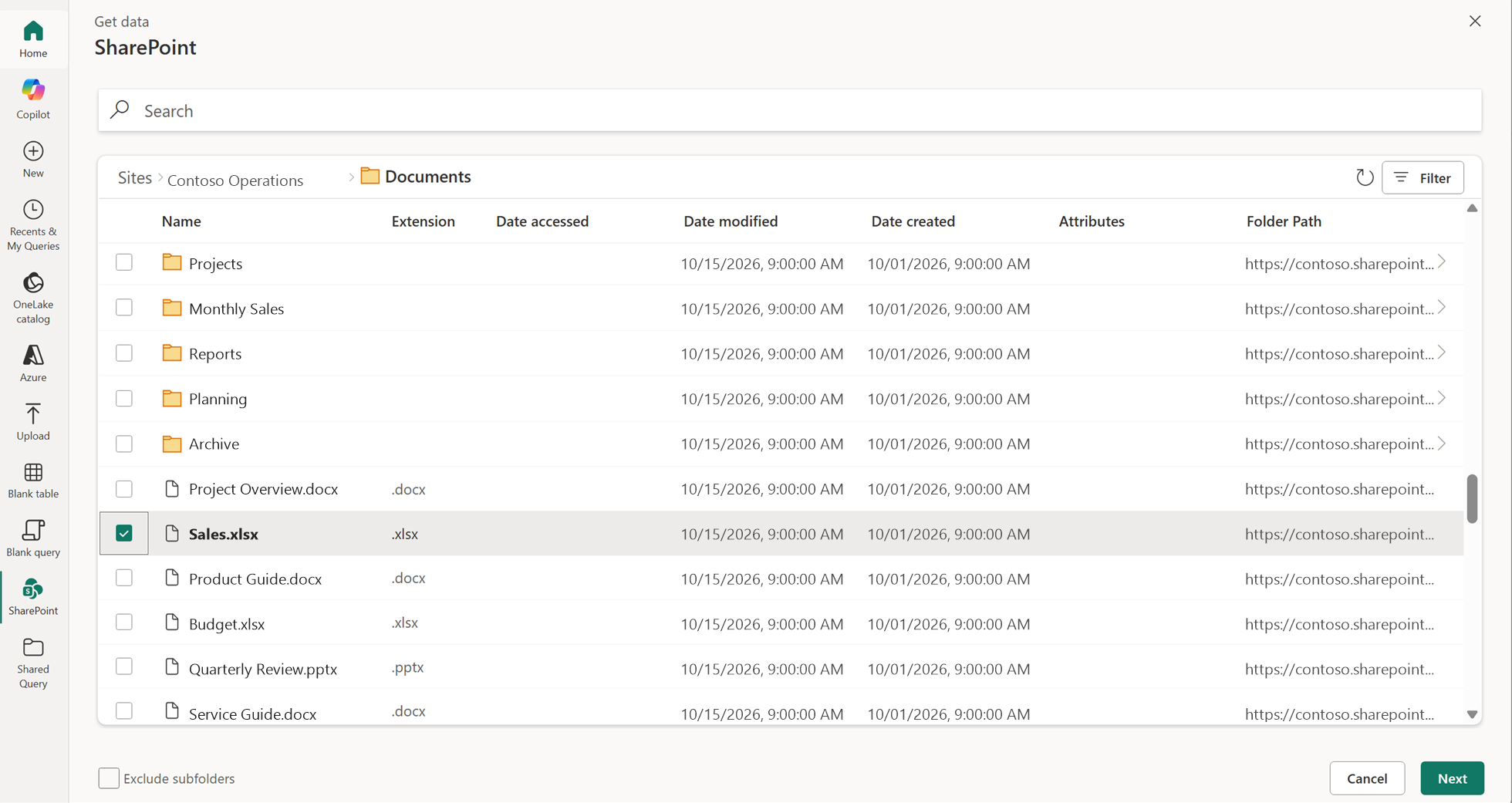
| Określony plik | Zaznacz pole wyboru obok pliku, a następnie wybierz pozycję Dalej. |
| Określony folder | Zaznacz pole wyboru obok folderu, a następnie wybierz pozycję Dalej. |
| Pliki w bieżącej lokalizacji | Pozostaw wszystkie pola wyboru elementów niezaznaczone, a następnie wybierz pozycję Dalej. Bieżąca lokalizacja to ostatnia lokalizacja w okruszkach nawigacyjnych. |
Na przykład wybierz pozycjęSales.xlsx , a następnie wybierz przycisk Dalej , aby nawiązać połączenie z tym plikiem.
Aby utworzyć zapytanie zawierające listę plików w dokumentach, pozostaw wszystkie elementy niezaznaczone, gdy linki do stron nadrzędnych kończą się na dokumentach, a następnie wybierz przycisk Dalej. Następnie możesz użyć środowiska łączenia plików w edytorze Power Query, aby połączyć pliki, które mają ten sam schemat.
Note
Otwórz witrynę przed nawiązaniem połączenia z jej zawartością. Dalej nie jest dostępne na początkowej liście witryn.
Wyklucz podfoldery
Podczas nawiązywania połączenia z folderem lub bieżącą lokalizacją użyj opcji Wyklucz podfoldery w lewym dolnym rogu, aby określić, czy zapytanie ma uwzględniać pliki z podfolderów.
- Wybierz pozycję Wyklucz podfoldery , aby uwzględnić tylko pliki bezpośrednio w folderze, z którym nawiązujesz połączenie.
- Pozostaw opcję Wyklucz podfoldery niezaznaczoną, aby uwzględnić pliki z tego folderu i jego podfolderów.
Jeśli na przykład linki do stron nadrzędnych kończą się na dokumentach i nie wybrano żadnych elementów, wybranie pozycji Wyklucz podfoldery ogranicza zapytanie do plików bezpośrednio w dokumentach.
Jeśli przejdziesz do folderu zamiast zaznaczyć jego pole wyboru, ten folder stanie się bieżącą lokalizacją. Pozostawienie wszystkich elementów niezaznaczonych powoduje połączenie z tą lokalizacją, a nie z lokalizacją nadrzędną, którą opuszczono.
Wyświetl podgląd wybranego pliku
Po wybraniu pliku i wybraniu pozycji Dalej kolejny etap zależy od typu wybranego elementu. Na przykład plik JSON może otworzyć podgląd tabeli, podczas gdy skoroszyt Excel może otworzyć Nawigator, w którym wybierasz arkusze, tabele lub inne elementy skoroszytu, z którymi chcesz się połączyć.
Przed kontynuowaniem przejrzyj podgląd lub wybierz wymagane elementy skoroszytu. Wybranie pliku skoroszytu nie musi oznaczać łączenia się z każdym elementem w tym skoroszycie.
Wyszukiwanie, filtrowanie i odświeżanie
Użyj tych kontrolek, aby znaleźć elementy podczas przeglądania:
| Control | Behavior |
|---|---|
| Szukaj | Wyszukuje tylko bieżący poziom. Nie wyszukuje we wszystkich witrynach ani rekursywnie za pośrednictwem podfolderów. Przejdź do innej lokalizacji, aby wyszukać w tej lokalizacji. |
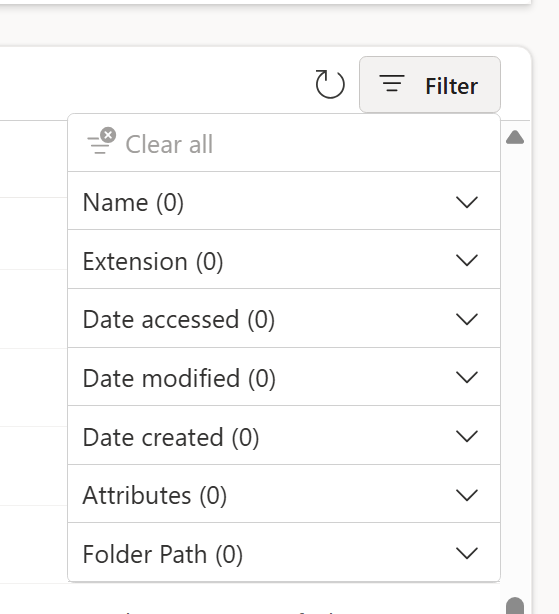
| Filtr | Zawęża wyświetlaną listę według dostępnych pól w bieżącej lokalizacji. |
| Odśwież | Ponownie ładuje elementy w bieżącej lokalizacji. Ikona odświeżania znajduje się w prawym górnym rogu listy obok pozycji Filtr. |
W folderze menu filtru oferuje pozycje Nazwa, Rozszerzenie, Data dostępu, Data modyfikacji, Data utworzenia, Atrybuty i Ścieżka folderu. Rozwiń pole, aby uzyskać dostęp do opcji filtru. Użyj opcji Wyczyść wszystko , aby usunąć zastosowane filtry.
Przygotowywanie listy zwróconych plików
W przypadku zapytania opartego na folderach przejrzyj listę plików przed ich połączeniem. Odfiltruj niepowiązane pliki, sprawdź, które podfoldery są dołączone, i potwierdź, że pliki, które chcesz połączyć, mają taką samą strukturę.
W widoku systemu plików edytora kolumna Zawartość zawiera zawartość binarną każdego pliku. Możesz otworzyć jeden plik z tej kolumny lub użyć polecenia Połącz pliki , aby przetworzyć wiele plików. W przypadku przepływu pracy edytora przejdź do sekcji Łączenie plików — omówienie.
Musisz mieć uprawnienia do odczytywania wybranej zawartości SharePoint. Przeglądanie lokalizacji nie udziela dostępu do plików, których i tak nie możesz odczytać. Jeśli przeglądarka nie jest dostępna na hoście, użyj łącznika folderu SharePoint lub innej udokumentowanej metody połączenia SharePoint pliku.
Aby uzyskać więcej informacji na temat pracy z plikami SharePoint, zobacz:
- Omówienie łączenia plików
- Importowanie plików SharePoint i OneDrive do pracy lub szkoły
- Łącznik folderów SharePoint