Notatka
Dostęp do tej strony wymaga autoryzacji. Może spróbować zalogować się lub zmienić katalogi.
Dostęp do tej strony wymaga autoryzacji. Możesz spróbować zmienić katalogi.
Moduł katalogu OneLake pomaga znaleźć istniejące elementy danych Fabric, takie jak domki nad jeziorem i bazy danych, oraz przejrzeć ich kontekst przed połączeniem. Możesz także uzyskać dostęp do katalogu poprzez integracje spoza aplikacji Fabric.
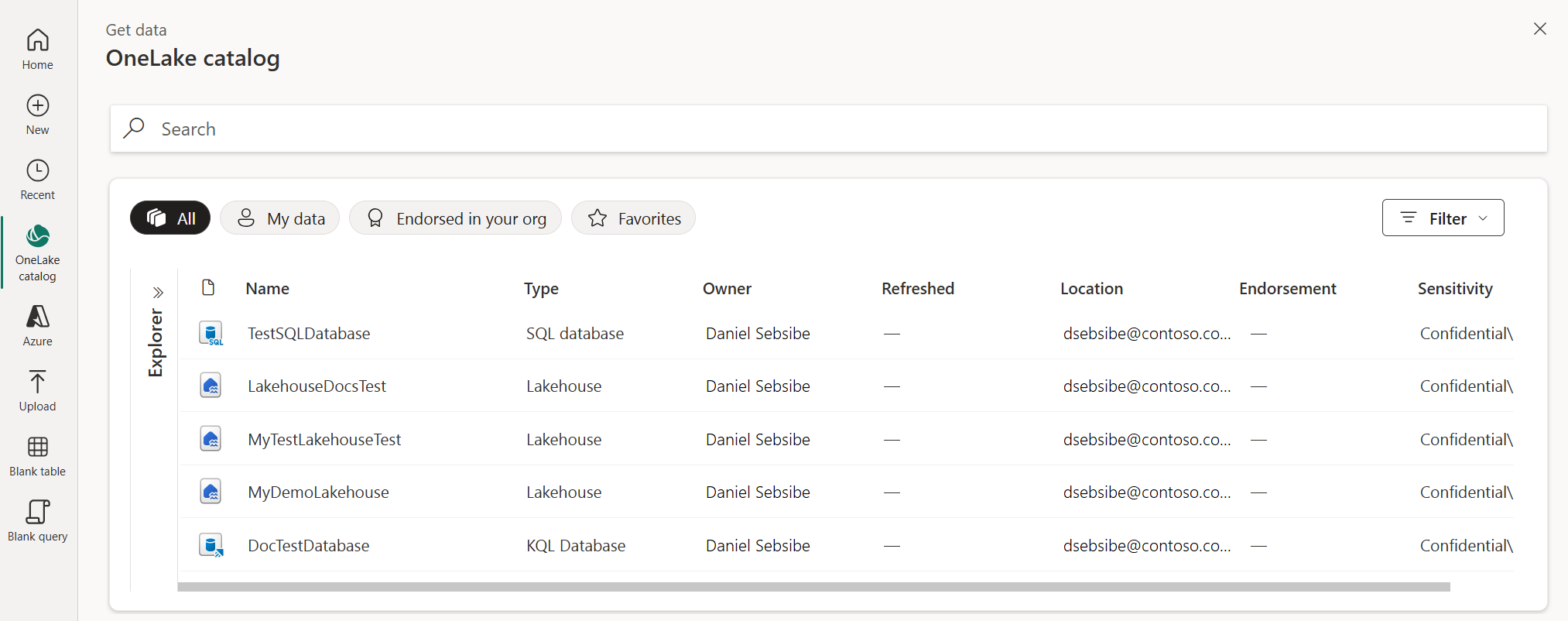
Użyj opcji Szukaj, dostępnych widoków lub Filtruj , aby zawęzić listę. Aby rozróżnić przedmioty o podobnych nazwach, sprawdź typ elementu, właściciela, lokalizację oraz dostępne informacje o zatwierdzeniu lub wrażliwości. Kontrolki i obsługiwane typy elementów mogą się różnić w zależności od hosta.
Widoczność katalogu, ulubione i zatwierdzenie nie przyznają dostępu do danych. Nadal potrzebujesz uprawnień oraz wszelkich poświadczeń wymaganych do odczytu wybranego źródła.
Kiedy używać katalogu OneLake
| Twój cel | Jak katalog pomaga |
|---|---|
| Ponownie wykorzystaj dane, które Twoja organizacja już przygotowała | Znajdź istniejący element zamiast tworzyć kolejne połączenie z oryginalnym źródłem operacyjnym. |
| Znajdź polecane źródło spośród elementów o podobnej nazwie | Użyj opcji Polecane w organizacji i sprawdź status polecenia, właściciela oraz lokalizację przedmiotu. |
| Powrót do danych, które posiadasz lub z których regularnie korzystasz | Zacznij od Moje dane lub Ulubione zamiast przeszukiwać całą listę. |
| Zidentyfikuj właściwy element przed połączeniem | Porównaj jego typ, właściciela, lokalizację oraz, jeśli są dostępne, informacje o odświeżaniu i etykietę wrażliwości. |
Na przykład, jeśli Twój zespół utrzymuje lakehouse sprzedażowy, wyszukaj ten element, potwierdź jego obszar roboczy i właściciela, a następnie wybierz potrzebne dane. Nie musisz zaczynać od znalezienia szczegółów połączenia lakehouse.
Znajdź element
- Otwórz Pobierz dane, a następnie wybierz katalog OneLake.
- Użyj opcji Wyszukaj, aby znaleźć element po nazwie.
- Zawęź listę za pomocą dostępnych widoków lub Filtruj.
- Przejrzyj dopasowane elementy przed wyborem źródła.
Katalog oferuje następujące widoki, jak pokazano na poprzednim zrzucie ekranu:
| View | Purpose |
|---|---|
| Wszystkie | Przeglądaj dostępne pozycje katalogowe. |
| Moje dane | Skup się na elementach, których jesteś właścicielem. |
| Polecane w Twojej organizacji | Znajdź przedmioty z rekomendacją, takie jak promowane lub certyfikowane przedmioty. |
| Ulubione | Wróć do elementów oznaczonych jako ulubione. |
Kontrolki, obsługiwane typy elementów i dostępne akcje mogą się różnić w zależności od produktu hostującego doświadczenie pobierania danych. Ten przewodnik opisuje moduł wbudowany, a nie każdą funkcję pełnego katalogu OneLake.
Użyj metadanych, aby wybrać źródło
Sama nazwa elementu może nie powiedzieć, czy jest to właściwe źródło. Użyj metadanych listy do porównania kandydatów.
| Kolumna | Co należy wziąć pod uwagę |
|---|---|
| Nazwa | Czy element odpowiada zestawowi danych lub podmiotowi biznesowemu, którego potrzebujesz? |
| Type | Czy to rodzaj źródła, którego się spodziewasz, na przykład lakehouse lub baza danych SQL? |
| Owner | Kto odpowiada za utrzymanie elementu? Użyj tego kontekstu, aby rozróżnić elementy o podobnych nazwach. |
| Odświeżony | Jeśli jest dostępny, czy raportowany czas odświeżania spełnia Twoje potrzeby? Pusta wartość nie wskazuje, czy dane są aktualne. |
| Lokalizacja | Czy przedmiot znajduje się w oczekiwanym obszarze roboczym? |
| Zatwierdzenie | Czy produkt został promowany lub certyfikowany? Traktuj rekomendację jako sygnał do przeglądu, a nie gwarancję, że dane spełniają wszystkie wymagania. |
| Wrażliwość | Czy element ma etykietę wrażliwości, która wpływa na to, jak powinieneś przetwarzać jego dane? |
Na przykład dwa lakehouse’y mogą zawierać dane sprzedażowe. Ich przestrzeń robocza, właściciel i zatwierdzenie mogą pomóc Ci zidentyfikować utrzymywane źródło, a nie tylko osobistą kopię testową. Potwierdź, że jego zawartość i harmonogram aktualizacji odpowiadają Twojemu przypadkowi użycia, zanim na nim polegasz.
Połącz się z danymi, które znajdziesz
- Wybierz element, którego chcesz użyć.
- Postępuj zgodnie z krokami połączenia i nawigacji oferowanymi dla danego typu elementu.
- Jeśli źródło oferuje nawigatora, wybierz tabele lub inne obiekty, których potrzebujesz, i przejrzyj ich podglądy.
- Kontynuuj w edytorze Power Query, aby przygotować wybrane dane.
Katalog pomaga odkryć źródło; typ elementu decyduje o dalszym sposobie nawiązywania połączenia. Wybranie elementu nie gwarantuje, że każda tabela lub obiekt, który zawiera, jest dla Ciebie dostępny. Nie ładuje też danych do miejsca docelowego: przeglądaj i przygotowuj wybrane dane przed zapisaniem lub załadowaniem ich za pomocą hosta.
Jeśli nie możesz znaleźć oczekiwanego elementu, sprawdź wyszukiwane hasło i aktywne filtry, potwierdź przestrzeń roboczą z właścicielem elementu i sprawdź swoje uprawnienia dostępu. Jeśli znajdziesz element, ale nie możesz odczytać jego danych, rozwiąż jego uprawnienia źródłowe lub wymagania dotyczące połączenia, zamiast zakładać, że widoczność katalogu jest wystarczająca.
Wybierz między katalogiem a innymi modułami
Użyj katalogu OneLake, gdy szukasz istniejącego elementu danych Fabric. Użyj Nowe źródło danych , gdy musisz wybrać łącznik i skonfigurować źródło bezpośrednio, na przykład zewnętrzną bazę danych lub usługę.
Użyj Recents & My Queries, aby wrócić do ostatnio używanych źródeł lub ponownie użyć zapisanych skryptów M. Korzystaj z przeglądania zapytań współdzielonych , gdy chcesz zaimportować logikę zapytania udostępnioną przez innego autora, zamiast odkrywać element danych.
Aby uzyskać dostęp do szerszych możliwości katalogu, w tym pełnych funkcji Explore, Govern i Secure, przejdź do przeglądu katalogu OneLake. Aby uzyskać szczegóły dotyczące odnajdywania i metadanych elementów w pełnym katalogu, przejdź do Odnajdywanie i eksplorowanie elementów Fabric.