Notatka
Dostęp do tej strony wymaga autoryzacji. Może spróbować zalogować się lub zmienić katalogi.
Dostęp do tej strony wymaga autoryzacji. Możesz spróbować zmienić katalogi.
Zintegrowane środowisko projektowe (IDE) to bogaty w funkcje program, który obsługuje wiele aspektów tworzenia oprogramowania. Visual Studio IDE to twórcza konsola uruchamiania, której można użyć do edytowania, debugowania i kompilowania kodu, a następnie publikowania aplikacji. Visual Studio obejmuje również kompilatory, narzędzia do uzupełniania kodu, projektantów graficznych i wiele innych funkcji w celu ulepszenia procesu tworzenia oprogramowania.

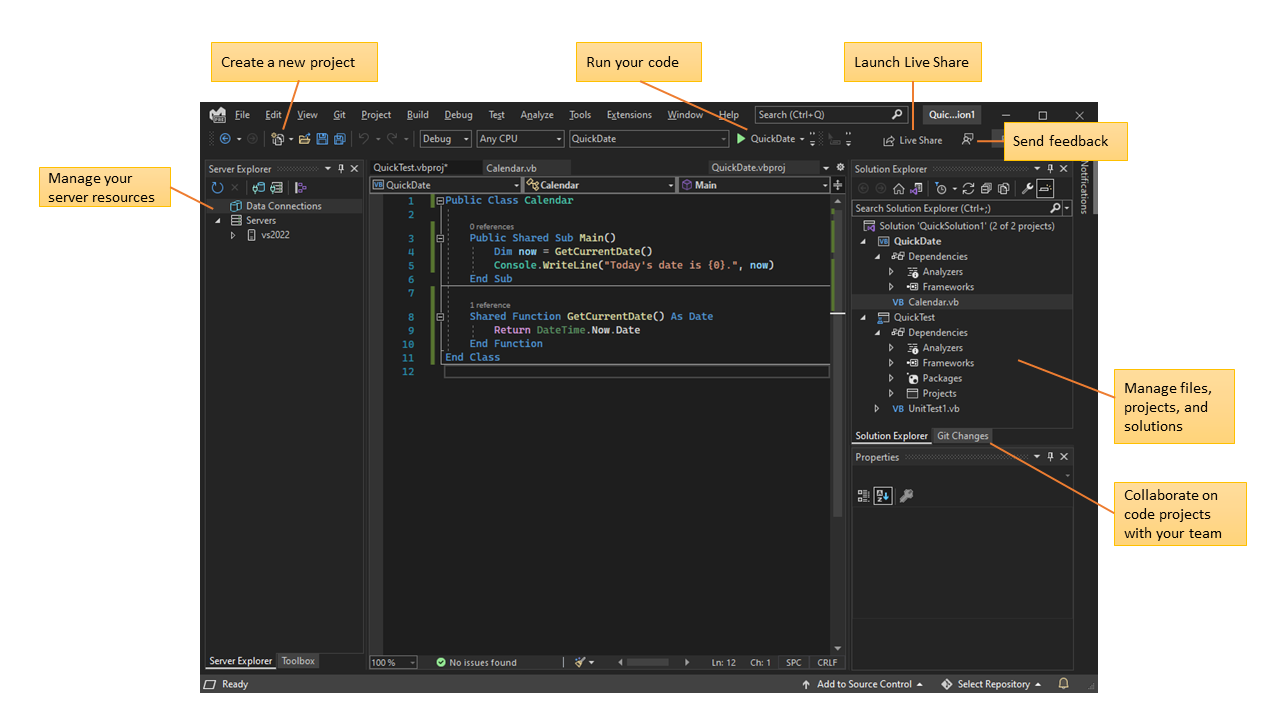
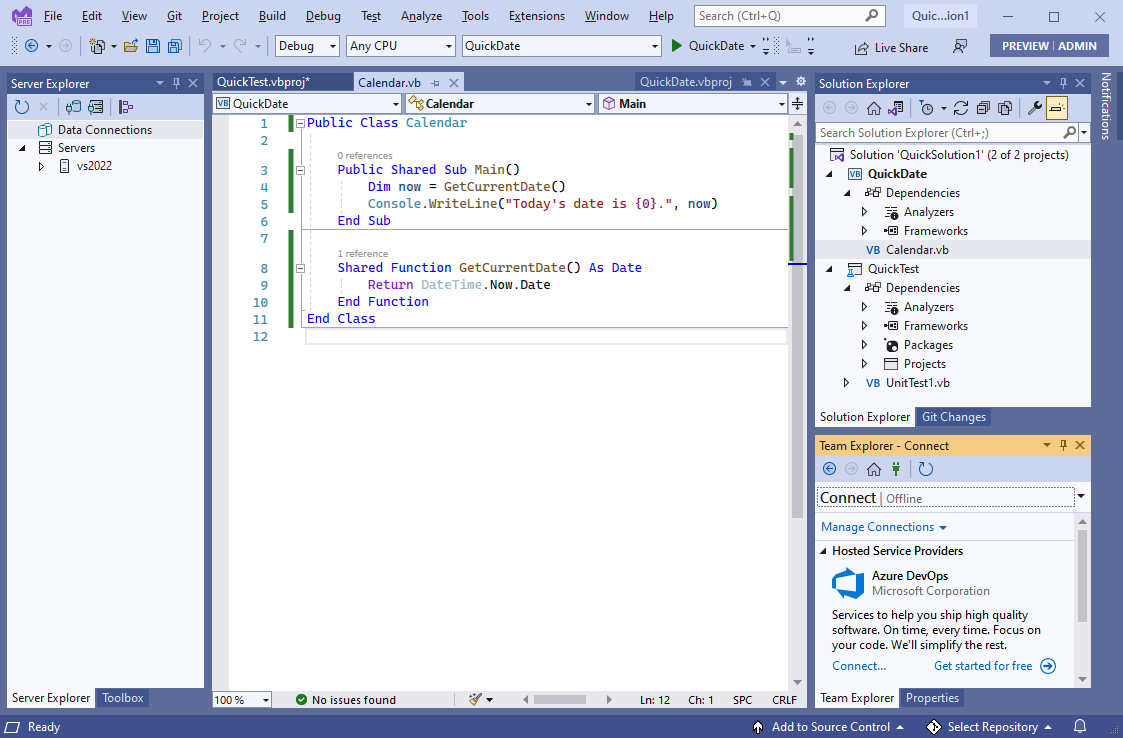
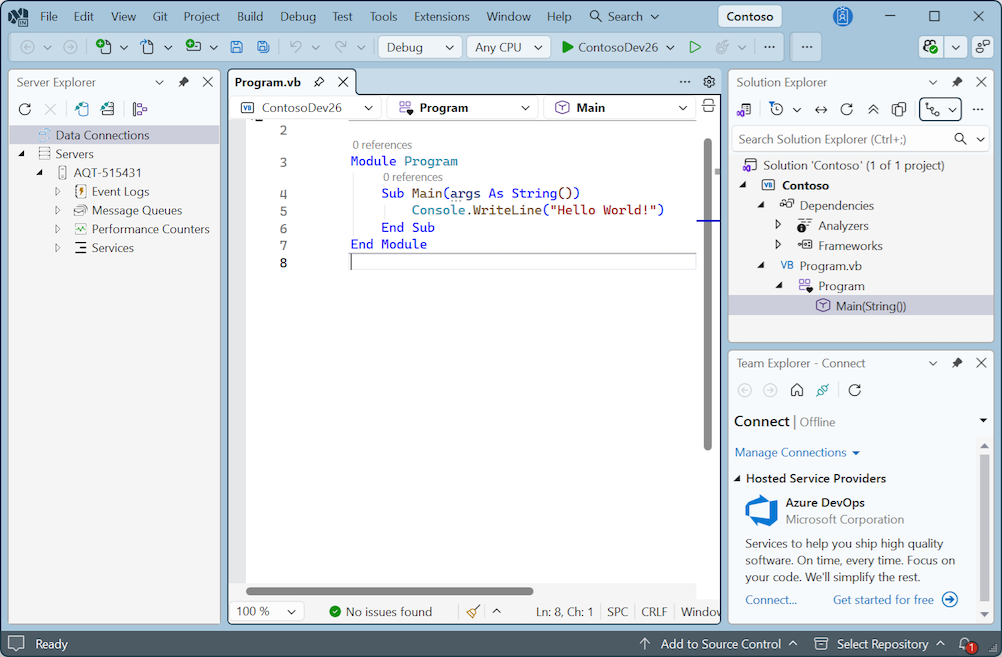
Na powyższym obrazie przedstawiono Visual Studio z otwartym projektem Visual Basic przedstawiającym kluczowe okna i ich funkcjonalność:
W Eksplorator rozwiązań w prawym górnym rogu możesz wyświetlać, nawigować i zarządzać plikami kodu. Eksplorator rozwiązań może pomóc zorganizować kod, grupując pliki w rozwiązywanie i projekty.
Centralne okno edytora, w którym prawdopodobnie spędzasz większość czasu, wyświetla zawartość pliku. W oknie edytora można edytować kod lub zaprojektować interfejs użytkownika, taki jak okno z przyciskami i polami tekstowymi.
- W Git Changes w prawym dolnym rogu można śledzić elementy robocze i udostępniać kod innym osobom przy użyciu technologii kontroli wersji, takich jak Git i GitHub.
Editions
Visual Studio jest dostępny dla Windows.
Istnieją trzy edycje Visual Studio: Community, Professional i Enterprise. Aby dowiedzieć się, które funkcje obsługuje każda wersja, zobacz Compare Visual Studio editions.
Popularne funkcje produktywności
Niektóre popularne funkcje w Visual Studio, które zwiększają produktywność podczas tworzenia oprogramowania, to:
Zygzaki i szybkie akcje
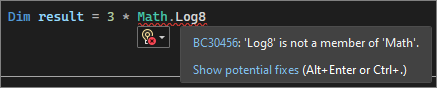
Squiggles to faliste podkreślenia, które powiadamiają o błędach lub potencjalnych problemach w kodzie podczas pisania. Te wskazówki wizualne ułatwiają natychmiastowe rozwiązywanie problemów bez oczekiwania na odnajdywanie błędów podczas kompilacji lub środowiska uruchomieniowego. Jeśli zatrzymasz wskaźnik myszy na przełączniku, zobaczysz więcej informacji o błędzie. Żarówka może również pojawić się na lewym marginesie pokazującym szybkie akcje , które można wykonać, aby naprawić błąd.

Refactoring
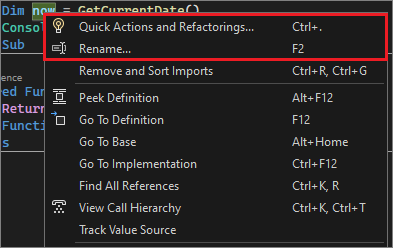
Refaktoryzacja obejmuje operacje, takie jak inteligentne zmienianie nazw zmiennych, wyodrębnianie co najmniej jednego wiersza kodu do nowej metody i zmienianie kolejności parametrów metody.

IntelliSense
IntelliSense to zestaw funkcji, które wyświetlają informacje o kodzie bezpośrednio w edytorze, a w niektórych przypadkach zapisują małe fragmenty kodu. Jest to tak, jakby podstawowa dokumentacja była wbudowana w edytorze, więc nie trzeba szukać informacji o typie w innym miejscu.
Poniższa ilustracja pokazuje, jak IntelliSense wyświetla listę elementów dla typu.
Zrzut ekranu z listą członków IntelliSense.
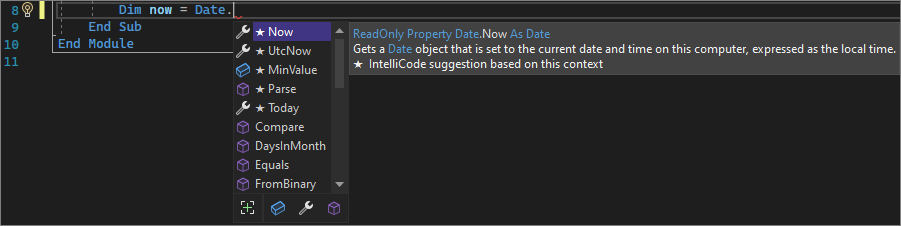
Funkcje IntelliSense różnią się w zależności od języka. Aby uzyskać więcej informacji, zobacz C# IntelliSense, Visual C++ IntelliSense, JavaScript IntelliSense i Visual Basic IntelliSense.
-
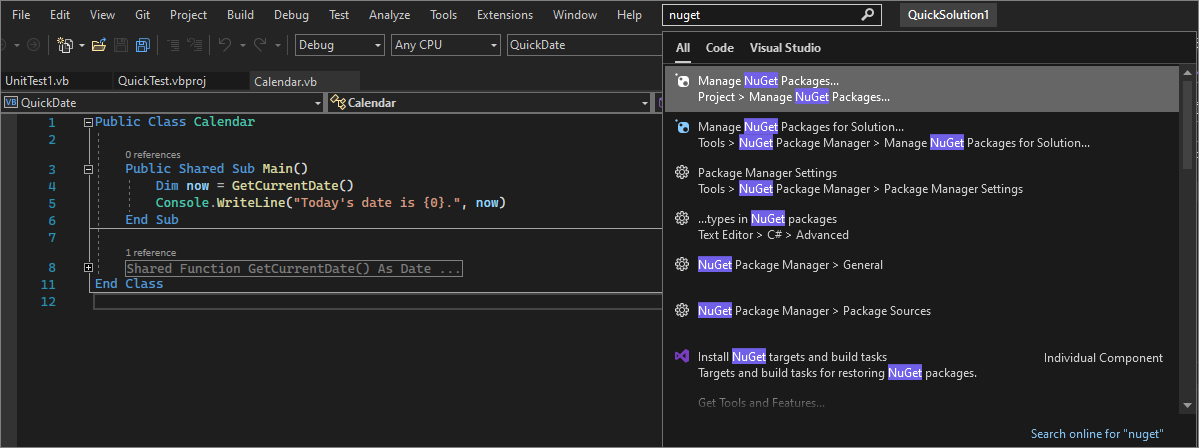
Visual Studio menu, opcje i właściwości mogą wydawać się czasami przytłaczające. Wyszukiwanie w Visual Studio, lub Ctrl+Q, to doskonały sposób na szybkie znajdowanie funkcji i kodu IDE w jednym miejscu.
Gdy zaczniesz wpisywać nazwę poszukiwanego obiektu, Visual Studio wyświetla wyniki, które pomogą Ci znaleźć to, czego szukasz. Jeśli musisz dodać funkcje, na przykład inny język programowania, możesz otworzyć instalator Visual Studio z wyników pola wyszukiwania, aby zainstalować obciążenie lub składnik.

Live Share
Wspólnie edytuj i debuguj z innymi osobami w czasie rzeczywistym, niezależnie od typu aplikacji lub języka programowania. Możesz natychmiast i bezpiecznie udostępniać swój projekt. Możesz również udostępniać sesje debugowania, instancje terminalu, aplikacje webowe, połączenia głosowe i więcej.
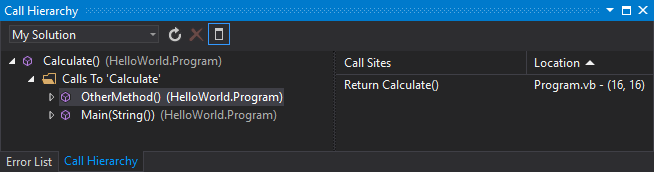
Hierarchia wywołań
W oknie Hierarchia wywołań są wyświetlane metody wywołujące wybraną metodę. Te informacje mogą być przydatne podczas myślenia o zmianie lub usunięciu metody albo podczas próby śledzenia usterki.

CodeLens
Funkcja CodeLens ułatwia znajdowanie odwołań do kodu, zmian kodu, połączonych usterek, elementów roboczych, przeglądów kodu i testów jednostkowych bez opuszczania edytora.


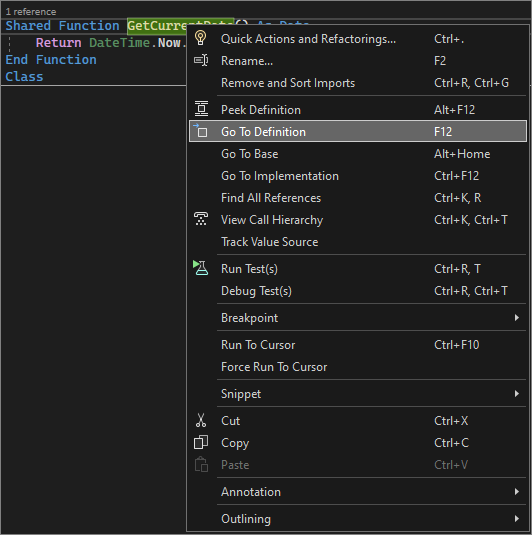
Przejdź do definicji
Funkcja Przejdź do definicji umożliwia przejście bezpośrednio do lokalizacji funkcji lub definicji typu.

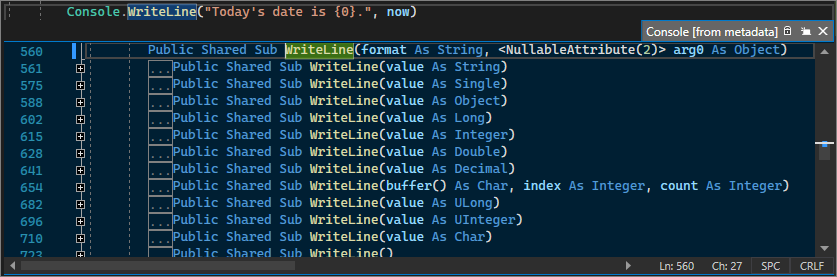
Zobacz definicję
W oknie Podgląd definicji jest wyświetlana definicja metody lub typu bez otwierania oddzielnego pliku.

-
Przeładowywanie na gorąco umożliwia edytowanie plików kodu aplikacji i natychmiastowe stosowanie zmian kodu do uruchomionej aplikacji.


Instalowanie Visual Studio
W tej sekcji utworzysz prosty projekt, aby wypróbować niektóre czynności, które można wykonać za pomocą Visual Studio. Dowiesz się, jak zmienić motyw kolorów, użyć funkcji IntelliSense jako pomocy programistycznej i debugować aplikację, aby wyświetlić zmienną wartość podczas wykonywania aplikacji.
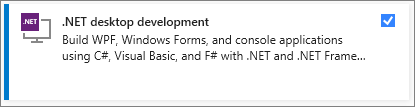
Aby rozpocząć, pobierz Visual Studio i zainstaluj go w systemie. W instalatorze modułowym wybierasz i instalujesz obciążenia, które są grupami funkcji potrzebnych dla żądanych języków programowania lub platform. Aby wykonać poniższe kroki do utworzenia programu, należy wybrać .NET rozwój aplikacji komputerowych podczas instalacji.
Po pierwszym otwarciu Visual Studio możesz sign in przy użyciu konta Microsoft lub konta służbowego.
Dostosowywanie Visual Studio
Możesz spersonalizować interfejs użytkownika Visual Studio, w tym zmienić domyślny motyw kolorów.
Zmienianie motywu kolorów
Aby zmienić motyw kolorów:
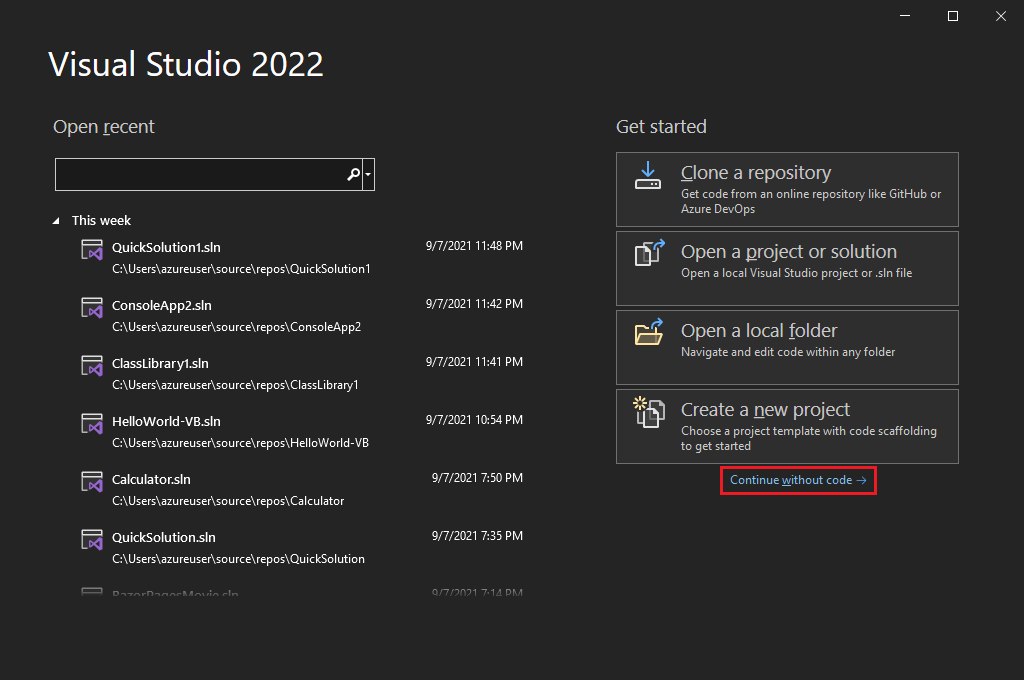
Otwórz Visual Studio. W oknie uruchamiania wybierz pozycję Kontynuuj bez kodu.
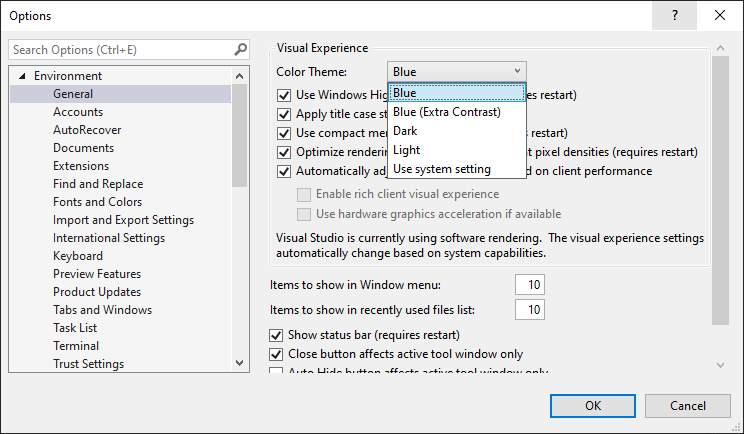
Na pasku menu Visual Studio wybierz Tools>Options aby otworzyć okno dialogowe Options.
Na stronie Opcjeogólne środowiska zmień wybór motywu koloru na Niebieski lub Jasny, a następnie wybierz przycisk OK.
Motyw kolorów całego środowiska IDE zmienia się odpowiednio. Poniższy zrzut ekranu przedstawia motyw Niebieski:
Otwórz Visual Studio. Na pasku menu wybierz pozycję NarzędziaOpcje , aby otworzyć okienko Opcje .
Na stronie opcji Wszystkie ustawienia, w sekcji Środowisko wizualne, zmień wybór motywu kolorystycznego na Chłodna bryza lub Światło.

Motyw kolorów całego środowiska IDE zmienia się odpowiednio. Poniższy zrzut ekranu przedstawia motyw Cool Breeze:
Wybieranie ustawień środowiska
Można skonfigurować Visual Studio do używania ustawień środowiska dostosowanych do Visual Basic deweloperów.
Na pasku menu wybierz pozycję NarzędziaImportuj i Eksportuj ustawienia.
W Kreatorze importowania i eksportowania ustawieńwybierz pozycję Resetuj wszystkie ustawienia, a następnie wybierz pozycję Dalej.
Na stronie Zapisz bieżące ustawienia wybierz, czy chcesz zapisać bieżące ustawienia przed zresetowaniem. Jeśli nie dostosowano żadnych ustawień, wybierz pozycję Nie, po prostu zresetuj ustawienia, zastępując moje bieżące ustawienia. Następnie wybierz Dalej.
Na stronie Pobierz domyślną kolekcję ustawień wybierz Visual Basic a następnie wybierz pozycję Finish.
Na stronie Resetuj ukończone wybierz pozycję Zamknij.
Aby dowiedzieć się więcej o innych sposobach personalizacji środowiska IDE, zobacz Personalize Visual Studio.
Tworzenie programu
Zanurz się i utwórz prosty program.
Na pasku menu Visual Studio wybierz Plik>Nowy>Project. Możesz również nacisnąć CtrlShiftN.

Zostanie otwarte okno Tworzenie nowego projektu i zostanie wyświetlonych kilka szablonów projektów. Szablon zawiera podstawowe pliki i ustawienia wymagane przez dany typ projektu.
Aby znaleźć szablon, możesz wpisać lub wprowadzić słowa kluczowe w polu wyszukiwania. Lista dostępnych szablonów filtruje na podstawie wprowadzonych słów kluczowych. Wyniki szablonu można filtrować, wybierając Visual Basic z listy Wszystkie językiWindows z listy Wszystkie platformy i Console z listy Wszystkie typy projektów.
Wybierz szablon Visual Basic Console App a następnie wybierz Dalej.

W oknie Konfigurowanie nowego projektu wprowadź HelloWorld jako nazwę projektu . Opcjonalnie zmień lokalizację katalogu projektu z domyślnej lokalizacji C:\Users\name\source\repos, a następnie wybierz przycisk Dalej.
Zrzut ekranu przedstawiający okno Konfigurowanie nowego projektu z wprowadzoną nazwą projektu HelloWorld.
W oknie Additional sprawdź, czy .NET 10.0 pojawi się w menu Framework. Następnie wybierz Utwórz.
Zrzut ekranu okna Dodatkowe informacje z wybraną .NET 10.0.
Visual Studio tworzy projekt. Program jest prostą aplikacją "Hello world", która wywołuje metodę Console.WriteLine(), aby wyświetlić ciąg Hello, World! w oknie konsoli.
Pliki projektu są wyświetlane po prawej stronie Visual Studio IDE w oknie o nazwie Eksplorator rozwiązań. W oknie Eksplorator rozwiązań wybierz plik Program.vb. Kod Visual Basic aplikacji zostanie otwarty w oknie edytora centralnego, co zajmuje większość miejsca.

Kod jest automatycznie kolorowany, aby wskazać różne części, takie jak słowa kluczowe i typy. Numery wierszy ułatwiają lokalizowanie kodu.
Małe, pionowe linie kreskowane w kodzie wskazują strukturę kodu lub bloki kodu, które idą razem. Możesz również wybrać małe znaki strzałki w prawo, aby zwinąć lub rozwinąć bloki kodu. Ta funkcja konspektowania kodu umożliwia ukrycie kodu, którego nie musisz widzieć, co pomaga zminimalizować bałagan na ekranie.

Dostępnych jest wiele innych menu i okien narzędzi.
Uruchom aplikację, wybierając Debug>Start without Debug z górnego menu Visual Studio. Możesz również nacisnąć CtrlF5.
Zrzut ekranu przedstawiający element menu Debuguj > Uruchom bez debugowania.
Visual Studio kompiluje aplikację, a zostanie otwarte okno konsoli z komunikatem Hello world!. Masz teraz uruchomioną aplikację!
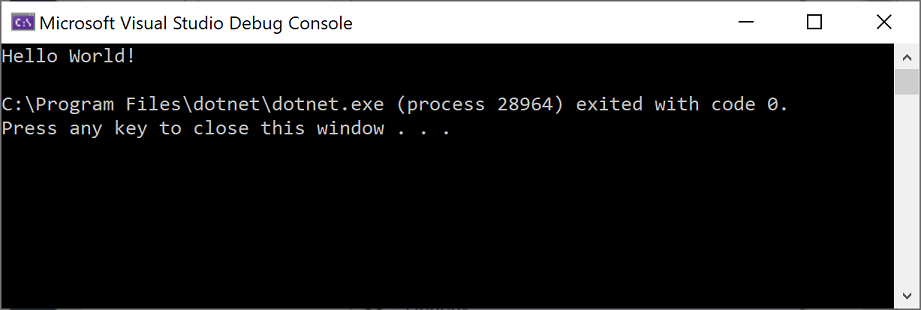
Aby zamknąć okno konsoli, naciśnij dowolny klawisz.
Dodaj następujący kod Visual Basic przed wierszem
Console.WriteLine("Hello world!"):Console.WriteLine("What is your name?") Dim name = Console.ReadLine()Ten kod wyświetla Jak masz na imię? w oknie konsoli i następnie czeka na wprowadzenie tekstu przez użytkownika.
Zmień wiersz, który mówi
Console.WriteLine("Hello world!")na następujący wiersz:Console.WriteLine("Hello " + name + "!")Uruchom ponownie aplikację, wybierając pozycję DebugUruchom bez debugowania lub naciskając CtrlF5.
Visual Studio ponownie skompiluje aplikację, a zostanie otwarte okno konsoli i wyświetli monit o podanie nazwy.
Wpisz nazwę w oknie konsoli i naciśnij Enter.
Zrzut ekranu przedstawiający okno Konsoli debugowania z monitem o podanie nazwy, danych wejściowych i danych wyjściowych Hello Georgette.
Naciśnij dowolny, aby zamknąć okno konsoli i zatrzymać uruchomiony program.


Na pasku menu Visual Studio wybierz Plik>Nowy>Project. Możesz również nacisnąć CtrlShiftN.
Zrzut ekranu okna Plik Nowy Projekt na pasku menu Visual Studio 2022.Zostanie otwarte okno Tworzenie nowego projektu i zostanie wyświetlonych kilka szablonów projektów. Szablon zawiera podstawowe pliki i ustawienia wymagane przez dany typ projektu.
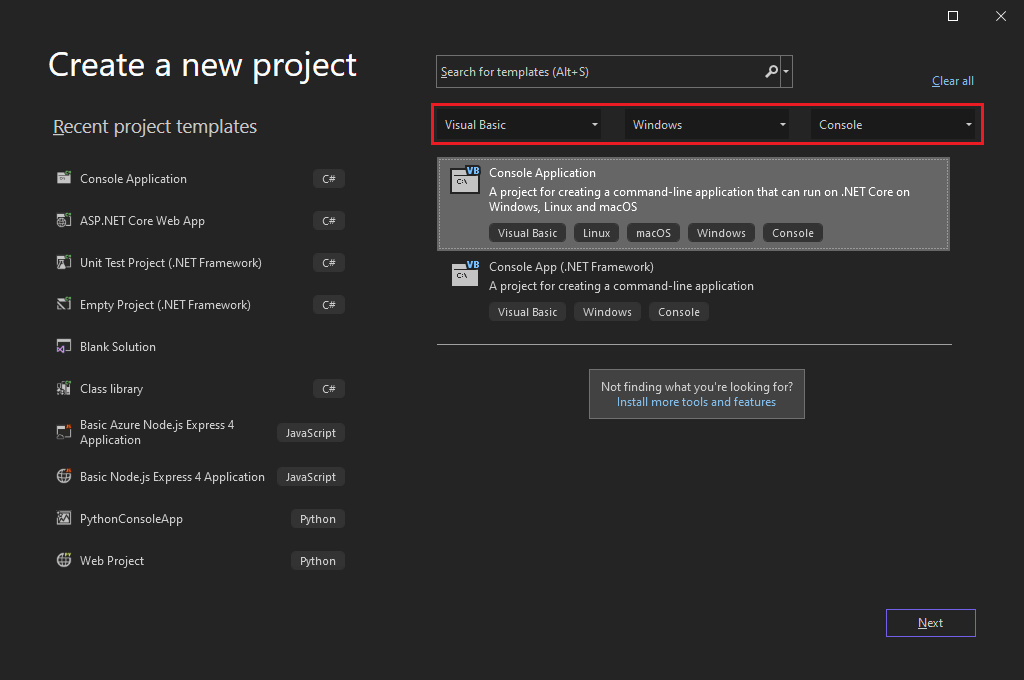
Aby znaleźć szablon, możesz wpisać lub wprowadzić słowa kluczowe w polu wyszukiwania. Lista dostępnych szablonów filtruje na podstawie wprowadzonych słów kluczowych. Wyniki szablonu można dodatkowo filtrować, wybierając Visual Basic z listy Wszystkie języki, Windows z listy Wszystkie platformy oraz Console z listy Wszystkie typy projektów.
Wybierz szablon Visual Basic Konsole Application, a następnie wybierz Dalej.
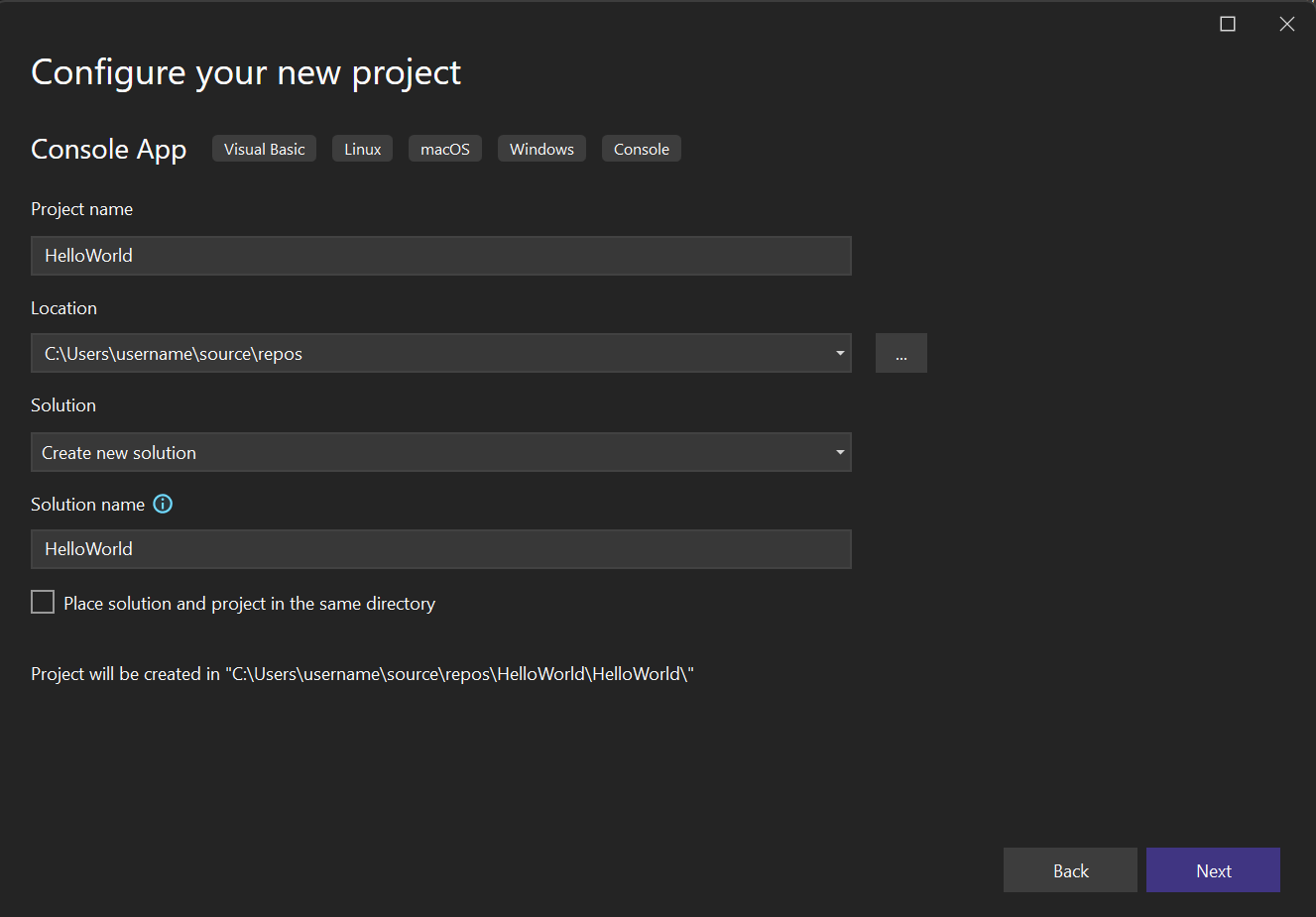
W oknie Konfigurowanie nowego projektu wprowadź HelloWorld jako nazwę projektu . Opcjonalnie zmień lokalizację katalogu projektu z domyślnej lokalizacji C:\Users\name\source\repos, a następnie wybierz przycisk Dalej.
W oknie Dodatkowe informacje sprawdź, czy .NET 8.0 jest wyświetlany w menu Framework, a następnie wybierz Utwórz.
Zrzut ekranu przedstawiający okno Dodatkowe informacje z wybranym .NET 8.0.
Visual Studio tworzy projekt. Program jest prostą aplikacją "Hello world", która wywołuje metodę Console.WriteLine(), aby wyświetlić ciąg Hello, World! w oknie konsoli.
Pliki projektu są wyświetlane po prawej stronie Visual Studio IDE w oknie o nazwie Eksplorator rozwiązań. W oknie Eksplorator rozwiązań wybierz plik Program.vb. Kod Visual Basic aplikacji zostanie otwarty w oknie edytora centralnego, co zajmuje większość miejsca.
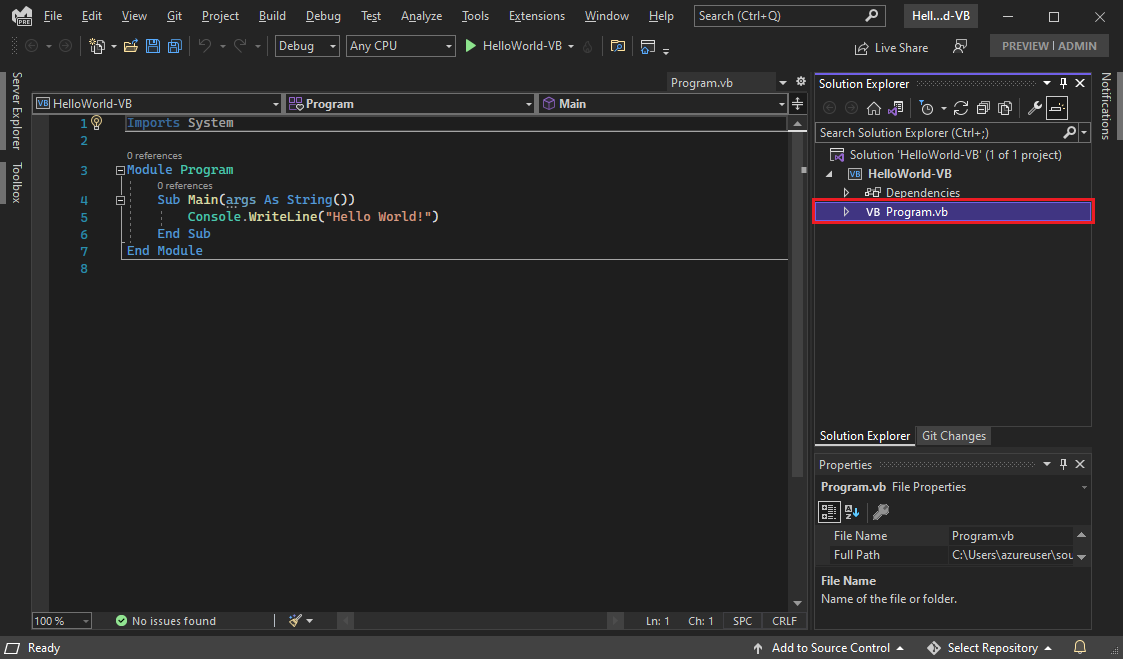
Kod jest automatycznie kolorowany, aby wskazać różne części, takie jak słowa kluczowe i typy. Numery wierszy ułatwiają lokalizowanie kodu.
Małe, pionowe linie kreskowane w kodzie wskazują strukturę kodu lub bloki kodu, które idą razem. Możesz również wybrać małe, prostokątne znaki minus lub plus, aby zwinąć lub rozwinąć bloki kodu. Ta funkcja konspektowania kodu umożliwia ukrycie kodu, którego nie musisz widzieć, co pomaga zminimalizować bałagan na ekranie.
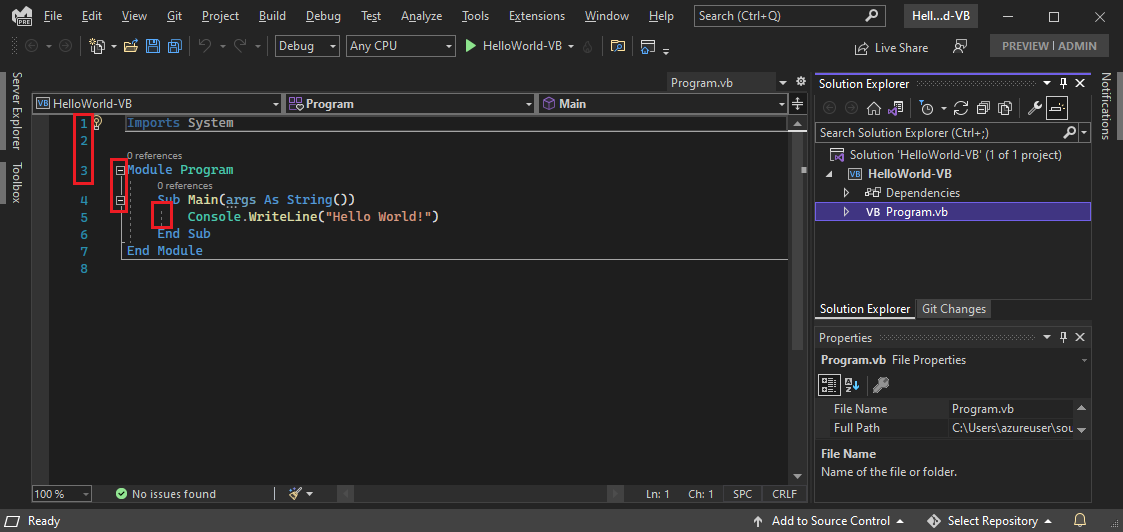
Dostępnych jest wiele innych menu i okien narzędzi.
Uruchom aplikację, wybierając Debug>Start without Debug z górnego menu Visual Studio. Możesz również nacisnąć CtrlF5.
Zrzut ekranu przedstawiający element menu Debuguj > Uruchom bez debugowania.
Visual Studio kompiluje aplikację, a zostanie otwarte okno konsoli z komunikatem Hello world!. Masz teraz uruchomioną aplikację!
Aby zamknąć okno konsoli, naciśnij dowolny klawisz.
Dodaj następujący kod Visual Basic przed wierszem
Console.WriteLine("Hello world!"):Console.WriteLine("What is your name?") Dim name = Console.ReadLine()Ten kod wyświetla Jak masz na imię? w oknie konsoli i następnie czeka na wprowadzenie tekstu przez użytkownika.
Zmień wiersz, który mówi
Console.WriteLine("Hello world!")na następujący wiersz:Console.WriteLine("Hello " + name + "!")Uruchom ponownie aplikację, wybierając pozycję DebugUruchom bez debugowania lub naciskając CtrlF5.
Visual Studio ponownie skompiluje aplikację, a zostanie otwarte okno konsoli i wyświetli monit o podanie nazwy.
Wpisz nazwę w oknie konsoli i naciśnij Enter.
Zrzut ekranu przedstawiający okno Konsoli debugowania z monitem o podanie nazwy, danych wejściowych i danych wyjściowych Hello Georgette.
Naciśnij dowolny, aby zamknąć okno konsoli i zatrzymać uruchomiony program.
Używanie refaktoryzacji i funkcji IntelliSense
Poniżej przedstawiono kilka sposobów refaktoryzacji i funkcji IntelliSense , które ułatwiają wydajniejsze kodowanie.
Najpierw zmień nazwę zmiennej :
Kliknij dwukrotnie zmienną i wpisz nową nazwę zmiennej, nazwę użytkownika.
Zostanie wyświetlone pole wokół zmiennej, a ikona pojawi się na marginesie.
Wybierz ikonę, aby wyświetlić dostępne szybkie akcje. Wybierz Zmień nazwę 'name' na 'username'.
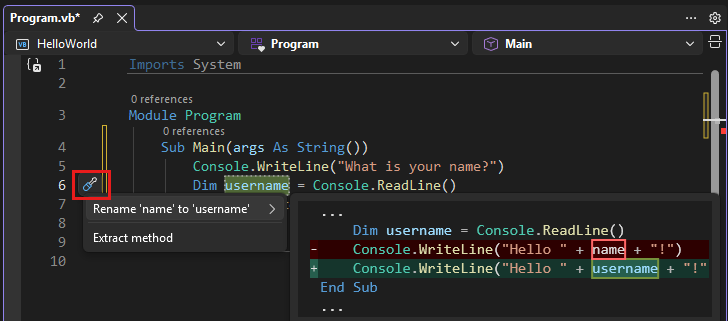
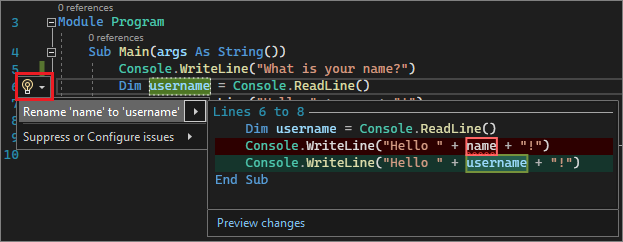
Zmienna została przemianowana w całym projekcie, co w tym przypadku dotyczy tylko dwóch miejsc.
Teraz przyjrzyj się funkcji IntelliSense.
Poniżej wiersza, który mówi , wpisz następujący kod:
Dim now = Date.Okno wyświetla członków klasy . Opis aktualnie wybranego elementu jest również wyświetlany w osobnym polu.

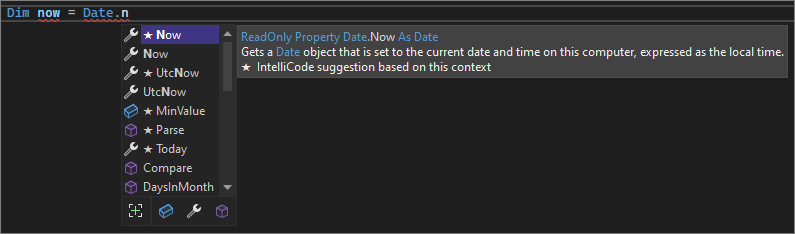
Wybierz składową o nazwie Teraz, która jest właściwością klasy . Kliknij dwukrotnie pozycję Teraz lub wybierz go i naciśnij Tab.
Poniżej tego wiersza wprowadź następujące wiersze kodu:
Dim dayOfYear = now.DayOfYear
Console.Write("Day of year: ")
Console.WriteLine(dayOfYear)
Tip
różni się od . Nie dodaje on terminatora wiersza po jego wydrukowaniu. Następny fragment tekstu, który jest wysyłany do wyjścia, jest drukowany w tym samym wierszu. Możesz umieścić wskaźnik myszy na każdej z tych metod w kodzie, aby zobaczyć ich opisy.
Następnie użyj refaktoryzacji ponownie, aby kod był nieco bardziej zwięzły.
Wybierz zmienną w wierszu . Ikona żarówki jest wyświetlana na marginesie w tym wierszu.
Wybierz ikonę żarówki, aby wyświetlić dostępne sugestie z Visual Studio. W tym przypadku przedstawiono refaktoryzację zmiennej tymczasowej wbudowanej w celu usunięcia wiersza kodu bez zmiany ogólnego zachowania kodu.

Wybierz wbudowaną zmienną tymczasową, aby refaktoryzować kod.
Ponownie uruchom program, naciskając CtrlF5. Dane wyjściowe wyglądają mniej więcej tak:
Zrzut ekranu przedstawiający okno Konsola debugowania z monitem o podanie nazwy, danych wejściowych i danych wyjściowych.
Wybierz zmienną w wierszu . Ikona żarówki jest wyświetlana na marginesie w tym wierszu.
Wybierz ikonę żarówki, aby wyświetlić dostępne sugestie z Visual Studio. W tym przypadku przedstawiono refaktoryzację zmiennej tymczasowej wbudowanej w celu usunięcia wiersza kodu bez zmiany ogólnego zachowania kodu.
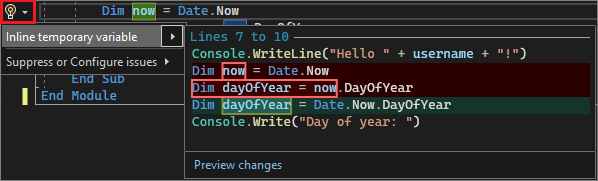
Wybierz wbudowaną zmienną tymczasową, aby refaktoryzować kod.
Ponownie uruchom program, naciskając CtrlF5. Dane wyjściowe wyglądają mniej więcej tak:


Debugowanie kodu
Podczas pisania kodu należy go uruchomić i przetestować pod kątem usterek. system debugowania Visual Studio umożliwia przechodzenie przez kod krok po kroku, jedno polecenie naraz, oraz inspekcję zmiennych na bieżąco. Możesz ustawić punkty przerwania , które zatrzymują wykonywanie kodu w określonym wierszu, i obserwować, jak wartość zmiennej zmienia się podczas uruchamiania kodu.
Ustaw punkt przerwania, aby zobaczyć wartość zmiennej podczas działania programu.
Ustaw punkt przerwania w wierszu kodu z oznaczeniem , klikając w lewy margines lub rynienkę przy wierszu. Możesz również wybrać wiersz kodu, a następnie nacisnąć F9.
Czerwony okrąg pojawia się w rynnie, a linia jest wyróżniona.

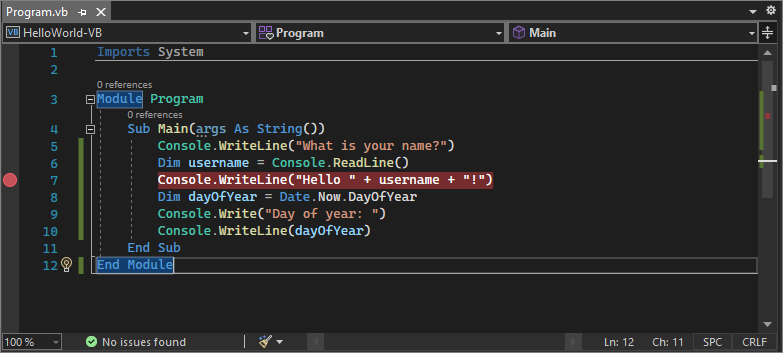
Rozpocznij debugowanie, wybierając pozycję Debugujrozpocznij debugowanie lub naciskając F5.
Po wyświetleniu okna konsoli i wyświetleniu monitu o podanie nazwy wprowadź swoją nazwę.
Fokus powraca do edytora kodu w Visual Studio. Linia kodu z punktem przerwania jest wyróżniona kolorem żółtym. Żółte wyróżnienie oznacza, że ten wiersz kodu jest wykonywany dalej. Punkt przerwania sprawia, że aplikacja wstrzymuje wykonywanie w tym wierszu.
Umieść wskaźnik myszy na zmiennej, aby zobaczyć jej wartość. Możesz również kliknąć prawym przyciskiem myszy i wybrać pozycję Dodaj zegarek , aby dodać zmienną do okna Czujka , gdzie można również zobaczyć jego wartość.

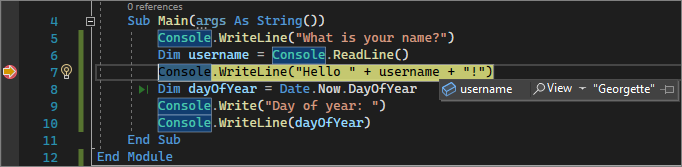
Naciśnij F5 ponownie, aby zakończyć uruchamianie aplikacji.
Gdy aplikacja jest uruchomiona, możesz zastosować zmiany kodu do uruchomionej aplikacji, wybierając przycisk Przeładowywanie na gorąco.
Aby uzyskać więcej informacji na temat debugowania w Visual Studio, zobacz Przegląd debugera Visual Studio.
Treści powiązane
- Dowiedz się, jak używać edytora kodu
- Dowiedz się więcej o projektach i rozwiązaniach
- Odkryj więcej funkcji Visual Studio
- Odwiedź visualstudio.microsoft.com
- Przeczytaj blog Visual Studio